インクの消費を抑えたい場合には、以下の記事で紹介した通り印刷設定から印刷品質を落とす場合と、外部のソフトを使用する場合があります。
その他にも、モノクロで印刷するという選択肢もあります。
ただしプリンターの印刷設定でモノクロ印刷するというわけではなく、印刷データをPDFに変換し、PDFの印刷設定で「グレースケールで印刷」と「インク/トナーを節約」にチェックを入れることで、インクの消費量を大幅に抑えることが出来ます。
今回はキヤノンのインクジェットプリンター「PIXUS-TS8430」を使用して、通常のモノクロ印刷とPDFの機能を使ったモノクロ印刷の品質の比較をしてみます。
この方法は、無料ソフト「Adobe Acrobat Reader DC」を使用するので、ダウンロードしておく必要があります。
ダウンロードはこちら
PDFとは?
PDFとは「Portable Document Format」の略で、データを実際に用紙に印刷した時の状態をそのまま保存することが出来るデータ形式です。
通常の場合、WordやExcelなどのアプリケーションソフトで作成したデータは、同じソフトがパソコン内に無いと開くことができません。
また、データを送った相手にWordやExcelなどがパソコンに入っていたとしても、フォントデータが置き換わってしまったり、レイアウトが崩れてしまうことがあります。
しかし、PDFであればどのような環境のパソコンでも同じようにデータを見ることができます。
データをPDFにする方法
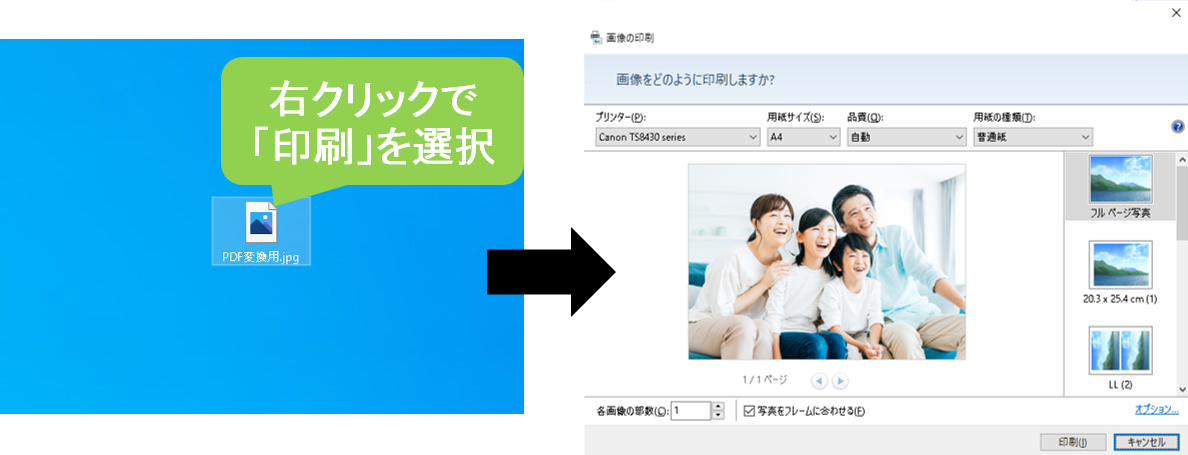
■PDFにしたいデータを右クリックし、「印刷」をクリックして印刷画面を表示させます。
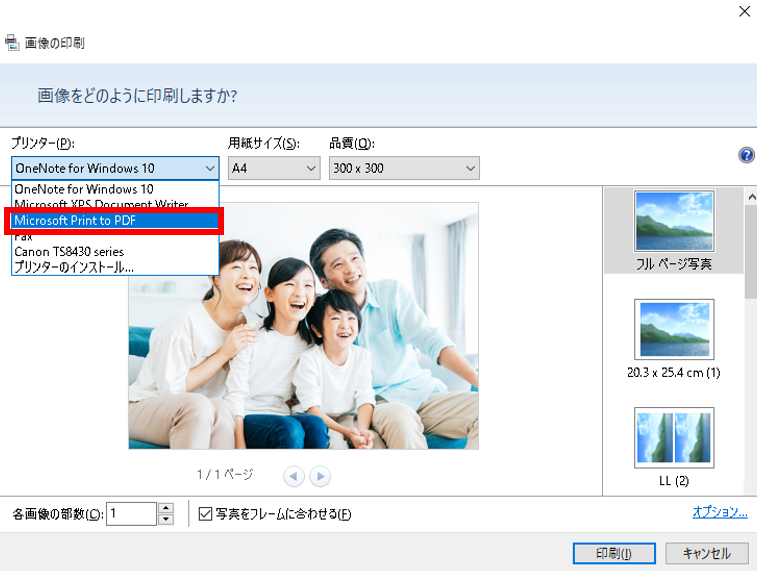
■右上のプリンターの下の赤枠部分をクリックし「Microsoft Print to PDF」を選択します。
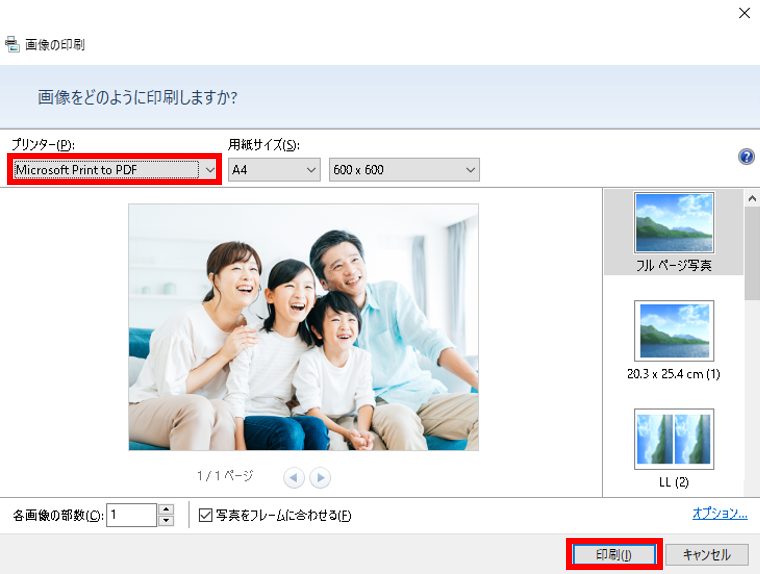
■「Microsoft Print to PDF」が選択できたら、右下の「印刷」をクリックします。
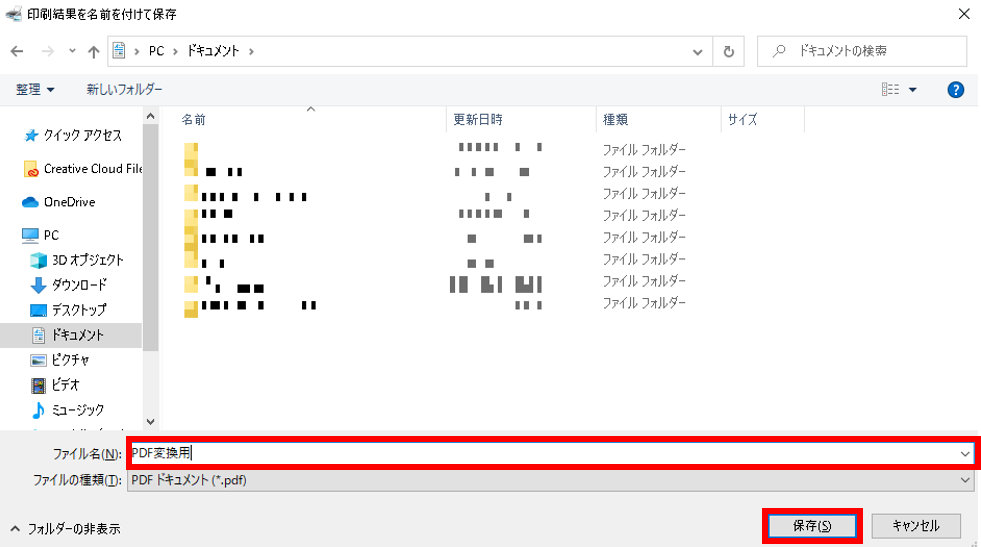
■印刷結果を名前をつけて保存という画面が表示されるので、名前を付けて右下の「保存」をクリックするとPDFに変換することが出来ます。
以上がデータのPDFへの変換方法です。
PDFの印刷機能を使ってインクの消費を抑える
PDFの印刷機能である「グレースケールで印刷」と「インク/トナーを節約」にチェックを入れることでインクの消費を抑えることが出来ます。
ここでは印刷機能のどこに「グレースケールで印刷」と「インク/トナーを節約」があるのかをご紹介します。
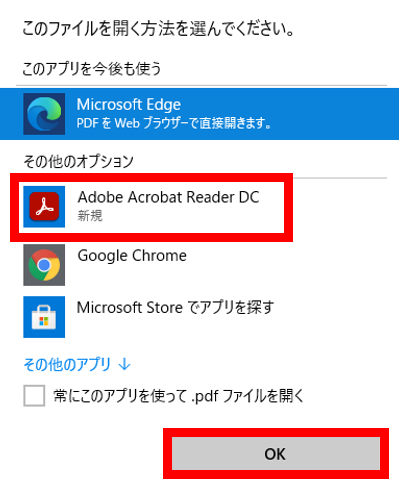
■まずは先ほどPDF化したデータをダブルクリックで開き、「その他のオプション」の中から「Adobe Acrobat Reader DC」を選択してデータを開きます。
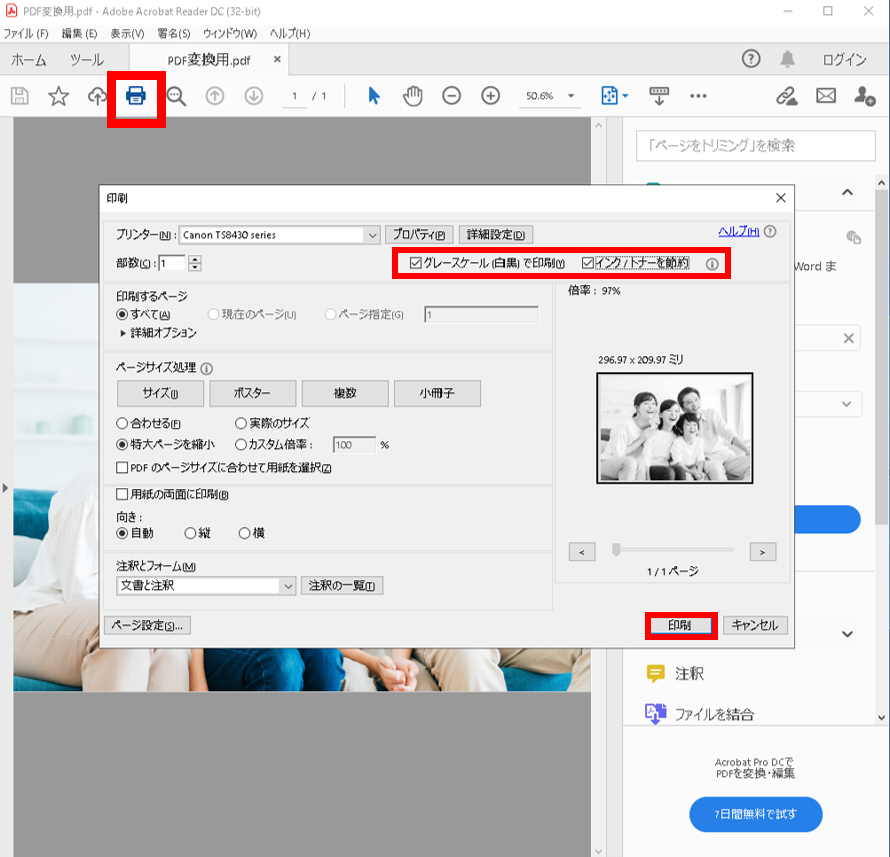
■データを開いたら左上のプリンターのアイコンをクリックし、印刷設定画面を表示させます。
印刷設定画面の右上の「グレースケールで印刷」と「インク/トナーを節約」にチェックを入れ、右下の「印刷」をクリックすればモノクロでインクの消費量を抑えた状態で印刷することができます。
インクの消費を抑えた時の品質比較
通常のモノクロ印刷と「グレースケールで印刷」と「インク/トナーを節約」の設定をした時、印刷物の影響は出るのか検証します。
文書印刷
▲クリックして拡大
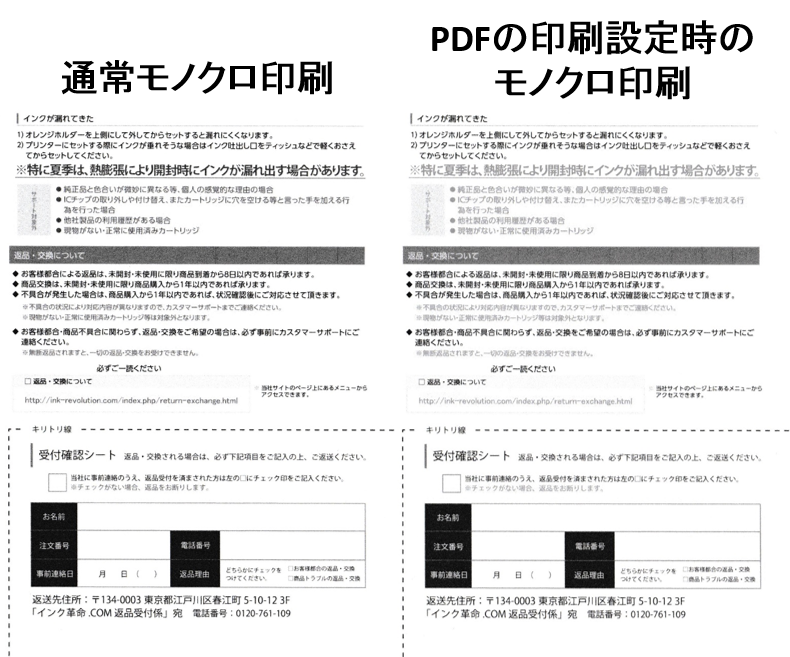
文書印刷の比較をしてみました。
見比べるとPDFの印刷設定時のモノクロ印刷の方が若干薄くなっており、特にインク節約の設定にしたことによって大きい太い文字が薄くなっています。
特に画像一番上の注意書き「特に夏季は、熱膨張により開封時にインクが漏れ出す場合があります。」の部分が分かりやすいのではないでしょうか。
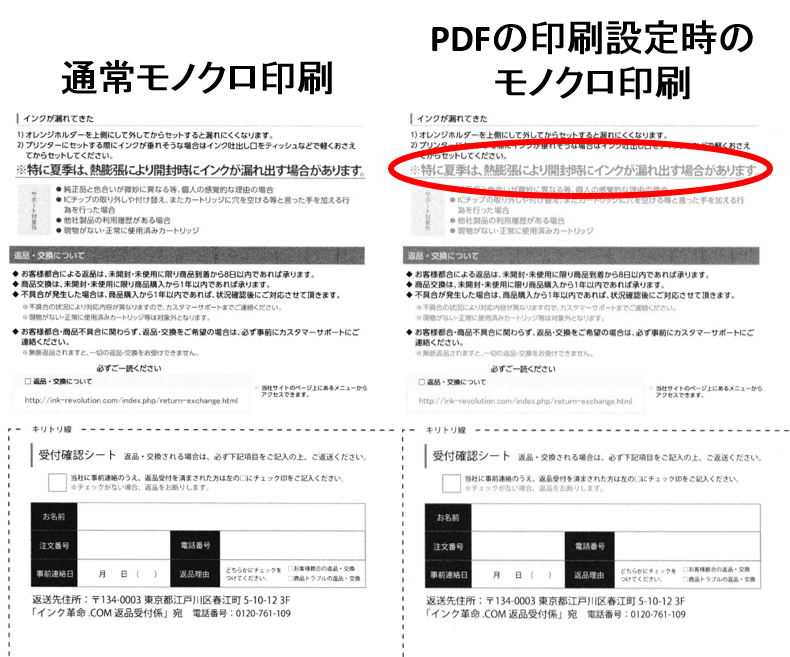
あまり気にならない程度なので、印刷結果が若干薄くなっても良い方にはおすすめです。
「インク/トナーを節約」の設定をすることによってインク・トナーの消費量が15%カットされるので、「グレースケールで印刷」と「インク/トナーを節約」の設定をすれば、その分印刷枚数も多くなります。
写真印刷

▲クリックして拡大
写真印刷も比較してみましたが、文書印刷と同様に印刷品質への影響は殆どみられませんでした。
写真印刷も文書印刷と同様で「インク/トナーを節約」の設定でインク・トナーの消費量が15%抑えられます。
モノクロ写真の印刷頻度が高い方にはおすすめのインク節約方法です。
まとめ
今回は印刷データをPDFへ変換する方法と、通常のモノクロ印刷とPDFの機能を使ったモノクロ印刷の品質の比較をしてみました。
文書印刷も写真印刷もインク節約設定をしても品質自体に大幅な違いはなく、通常のモノクロ印刷とあまり変わらない品質で印刷することができます。
なのでモノクロ印刷でも良いからインクの消費を抑えたいという方や「Adobe Acrobat Reader DC」がパソコンに入っている方は是非使ってみてください。
また、節約方法はこれだけではありません。
インク革命.COMの互換インクを使用すれば、純正インクの約半分の価格なので簡単にそれも大幅に節約することが出来ます。
例えば、今回比較の検証に使用した「PIXUS-TS8430」対応インクであるBCI-381+380シリーズの純正インクとインク革命製互換インクの価格を比較すると7,403円(約65%)もお得に購入することができます。
| インクの種類 |
純正インク |
インク革命製
互換インク |
BCI-381+380
(大容量6色セット) |
11,363円 |
3,960円 |
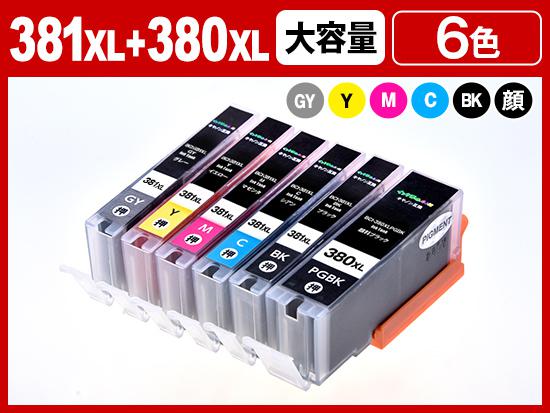
単品 680円~
▲商品はこちら
この機会に是非インク革命製互換インクを試してみてはいかがでしょうか!

























