プリンターの使用頻度が高い方は印刷コストに悩まされた経験があるのではないでしょうか?
印刷コスト削減のために、印刷頻度を少し下げてみたり、両面印刷をしてみたり…
しかし、まだまだ印刷コストに悩まされているという方に、プリンターインク節約のための設定方法をご紹介します。
印刷設定の品質設定を変更する
今回紹介する節約のための設定方法は、印刷の品質に関するものです。
パソコンでの印刷品質を少しいじるだけでインクの節約になり、印刷に掛かるコストの節約に繋がります。
ここではパソコンでの印刷品質設定の変更手順をご紹介します。
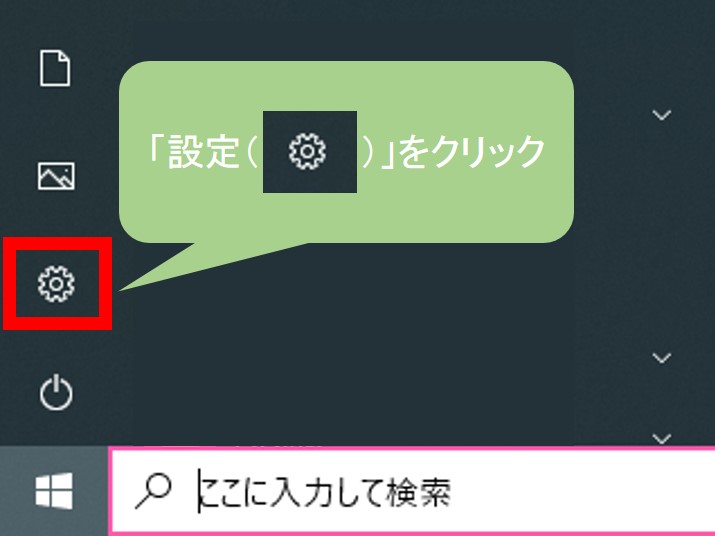
「スタート」ボタンをクリックし、「設定」をクリックします。
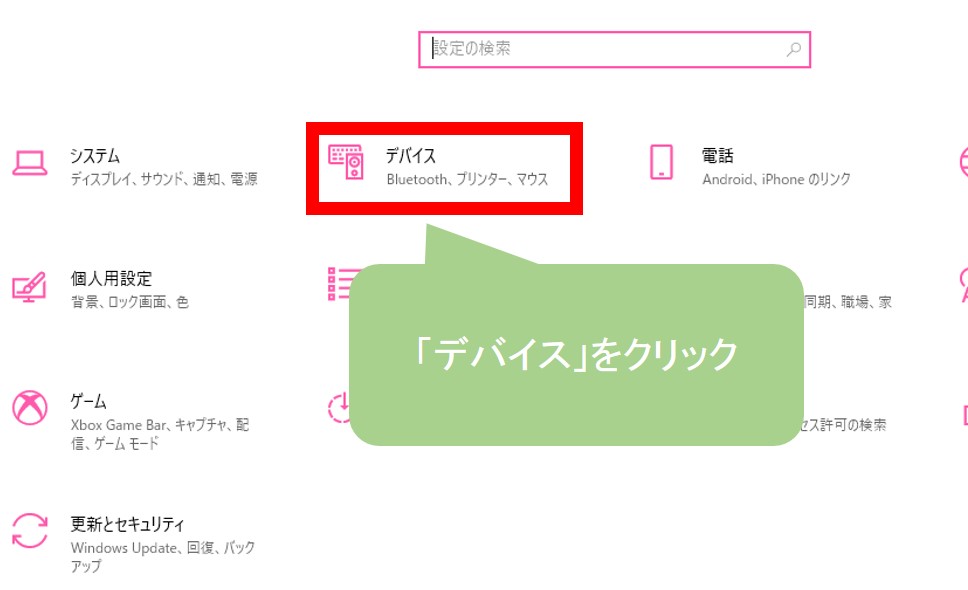
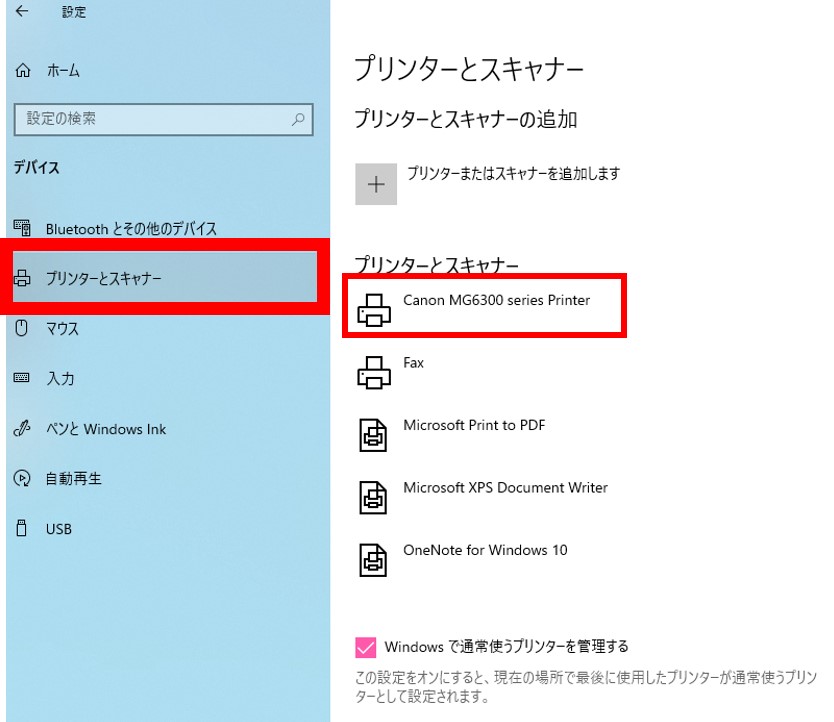
「デバイス」をクリックし、「プリンターとスキャナー」をクリックすると、お使いのプリンターの一覧が表示されます。
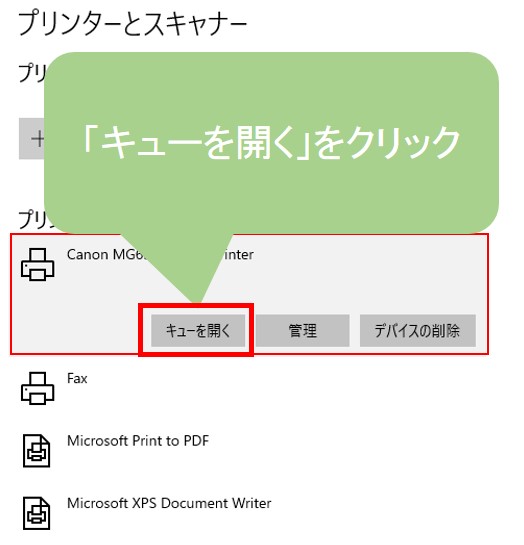
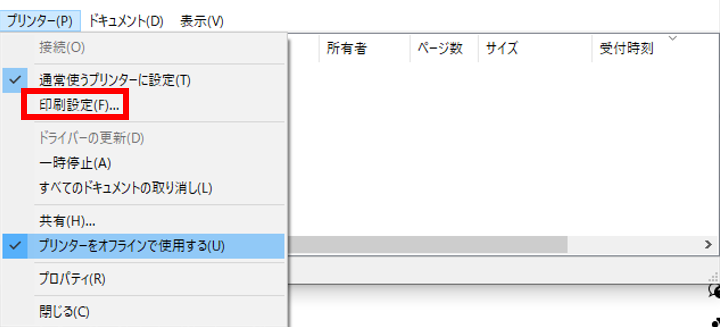
「プリンターとスキャナー」からお使いのプリンターを選び、「キュー」をクリックします。
キュー画面の左上にある「プリンター」をクリックし、「印刷設定」をクリックして印刷設定画面を表示させます。
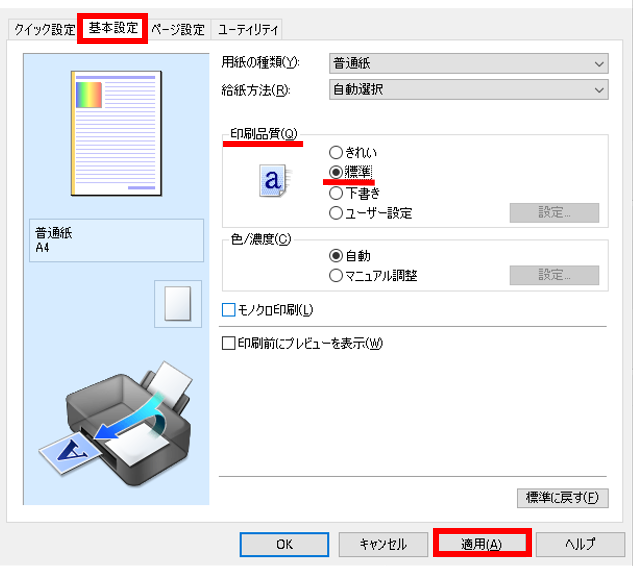
「基本設定」のタブをクリックし、印刷品質の欄の「標準」にチェックを入れ、右下の「適用」をクリックすれば設定完了です。
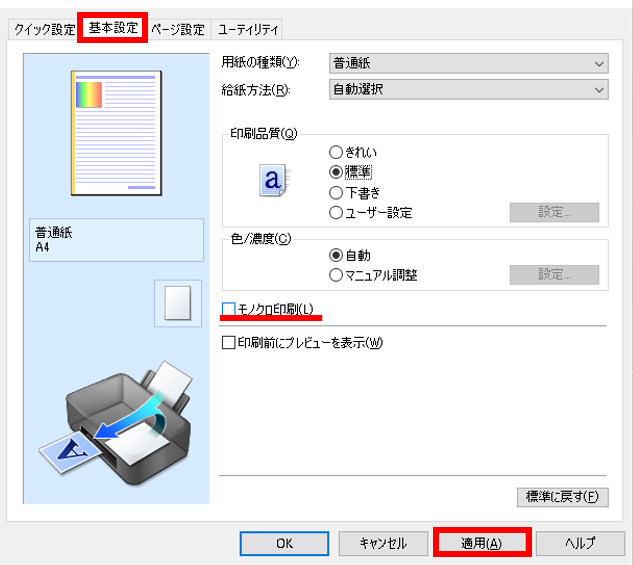
また、印刷物が写真でない場合や白黒でも良い印刷物の場合は、「モノクロ印刷」にチェックを入れ、「適用」することでカラーインクの消耗を減らすことができるので、おすすめです。
設定を変更したことによる影響は?
上記で紹介した設定を行うと印刷品質はどのくらい下がるのか気になりますよね?
ここでは節約のための設定によって印刷品質のどのような影響があるのかを見てみます。
▲画像をクリックして拡大
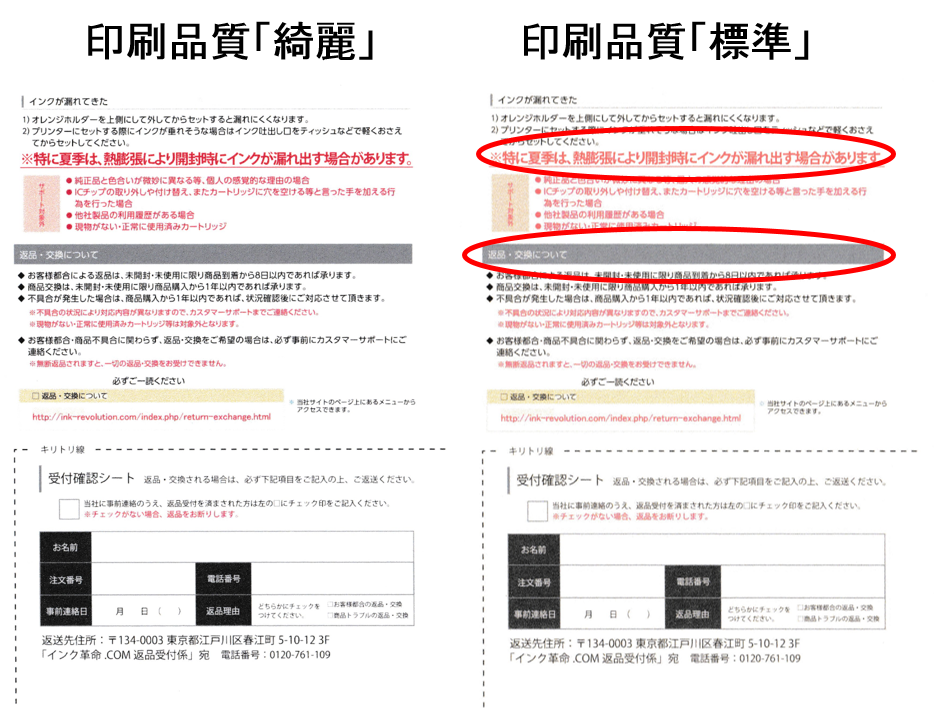
印刷品質を「綺麗」に設定したものと「標準」に設定したものをスキャンして比較してみると品質は大きく変わりません。
違う点は、印刷品質を「標準」に設定したことで印刷品質「綺麗」より若干薄くなっています。
特に画像一番上の注意書き「特に夏季は、熱膨張により開封時にインクが漏れ出す場合があります。」の部分と「返品・交換について」の部分の黒い帯が分かりやすいのではないでしょうか。
▲画像をクリックして拡大
あまり気にならない程度なので、印刷結果が若干薄くなっても良い方や目上の方に見せる資料ではない時などにはおすすめの節約方法です。
まとめ
今回はプリンターの節約設定の手順と、設定した時の印刷品質への影響についてご紹介しました。
印刷設定の品質設定を変更するには、プリンターの印刷設定の印刷品質設定を「綺麗」から「標準」に変更することでインクの消費量を抑えられます。
また、印刷設定でモノクロ印刷にすると印刷品質「標準」よりもインクの消費量をおさえられるので、文字だけを印刷する場合は非常におすすめです。
また、節約方法はこれだけではありません。
インク革命.COMの互換インクを使用すれば、純正インクの約半分の価格なので簡単にそれも大幅に節約することが出来ます。
例えばキヤノン BCI-381+380シリーズの純正インクとインク革命製互換インクの価格を比較すると7,403円(約65%)もお得に購入することができます。
| インクの種類 |
純正インク |
インク革命製 互換インク |
BCI-381+380 (大容量6色セット) |
11,363円 |
3,960円 |
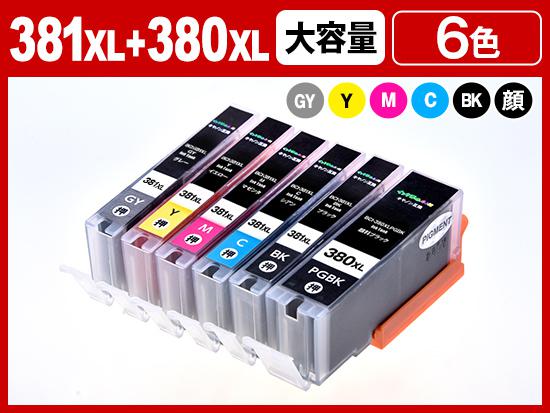
単品 680円~
▲商品はこちら
この機会に是非インク革命製互換インクを試してみてはいかがでしょうか!