- トップ
- インクを探す
- トナーを探す
-
ラベル・テープを探す



-
はじめての方
- インク革命がはじめてのお客様 -


- インク革命が選ばれるわけ -





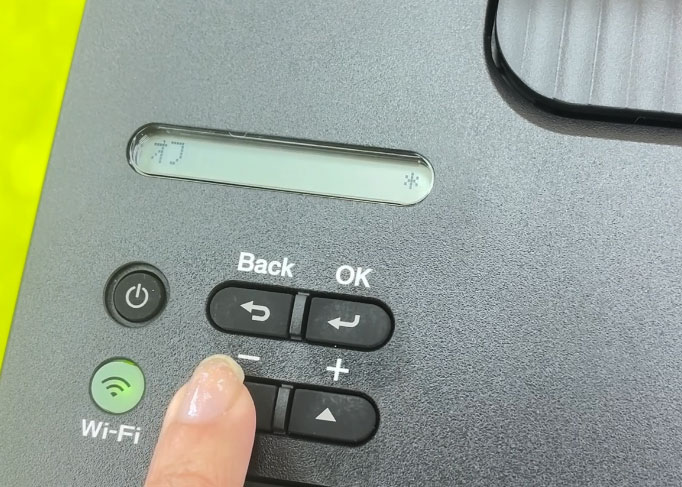
【ブラザー HL-L2460DW】トナーセーブってなに?印刷濃度を変えると印刷はどれくらい変わる?プリンターの設定をしていて 「トナーセーブモード」や「印刷濃度」といった項目を目にしたことはありませんか? トナーセーブモードは初心者の方にはイメージが沸きにくいかもしれません。また、印刷濃度の意味はわかるけれど、印字がどのくらい変わるかまではあまり試したことがないかと思います。 そこで今回は、Brother HL-L2460DWを使って、これらの設定を切り替えて印刷するとどのような違いが出るのかを、実際の印刷結果をお見せしながらご紹介していきます。 目次 トナーセーブモードと印刷濃度とは?検証に入る前に、まずこれらの機能について簡単にご説明します。 トナーセーブモード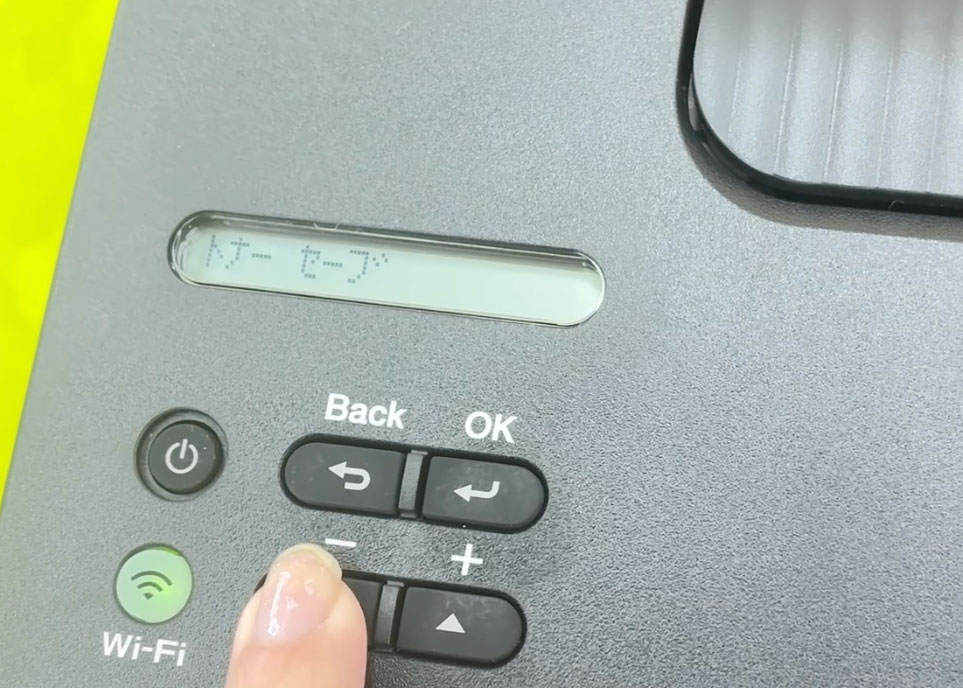 トナーセーブモードとは、トナーの使用量を抑えて印刷する機能です。 印刷濃度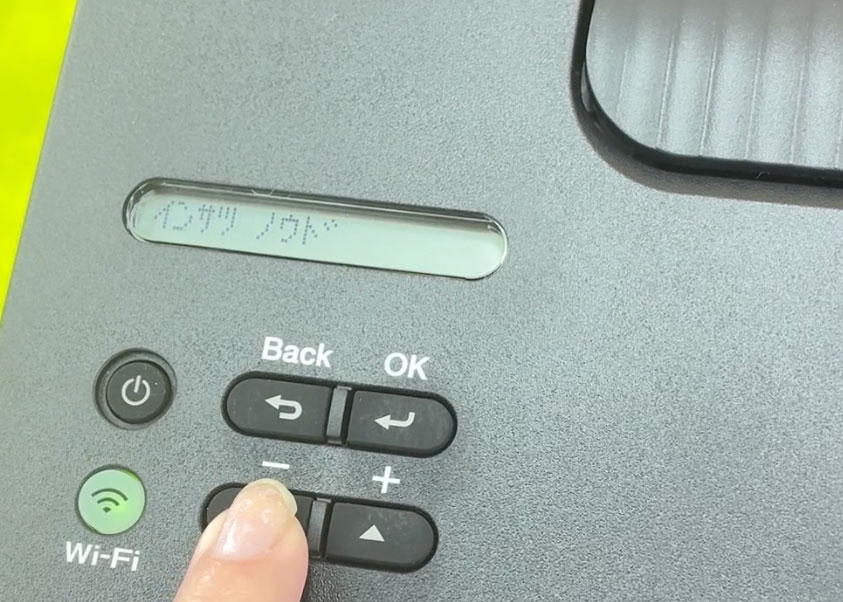 印刷濃度は、印刷時の印字の濃さを調整する設定です。 今回使用したプリンターとトナー今回も、水濡れ耐久検証の記事で使用したこちらのプリンターとトナーで検証していきます。 プリンターBrother HL-L2460DW(A4モノクロレーザープリンター) 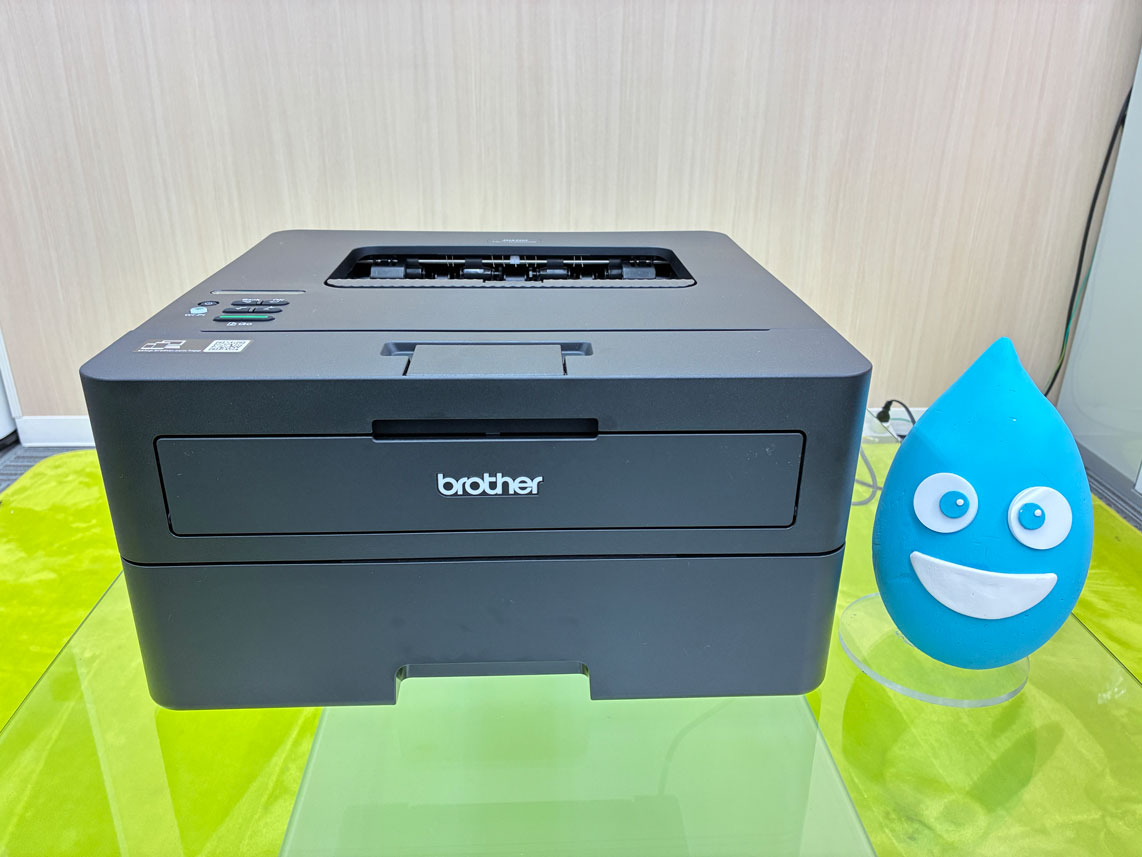 トナーインク革命 互換トナー TN32JXL 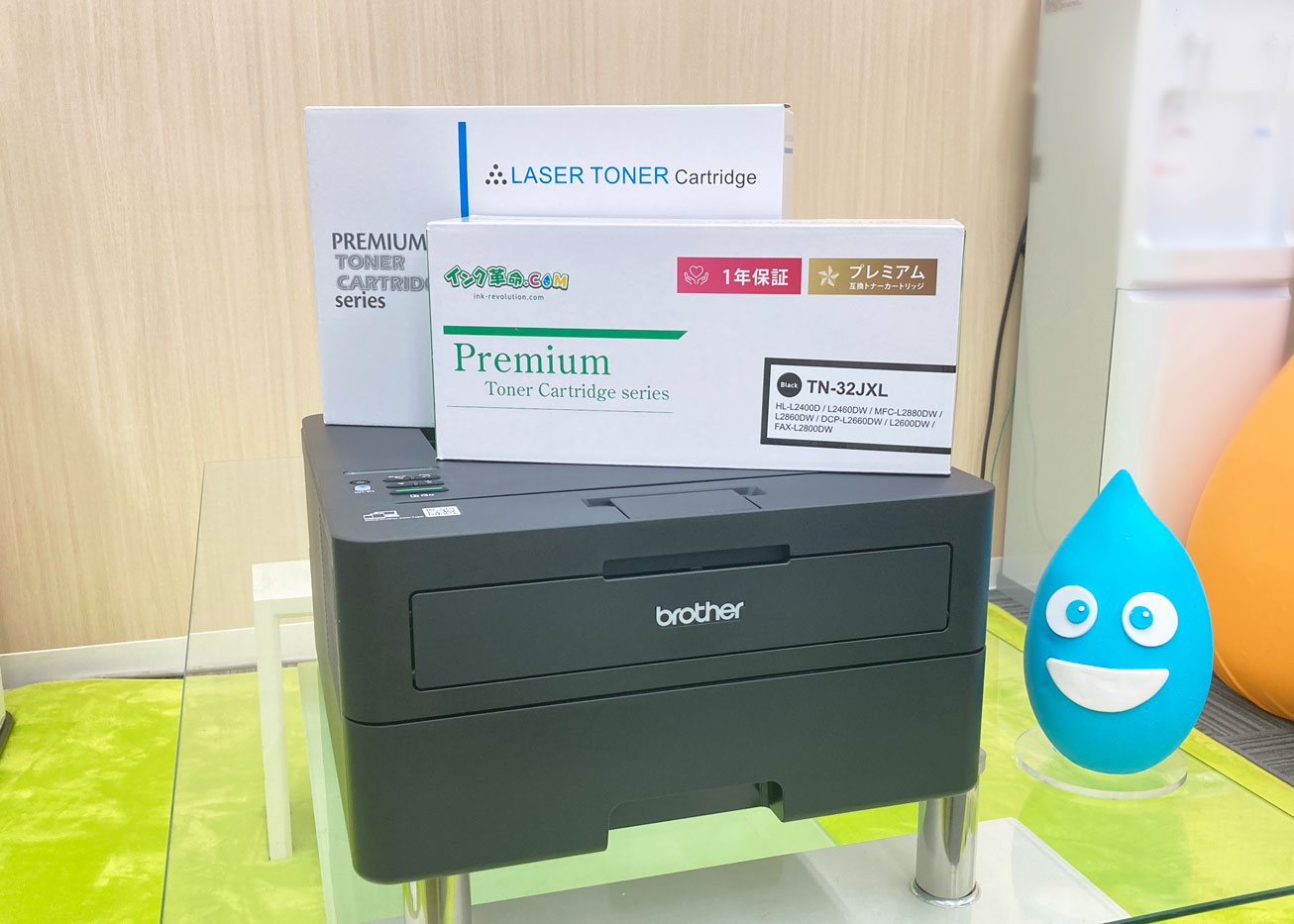 インク革命の互換トナーとドラムユニット▶︎TN32JXL (ブラック大容量) ブラザー[Brother]互換トナーカートリッジ ▶︎DR32J ブラザー[Brother]互換ドラムユニット テスト①トナーセーブモード オン / オフ を比較まずは、トナーセーブモードの設定によって印刷結果にどれだけの違いが出るかを見ていきましょう。 トナーセーブモードの設定方法
 文字原稿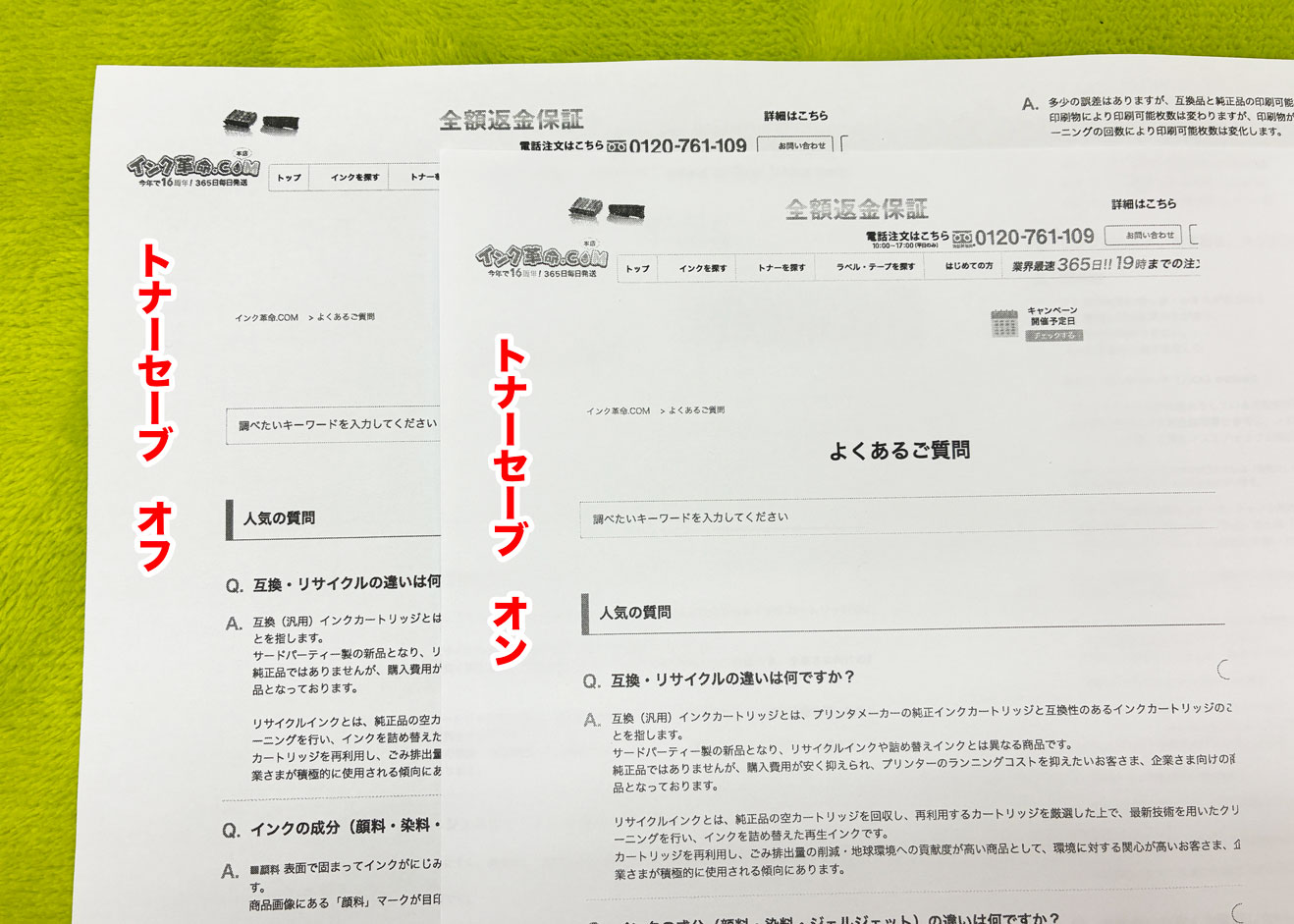 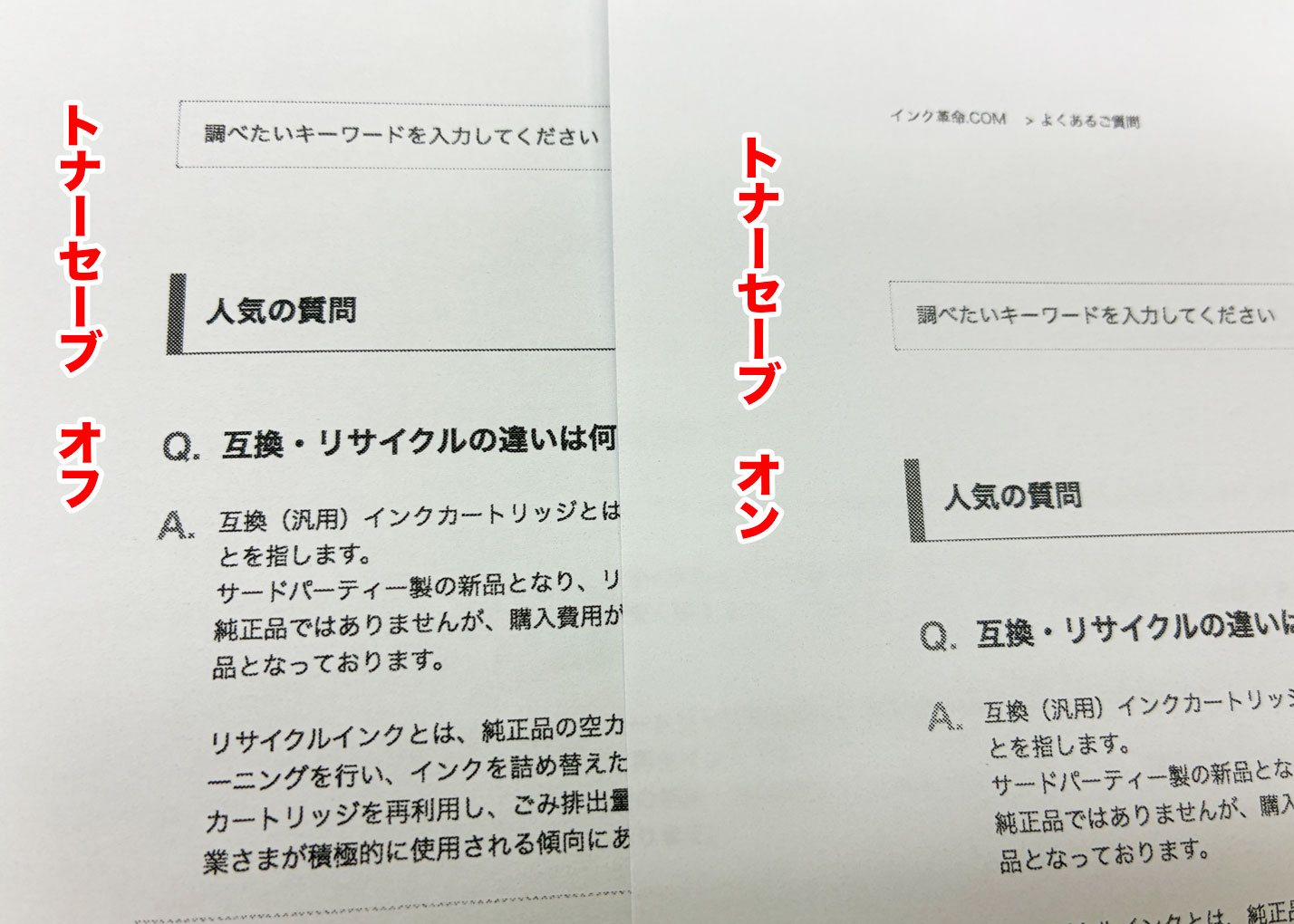 細かい文字の印字を検証するため、インク革命公式サイト内の「よくあるご質問」ページを印刷してみました。トナーセーブモードをオン(=トナーの使用量を抑える)にした右側の印刷物の方が、若干色が薄いのがおわかりいただけるでしょうか。 写真原稿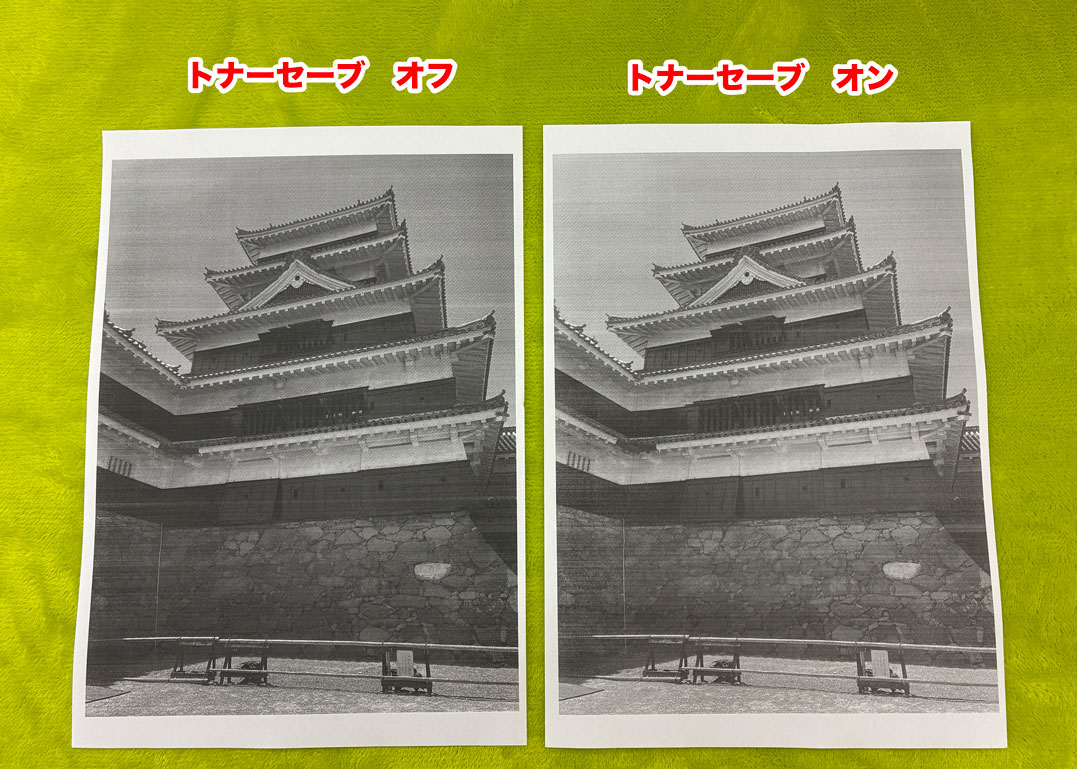 写真を印刷してみたのがこちらです。先ほどの文字原稿よりもはっきりと、トナーセーブモードの切り替えによる色の変化が見て取れるかと思います。 なお、公式オンラインユーザーズガイドを見ると、写真原稿の場合のトナーセーブモード利用は推奨していないようです。 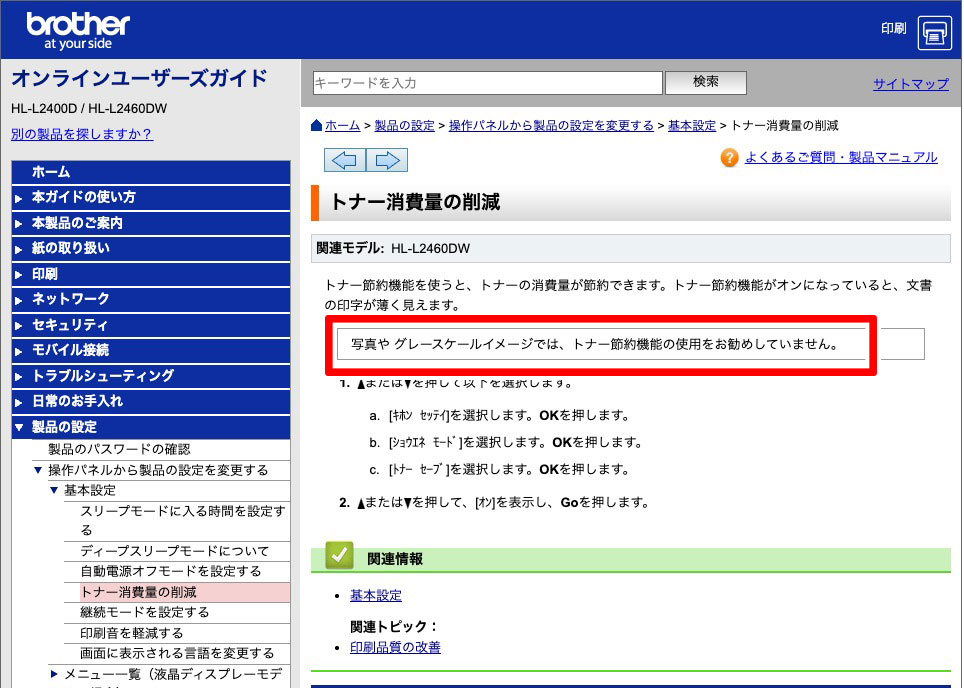 テスト②印刷濃度の違いを比較次に、印刷濃度の設定による違いを検証します。今回は印刷濃度を、最大の「+6」、最小の「−6」に変更して印刷しました。 印刷濃度の設定方法
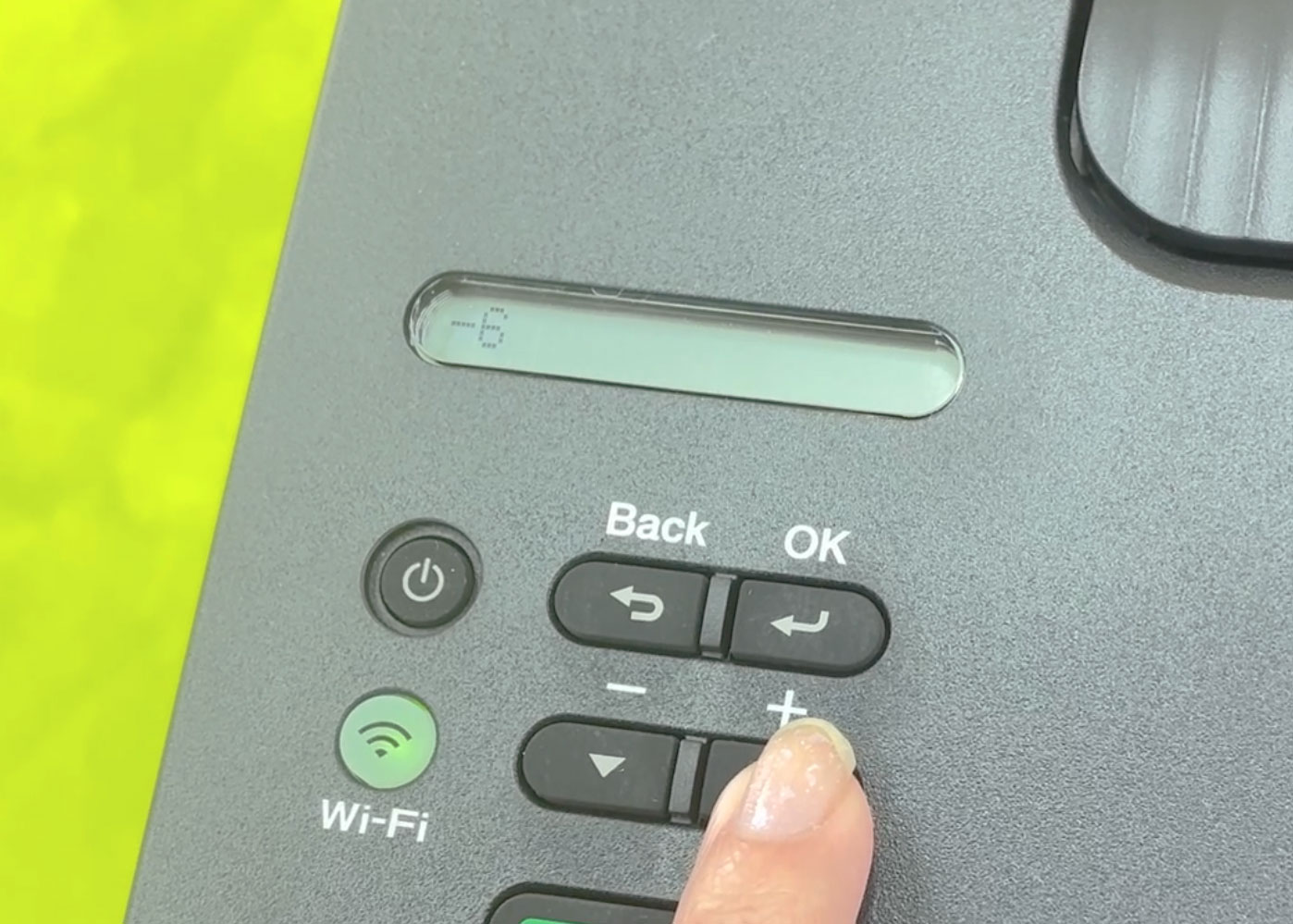 文字原稿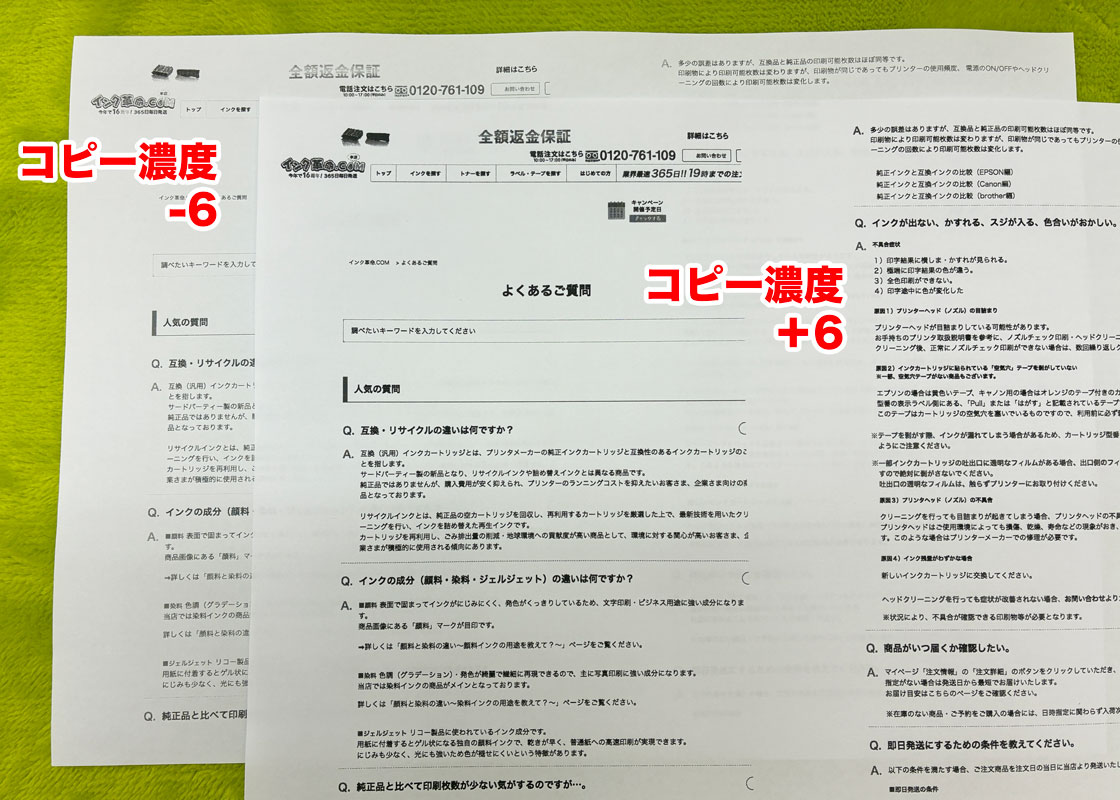 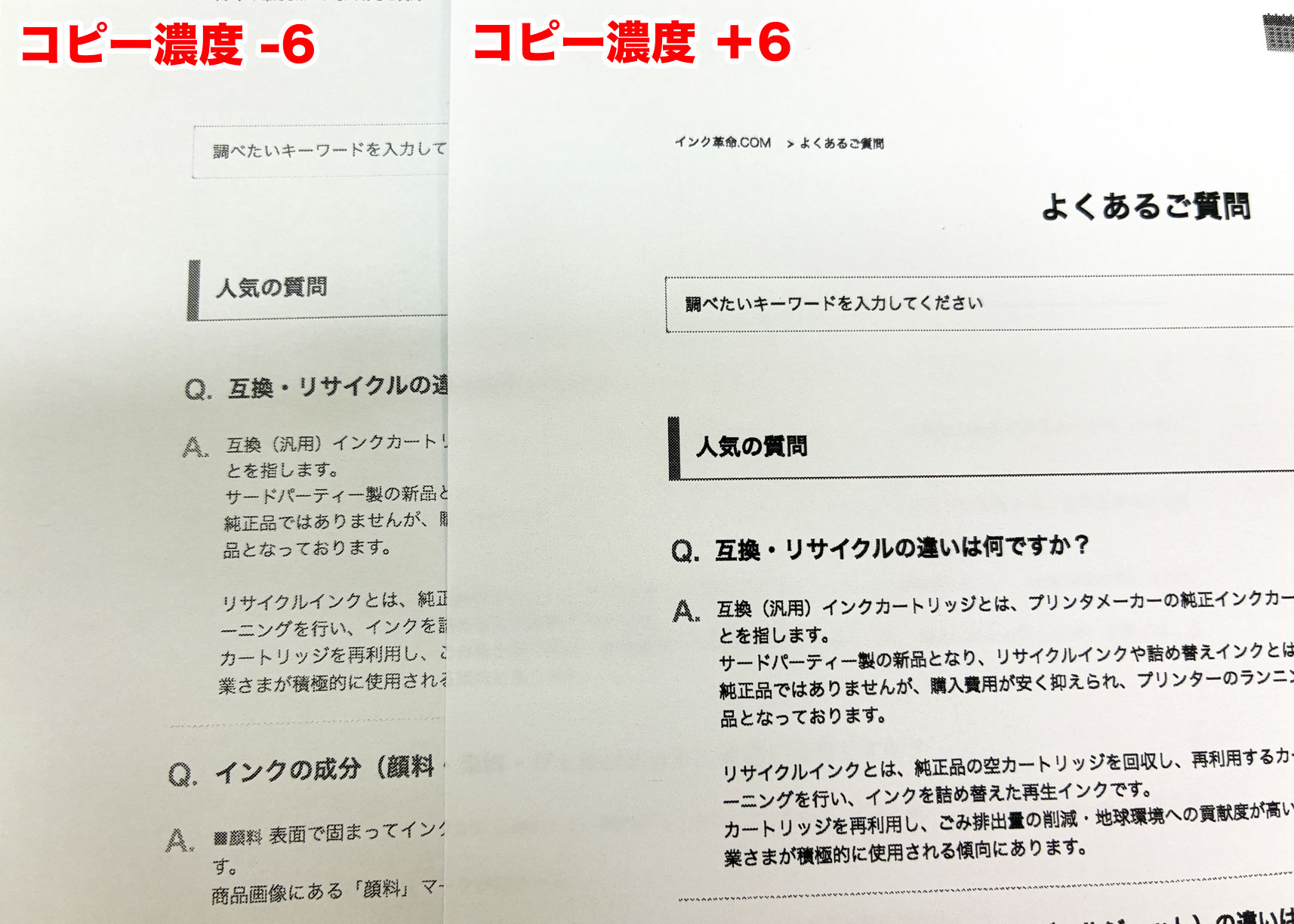 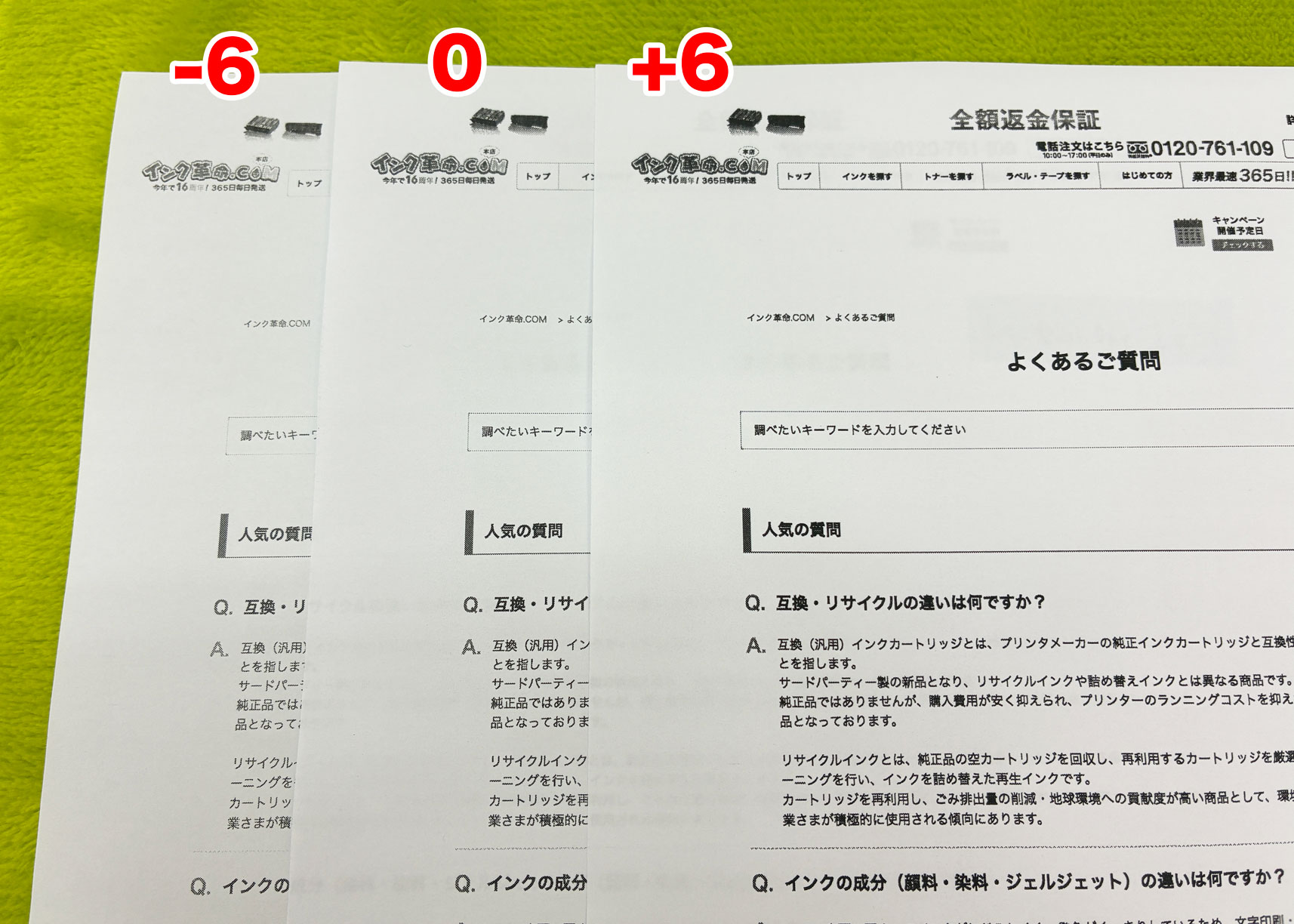 印刷濃度の最小値(-6)、最大値(+6)、そして標準(0)も一緒に並べてみました。 写真原稿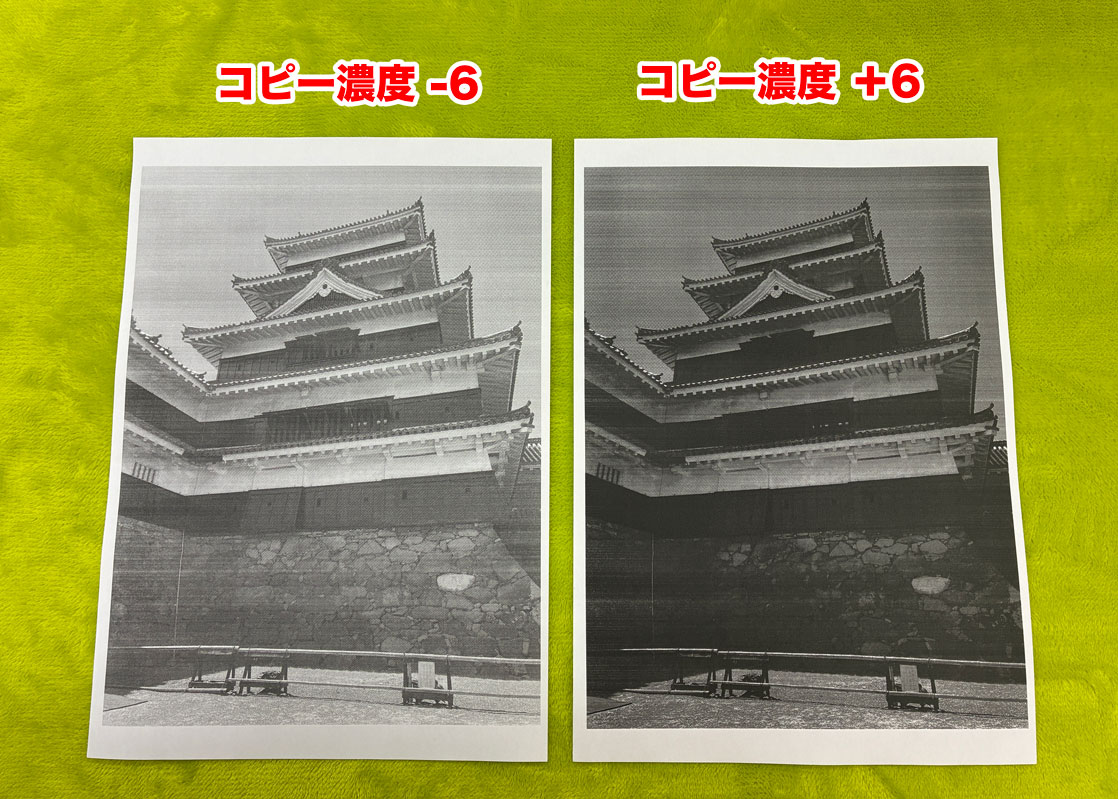 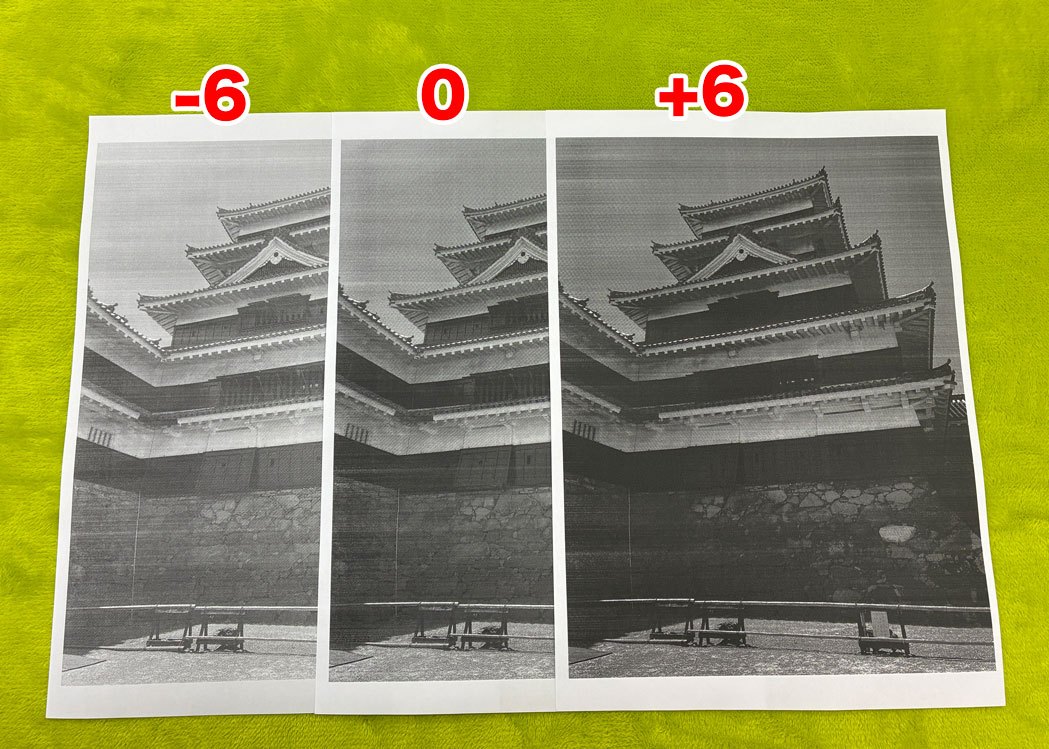 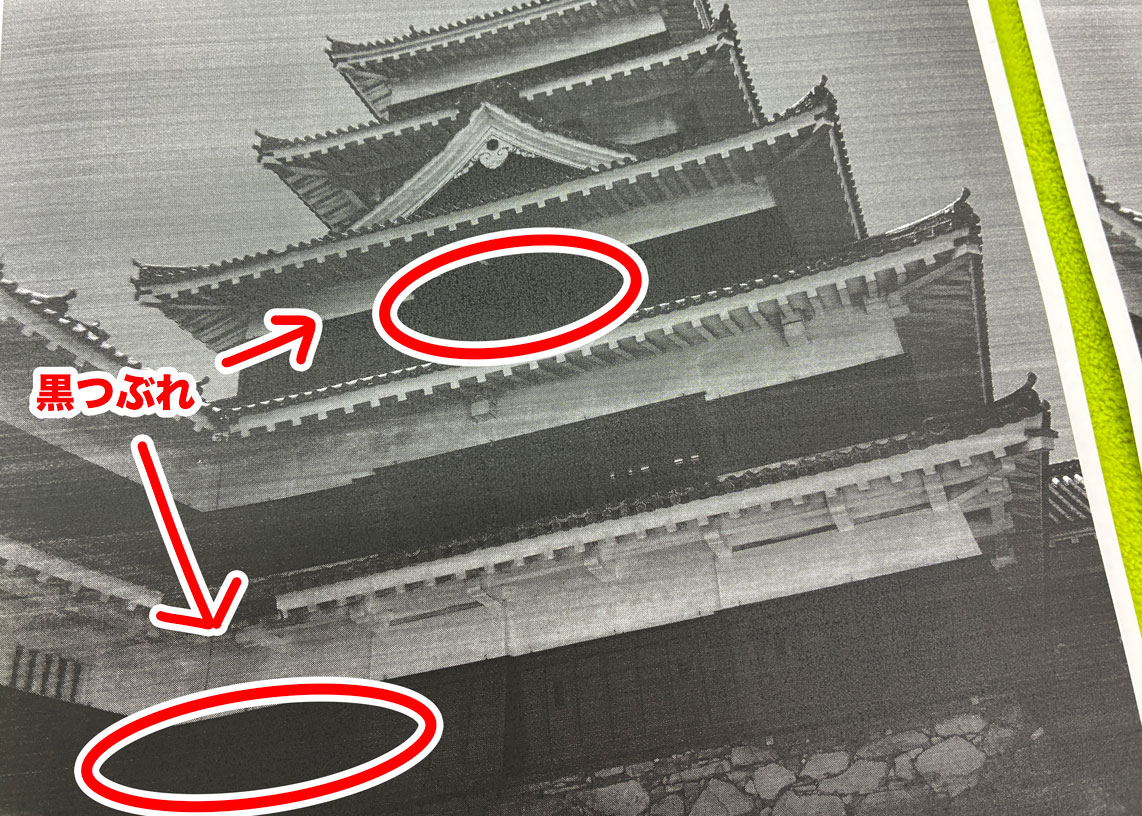 写真の場合は濃さの違いがよりはっきりわかりますね。 テスト③印刷濃度とトナーセーブモードは同時に設定できる?ここまでの検証で、トナーセーブモードをオンにすると印字はやや薄くなり、印刷濃度を低く設定した場合も同様に印字が薄くなることがわかりました。 それでは、印刷濃度を「−6」に設定したうえでトナーセーブモードをオンにすると、さらに薄く印刷されるのでしょうか。 この点が気になったため、引き続き検証してみることにしました。 濃度「−6」でトナーセーブ オフ / オン を比較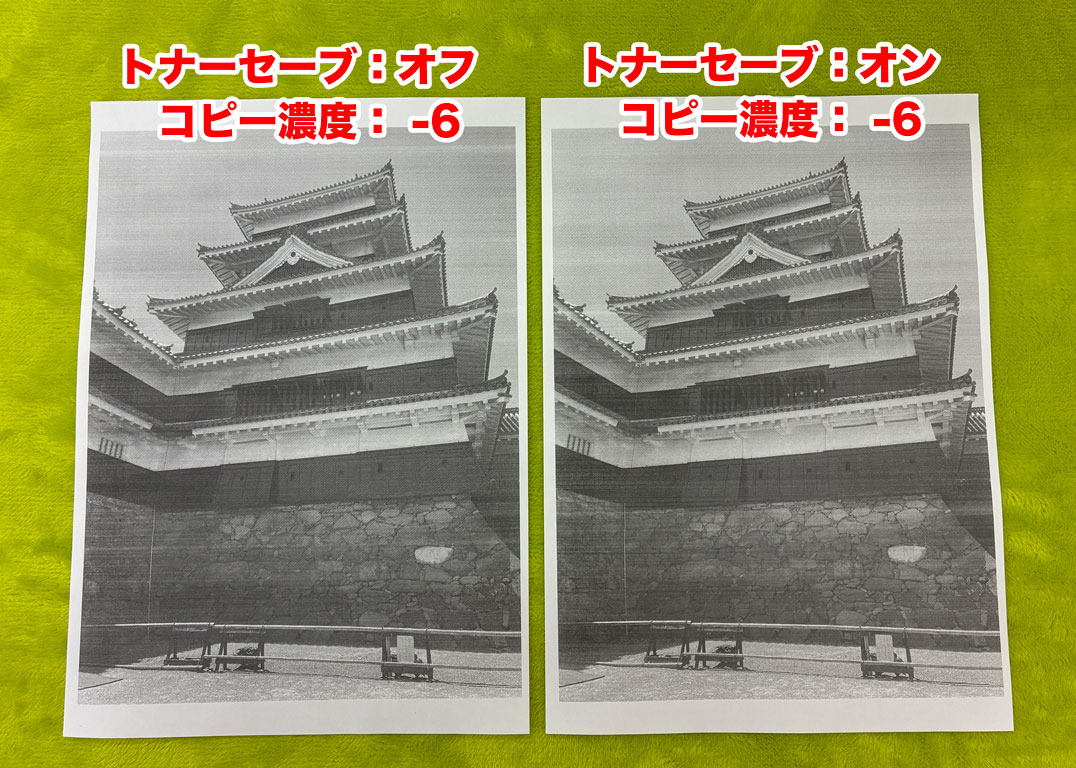 印刷濃度を最小値に設定した状態で、トナーセーブモードを切り替えて印刷しました。 両者を並べてみてもほとんど違いがありません。この結果を見ると、印刷濃度を変更するとトナーセーブモードは無効になってしまうのでは、という印象を受けます。 そこで、さらに条件を変えて検証を続けてみます。 濃度「+6」でトナーセーブ オフ / オン を比較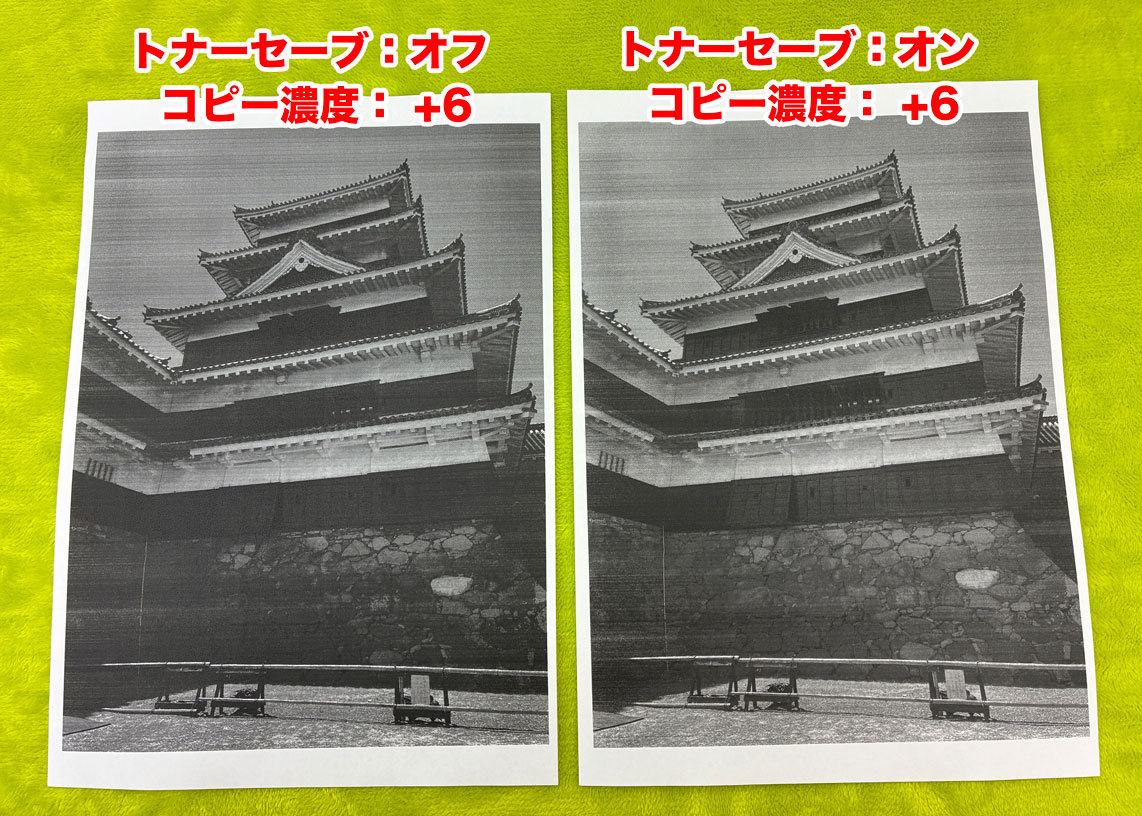 印刷濃度を最大の「+6」に設定した状態で、トナーセーブ オフ / オン を切り替えてみたところ、オンにした右側の印刷物の方が、全体的に少し色が薄く印刷されました。 このことから、印刷濃度を変更した場合でも、トナーセーブモード自体はきちんと機能していることが分かります。 濃度「−6」で検証した際に違いが分かりにくかったのは、もともと薄く印字される設定であるため、トナーセーブモードをオンにしても、それ以上大きな変化が出なかった可能性が高そうです。 まとめ|トナーセーブ「オン」を基本に、濃度で調整するのがよさそう今回の検証では、トナーセーブモードと印刷濃度を切り替えた場合の印刷結果の比較を行いました。
トナーセーブモードをオンにすると、文字・写真ともに色がやや薄くなり、特に写真原稿では違いがはっきり出ました。印刷濃度を変更した場合は、設定値に応じて印字の濃さが変化することも確認することができました。 これらを踏まえると、普段はトナーセーブモードをONにしておき、印字が薄いと感じたときに印刷濃度で微調整するという使い方をすると、印字の見やすさとトナーの節約を両立しやすいと言えそうです。 設定を少し見直すだけでも、印字の印象やコストは変わってきます。ぜひ、ご自身の好みに合わせて試してみてくださいね。 さらに印刷コストを抑えたい方には、今回も使用したインク革命の互換トナーがおすすめです。設定を工夫した上で併せて使用すれば、よりリーズナブルで快適に印刷を続けられますよ。 今回の検証で使ったトナーとドラムユニット |





この記事の制作体制