- トップ
- インクを探す
- トナーを探す
-
ラベル・テープを探す



-
はじめての方
- インク革命がはじめてのお客様 -


- インク革命が選ばれるわけ -





【ブラザー HL-L2460DW】出荷時ファームウェアで互換トナーは認識される?実機検証レポート!お手頃な価格が魅力の互換トナーですが、多くの方が不安に感じるのが「ちゃんと使えるの?」という点ですよね。 そこで今回用意したのは
こちらの互換トナーを新品のプリンターにセットして、ちゃんとプリンターが認識して印刷が正常に行えるかどうかを検証しました! ファームウェアってなに?「ファームウェア」とは、家電などの機器にあらかじめ組み込まれている 「ハードウェア(機械そのもの)を動かすための土台になるプログラム」
のことです。 詳しくはこちらの記事参考にを参考にしてください。▶︎ プリンターの『ファームウェア』ってなに?役割やアップデート方法をやさしく解説! インク革命の互換トナーで印刷してみる!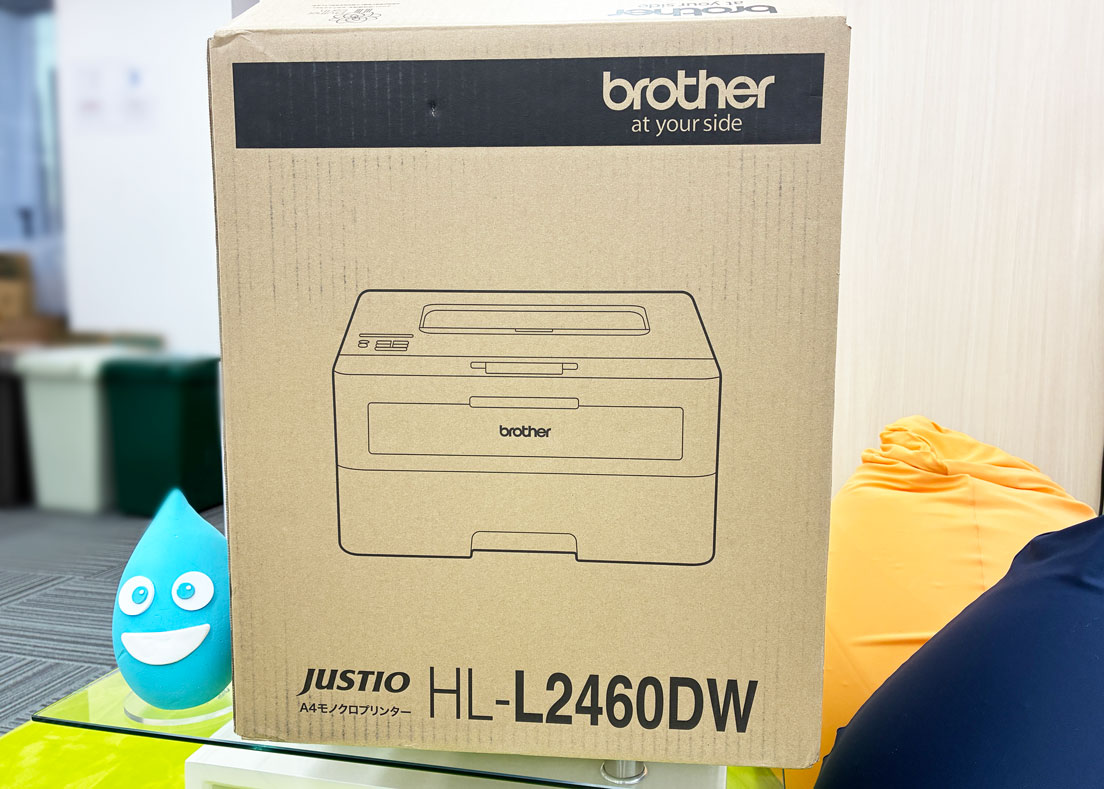 今回用意した新品プリンターが、ブラザーの「JUSTIO HL-L2460DW」A4モノクロレーザープリンターです。 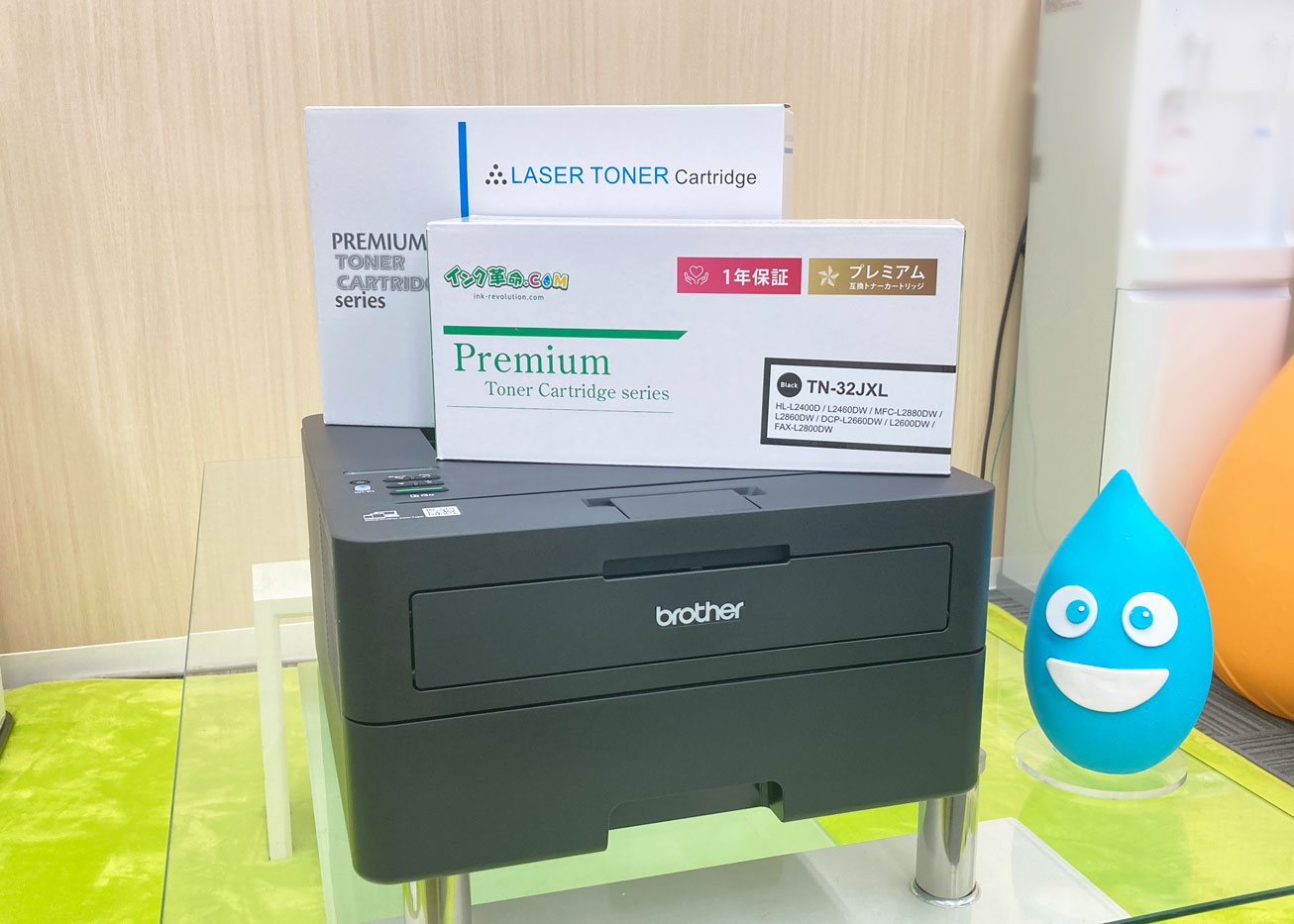 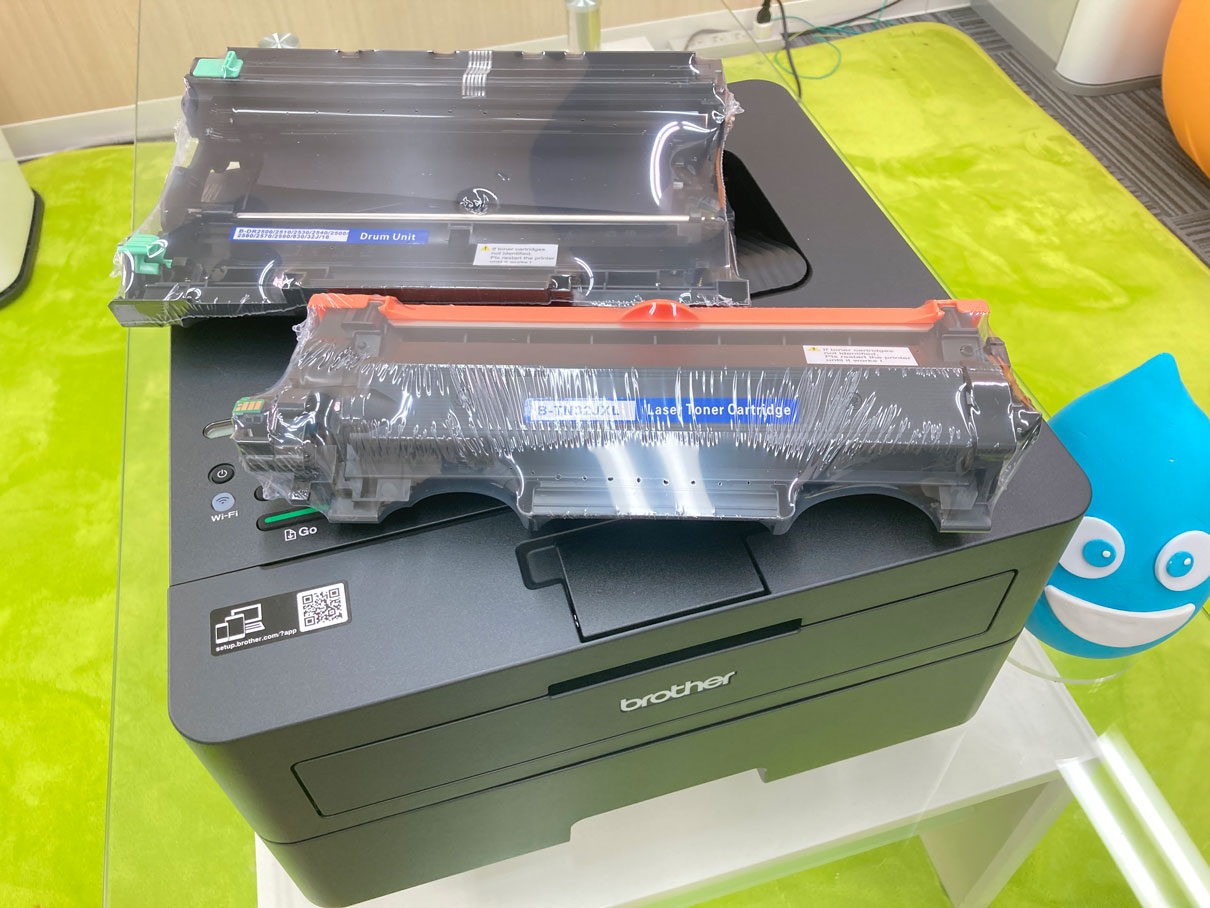 インク革命の互換トナーでさっそく印刷してみましょう! トナーをプリンターにセットする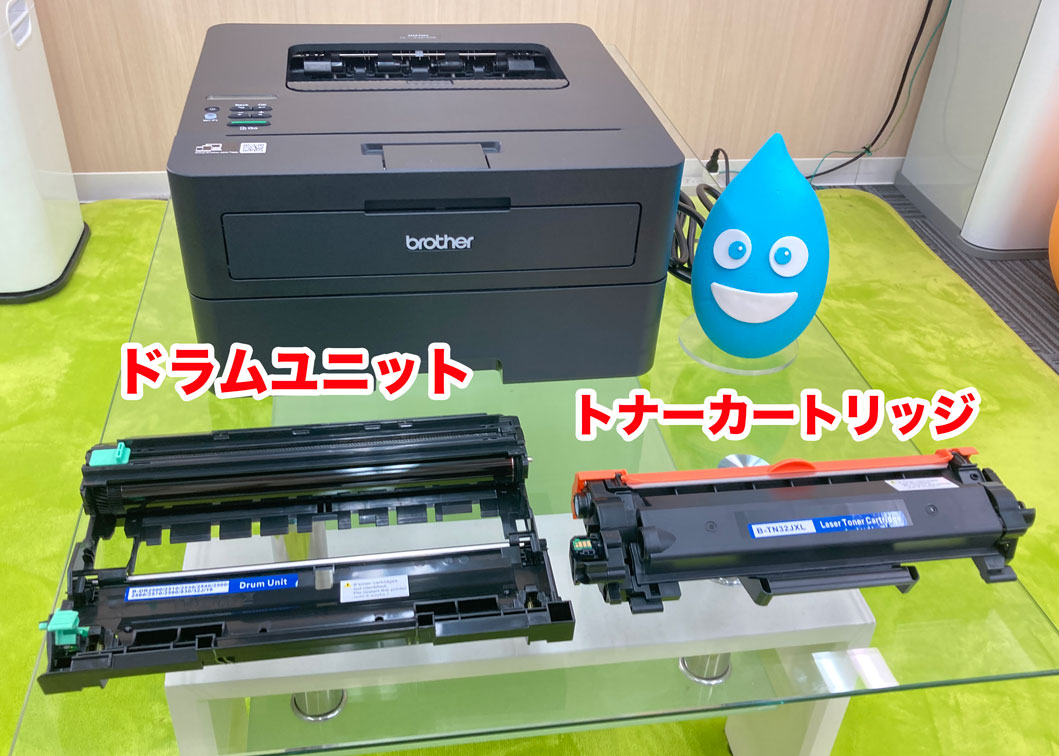 まずドラムユニットとトナーカートリッジを合体させます。 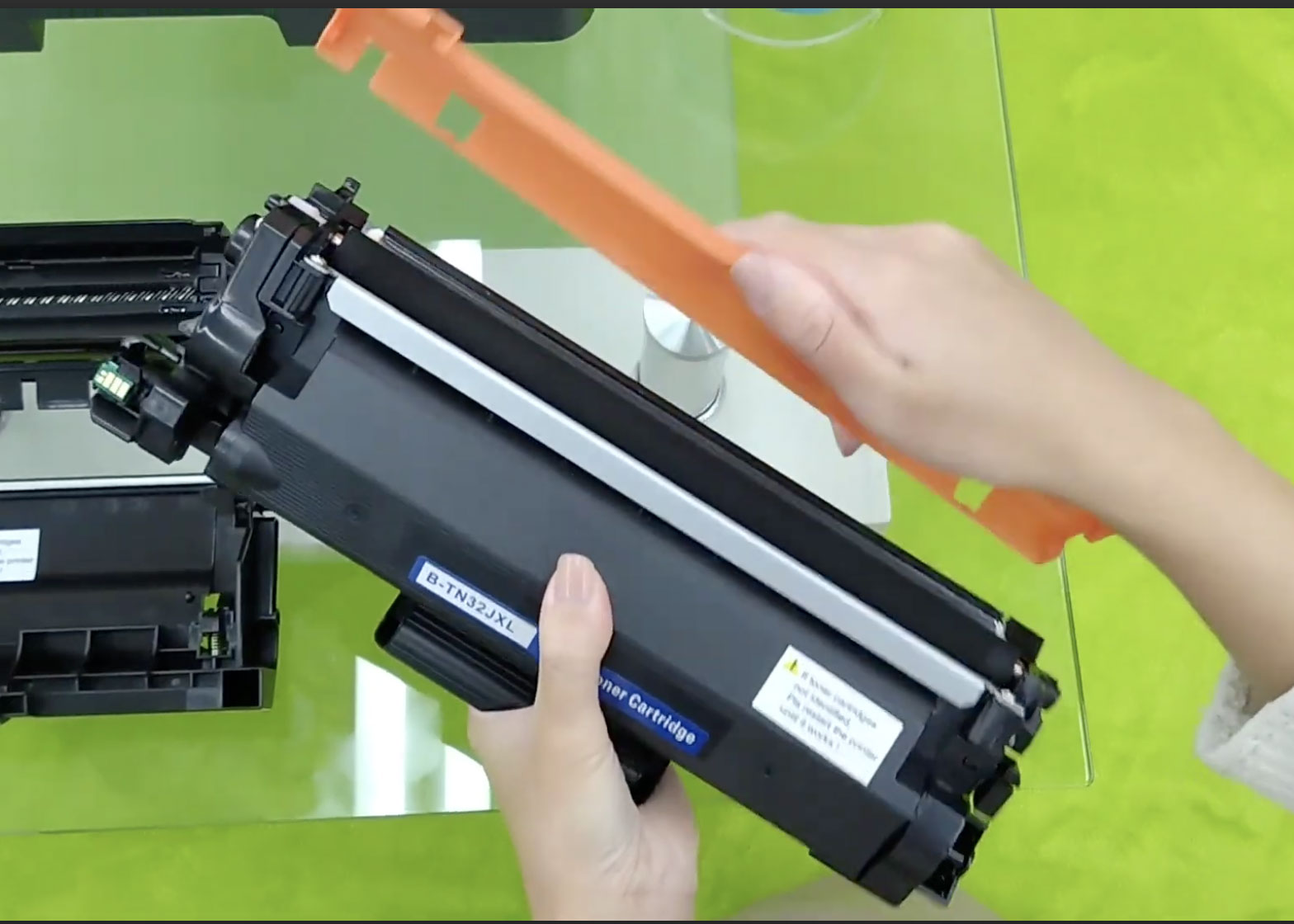 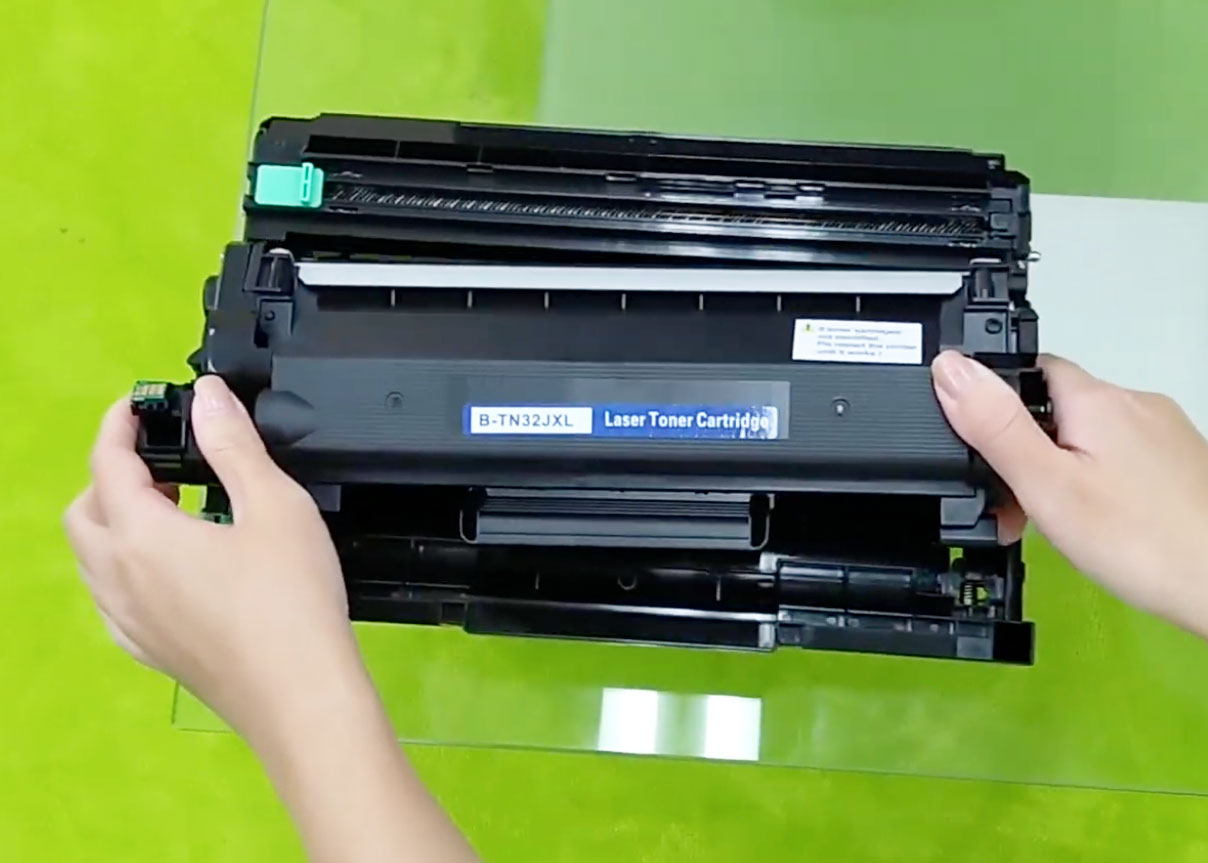 オレンジの保護材を外したらドラムユニットに乗せてカチッとはめるだけです。 ドラムにトナーをセットしたら、そのままプリンターにセットします。 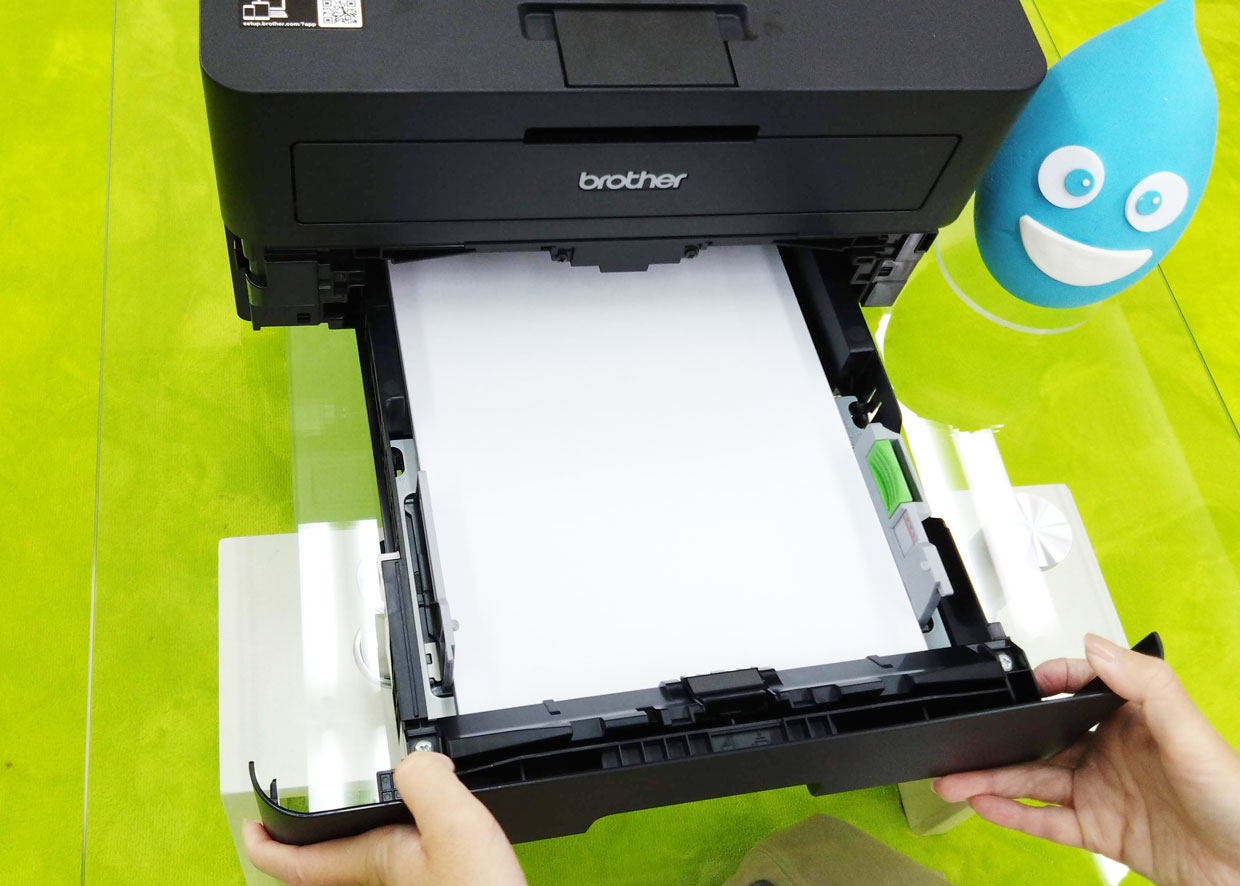 用紙も忘れずにセットしましょう。 ネットワークの設定をする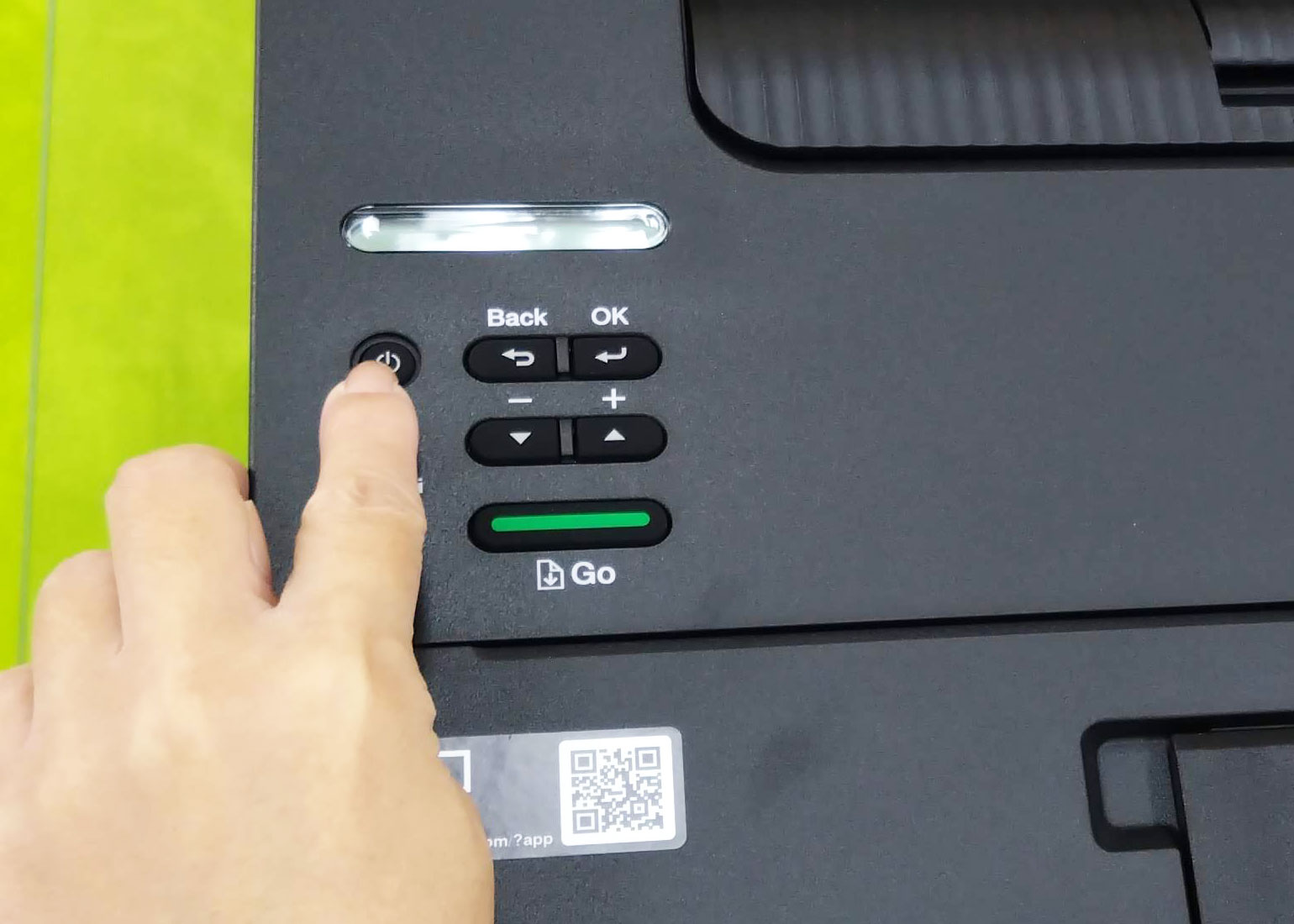 トナーや用紙のセットが完了し電源コードを挿したら、電源ボタンを押します。 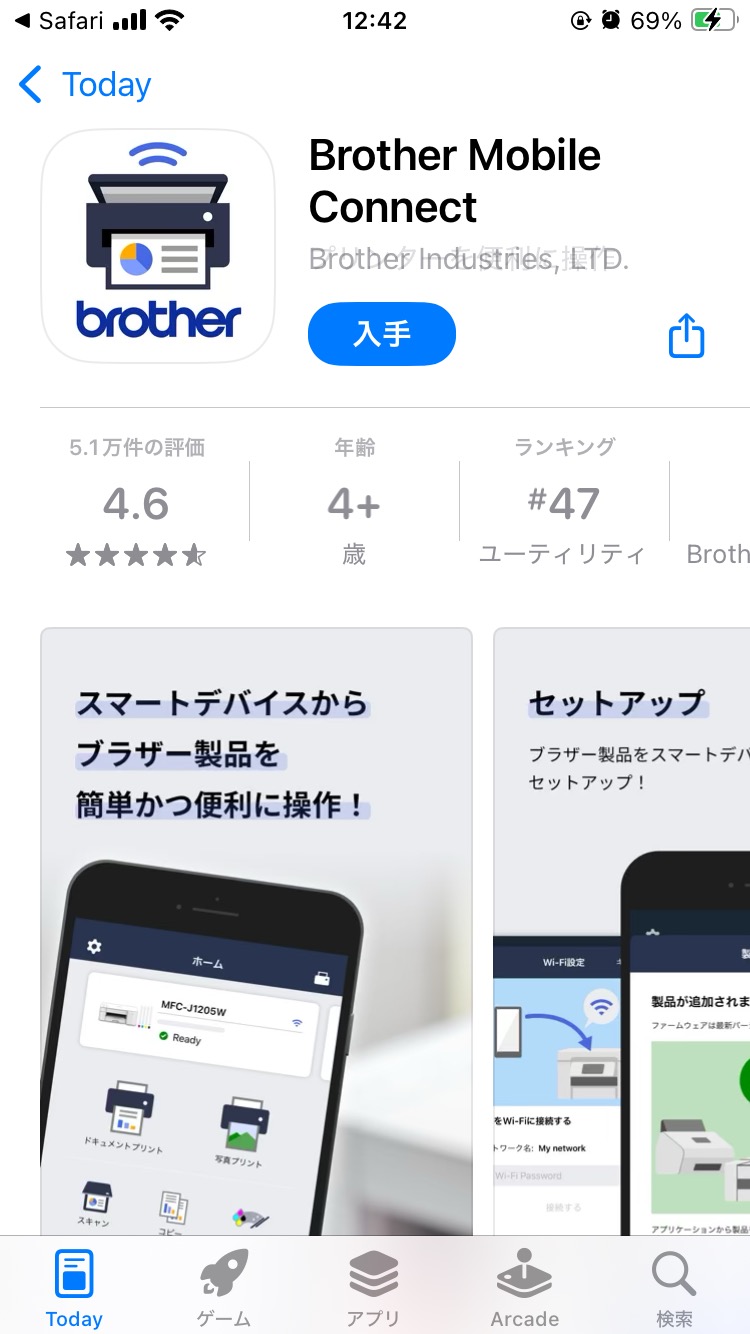
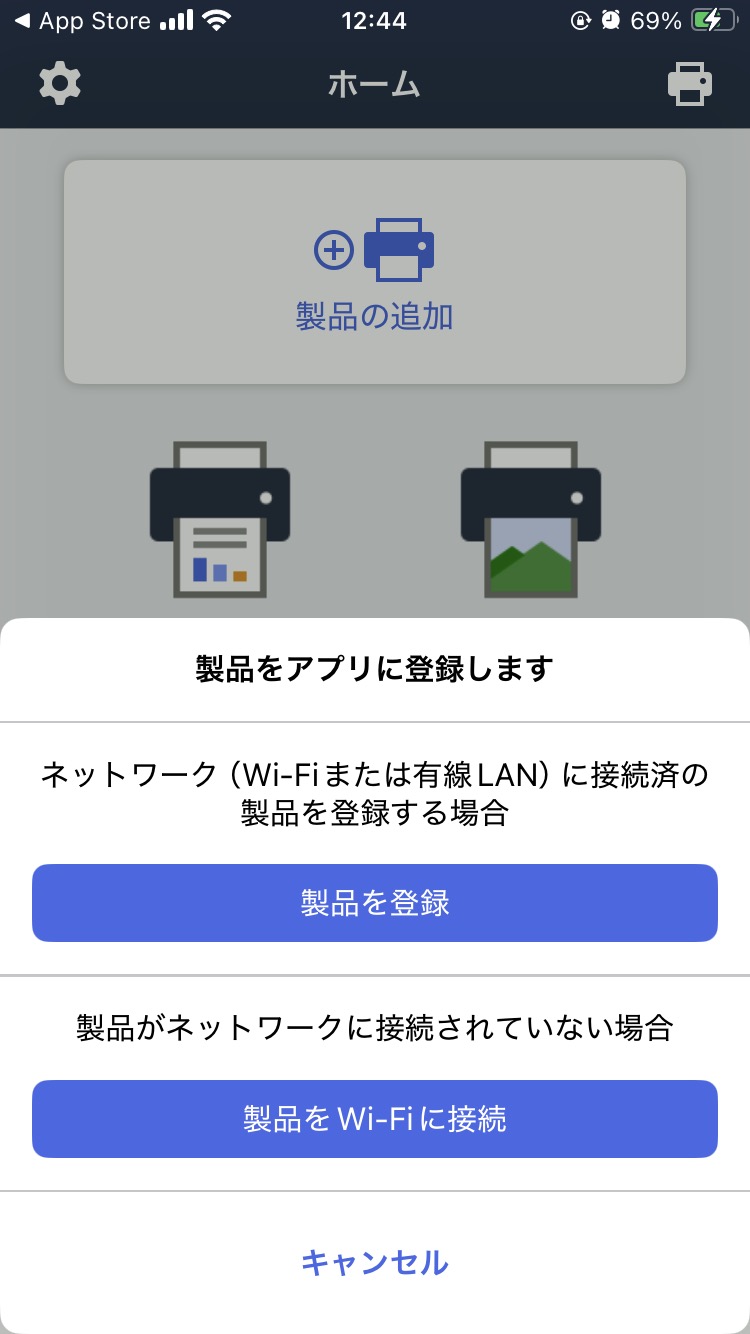
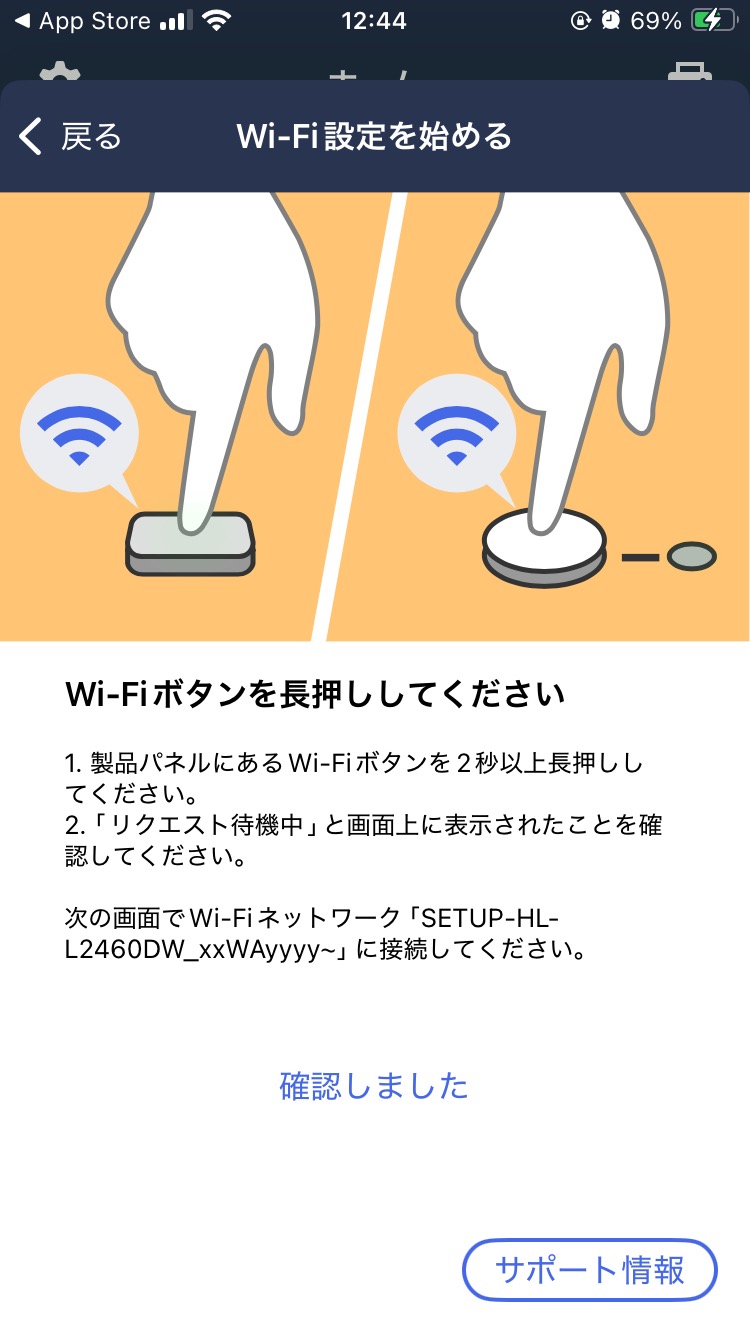
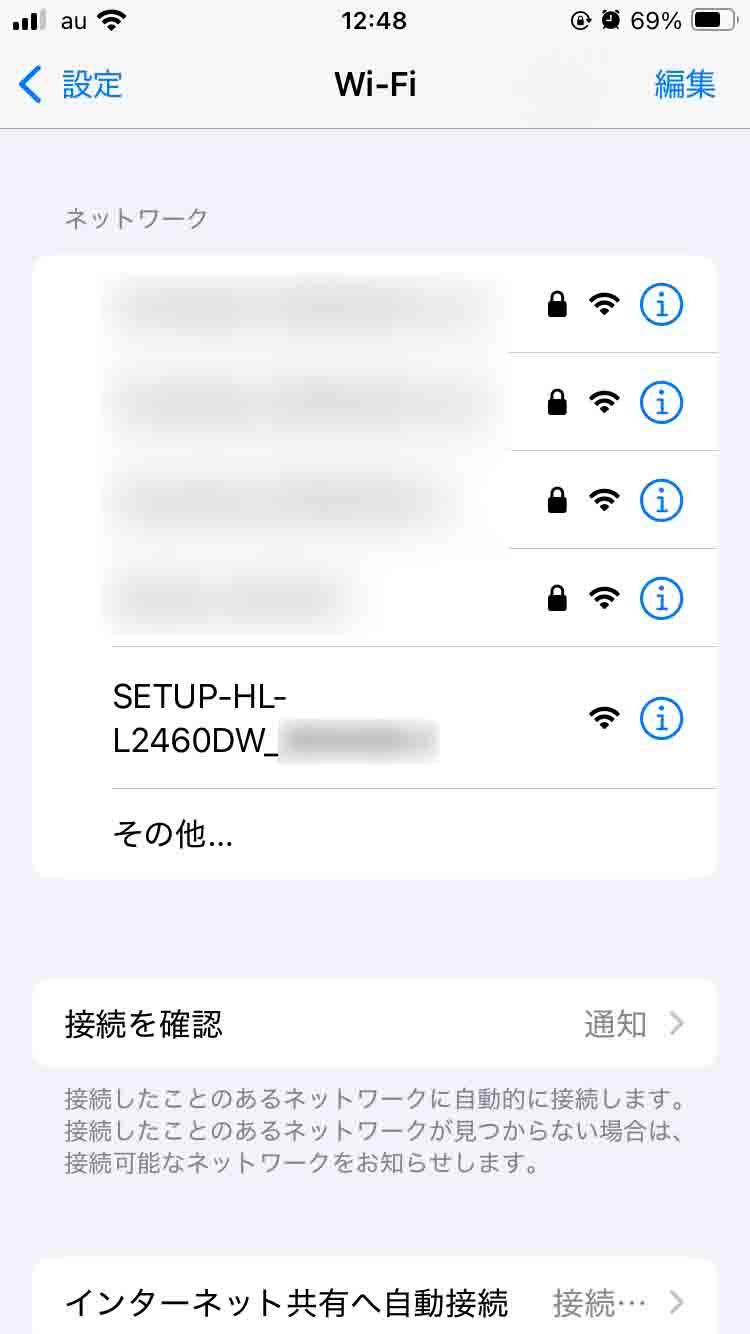
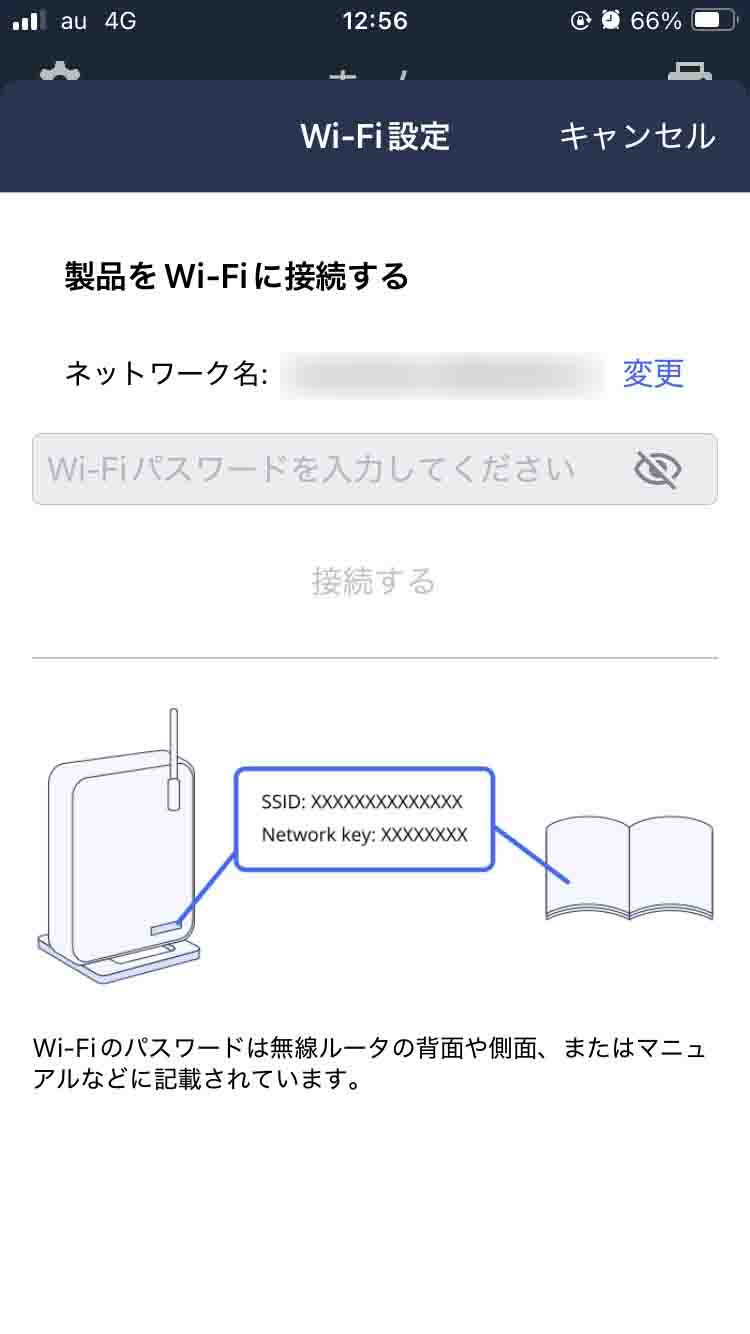
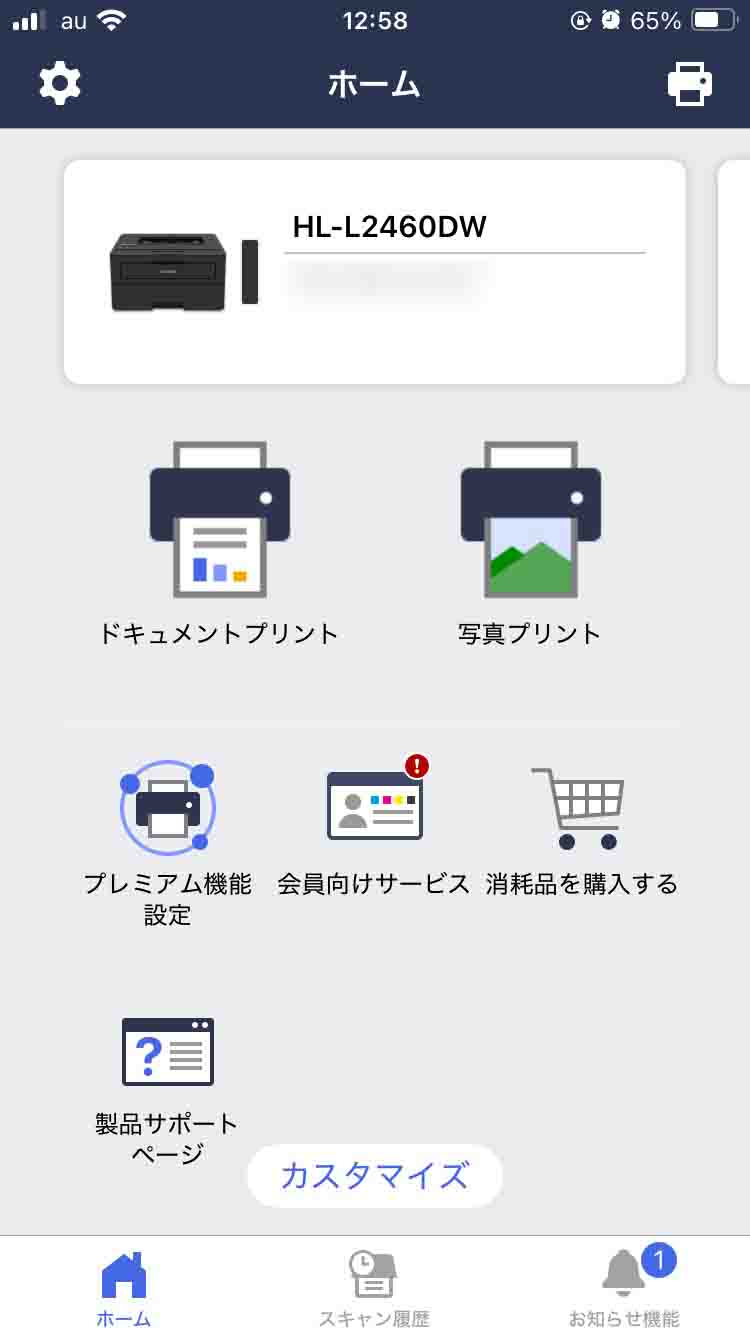
Wi-Fiの設定は専用のアプリをダウンロードして、画面の指示にしたがっていくだけで完了です! アプリのダウンロードはこちらから!印刷してみる設定ができたら印刷してみましょう。今回印刷するのはこちら。  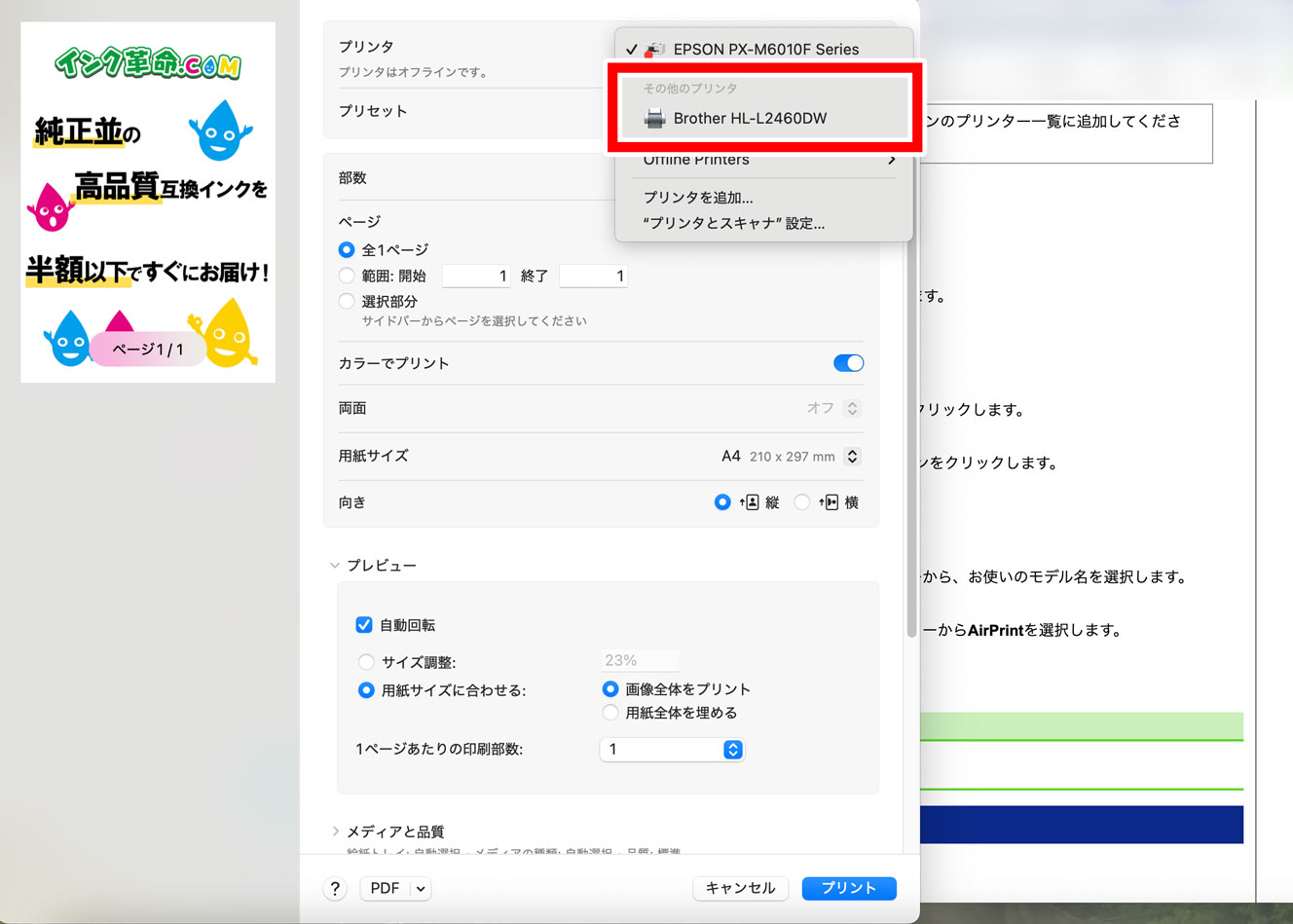 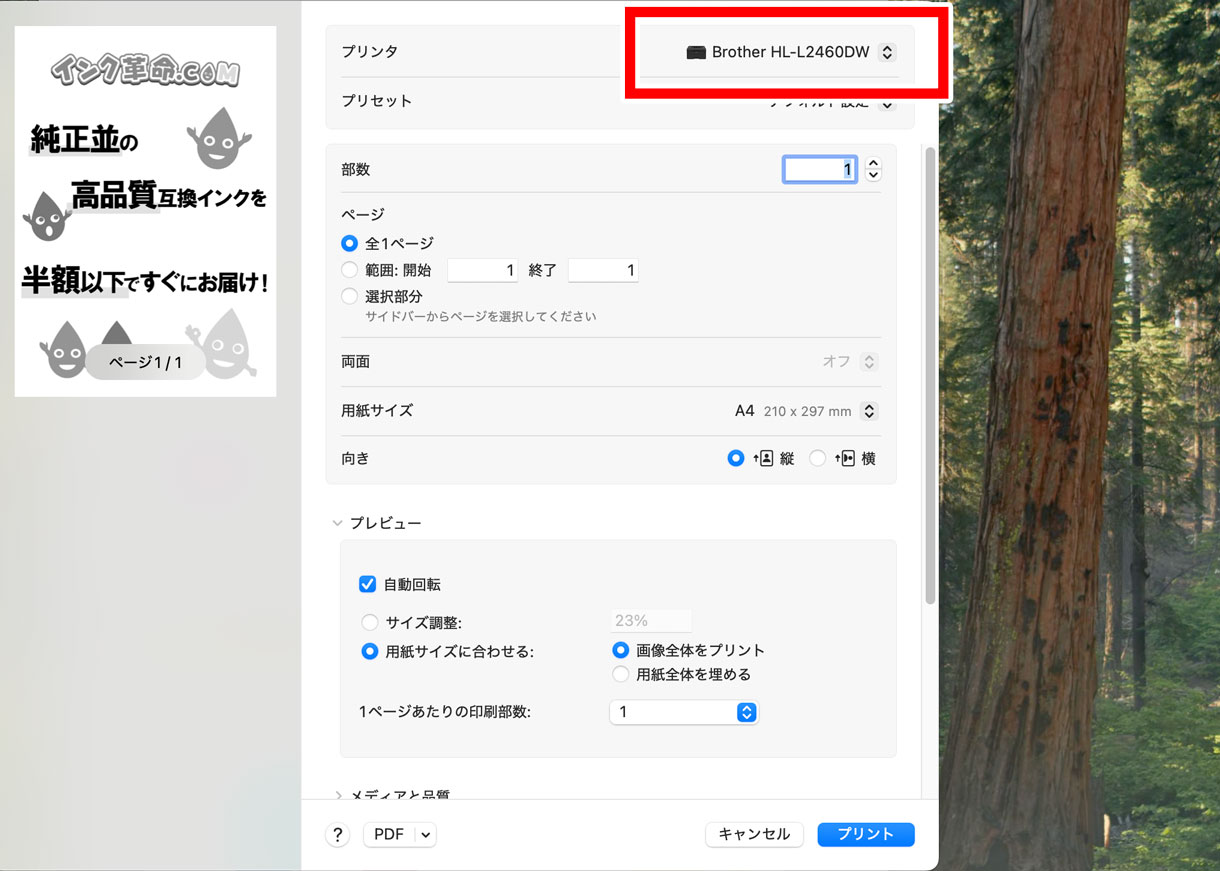 パソコンで印刷画面を開いたら、プリンターを「HL-L2460DW」に指定し「プリント」をクリック。 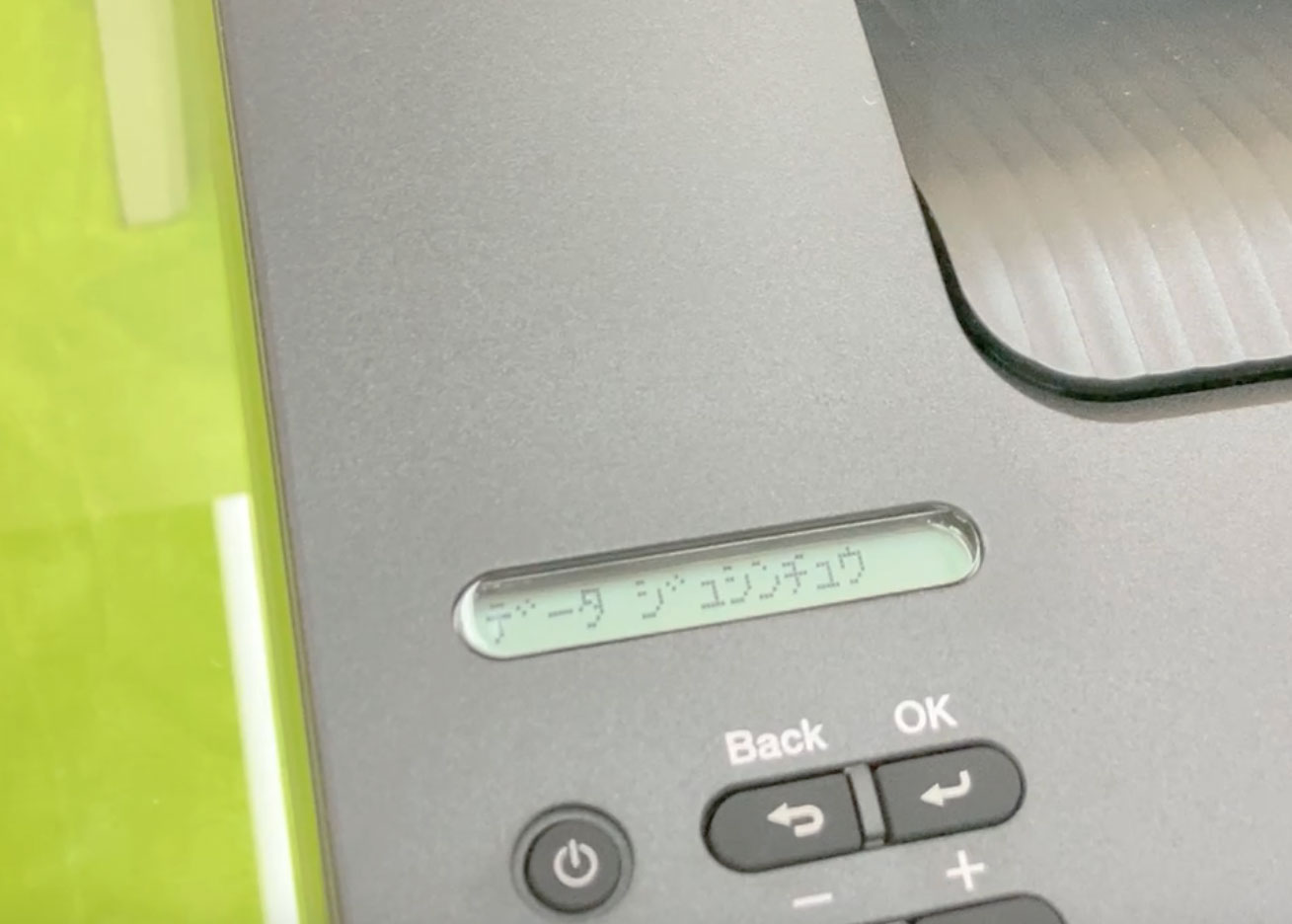 パソコンで「プリント」クリックすると、プリンターでは「データ ジュシンチュウ」と表示されます。 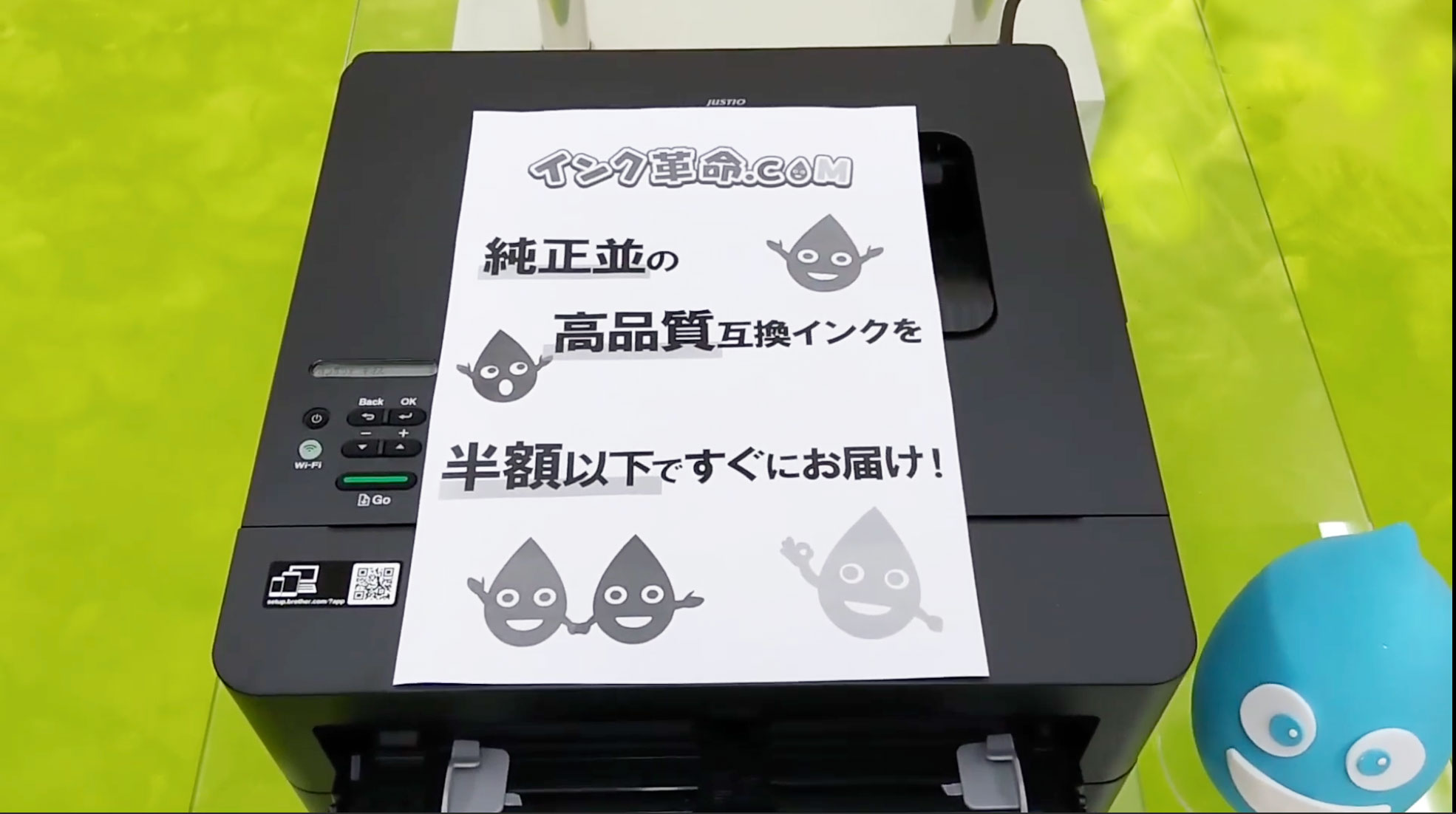 「データ ジュシンチュウ」と表示され、プリンターからガガっと音がしたかと思うと、数秒後には印刷されて出てきました! というわけで、互換トナーでも問題なく印刷できることが確認できました。 純正スタータートナーでも印刷!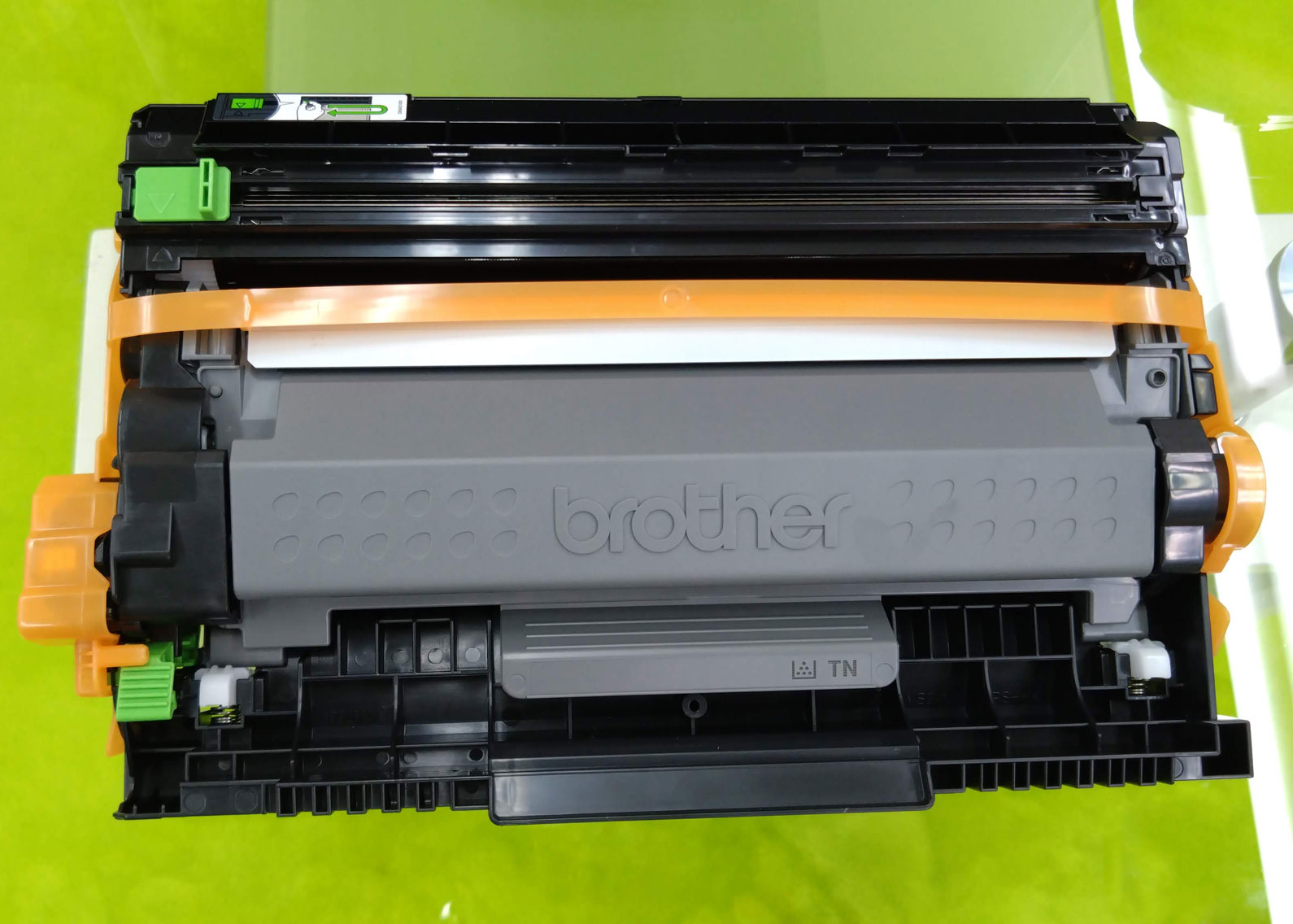 新品のプリンターを買うと、プリンターと一緒にスタータートナーが一緒に入っています。今回のプリンターに付属していたスタータートナーはこちら。 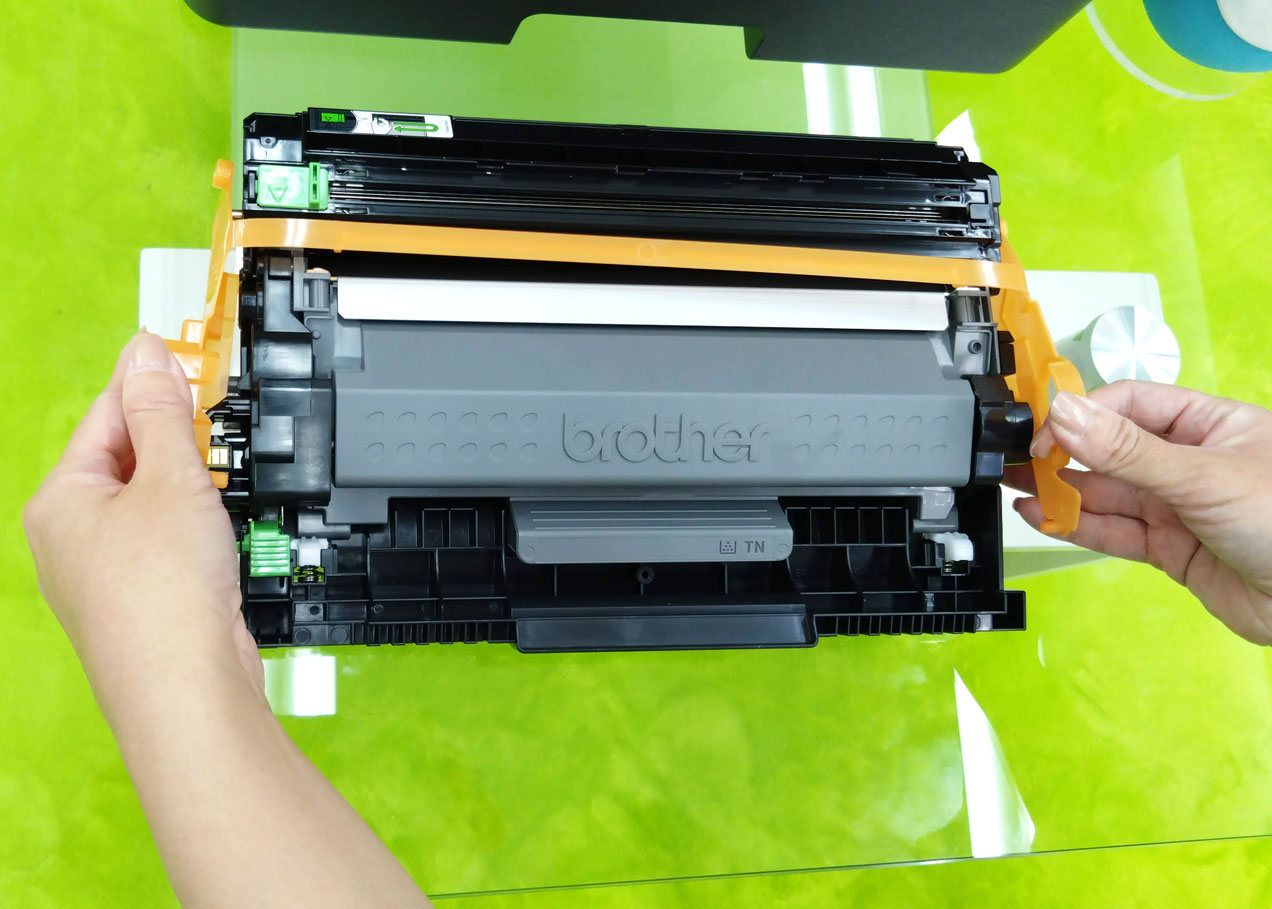 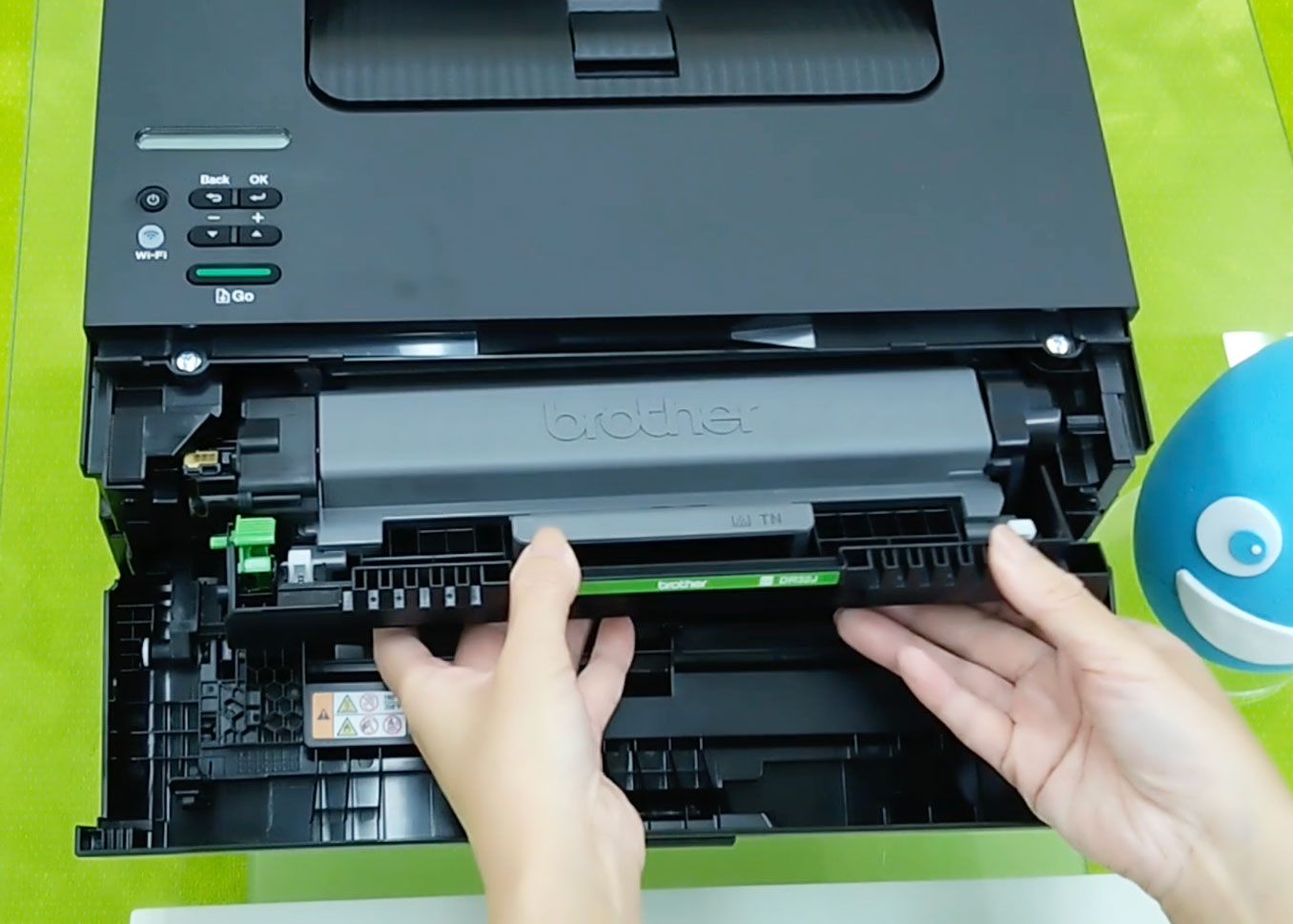 オレンジ色の保護材を外してトナーをプリンターに取り付けます。きちんとセットされていないとカバーが閉まらないので、しっかりと奥まで差し込んでください。 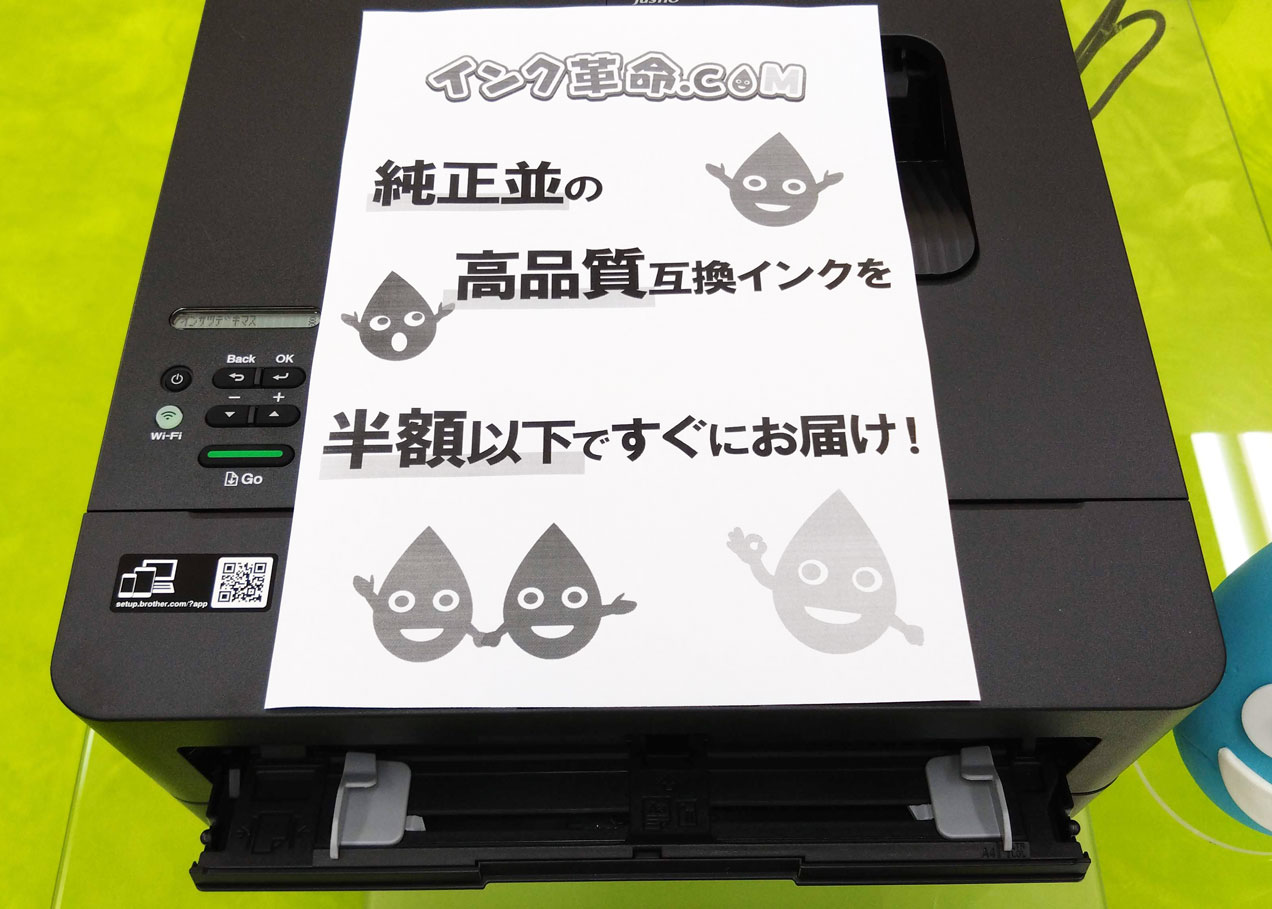 インク革命の互換トナーの後にセットして印刷しましたが、こちらも問題なく印刷できました。 印刷物を比較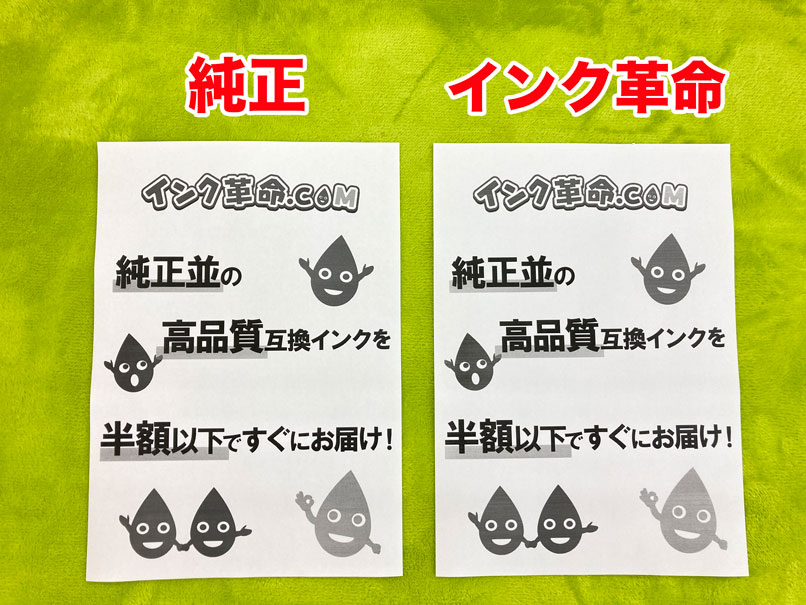 インク革命の互換トナーで印刷したものも、純正トナーと同じように、にじみやかすれもなく綺麗に印刷できました。
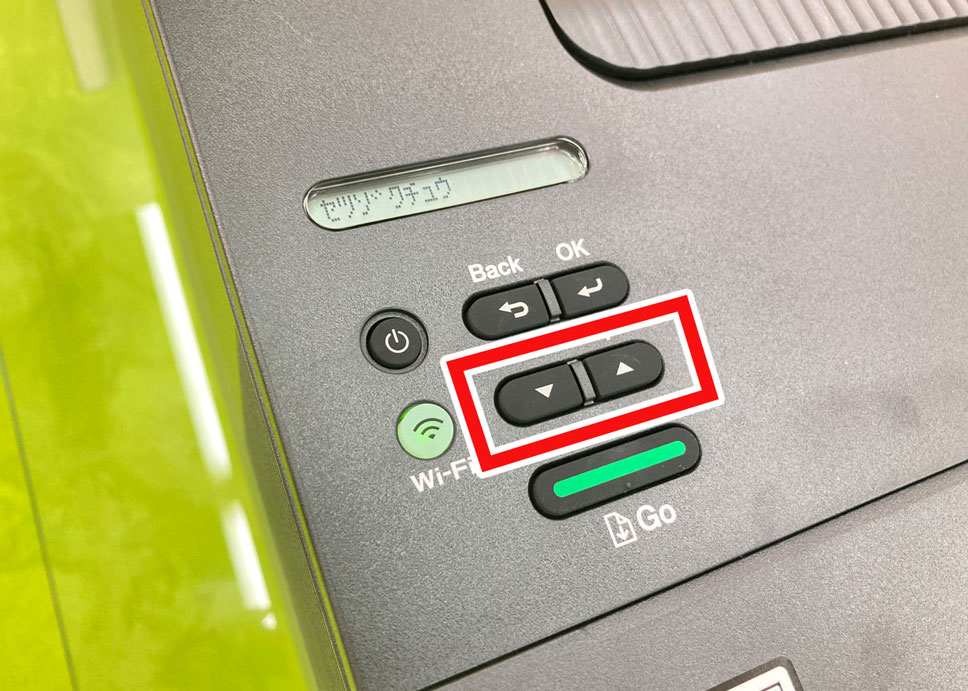
これらを見比べてみても、実用上の差はほとんど感じられませんでした! 出荷時ファームウェアでもインク革命の互換トナーなら動作に問題なしインク革命の互換トナーは、出荷時ファームウェアの状態で問題なく認識され、エラーもなくスムーズに印刷できました! 特別な設定変更や調整は一切必要なく、純正トナーと同じように互換トナーをセットするだけで印刷することができました。 HL-L2460DWのファームウェアバージョンの確認方法出荷時ファームウェアで印刷できることはわかりましたが、「今のバージョンは何なんだろう?」「最新のバージョンはどこで確認できるの?」ということも気になりますよね。 ここでは、現在のバージョン確認方法と、最新バージョンのチェック方法を順番にご紹介します。 「現在の」ファームウェアバージョンを確認する方法
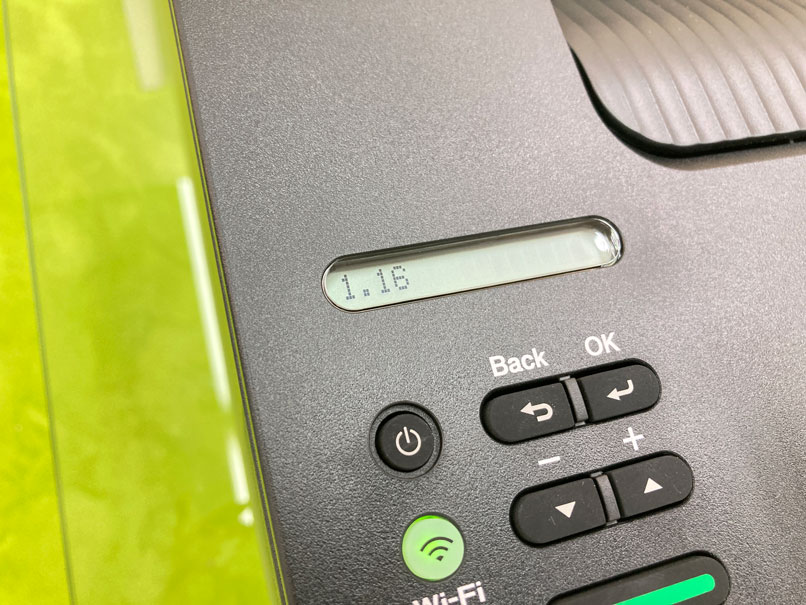
 この数字「1.16」が、現在のこのプリンターのファームウェアバージョンです。 「最新」ファームウェアバージョンを確認するには
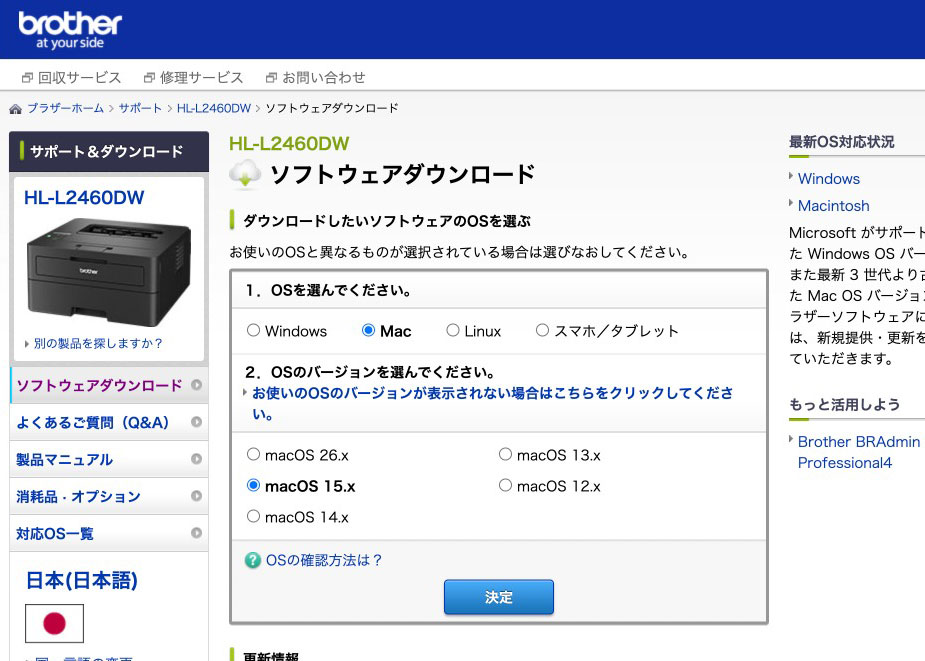
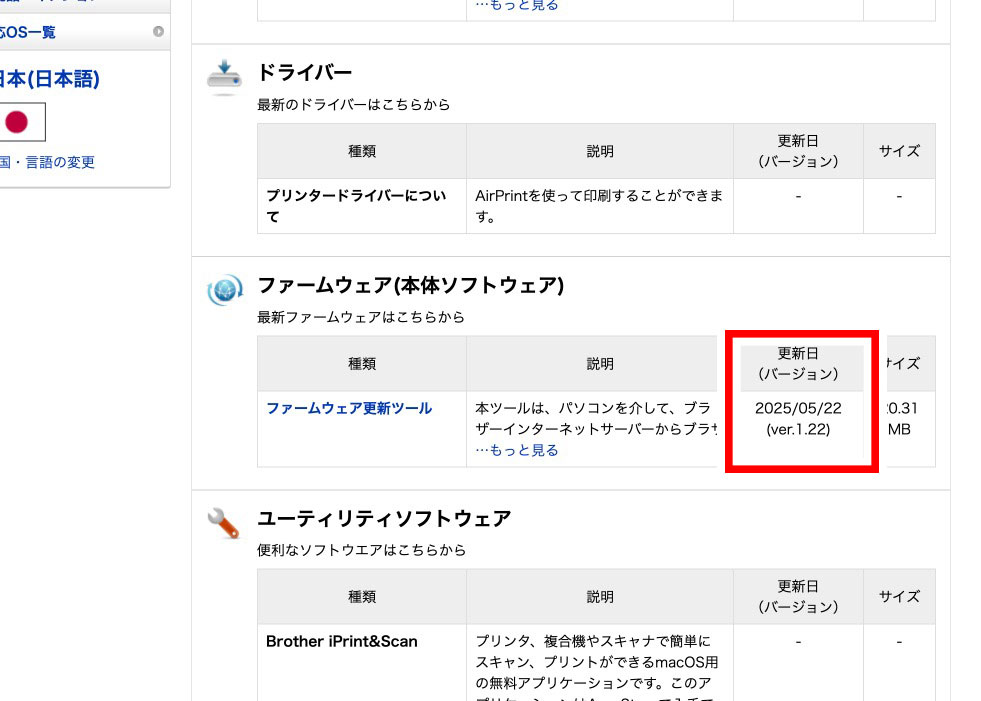
このページでは バージョン「1.22」 と表示されているため、先ほど確認した現在の「1.16」より新しいバージョンが公開されていることがわかります。 「最新ファームにしたら互換トナーが認識されなくなった!」という話を耳にすることもあるため、ファームウェアを更新した状態で互換トナーがどう動作するのかも気になるところです。 この点についても今後テストを行い、結果をお伝えしていきます! まとめ今回の検証では、Brother HL-L2460DW の出荷時ファームウェアの状態で、インク革命の互換トナーが問題なく認識され、スムーズに印刷できることが確認できました。 インク革命では、互換トナーが認識しない場合や、うまく印刷できない場合、交換対応や使い方のサポートも行っております。気になる点があればいつでもお気軽にお問い合わせください。 今回の検証で使ったトナーとドラムユニット |





この記事の制作体制