- トップ
- インクを探す
- トナーを探す
-
ラベル・テープを探す



-
はじめての方
- インク革命がはじめてのお客様 -


- インク革命が選ばれるわけ -





プリンターの「ファームウェア」ってなに?役割やアップデート方法をやさしく解説!プリンターの設定画面やアップデート通知に出てくる「ファームウェア」という言葉。 この記事では、まず「ファームウェア」の一般的な意味から、プリンターでの役割、アップデートの方法や注意点までやさしく解説していきます! ファームウェアとは? ファームウェア(firmware)とは「firm(固い)」と「ware(ソフトウェア)」を組み合わせた言葉です。ハードウェアの動きに直接関わるプログラムなのでこう呼ばれているのですが、具体的にはなにをやっているのでしょうか? ざっくり言うと、ハードウェア(機械そのもの)をちゃんと動かすための土台になる働きをしています。 ハードウェアは「でこぼこの地面」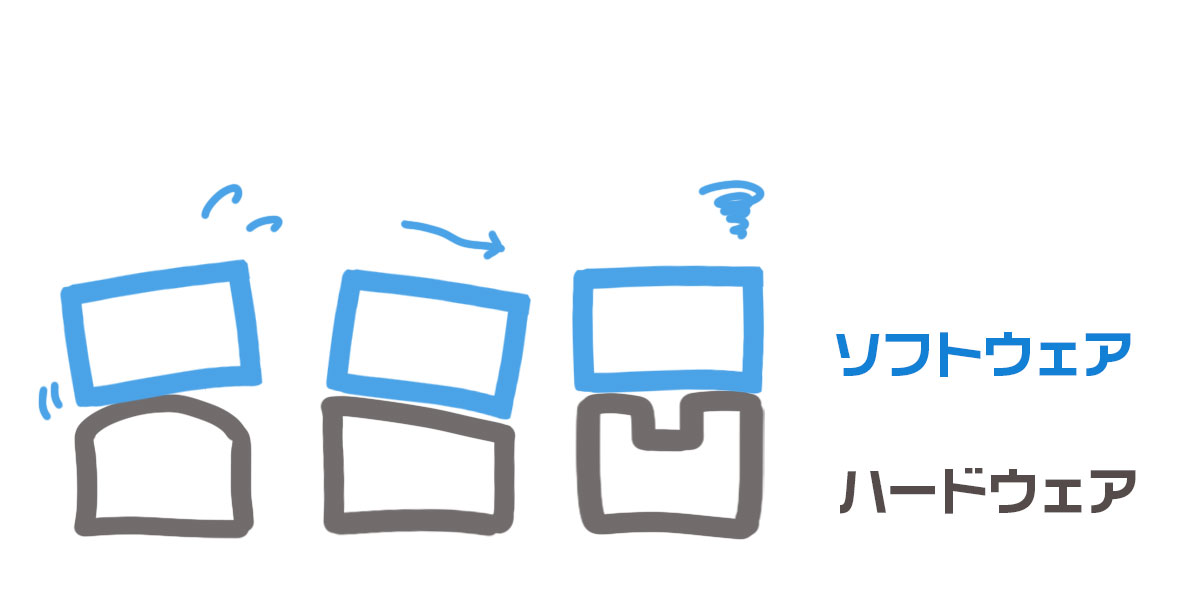 ハードウェア(機械そのもの)は、形も仕組みもそれぞれバラバラです。 ファームウェアは「橋渡し役」 そこで、ハードウェアとソフトウェアの橋渡し役としてファームウェアを間にいれます。 スマホでも家電でも、「操作したら動く」裏ではファームウェアが活躍しているのです。 プリンターにおけるファームウェアプリンターの中にもファームウェアがあり、次のような動作をまとめて管理しています。
たとえば、ユーザーが「印刷」ボタンを押すと、ソフトウェアからファームウェアに対して「これを印刷したい!」という命令が送られます。 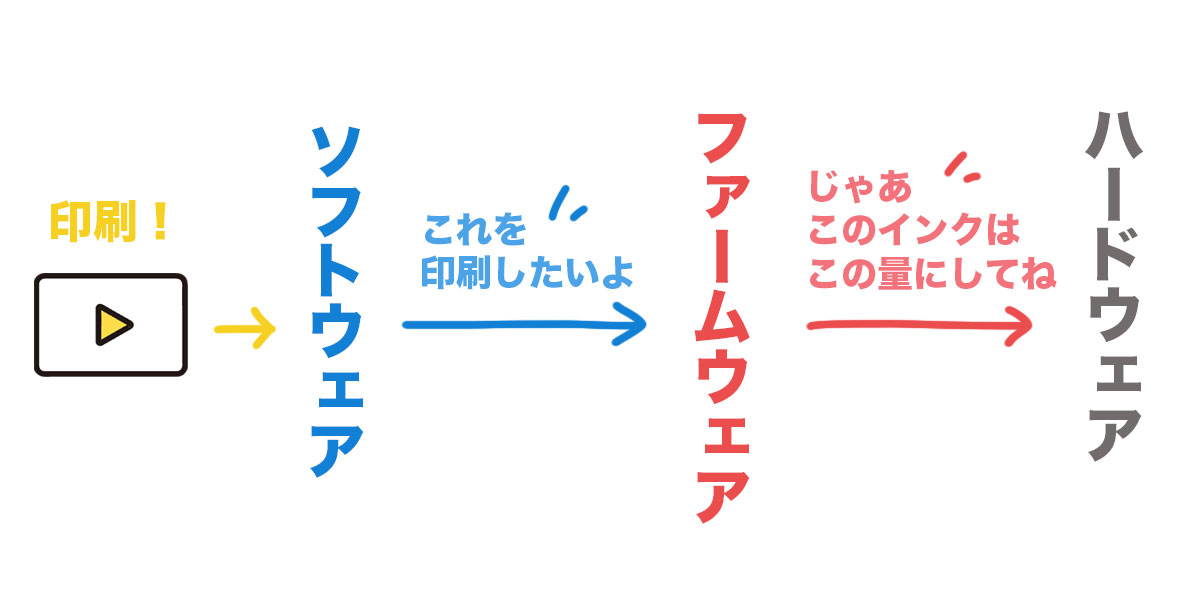 ファームウェアアップデートってなに?先ほども書いたように、ファームウェアはハードウェアを動かすために重要なプログラムです。 アップデートが必要な理由
アップデートするとどうなる?
たとえば、印刷が途中で止まる現象やWi-Fi接続が不安定になる問題も、アップデートで改善されることはよくあります。 使用中のプリンターが今ちゃんと動いているのであれば急いでアップデートしなくても大丈夫ですが、ずっとそのままにしておくと長期的には不具合のリスクが高くなるといえます。 ファームウェアのアップデート方法と注意点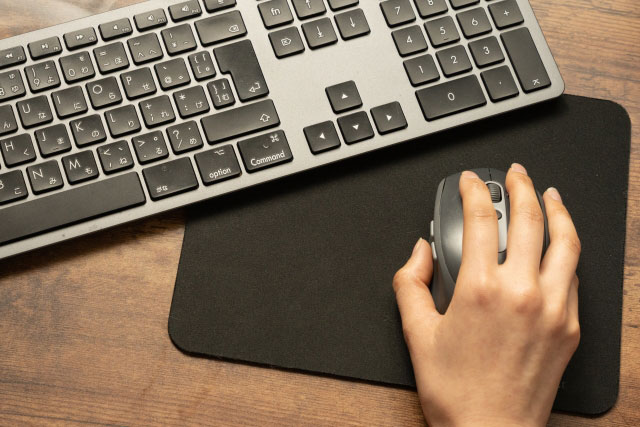 ファームウェアのアップデート方法は、機器によってさまざまです。 インターネットに接続できるタイプのプリンターでは、自動でアップデート用のファイルをダウンロードして、そのまま更新してくれる場合があります。 一方で、ユーザー自身がメーカーサイトからアップデートファイルをダウンロードし、更新作業をする必要のあるタイプ(手動アップデート)もあります。ユーザー登録をしておくとファームウェア更新のお知らせをメールで受け取れるのでおすすめです。 手動アップデートのやり方メーカーや機種によって細かい操作方法は異なりますが、流れはだいたい同じです。
基本的には画面の案内に従ってボタンを押していくだけでOKです! アップデートの注意点アップデートの途中で更新作業が止まってしまわないように、下記の点に注意しましょう。
ファームウェアのバージョンを確認するにはプリンターが今どのバージョンのファームウェアで動いているかは、おおむね次のような方法で確認できます。具体的な操作の仕方は機種によって異なるので説明書を確認してくださいね。
まとめファームウェアは、機械を思ったとおりに動かすための土台となる大切なプログラムです。 そしてメーカーは、より快適に使えるように不具合の修正や動作の改善、新しいOSへの対応などを目的に、ファームウェアを定期的にアップデートしています。 ファームウェアは普段意識することは少ない存在ですが、プリンターを長く安心して使うための“縁の下の力持ち”のようなもの。 |





この記事の制作体制