- トップ
- インクを探す
- トナーを探す
-
ラベル・テープを探す



-
はじめての方
- インク革命がはじめてのお客様 -


- インク革命が選ばれるわけ -





【体験後レビュー2025】ネームランドでの名前つけ、ここが苦労した&ここがよかった!
更新日:2025-10-08
インク革命編集部 あまの
読み終わるまでの所要時間:約6分
前回の記事で、ネームランドを使って絵の具セットの名前シールを作ってみました。 今回はその続編として、やってみて「これで失敗した」「ここは気をつけた方がいいかも」と思ったところや、「これは便利〜!」と思ったところをまとめてご紹介します! 手こずったところ1. テープの裏側についてるストッパー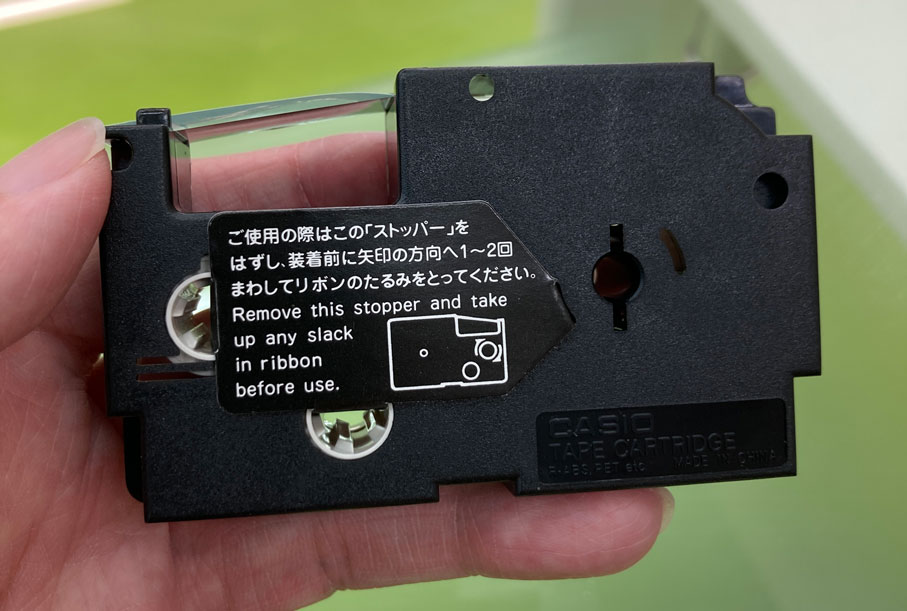
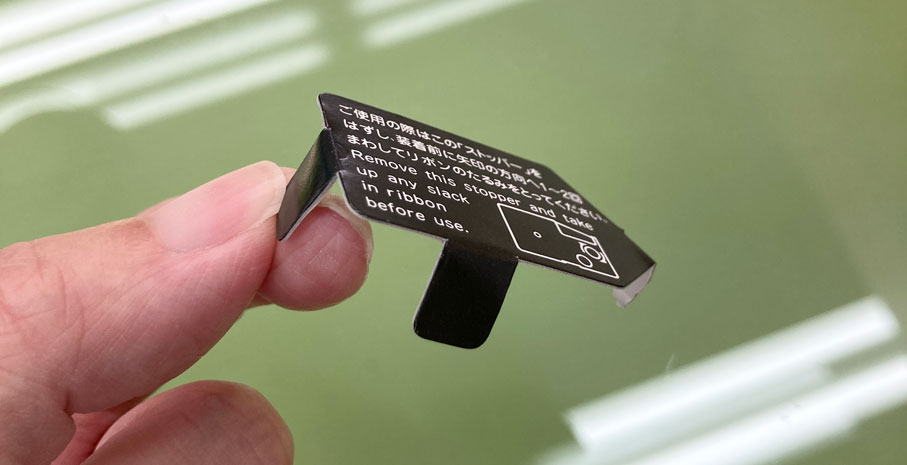
まず新品のテープの裏側を見ると、写真のようなストッパーがついていました。はずしてみるとこんな感じでツメがついています。おそらく、このツメ部分をテープの穴にさして固定することで輸送中にテープが回転するのを防ぎ、リボンが飛び出ないようにしているのかなと思います。 このストッパー、プラスチックかと思いきや、ちょっと硬めの紙でできていました。それに気づかずなんの考えもなしにグイッと引っ張ったところ 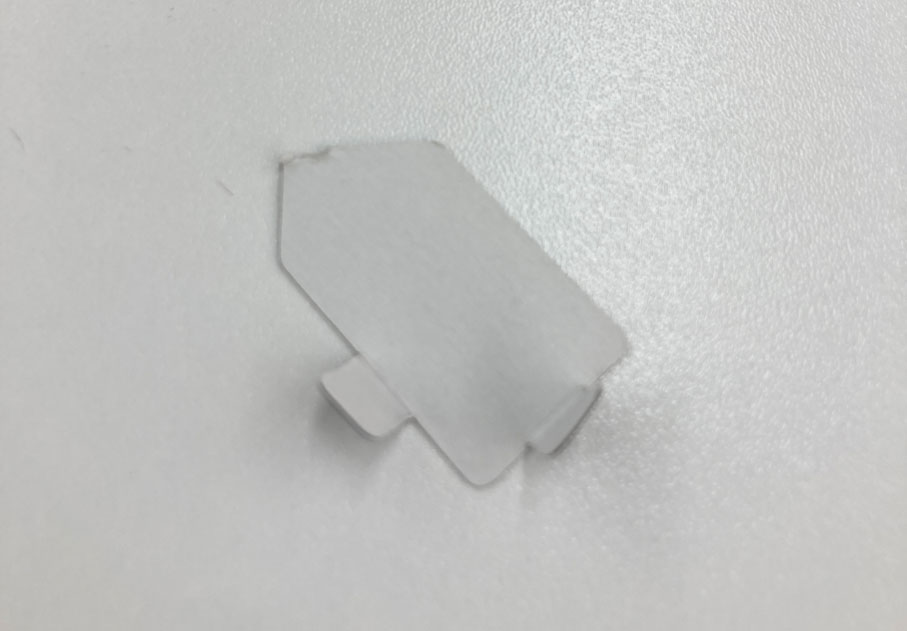 えっ ちぎれました。そしてその切れ端はテープの中に… 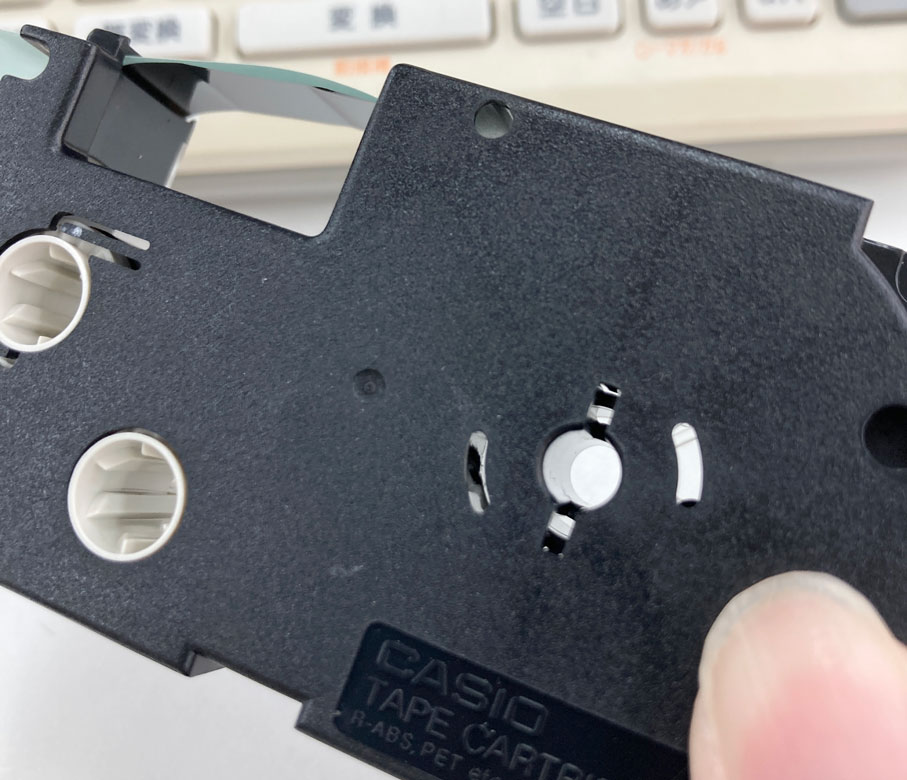 どうにかこうにかピンセットを駆使して取り除きましたが、下手するともっと奥にいってしまうし、最初からもっと丁寧にやっとけばよかったーーと後悔しました( ; ; ) これをご覧の皆様はストッパーを外すときはゆっくり、ツメが破けないように、注意してくださいね。でもこれ、知らずにやっちゃう人結構いるのでは? 2. テープセットするときも慎重に!
テープを入れる前から早くもハプニング発生の筆者ですが、またしてもおのれの雑さゆえのトラブルが発生。 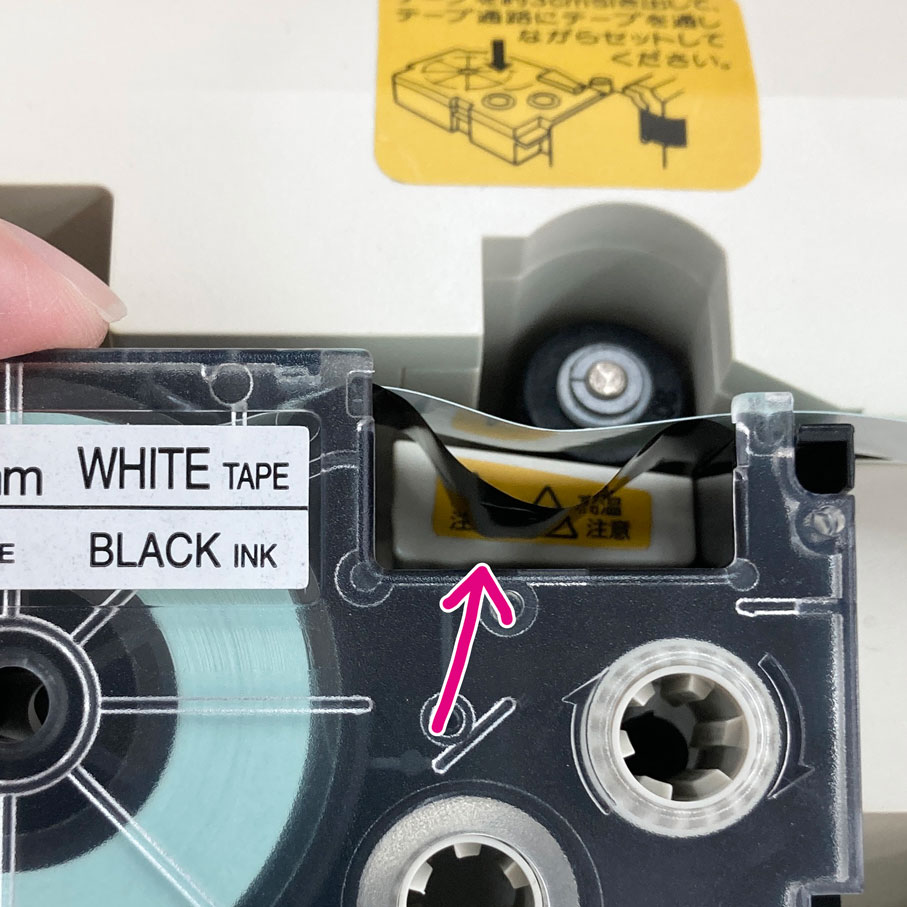 この手のラベルライターを使うのは本当に数十年ぶりなのですっかり忘れていたのですが、そういえばこのテープって、2枚構造になっているんですよね。ツルツルのシール部分と、薄くて黒いテープ。これをちゃんと意識して、パーツとパーツの間にセットしないといけなかったんですね。 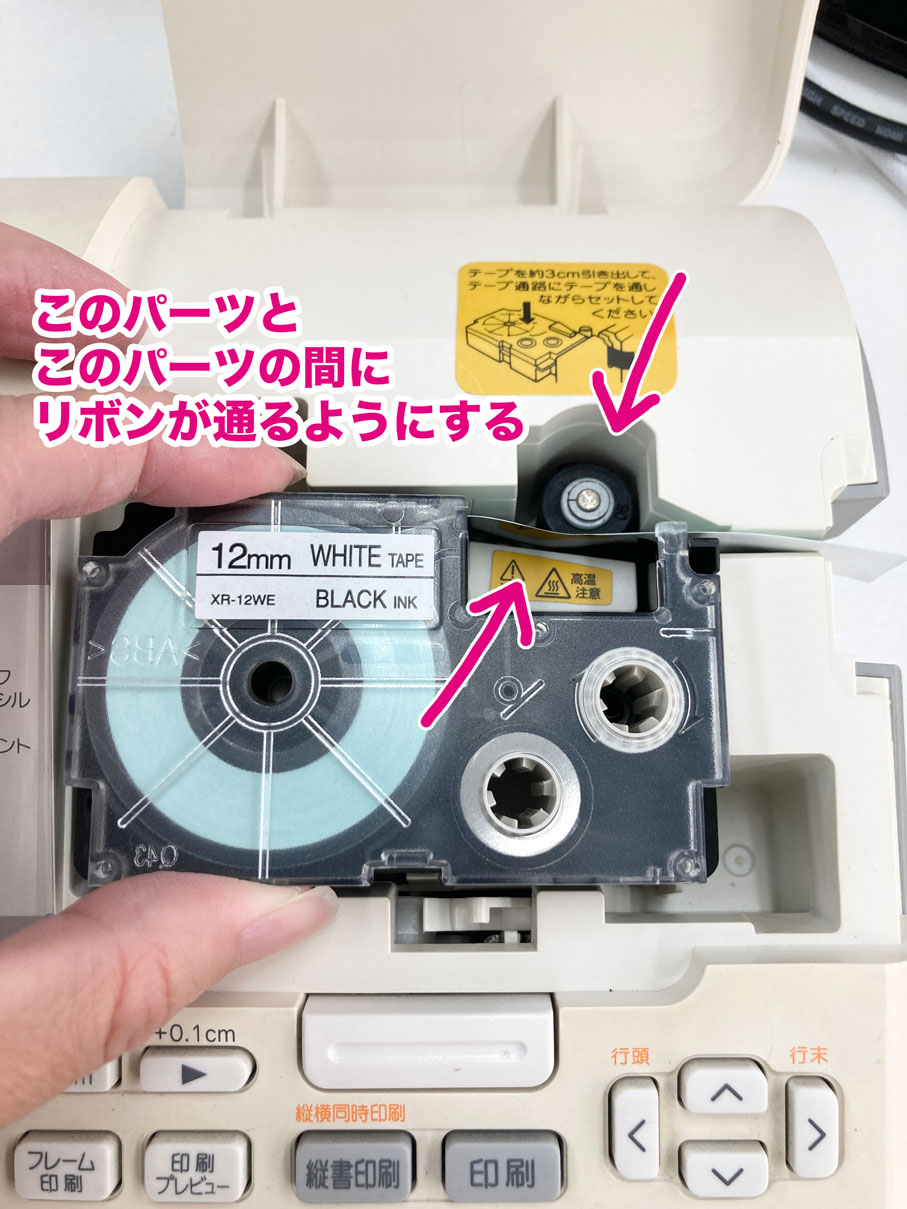 このグシャっとなってしまった黒いテープは、このように右の穴に鉛筆や小指をいれて時計回りに回すと、カンタンに元に戻りました。やれやれ。 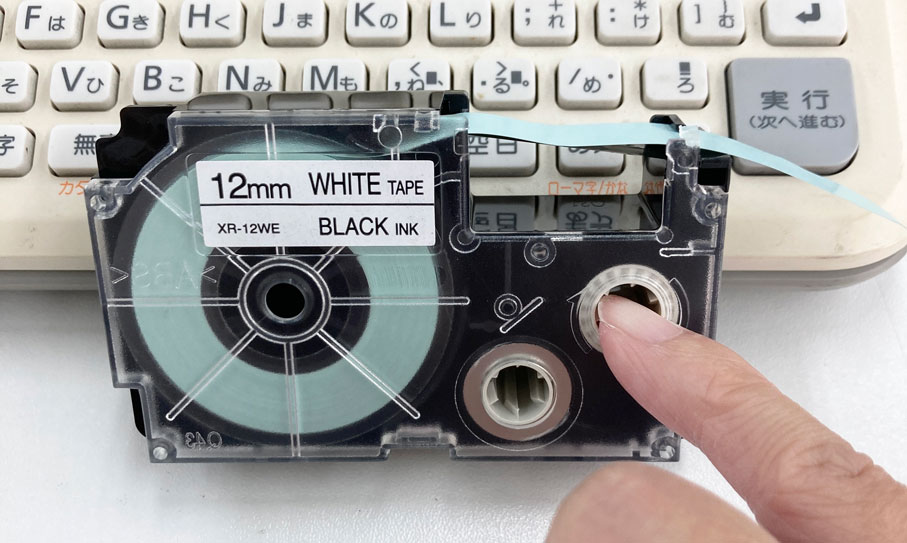 と、まぁ多少バタバタしましたが、言ってしまえば大きなトラブルはこの2点だけでした! 名前を入力して印刷して…という部分については結構さくさくっと進められました。 今回は単純なお名前シールだったのですが、絵文字をいれたりフレームをつけたり、いろいろデザイン性のあるシールも作れるみたいです。最新機種だとQRコードが印刷できたり、スマホ連携でボタンをぽちぽちしなくてもいい!?らしく、進化してるな〜と感じますね。 ここも気をつけて1. テープをセットするときはちょっと長めに「そういえばこんな感じだったっけ」と古い記憶を思い出したので、今回筆者は失敗しなかったのですが、テープをセットするときは、本体からちょっと飛び出るくらい長めに引き出してからセットしましょう。 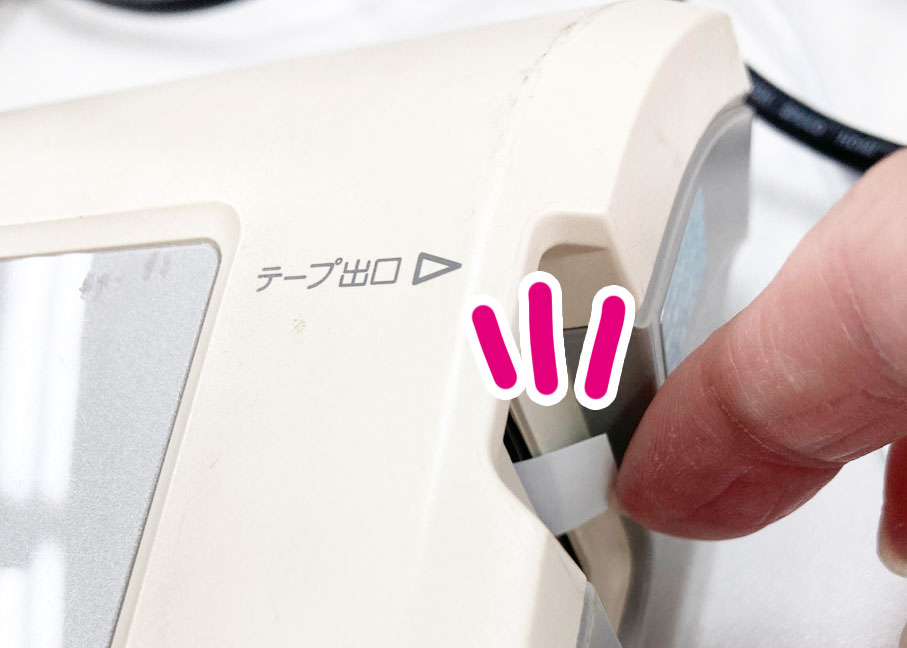 2. 貼りたい部分の長さを測っておこうさて、前回の記事をご覧いただくとわかるように、「とりあえず印刷してみるか〜」でやると、思ったよりテープが長くなってしまって、貼りたい部分からはみ出してしまうことがよくありました。(失敗したシールは捨てるのはもったいないので、他のものに貼りました) 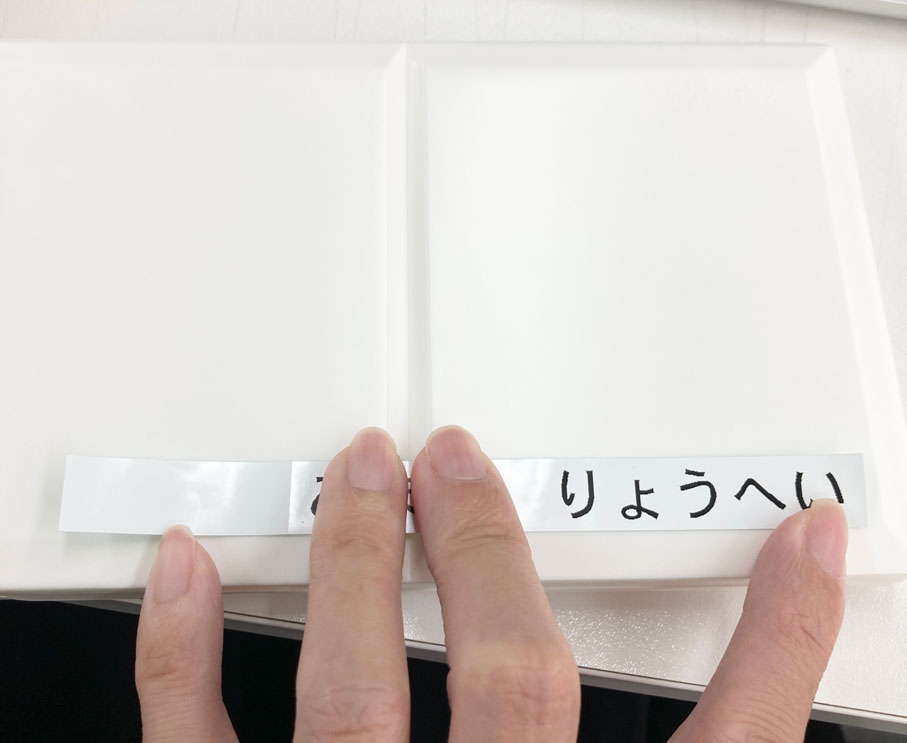 画面をよくみるとここに、この長さで印刷されるよ〜という表示があるので、貼りたい部分の幅と合っているか確認すると良いです。もし長すぎたら、文字の間隔を狭くしてぐっと短くすることができるので、それで調整してみてください。やり方は前回の記事でご紹介しています。これもカンタンにできますよ〜! 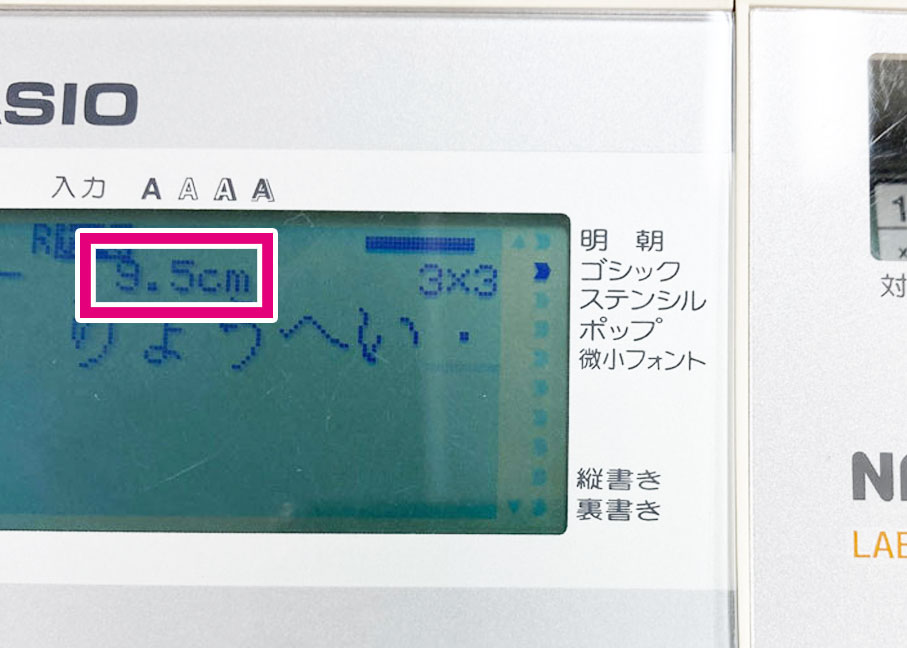 3. テープの余白も設定してみよう今回やっててちょっと思ったのが「結構余分な部分が多いな」ということです。 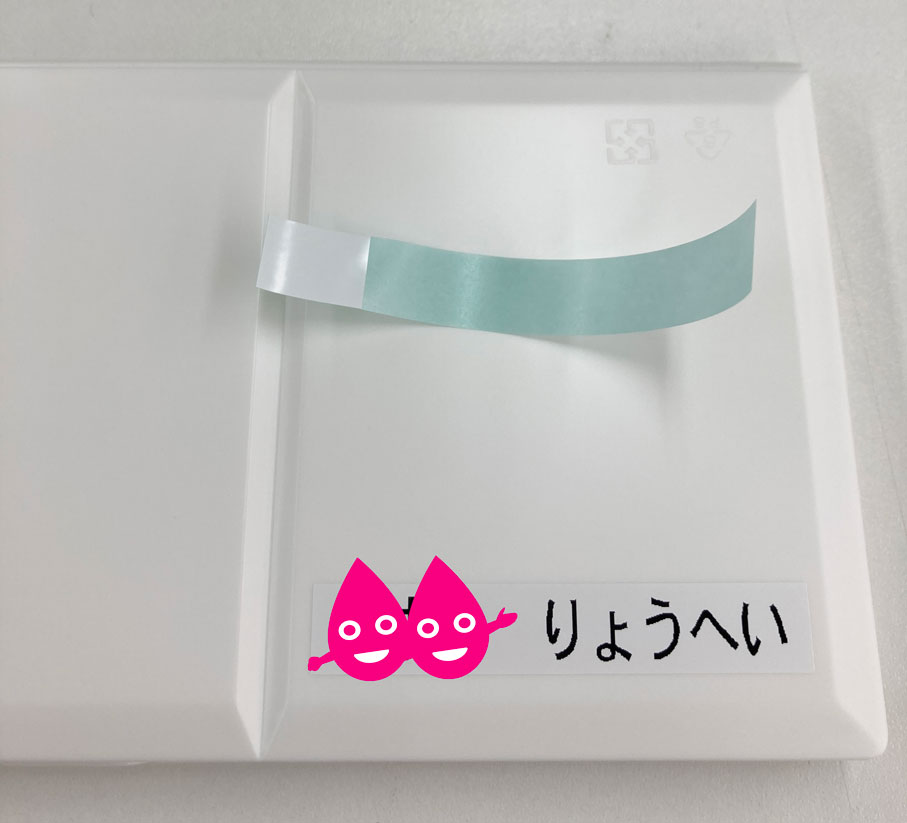 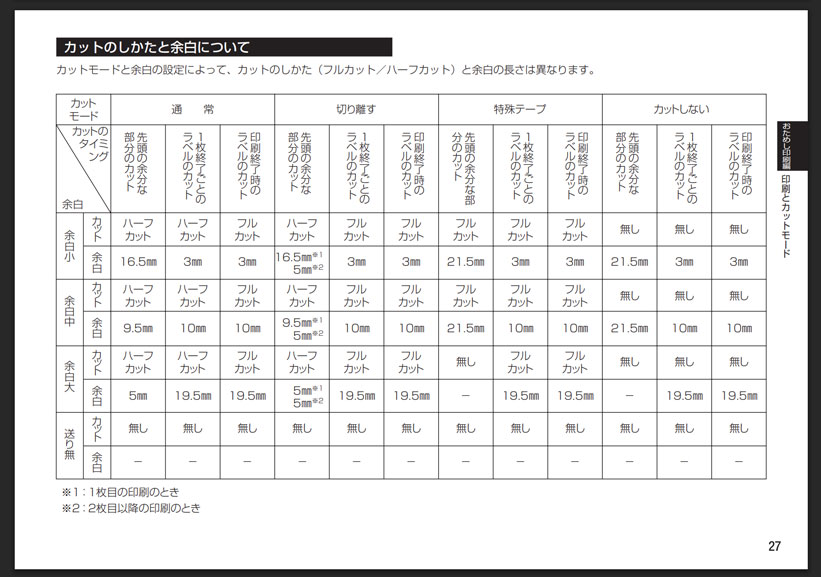 …うーーん? ぱっと見よくわからないですね。これについてはもし機会があれば記事にしてまとめてみたいと思います! 良いなー!と思ったポイント1. 仕上がりがきれい!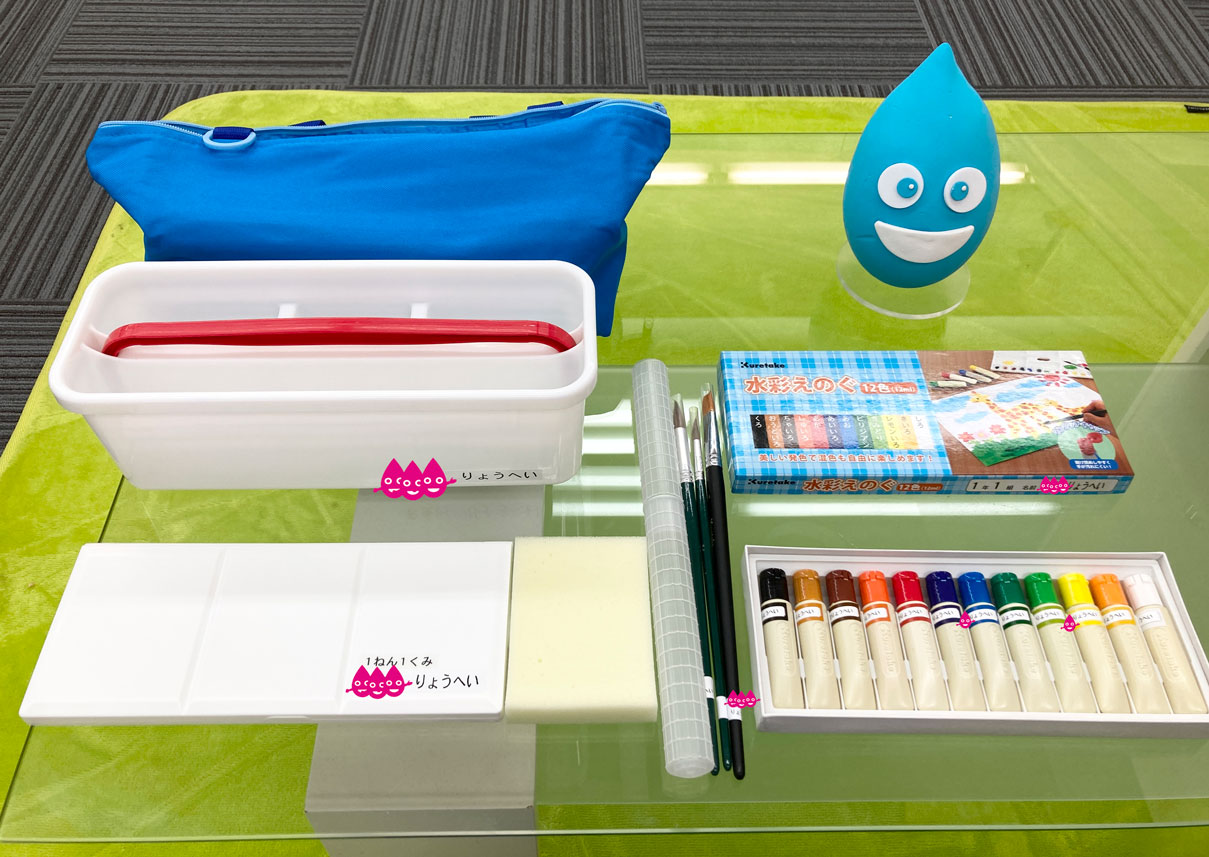 名前付けって、手書きだとにじんだり消えたりしがち。おまけに文字数が多いと最後の方が書ききれなくて変な感じになっちゃったり。シールなら文字がくっきり残るし、長い名前もきれいにそろって見やすい! 2. テープに切り込みが入ってるから、はがしやすい!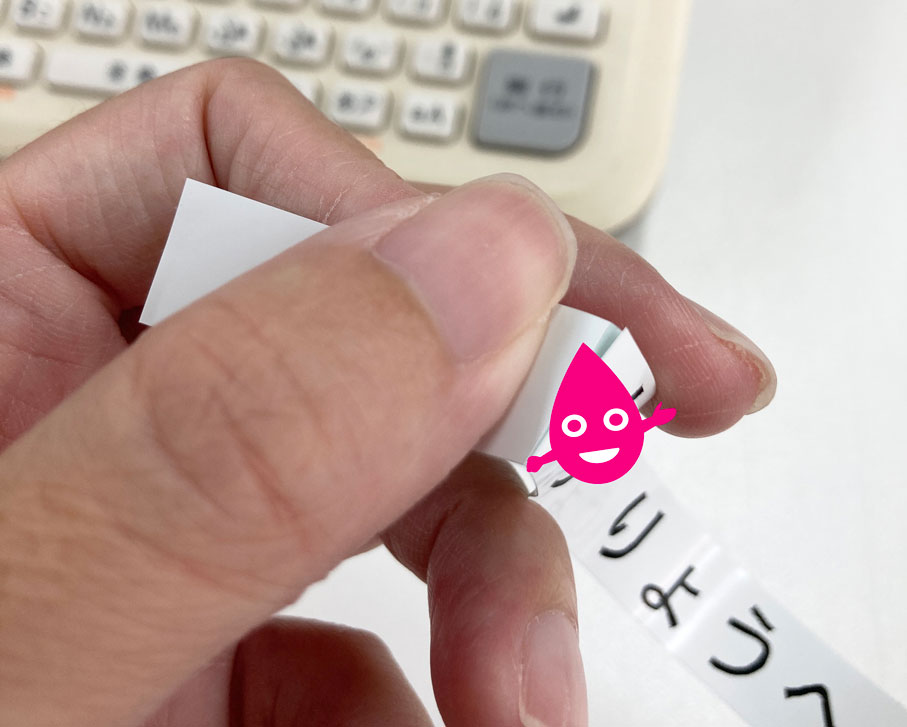 今回使ったネームランドには、ハーフカットという、テープの台紙に切り込みを入れてくれる機能がついています。確か昔筆者が使っていた機種にはなかったので、ちょっと感動しました。 3. テープを貼り変えれば学年が変わっても大丈夫!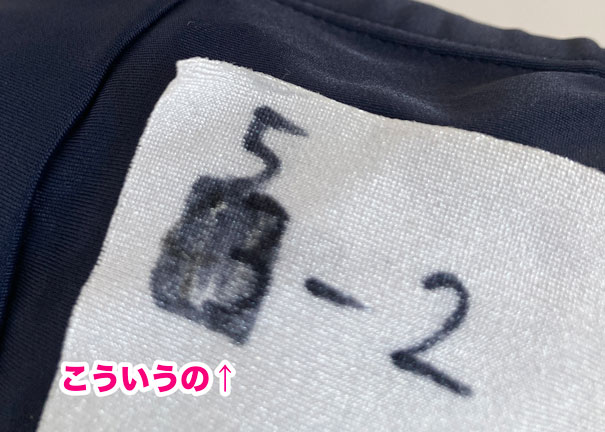 1年に1回やってくる新学年に書き換える作業。漢数字の「一」を「二」「三」にするまではなんとかできるけど、クラスが「三組」から「一組」に変わってしまったらもうなんともならない。グルグルっとペンで塗りつぶして書き換えるけど、見た目はあまりよくないですよね。 そして驚くべきことに、なんと布に貼れるネームランドテープもあるらしいのです。体操服のゼッケンもイケる…ってこと!? 4. 古い機種でも同じテープが使える!今回使ったのは2014年に購入したモデルですが、今販売されているテープがそのまま使えました。10年以上たっても規格が変わっていないのはありがたい…! 使ってみての感想まとめ最初はテープの扱いでちょっとバタバタしましたが、慣れてしまえばなんてことはない!要所要所だけ気をつければ、あとはなんとなーくでも無事使えました。 学用品の名前つけって「めんどうだな〜」と思うことが多いですが、ネームランドでカンタンに、しかもきれいで統一感のある仕上がりにできましたよ。 今回のチャレンジでは白と透明のテープしか使わなかったのですが、他にも黒や黄色、金色や銀色(子どもが喜びそう)なんてのもあるようです。文字の色が「金」というものも!幅も6mmから24mmまであるので、鉛筆のような細いものから、大きく目立たせたいものまでバッチリ作れると思います!夢が広がりますね〜 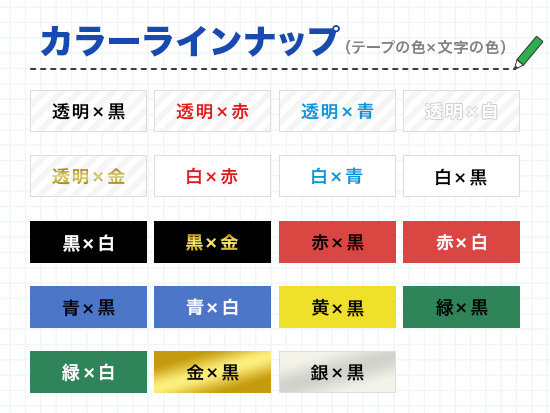 ネームランド互換テープカートリッジはインク革命で♪
|