- トップ
- インクを探す
- トナーを探す
-
ラベル・テープを探す



-
はじめての方
- インク革命がはじめてのお客様 -


- インク革命が選ばれるわけ -





【体験レポ】販売終了型番でもまだまだ現役!ネームランド「Kl-M6」で名前シールを作ってみた
更新日:2025-10-08
インク革命編集部 あまの
読み終わるまでの所要時間:約7分
「そういえば実家にあったなぁ…」くらいの記憶しかないネームランド。 実際に使うのはかなり久しぶり(四半世紀ぶり…!)ですが、手探りで作ってみた様子をレポートします! 電源入れて、テープを入れて、名前を打ち込んで・・・果たしてちゃんとできるのか?! 今回のターゲット:絵の具セット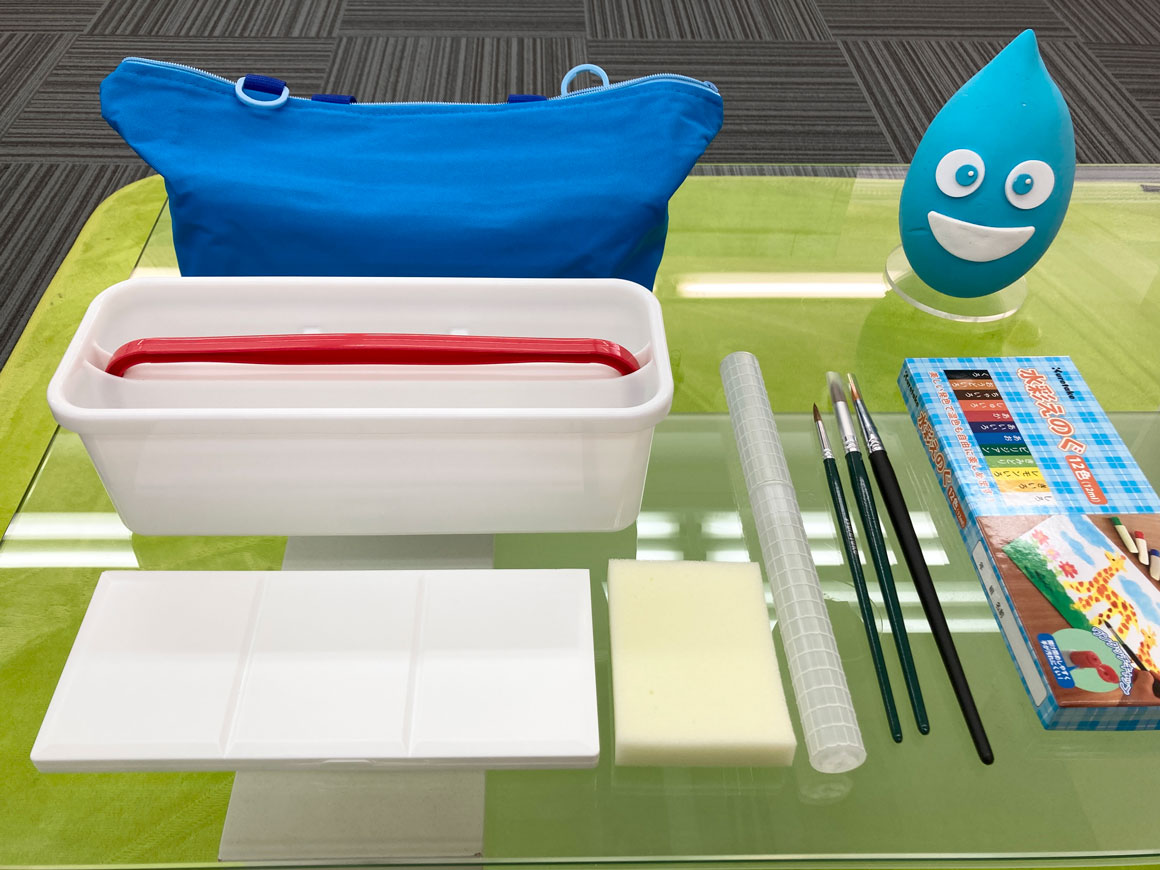 今回名前を貼りたいのは、子どもの学校で使う絵の具セット。 絵の具1本1本にパレット、筆にバケツ…と、とにかく名前を書かなきゃいけないところが多い。。しかもペンで書くと時間が経つにつれて消えかけてしまうし、うちの子の名前はひらがなで書くと文字数が多くて地味に大変なんですよね。 そこで「シールを作って貼ったら楽なんじゃないか」と思い立ち、ネームランドを使って挑戦することにしました! 使用するネームランド本体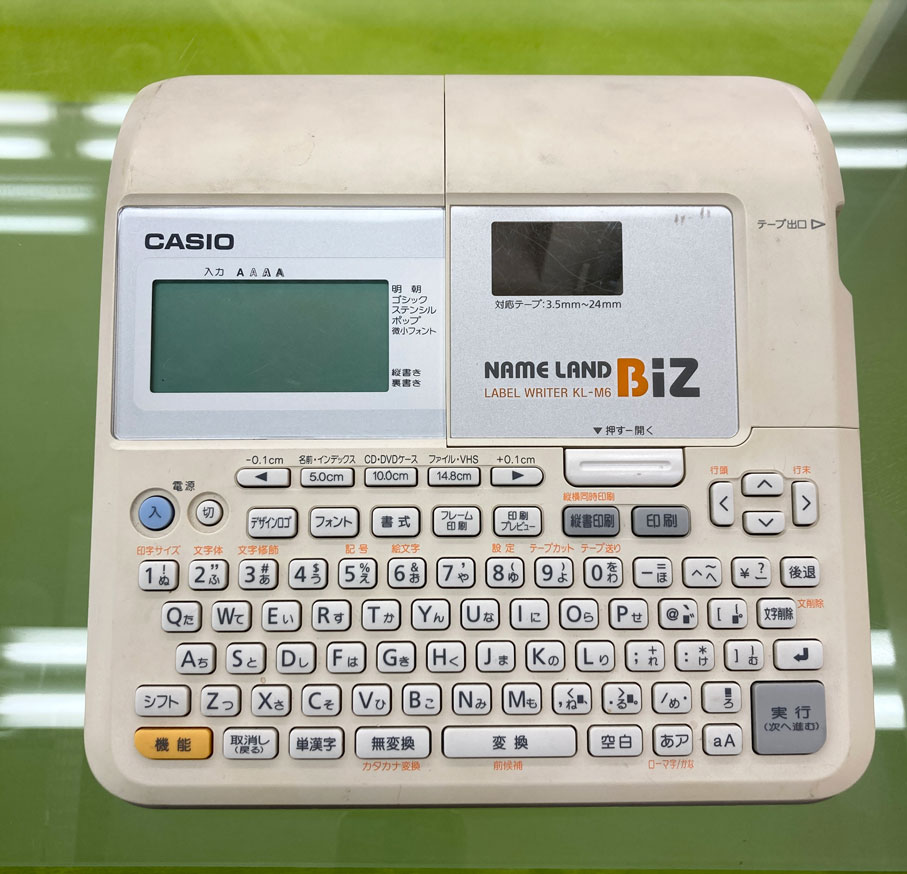
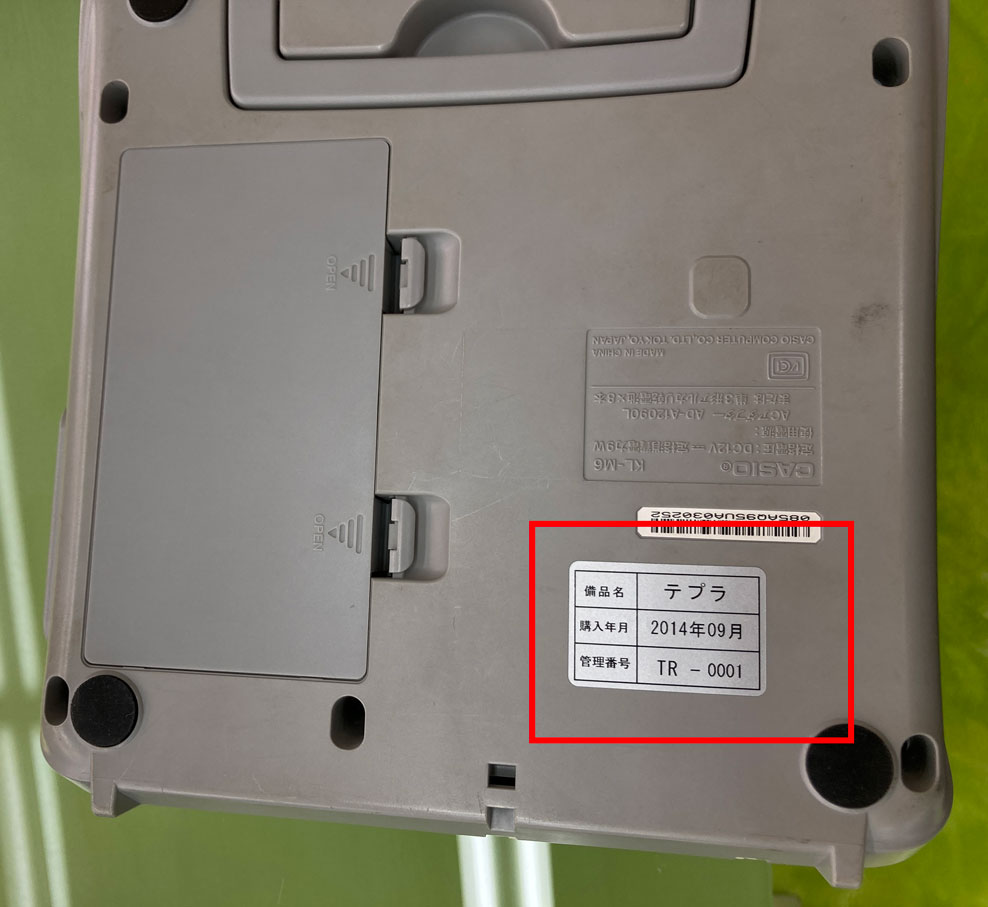
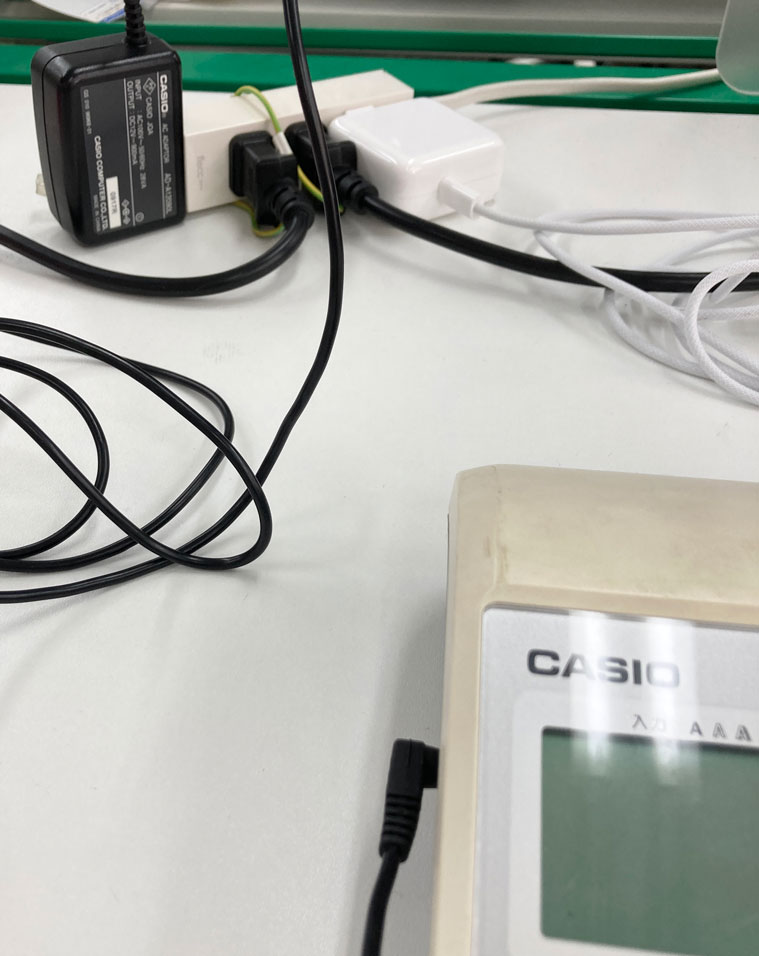
今回の主役がこちら、会社の棚から発掘された「購入年月 2014年」と書かれたネームランド(備品名がテプラになっていますが、ちゃんとネームランドです)。正直かなり年季を感じる外観です。 「ちゃんと動くのかな。。」という不安もありつつ、とりあえず電源を入れてみるところからスタートです!! 電源オンからテープセット電源オン!まずは電源をポチッ。あれ、反応なし! さすがに11年前に買ったやつじゃ壊れてるか〜と一瞬思いましたが、単純に電池が入ってないだけでした。そりゃ動かないですね。 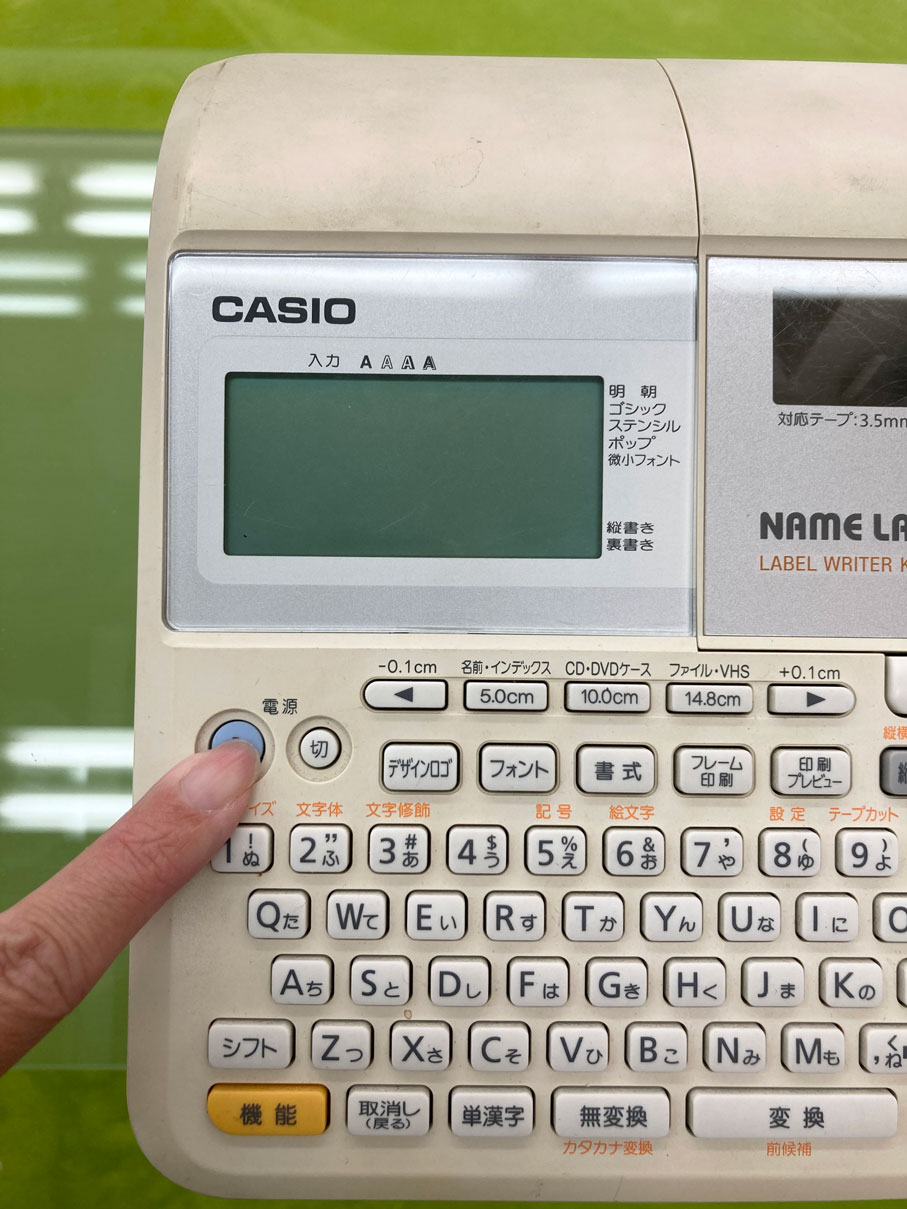 1、2、3…単三電池が8本いるみたいですが、ACアダプターからもいけるようです! 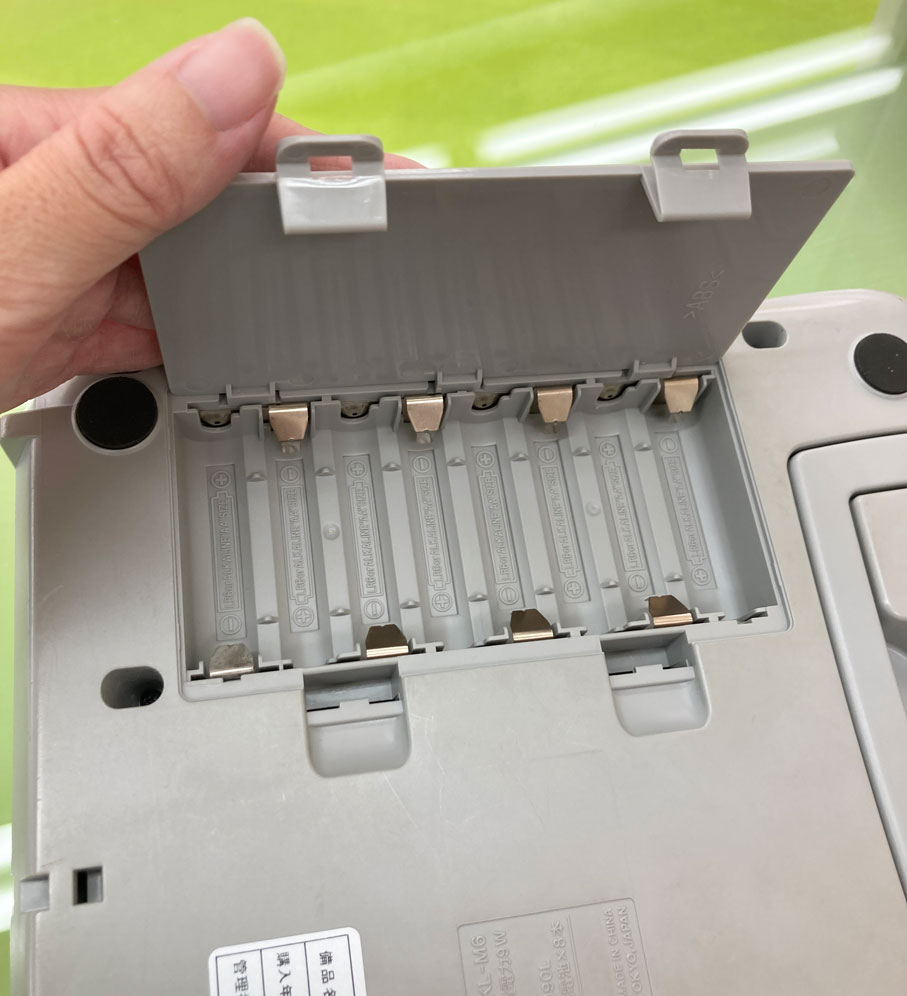
テープをガチャっとセット次はテープを入れましょう。ご丁寧に「押すー開く」と書いてあるのでわかりやすいですね。 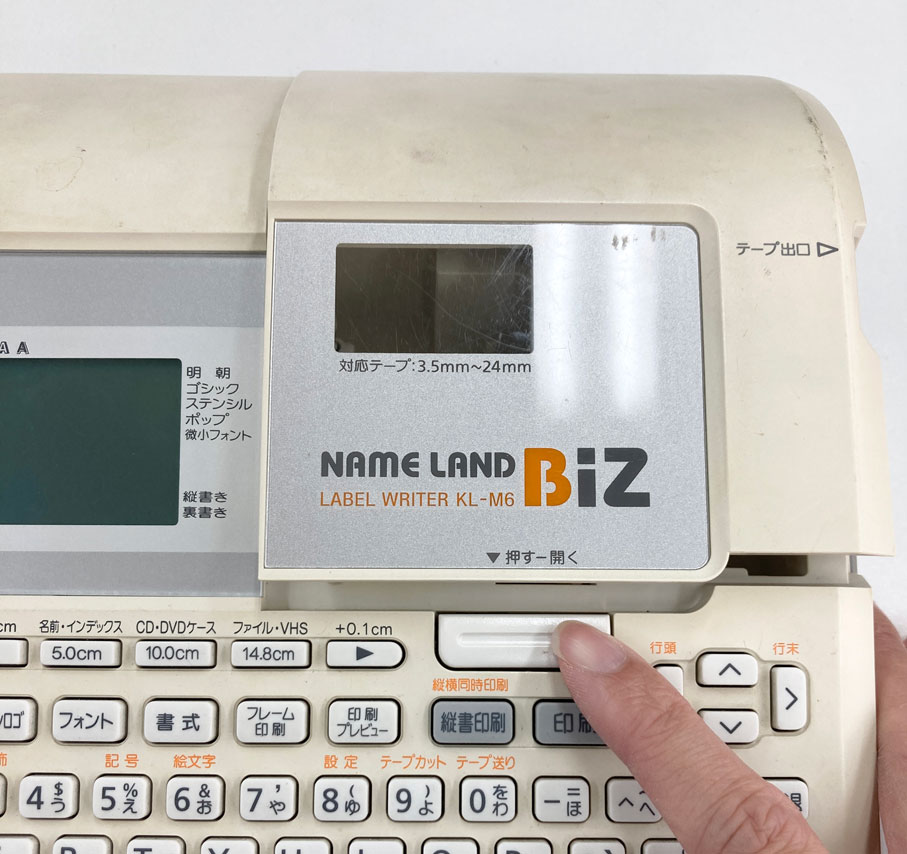
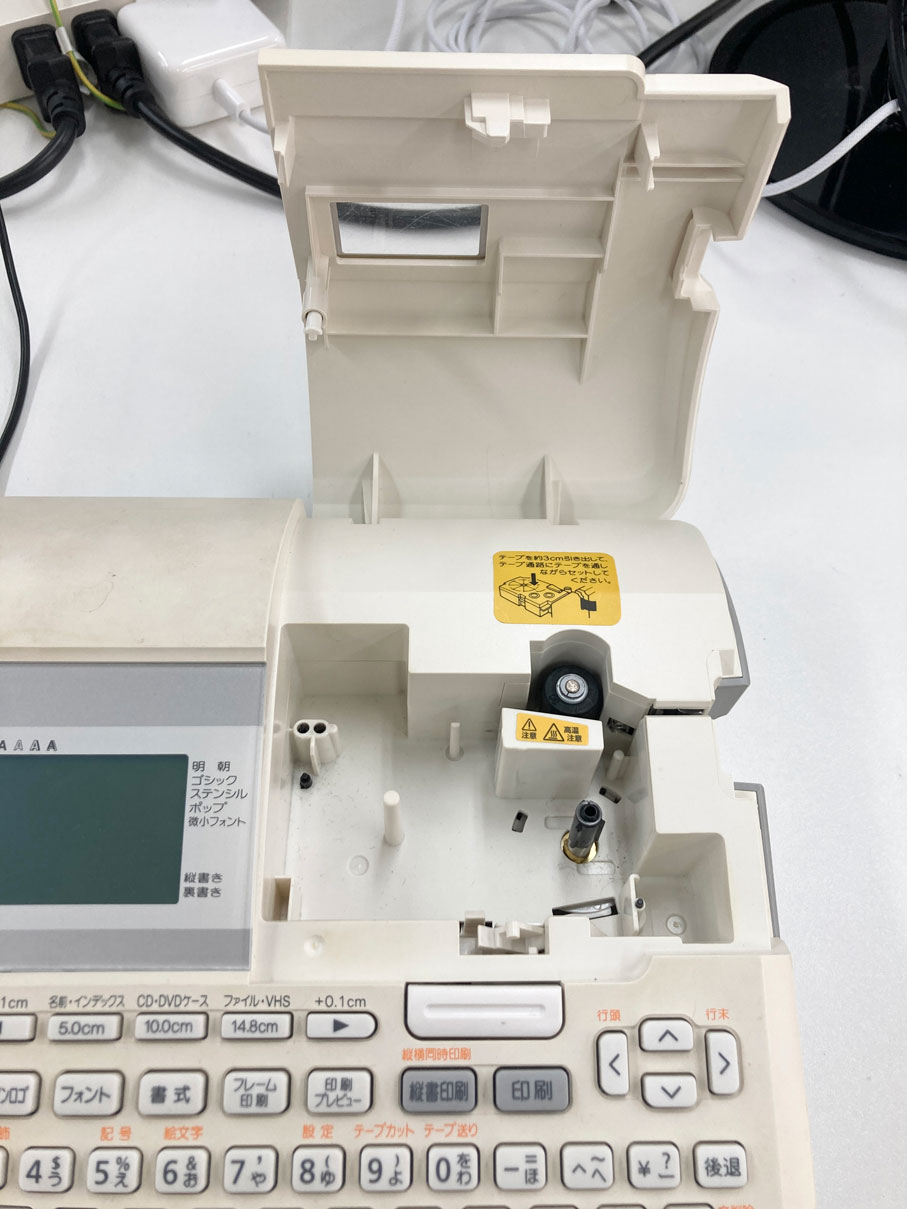
テープはこんな感じ。幅12mmの白いテープで文字色は黒です。 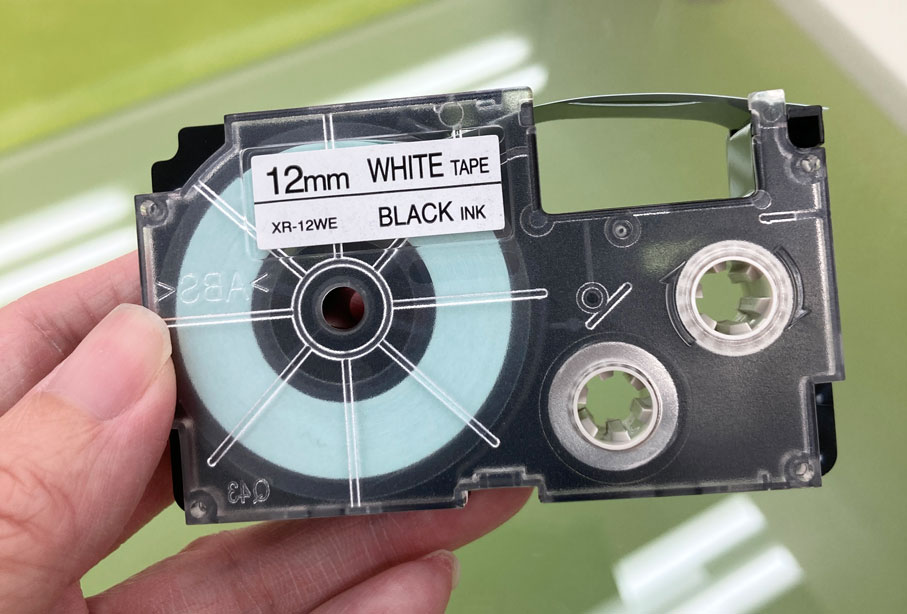
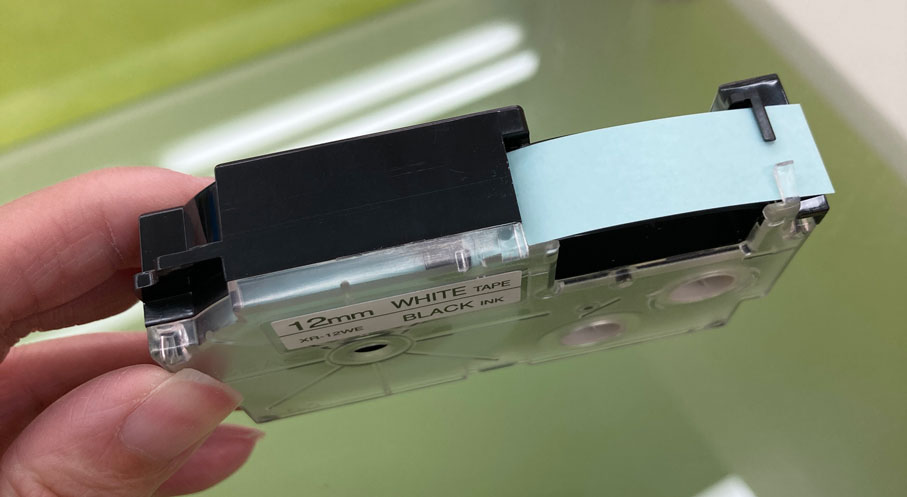
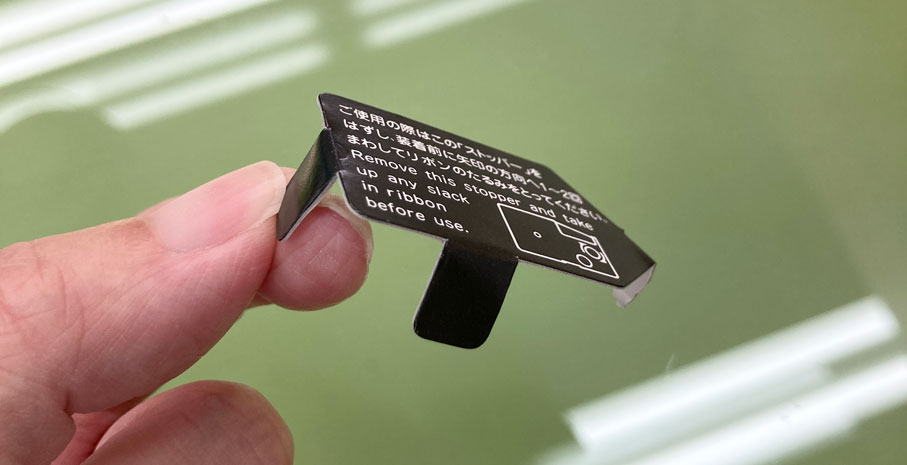
裏には紙製のストッパーがついているので、ゆっくりはずしましょう。また別の記事でご紹介しますが、雑な私はこのツメの部分を破ってしまい、取るのが大変でした。。 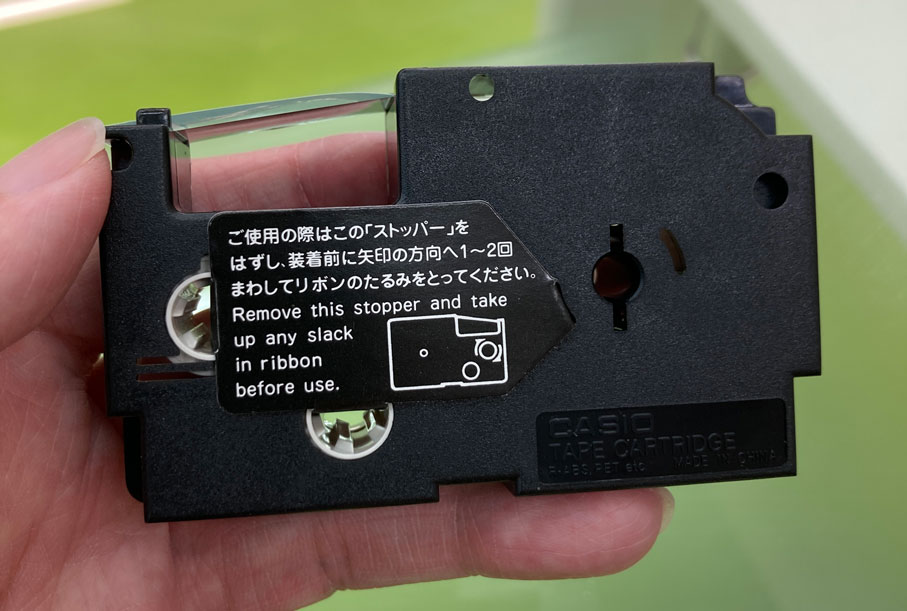
ちょっとトラブルがちゃっとセット…ん?なんか黒いリボン?がグシャってなった( ; ; )全然どうすればいいのかわからないので、ここでいよいよ説明書をチェックします。古い機種ですが、ネットで型番を入れて検索するとPDFの説明書のページがあります。 ▶︎CASIO KL-M6 取扱説明書 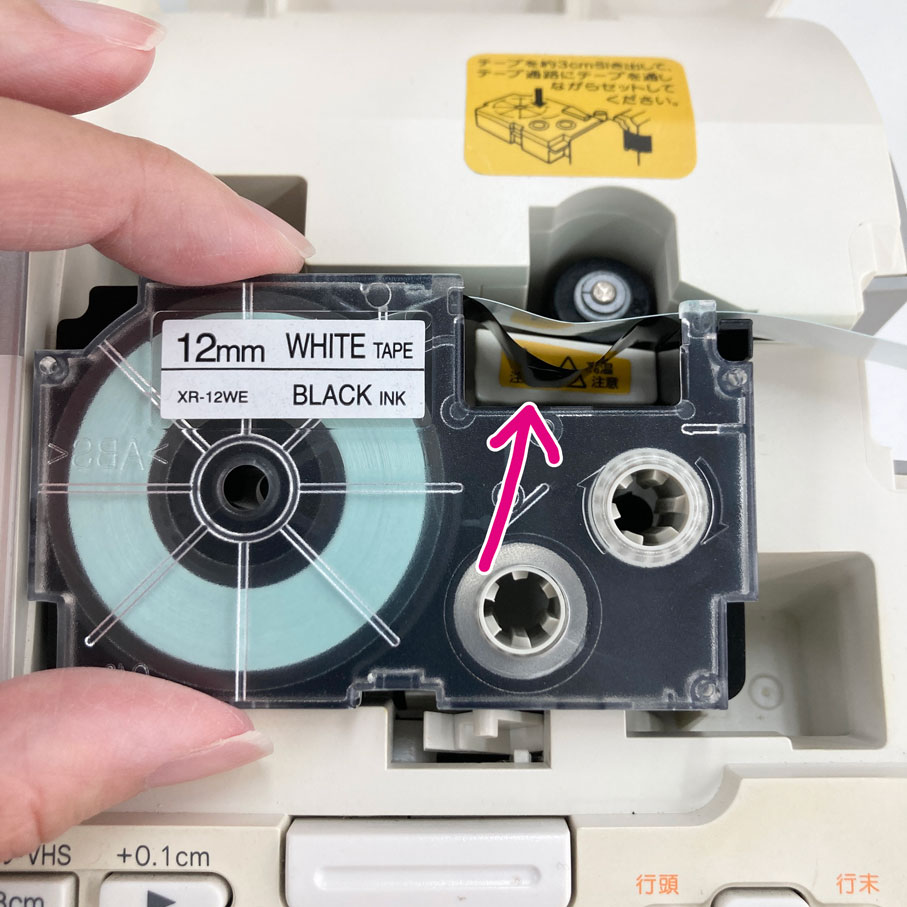
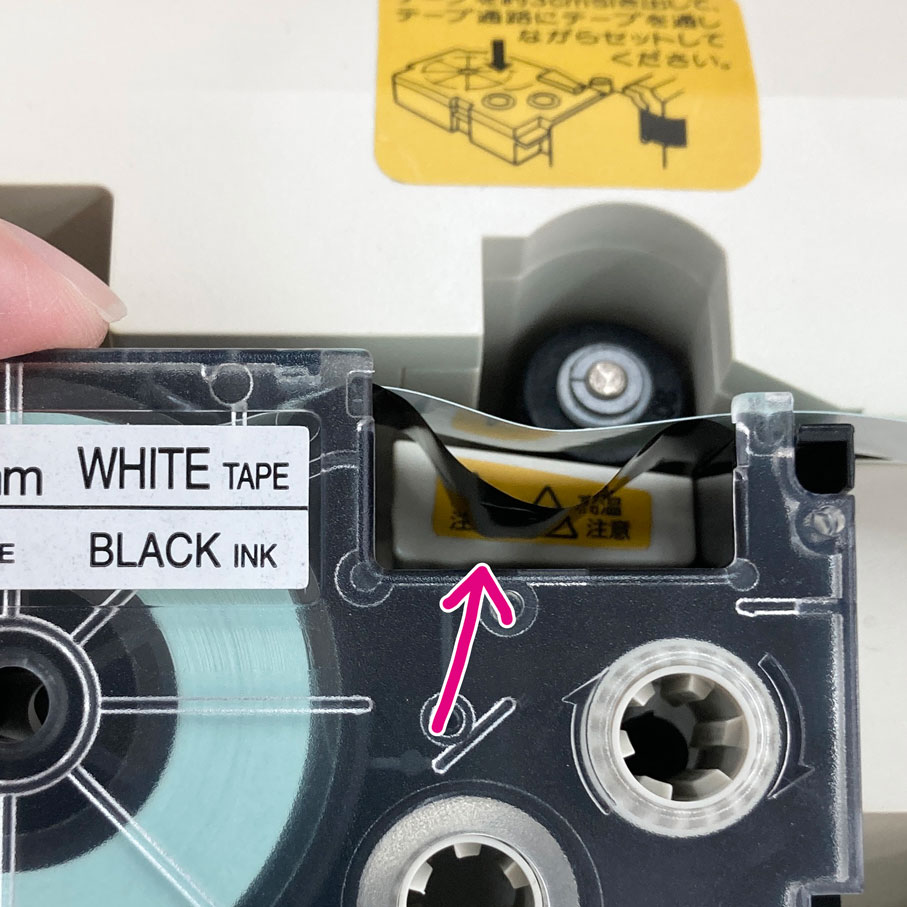
どうやらここの右の穴に鉛筆かなにかを挿して、時計回りに回すと良いらしいです。手元に鉛筆がなかったのでなんとか小指で巻き巻き。昔カセットテープでも似たようなことしたなぁと思い出しました。よく見ると、テープ自体にも回す方向に矢印が書いてあるのがありがたいですね 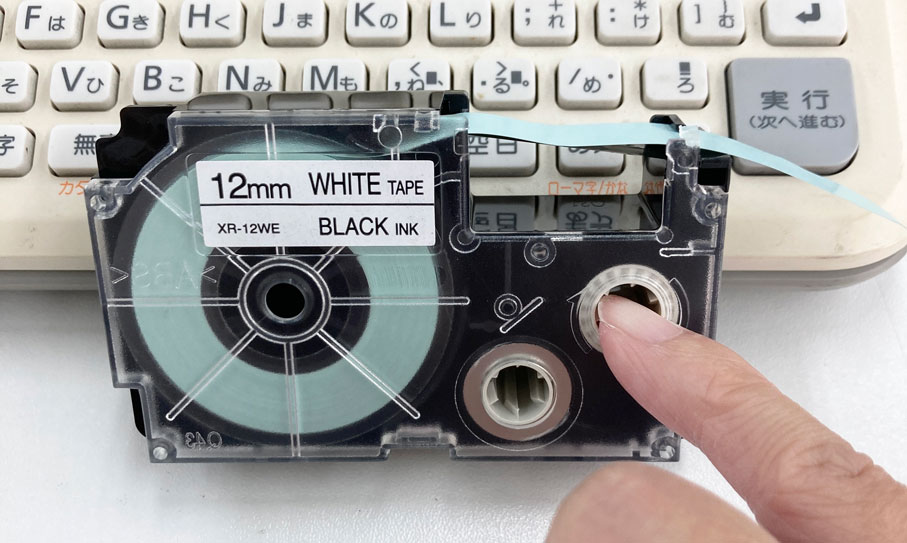 今度こそ、この矢印のところにグシャっと引っかからないよう、注意してセットします。よし!今度は大丈夫そうです。テープをカチッと奥までいれたらパチっとフタを閉めて完了です。 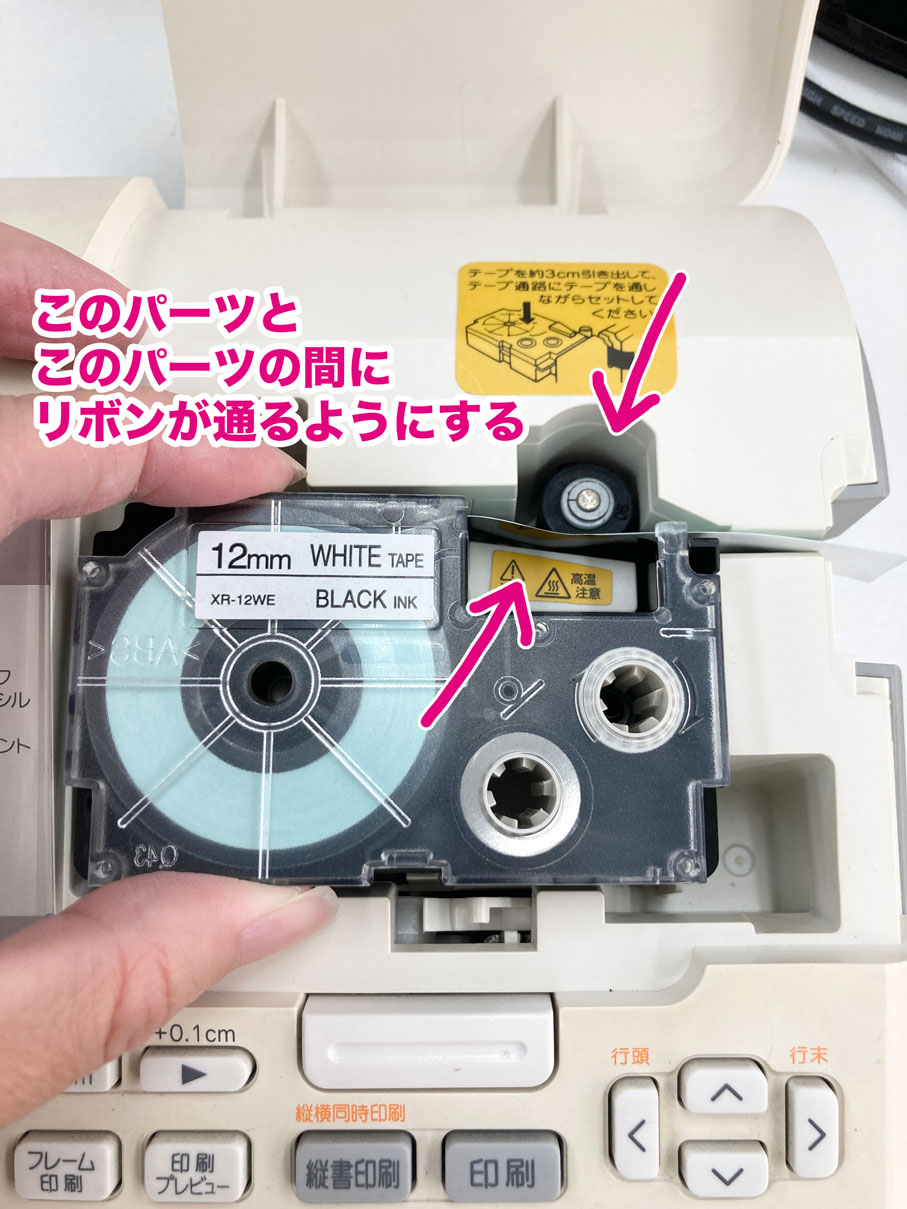 名前を入力して印刷!再び電源オン!名前を入力してみます「新規」でいいのかな。決定ボタンは右下の「実行」というボタンのようです。とりあえず「フリーラベル」を選んで、名前をいれてみます。パソコンのキーボードと同じなので、このへんはスムーズにできました。 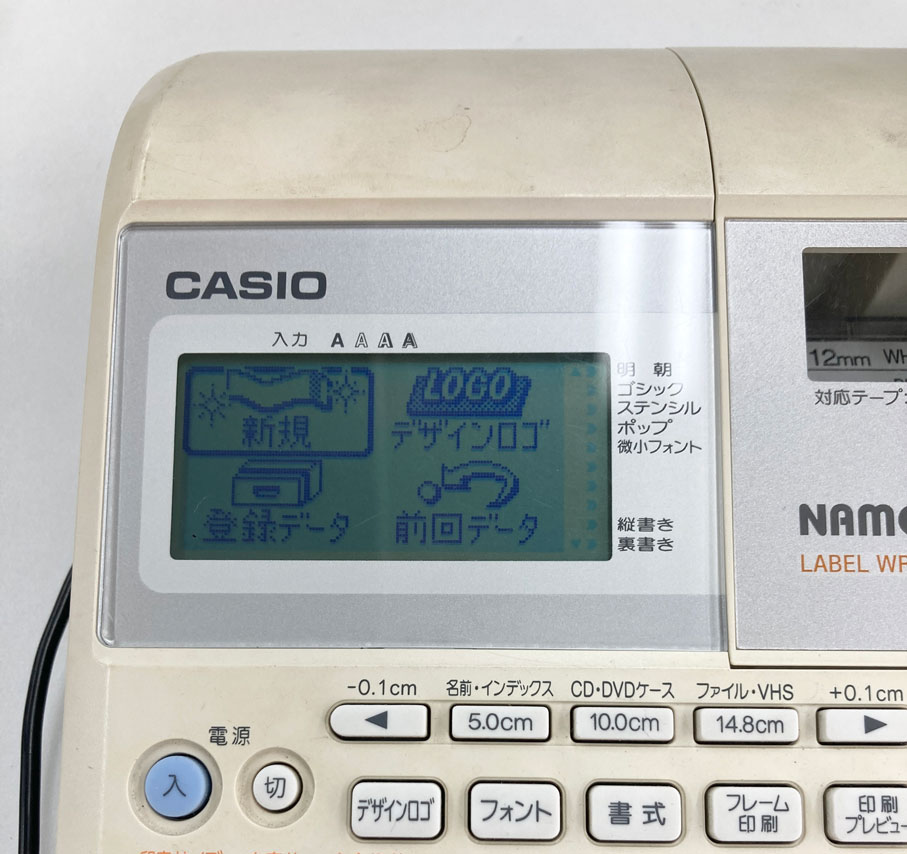
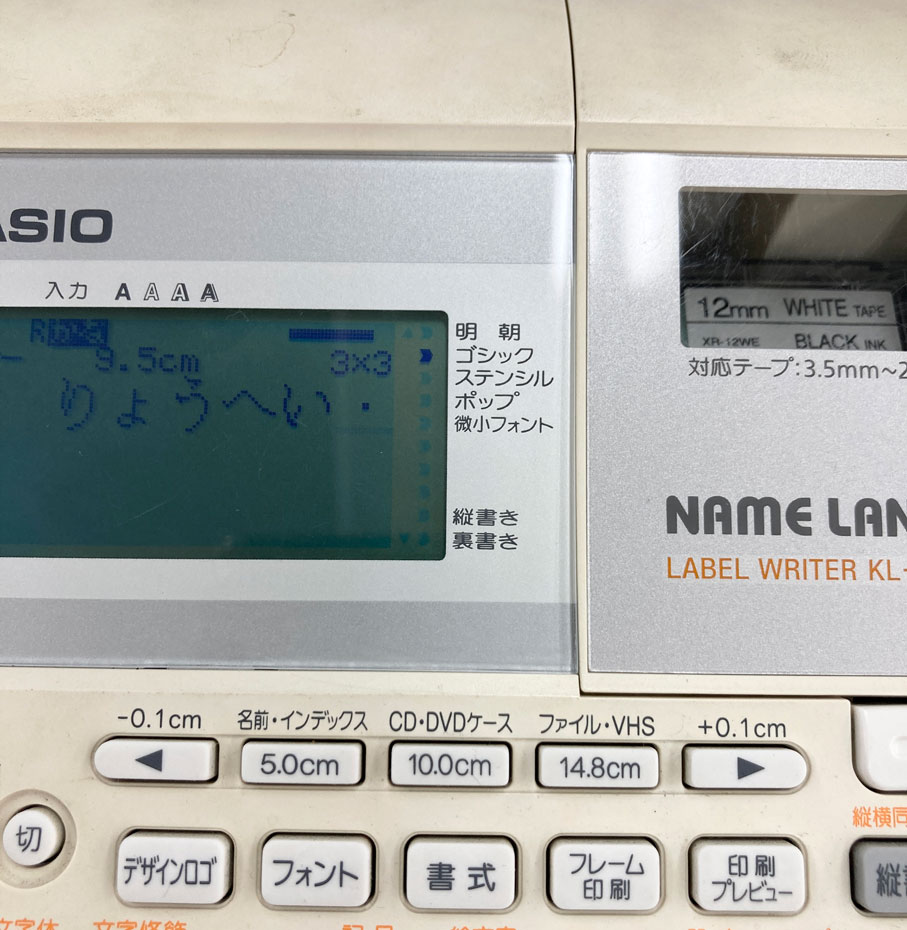
いざ印刷!印刷枚数などを選びますが、画面の指示に従うだけなのでスムーズでした。ぽちぽち設定していざ印刷!文字が逆さで出てきたのは少しびっくりしましたが、無事綺麗に印刷できました! 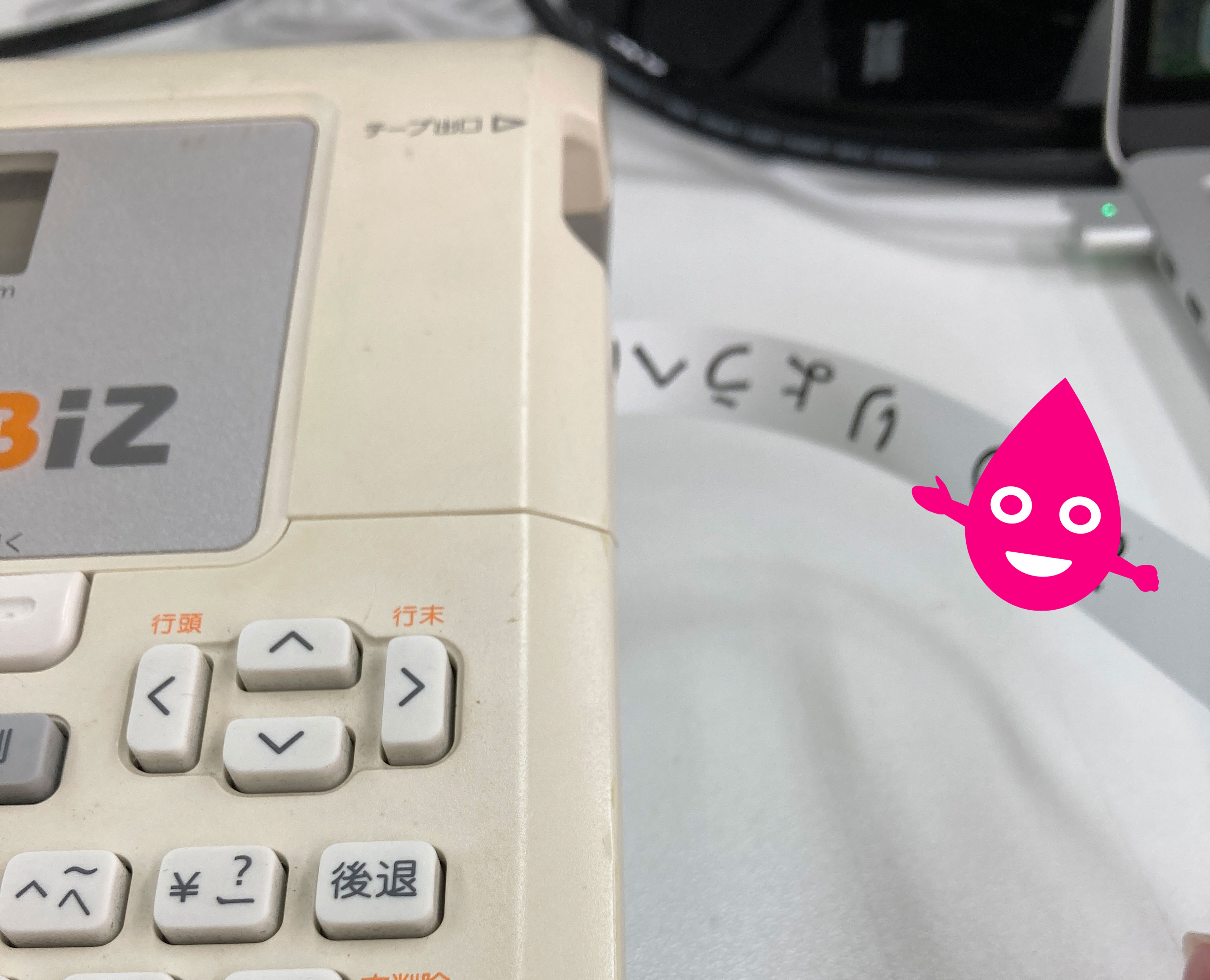 切り込みが入ってるのでとっても剥がしやすそうです!昔のネームランドにはこんな機能なかった気がします。こういうテープって台紙からめくるのが地味に難しいので嬉しいですね! 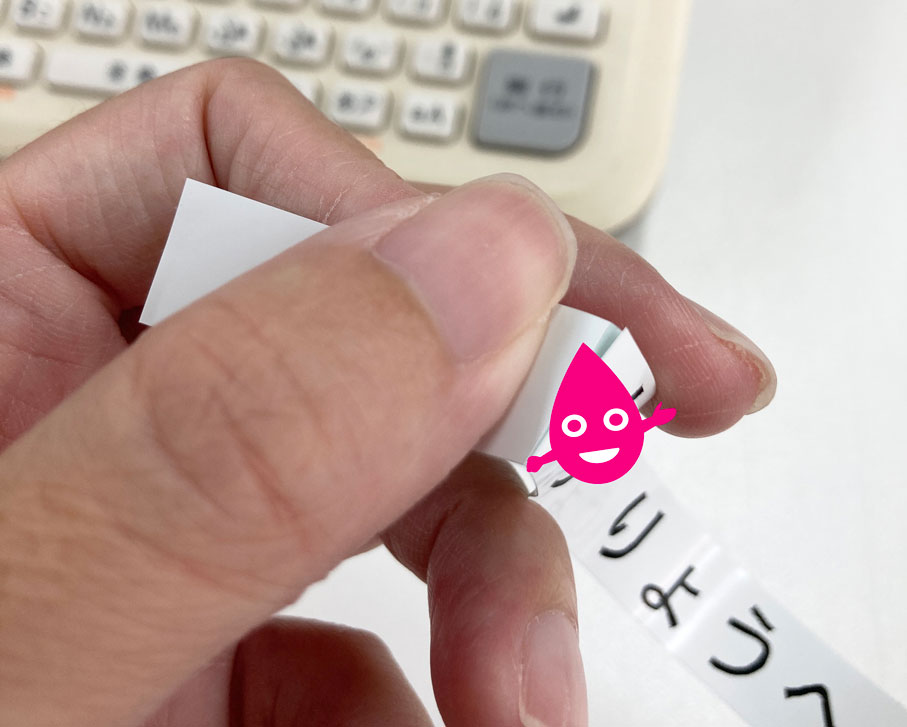 パレットに貼ってみるまずは手始めにパレットに貼ってみようと思いましたが、テープが長すぎてパレットの凹みの部分にカブってしまいそうです…!確か文字の間隔を狭くできたはず…ここでもまた説明書の登場です。「書式」ボタンを押して「テープ長」を「固定」に変更すると、長さを指定できるようです。 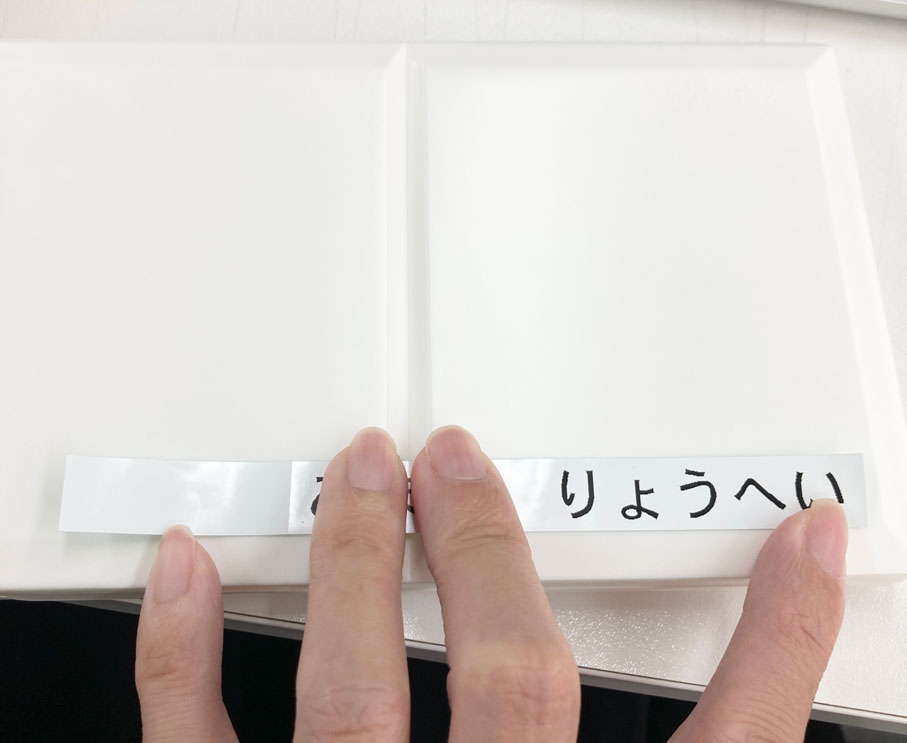
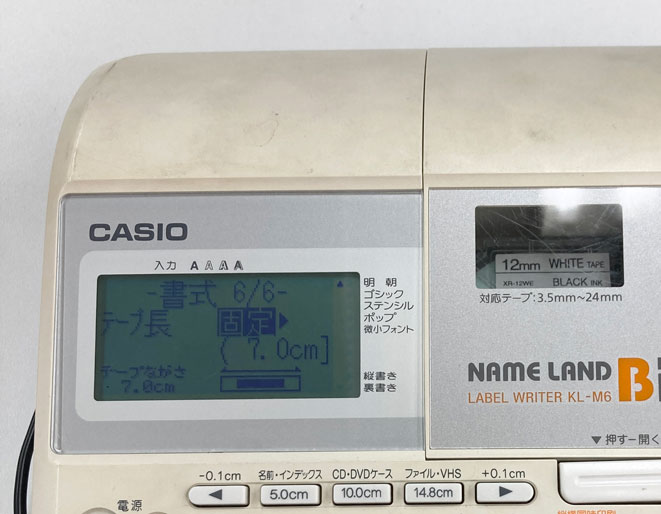
おお〜!ぴったりできました! 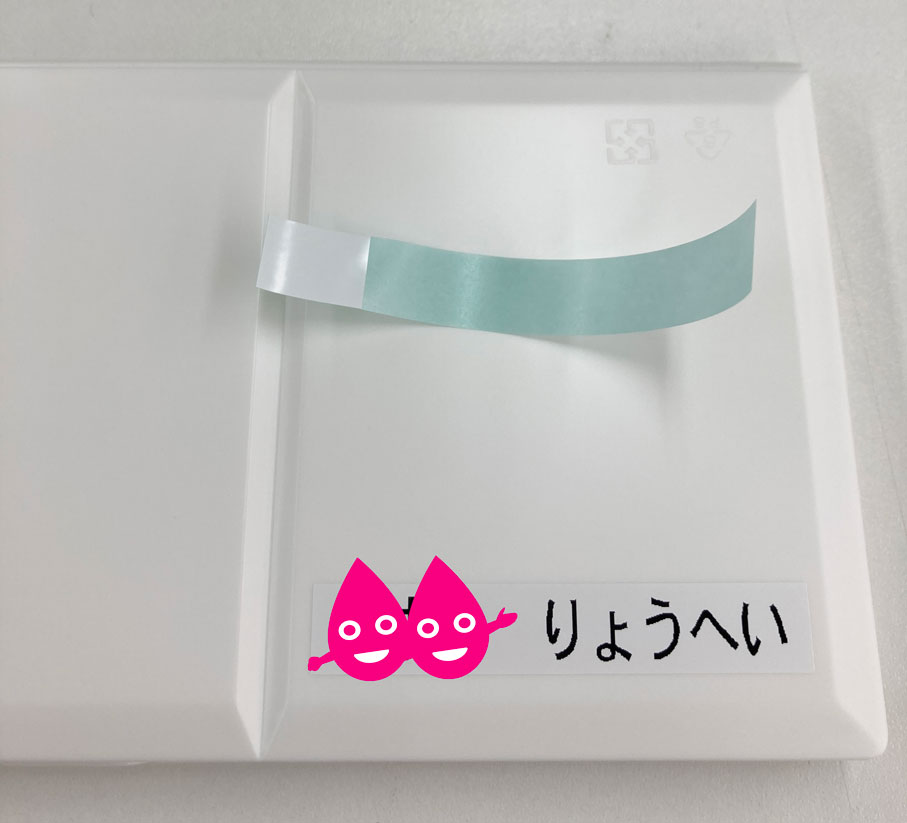 いろいろ設定を変えて印刷!透明テープも使ってみるテープをいれかえて、今度は透明で学年とクラスのテープを作ってみました。貼ってみるとこんな感じですが、白テープと比べていかがでしょうか?どちらも良さそうなので、あとは好みかな? 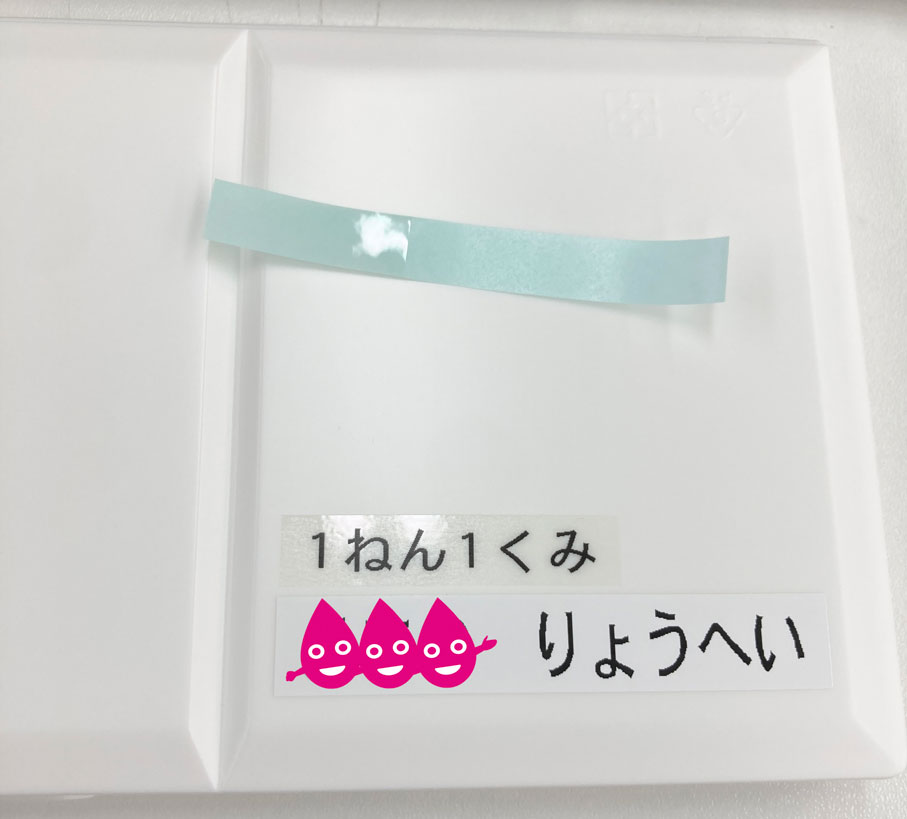 数の多い絵の具セットにとりかかります次はいよいよ絵の具セットのシールを作っていきますよ。手で名前を書くと一番面倒なやつです。 今度は幅6mmのテープに変えて、試しに1枚。ちょっと長すぎたので文字の間隔を狭めに設定しなおしました。 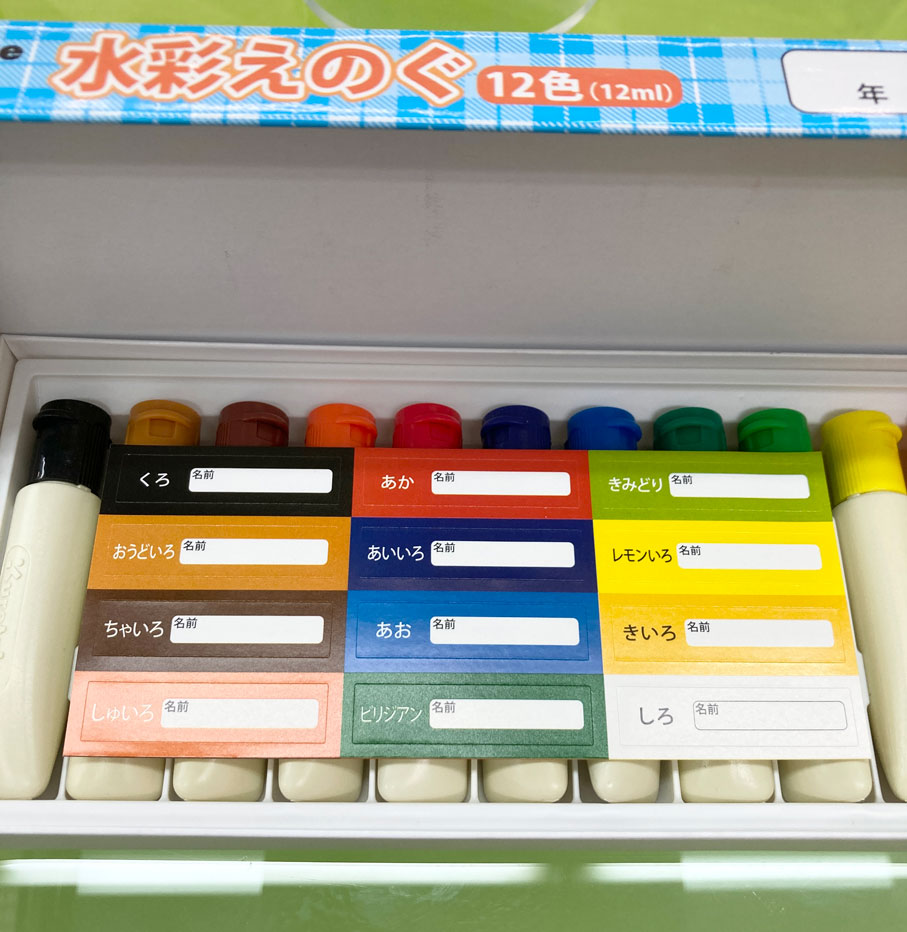
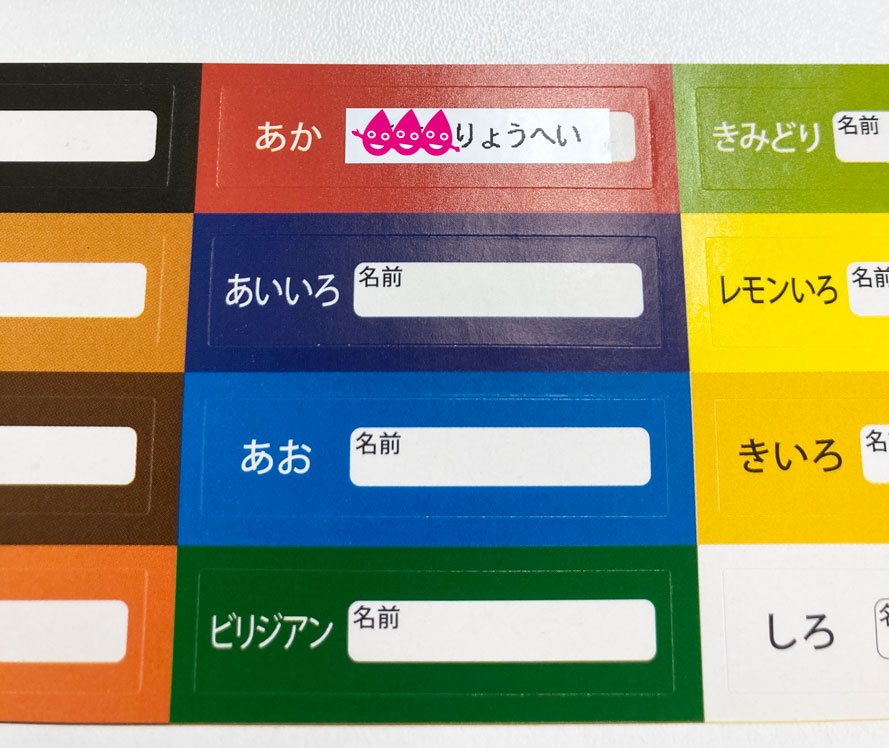
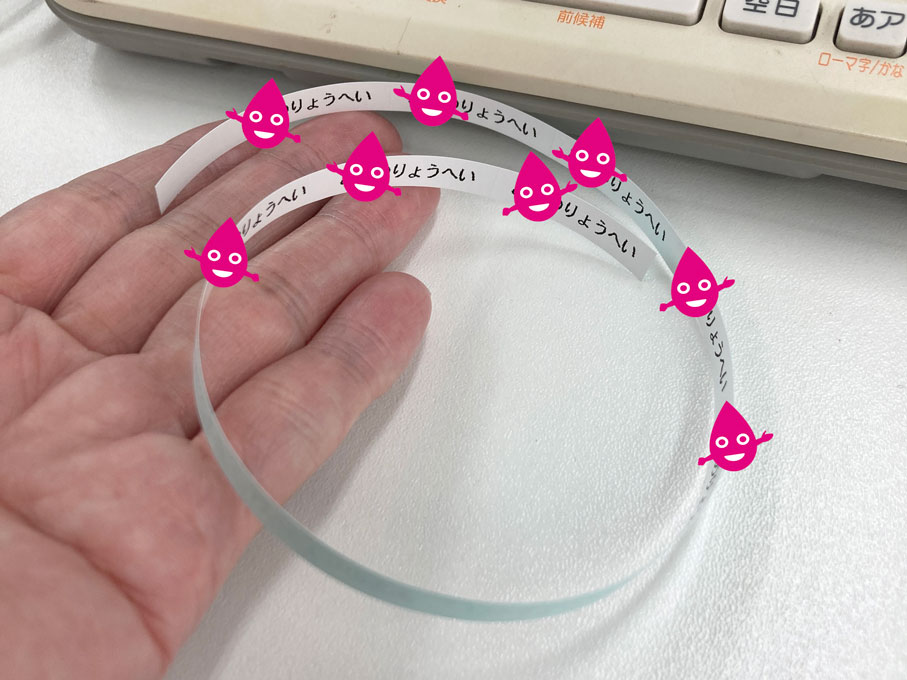
印刷枚数を残りの11枚に設定して再び印刷。1枚1枚ちゃんと切り込みも入っています! 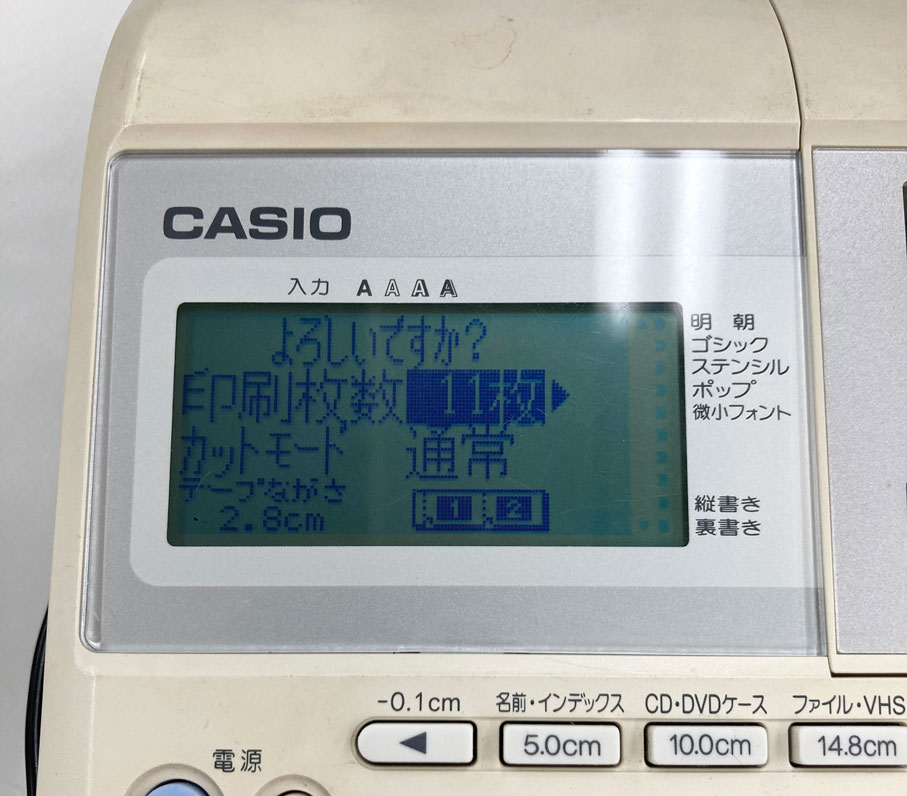
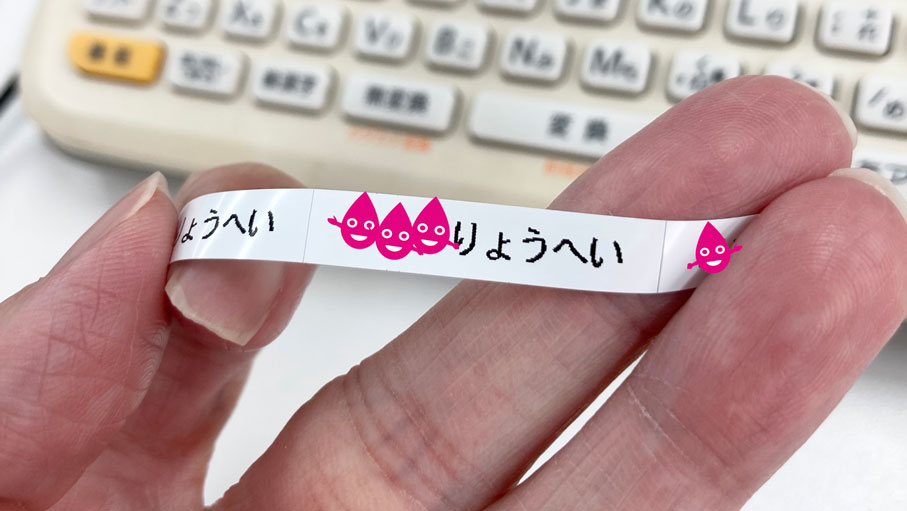 細い筆にもぺたり次は細い筆に挑戦。苗字と名前が1行だと、たぶん長すぎて筆の柄に貼った時に1周してしまいそうなので、苗字で1回改行して2段にしたいと思います。 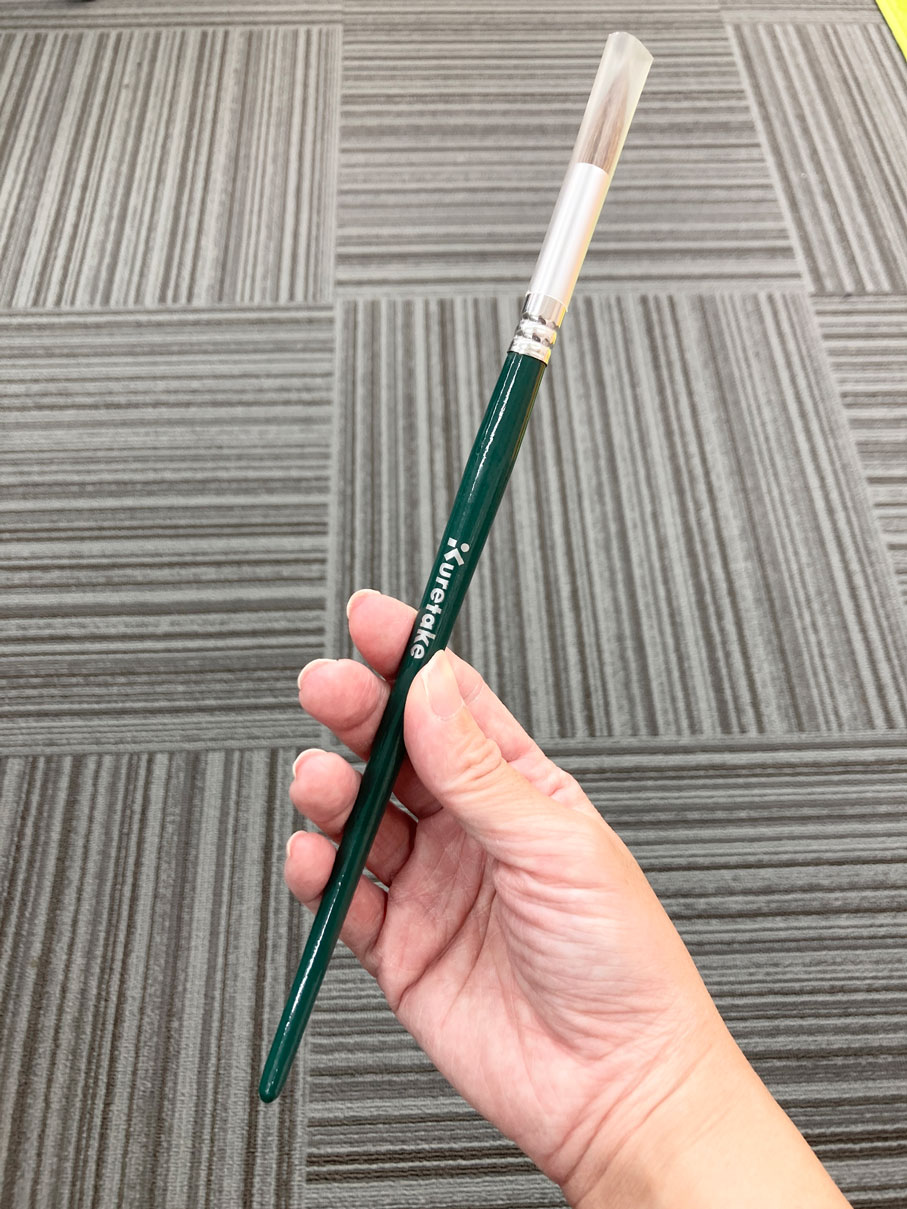
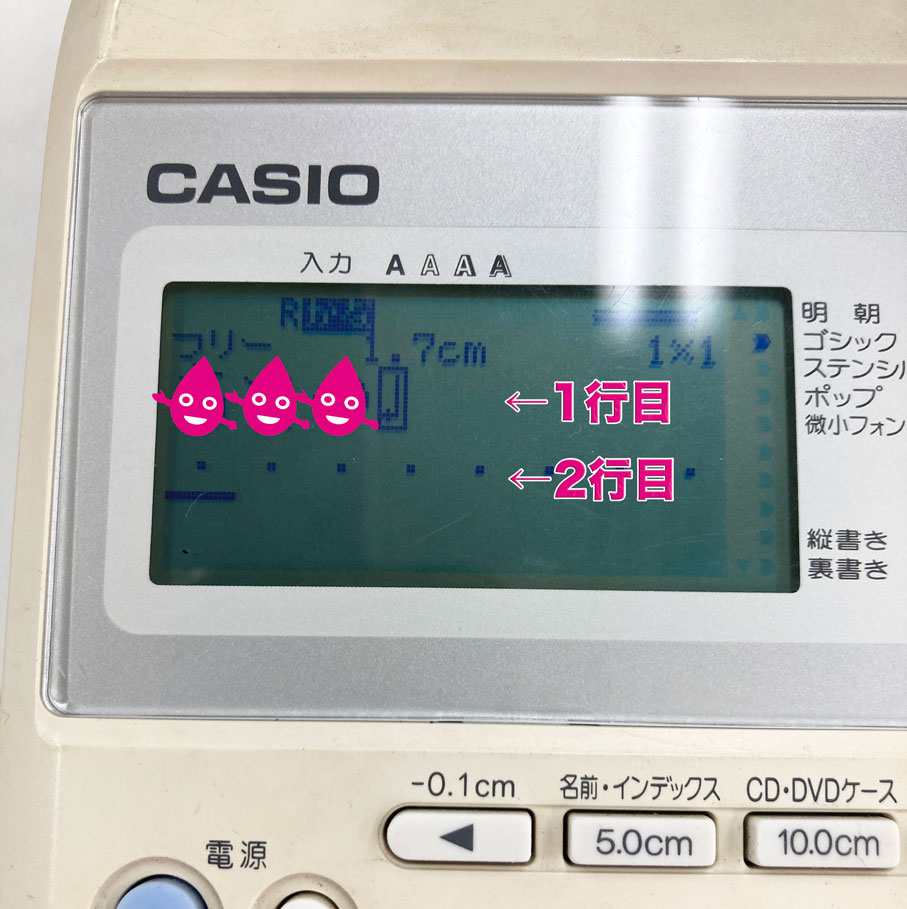
それでもまだたぶん長いと思うので、例によって文字の間隔をギリギリまで狭くしますが、これ以上狭くできないよ〜というところまでくると「長さエラー」と表示されました。 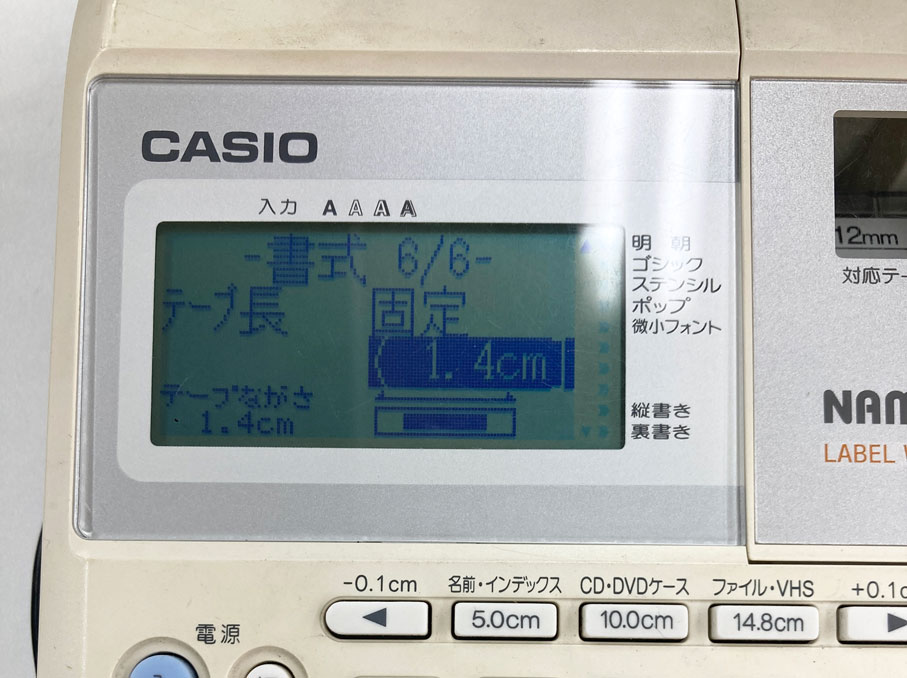
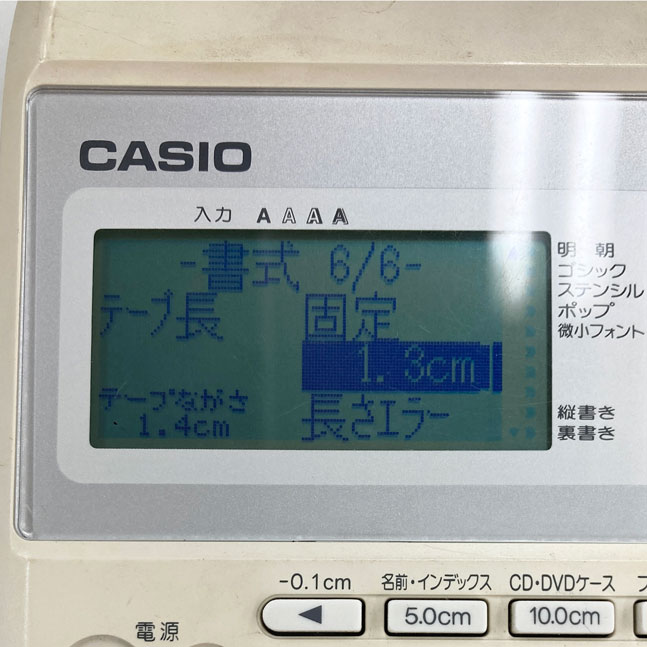
また、テープの長さが短すぎると切り込みが入れられなくなるようで、「長さが短すぎてカットできませんがよろしいですか?」とメッセージが出ました。 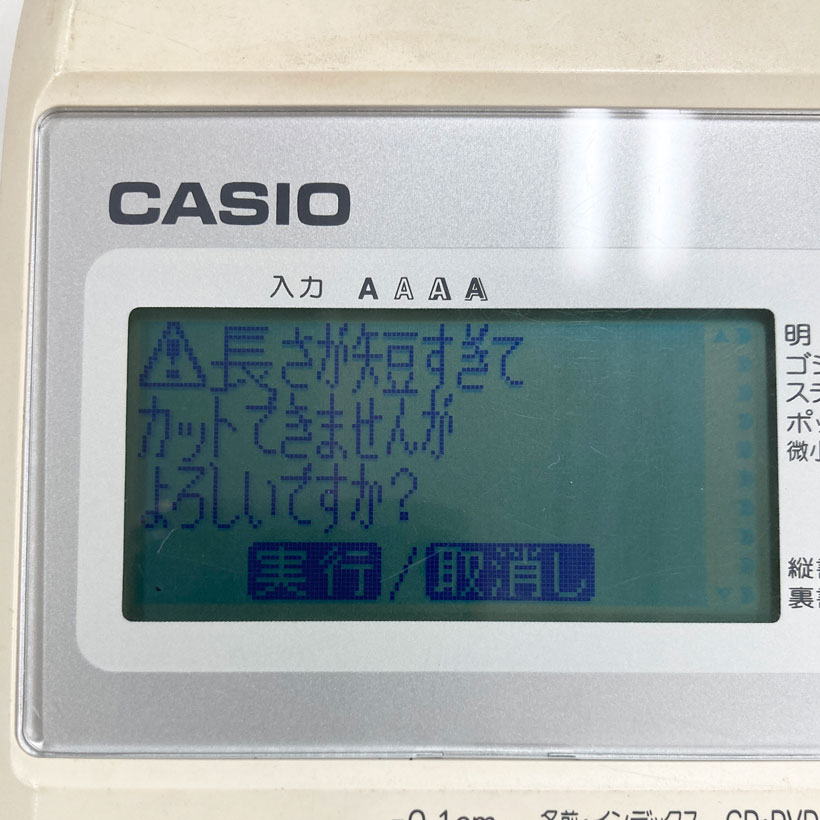 そのまま「実行」ボタンを押して印刷して出てきたのがこんな感じ。切り込みは入っていませんが、余分な部分をハサミで切ってペタリ。いい感じです! 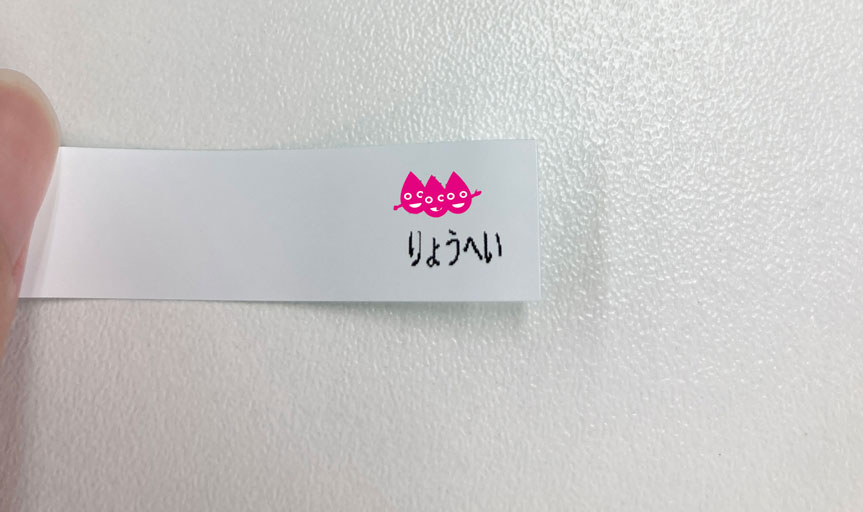
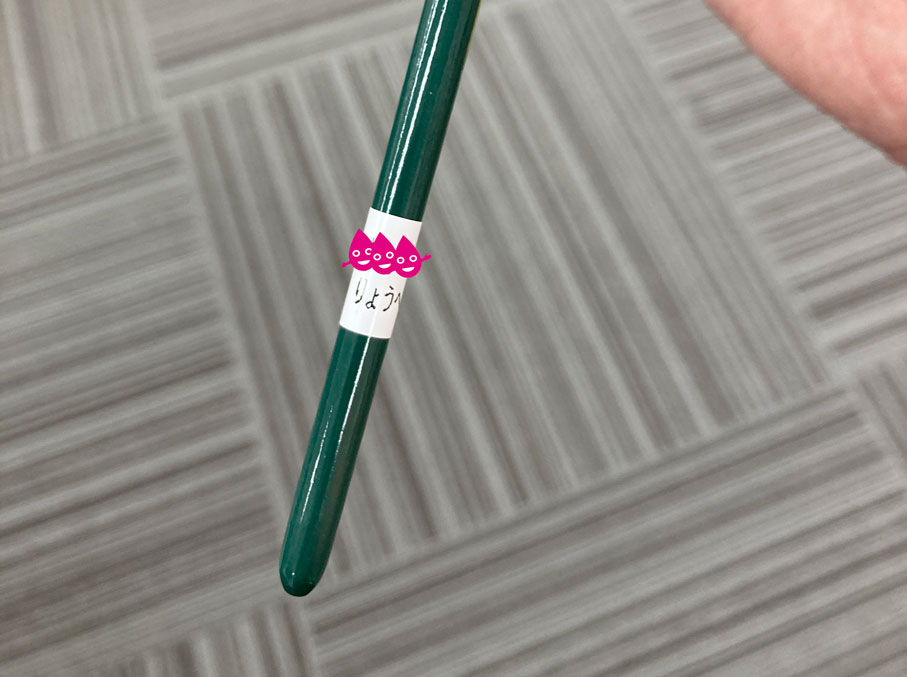
まとめ名前つけ終了ーー!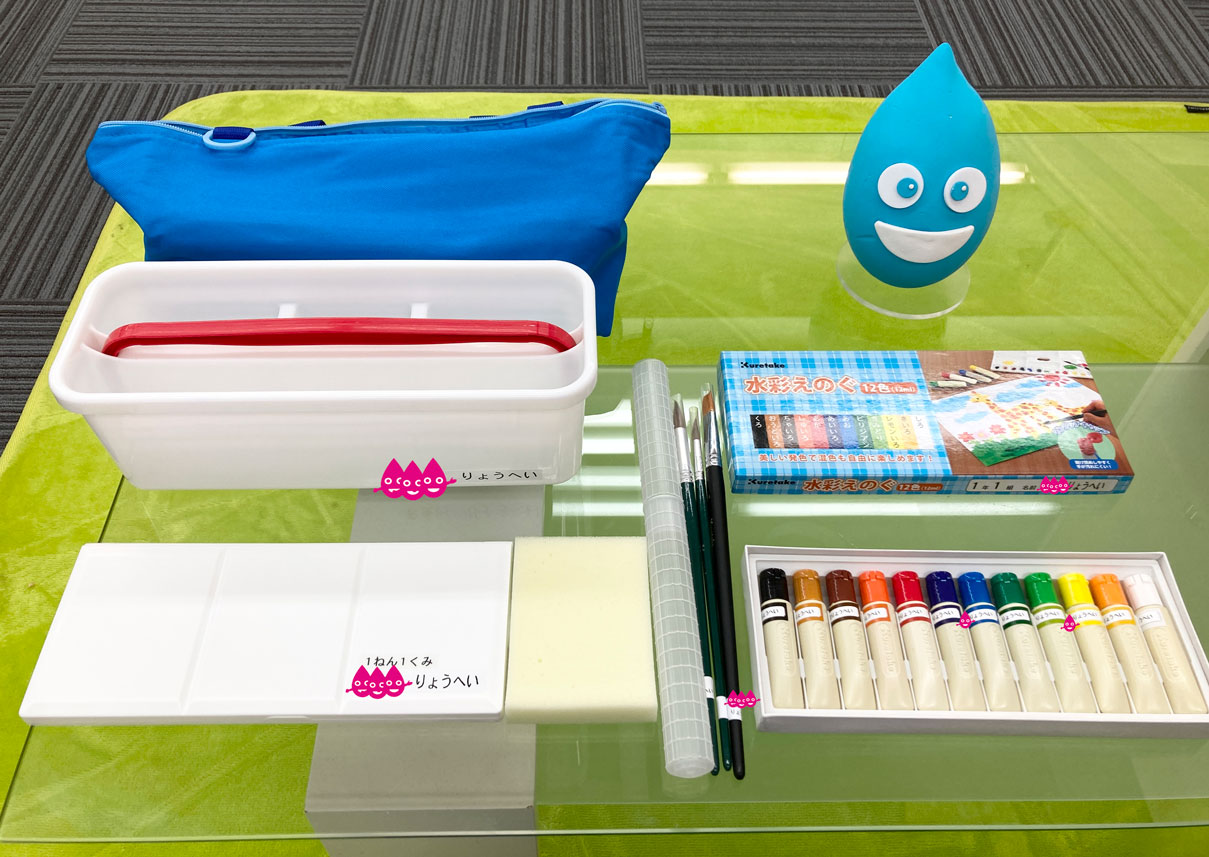 絵の具セット、筆、パレット…ひと通り貼り終わると、達成感があります!手で書くよりもきれいに統一感のある見た目になるのも嬉しいですね。 まとめ:ネームランドで名前つけしてみて説明書を見ずに手探りでスタートした今回のチャレンジですが、最終的にはちゃんと絵の具セット一式に名前シールを貼り終えることができました! ちょっと古い機種でも問題なく使えたので、まだ家や職場に眠っているネームランドがあれば、十分活躍できそうです。今回使った10年以上前のネームランドでも、今売られているテープをそのまま使えました。長い年月が経っても規格が変わらないのはありがたいですよね。 「名前つけ=地味に大変な作業」が、ネームランドのおかげで一気にラクになりました。やってみて大正解!思ったよりずっとカンタン便利で、やってよかったです〜! ネームランド対応互換テープのお買い求めはこちらから♪
|