- トップ
- インクを探す
- トナーを探す
-
ラベル・テープを探す



-
はじめての方
- インク革命がはじめてのお客様 -


- インク革命が選ばれるわけ -




エクセルだけで住所データを効率良く呼び出して印刷をする方法Excelはデータを効率良く入力・編集する事に長けています。配置して印刷するのはWordの得意分野ですが、Excelだけで関数を利用して、効率良く必要な住所を呼び出して印刷する方法を解説します。 宛名ラベル印刷機能はWordに搭載 住所を印字するというと、ラベルシールを利用して印刷する事を連想しますが、ラベルシールに印刷するアプリケーションソフトの利用としては、Excelは適切ではありません。 表計算という面を別にしても、多くのデータを項目別に入力したり編集したりする作業に、Excelは効率良く利用出来るツールです。 ○MicrosoftのOfficeを利用した宛名ラベル印刷 ラベル印刷を、MicrosoftのOfficeソフトを利用して印刷を考えるなら、ExcelよりもWordを利用して印刷をする事が合理的です。 利用したいデータが、それほど多く無い場合なら、Wordだけでラベルシールの印刷は可能です。別項の「Word(ワード)だけで出来る!宛名ラベルの印刷方法を解説」を閲覧頂ければ、簡単に出来る事がご理解頂けると思います。 扱うデータが多い場合は、Excelでデータを作成した後に、それを利用してWordに読み込ませて、ラベル印刷をするのが最適です。 1枚の用紙にデータを配置して印刷するのは、Wordの方が適しています。 しかし、データを入力・管理していくのは、Excelの方が便利です。 これらを組み合わせて、宛名のラベル印刷が合理的に行えます。 こちらは、別項の「エクセルで作成したデータをワードで差し込み印刷をする方法の解説」で、解説していますので、ご覧頂ければ幸いです。 宛名ラベルシール印刷をするためには、多くのラベルシール会社から販売されている、品番ごとのサイズデータが欠かせません。 Wordには、バージョンごとに内容は異なりますが、数多くのラベルシールのサイズデータが、印刷時に利用出来る様になっています。 古いバージョンのExcel2007・2010では、ラベル印刷ウィザードを備えていて、Excelだけでラベル印刷を完了する事が出来ました。 しかし、Excel2013以降のバージョンでは、この機能が削除されていて、Excel単独でラベル印刷を簡単に行う事が困難になりました。 Excel2007・2010のバージョンは、2010でも2020年にマイクロソフトのサポートが終了していて、セキュリティーの面から考えても、これらのバージョンの積極的な利用は推奨出来ません。 ○Excelだけで行える宛名印刷 ラベル印刷機能が無くなった、バージョン2013以降のExcelだけを利用した宛名印刷は、葉書や封筒に印刷したり、窓の付いた封筒を利用して、中の書面に記載する宛名を露出したりするための利用方法です。 これは、VLOOKUP関数を利用します。 関数と言うだけで、頭が痛くなる方も多いと思いますが、一度チャレンジしてみれば、決して難解ではありません。 この関数を一口で説明するなら、「指定した場所に、指定したデータ内容を表示させる関数」です。 具体的に見ていきましょう。 宛名の元データ作成 Excelで宛先のデータを作成しましょう。 既存のデータが既にあるなら、それを流用することも出来ます。 横軸に「会社名」「氏名」などの必要な項目を、セルごとに入力して、縦のセルに具体的な内容を次々に入れていきます。 「姓」「名」で分けたり、住所を「住所1」「住所2」に分けたりするなど、実情に応じて項目を作成すればOKです。 一覧として利用するなら、本来宛名には必要の無い電話番号やメールアドレス等も、項目として作成しても問題ありません。 敬称の欄は、全てが同じなら必要ありませんが、相手によって「様」「御中」「先生」「机下」等を使い分ける場合には、項目を作成しておく方が便利です。 一例として、全国の県庁連絡先データを作成しました。 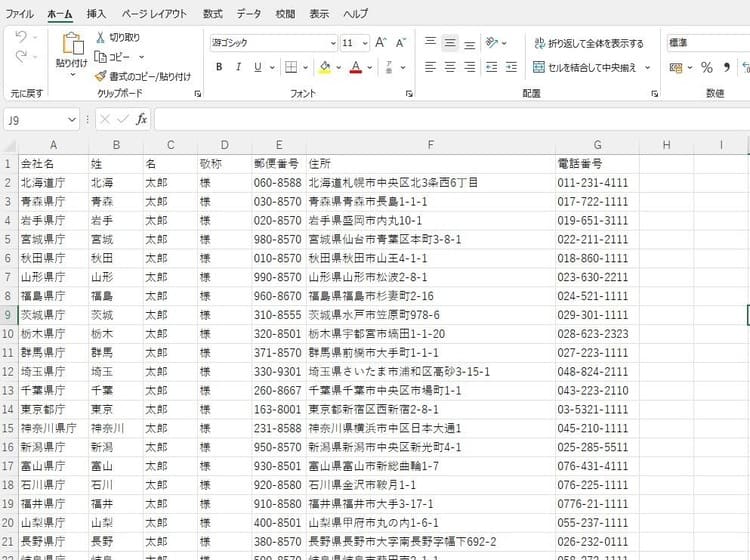 これらのデータを効率良く利用して、表示させるのに「VLOOKUP関数」を利用します。 VLOOKUP関数を使うための準備 「VLOOKUP関数」は、前述の様に「指定した場所に、指定したデータ内容を表示させる関数」です。 別のシートやファイルに表示させることも可能ですが、今回は解りやすいように、データの上部にスペースを作成して、表示させるようにしてみましょう。 ○データごとに背番号を付ける 「VLOOKUP関数」を利用する為に最初に行うのは、データごとに番号を振ることです。 セルの一番左側に、重複しない番号を付けます。 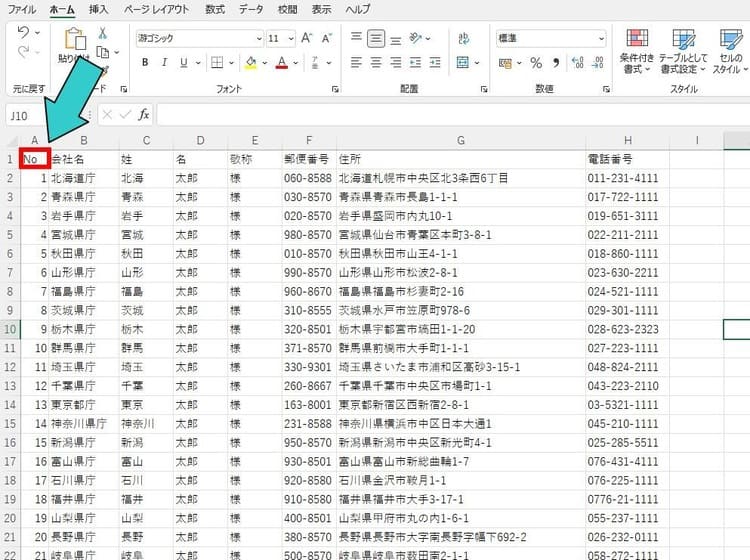 A列に1列空欄を挿入して、北海道の横に「1」を入力したら、その状態で「Ctrl」を押しながら下方向にマウスを下げれば、順番に数値が入力されます。 一番上の「No」表記はどちらでも良いですが、表の中では必ず一番左にしてください。 県庁ごとに背番号が付くことで、「1」を呼び出せば、北海道庁のデータが呼び出され、「13」を呼び出せば、東京都庁のデータが呼び出される事になります。 ○上部にスペースを作成して、項目を入れる 現在は項目が一番上に来ていますが、この上部に、表示したい項目数に2つ程度を足したスペースを作って、「No」の幅を大きくします。 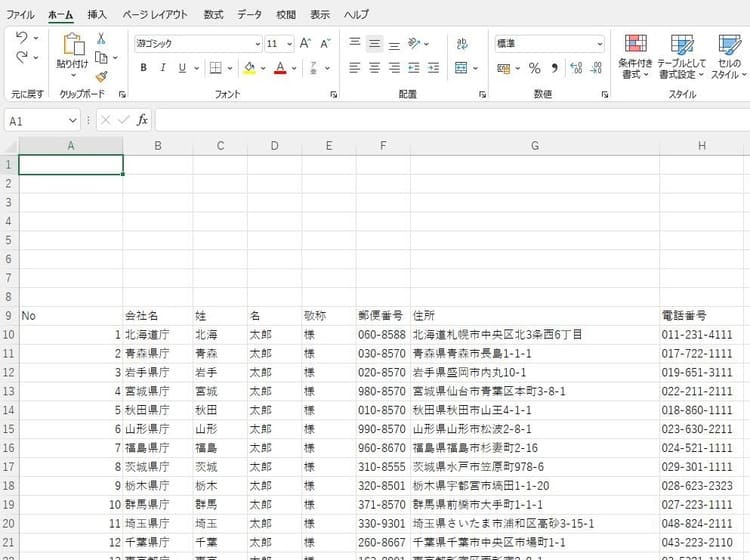 A列の一番上に、解りやすいように表題を付けます。(これはあっても無くても可) その下に、「印刷No」を入れて、それ以下には印刷する時に表示したい項目を追加していきます。 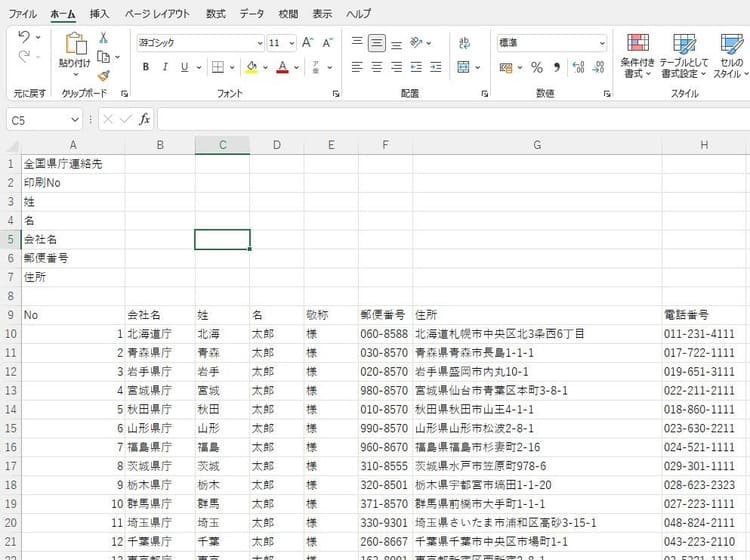 これで、「VLOOKUP関数」を入力する準備が整いました。 VLOOKUP関数を使用する 関数を利用して、どんな表示を目指すのか?先にイメージを掴んでおきましょう。 ○VLOOKUP関数を使って表示されるイメージ これから「VLOOKUP関数」を利用するイメージとして、「印刷No」の横にあるセルに背番号を入れてやれば、その下の項目にそれぞれのデータが自動的に反映されて表示される、という感じです。 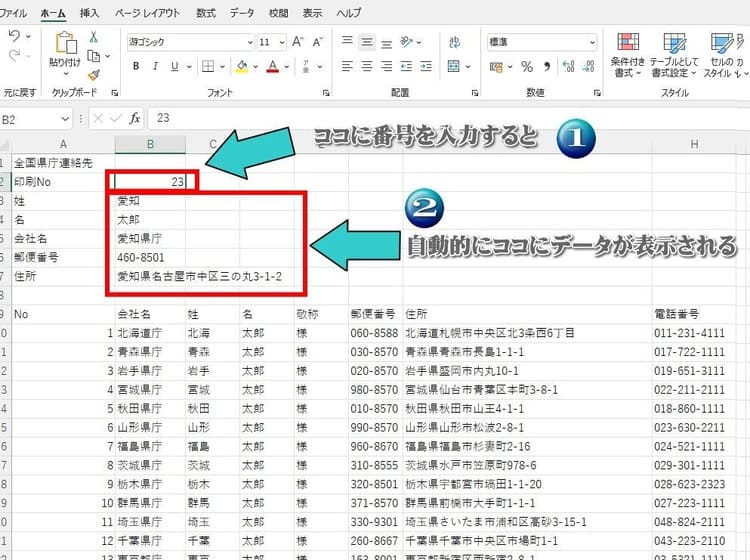 イメージが沸きましたでしょうか? ○VLOOKUP関数の入力 さっそく関数を入力していきましょう。 「姓」の右側セルにカーソルを移動します。 関数を入力する方法は色々有りますが、キーボードの「Shift+F3」で、「関数の挿入」ダイアログボックスが出てきます。 検索窓に「VLOOKUP」と入力すると出てきますので、選択してOKを押します。 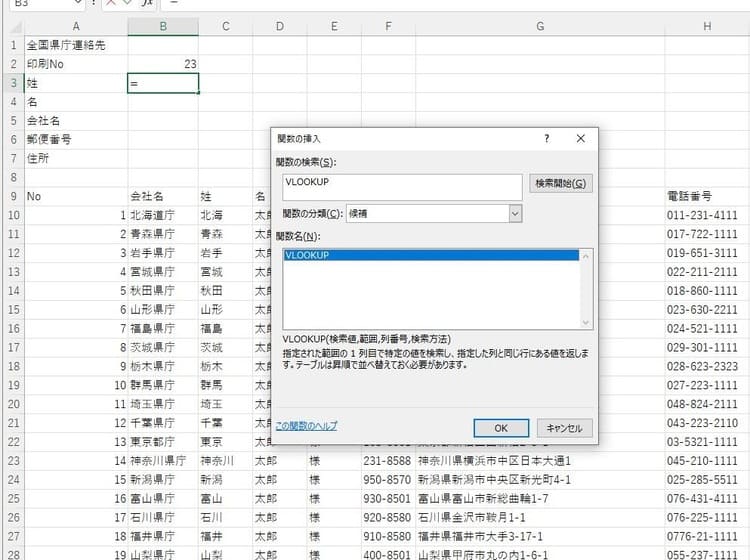 OKを押すと、こんな画面が出てきます。  入力項目を、具体的に見ていきましょう。 ○検索値 検索値は、何処に背番号のセルがあるのか?を指定します。 カーソルが検索値の空欄にある事を確認して、背番号を指定するセルをクリックします。 今回の場合は「B2」ですね。 ○範囲 何処から何処までを、関数で数値を拾わせるか?の指定です。 必要な数値の部分をマウスで選択します。 選択中は、こんな画面に変わります。  今回のデータでは電話番号も入力していますが、印刷表示には利用しないため、指定範囲に含んでいません。 ○列番号 これは、「背番号を含めて、表示したい項目は何列目にある?」ということを問われています。 今作業しているのは、「姓」の項目なので、3列目にありますから「3」を入力します。 ○検索方法 深く考えなくてもOKです。完全一致の「FALSE」と入力して下さい。 全ての項目が入力完了したら、今回のデータではこの様になります。 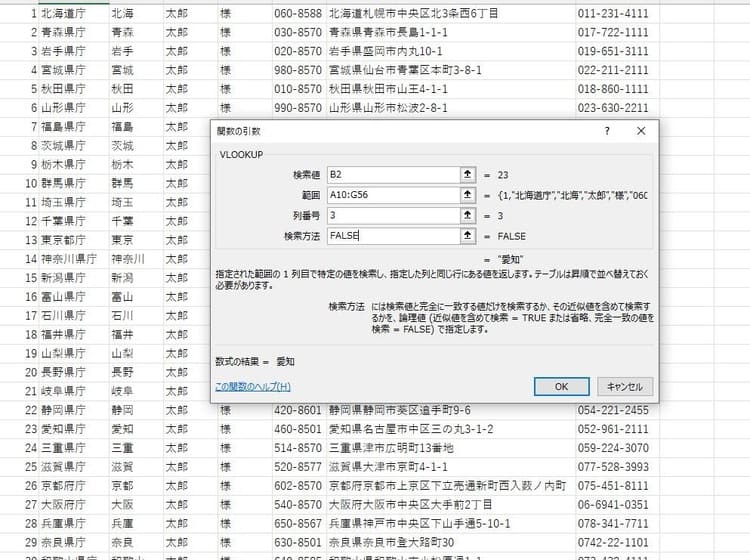 OKを押すと、関数の設定画面が終了します。 ○動きの確認 入力した内容が正常に機能しているか、確かめてみましょう。 「印刷No」横のセルに、「1」と入力すると、北海道の姓にある「北海」が表示されます。 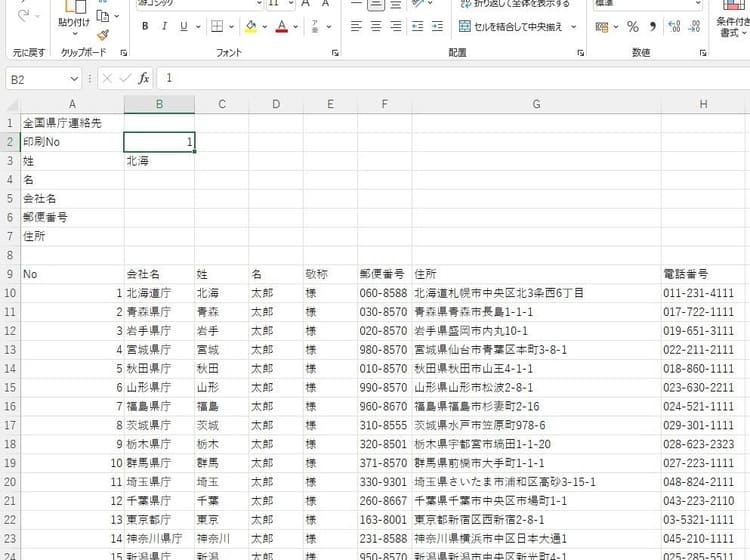 この数値を「10」に変更すると  無事に「群馬」が表示されました。 ○他の項目も関数入力 「姓」の入力と同様に、他の項目も入力しましょう。 それぞれのセルで、キーボードの「Shift+F3」を押し、「関数の挿入」ダイアログボックスで「VLOOKUP関数」を設定します。 「検索値」は背番号のセルですから、常に固定です。 「範囲」は「姓」で入力した範囲と使うデータは同じですから、入力も同様です。 「列番号」は背番号を含めて何番目にあるか?を数値で入れます。たとえば、会社名なら「2」・郵便番号なら「6」ですね。 「検索方法」の入力も、全て同じ「FALSE」を入力して下さい。 すべての項目に関数が入力し終わると、以下の様になります。 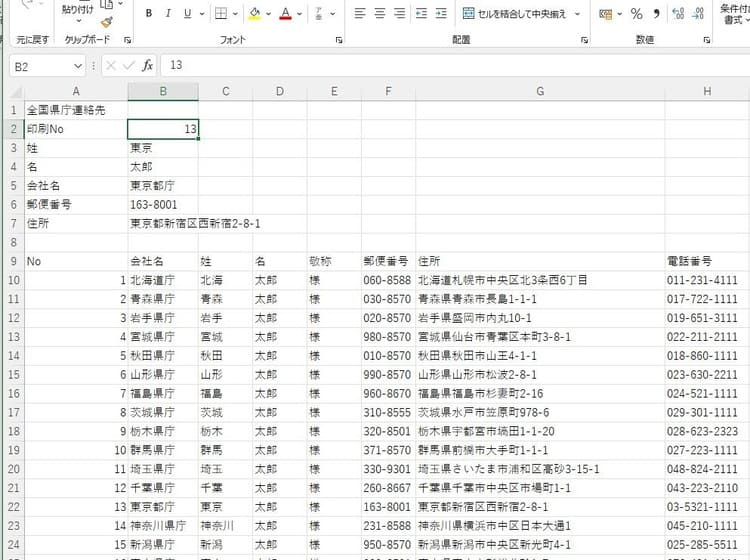 上の図では、「13」を入力する事で、東京都のデータが表示されています。 これで「VLOOKUP関数」の入力は全て完了です。 次に、これを印刷に利用します。 葉書印刷に利用する 作成した住所録を、葉書印刷に利用してみましょう。 Excelの新しいシートで、「ページレイアウト」リボンを選択して、その中にある「サイズ」から「はがき」を選択します。 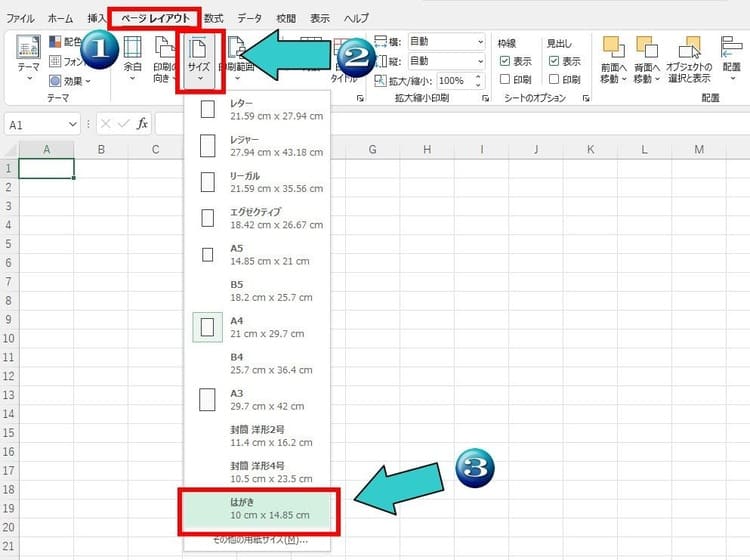 葉書サイズの、罫線が引かれたセルが出てきます。 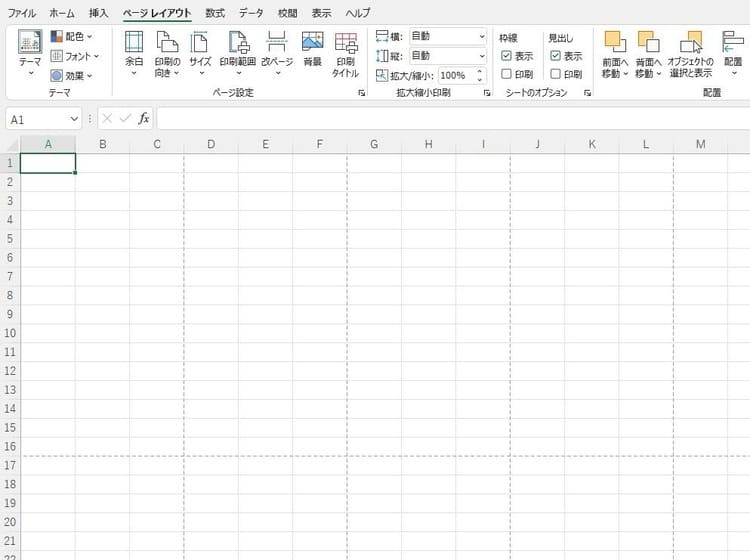 通常のサイズでは作業がしにくいので、お好みでサイズを調整して下さい。 キーボードの「Ctrl」を押しながら、マウスをグリグリするとサイズが変わります。 ラベルシールを貼るイメージで、「挿入」リボンにある、「図」から「図形」の中にある、長方形を選択します。 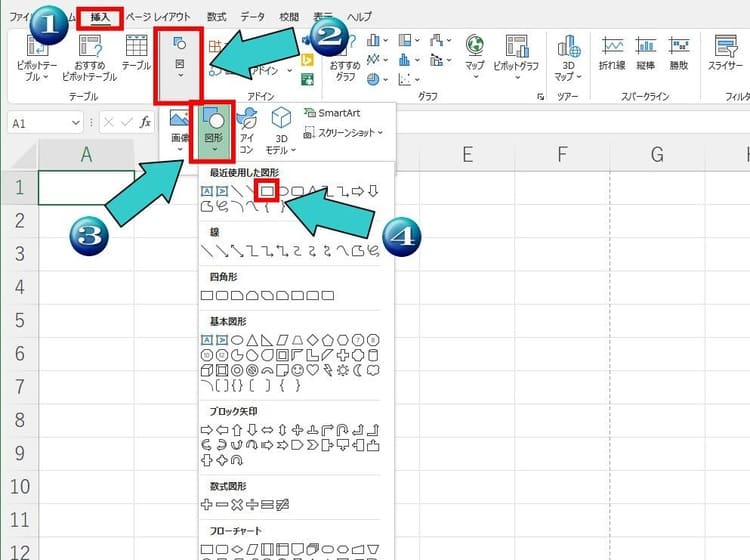 葉書に見立てて、ラベルを貼るイメージで長方形を挿入してください。 色が付いている場合は、「図形のスタイル」で枠だけにします。 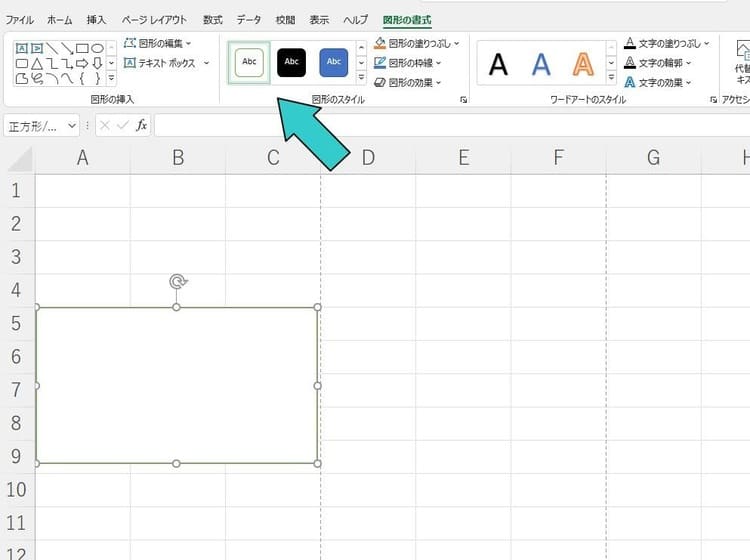 まず、郵便番号を置いてみましょう。 リボンの「挿入」から、「テキスト」-「テキストボックス」-「横書きテキストボックスの描写」を選択して、仮のラベルの左上に作成します。 テキストボックスを選択した状態で、「=」を半角で入力して、関数で作成した「郵便番号」のセルを指定します。 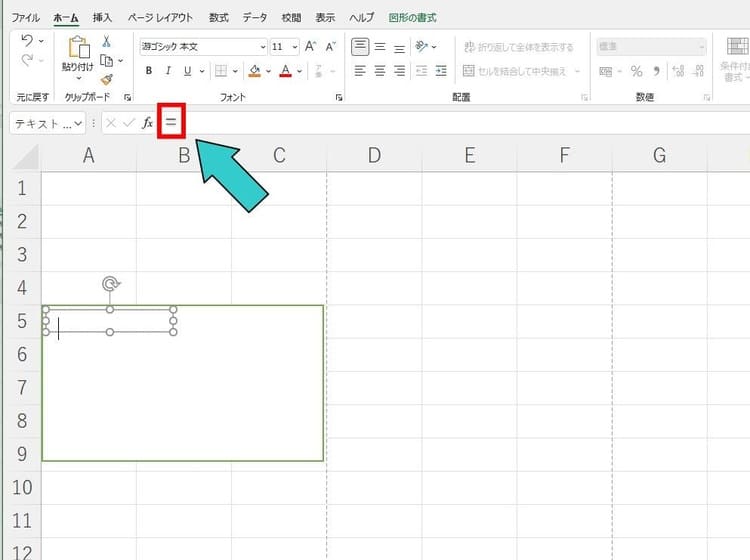 郵便番号が表示されましたが、はみ出していますね。 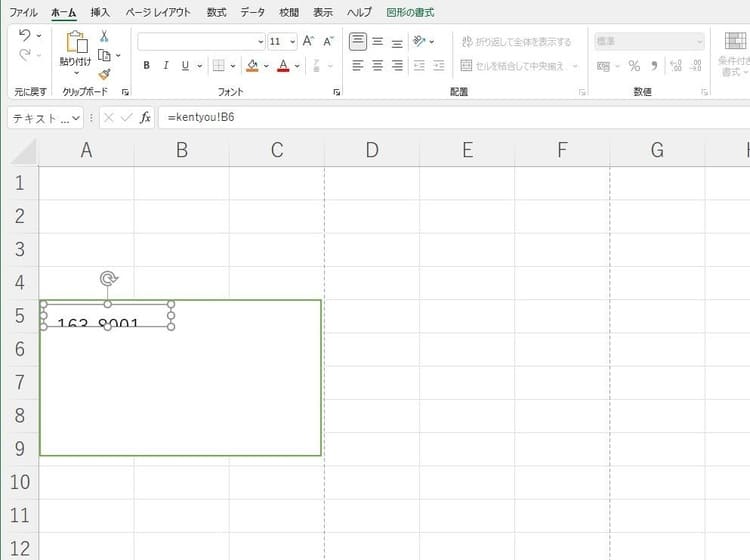 フォントサイズを小さくして、体裁を整えて下さい。 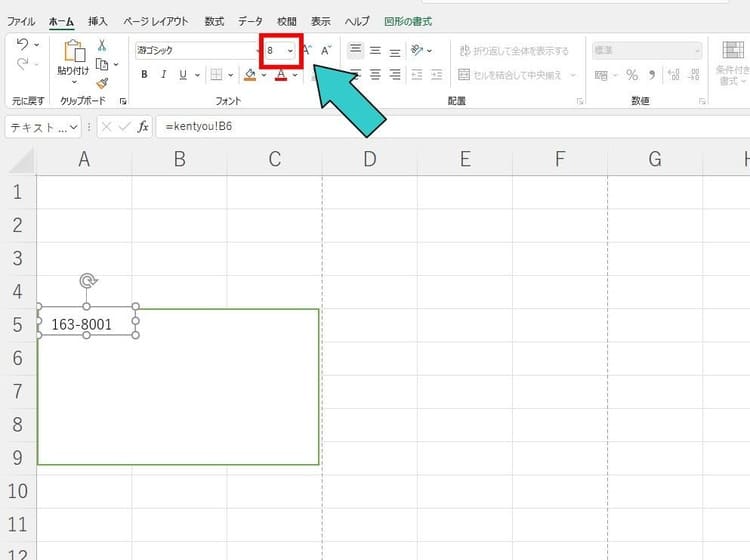 同様に、他の項目も配置していきます。 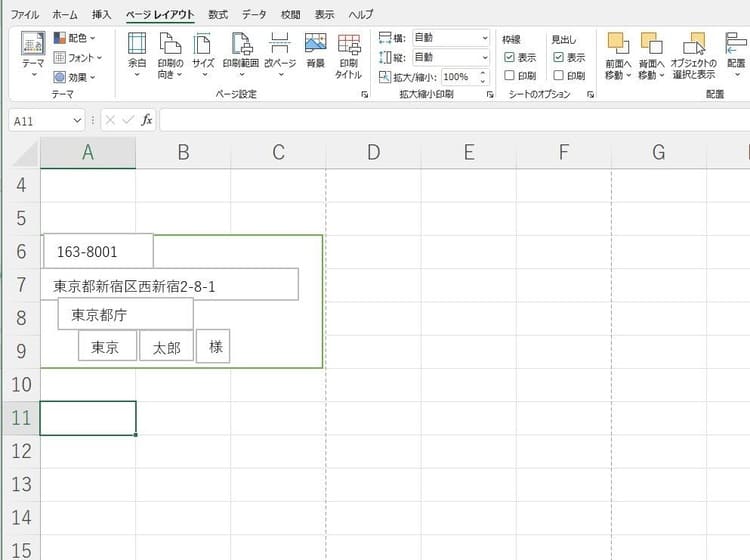 元データで印刷Noの「13」を指定しているので、東京都のデータが表示されていますが、「46」を指定して、葉書印刷シートに戻ると 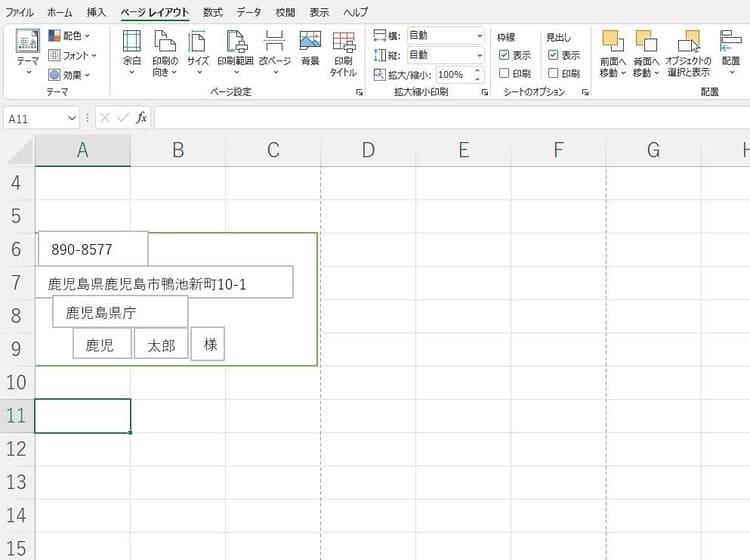 ちゃんと、鹿児島のデータが表示されています。 印刷する背番号を指定してやれば、葉書の宛名印刷が簡単に行えます。 しかし、このままでは枠線も合わせて印刷されてしまいます。枠線を外しましょう。 枠線の上で右クリックすると、以下の画面になります。 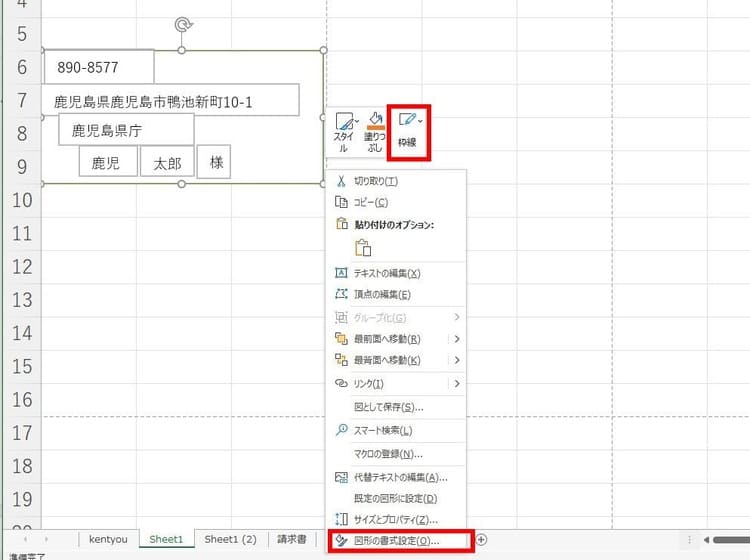 「枠線」を白にするか、「図形の書式設定」を選択して、右に現れる選択肢で「線なし」を選択して下さい。 同じ要領で、すべての枠線を消します。 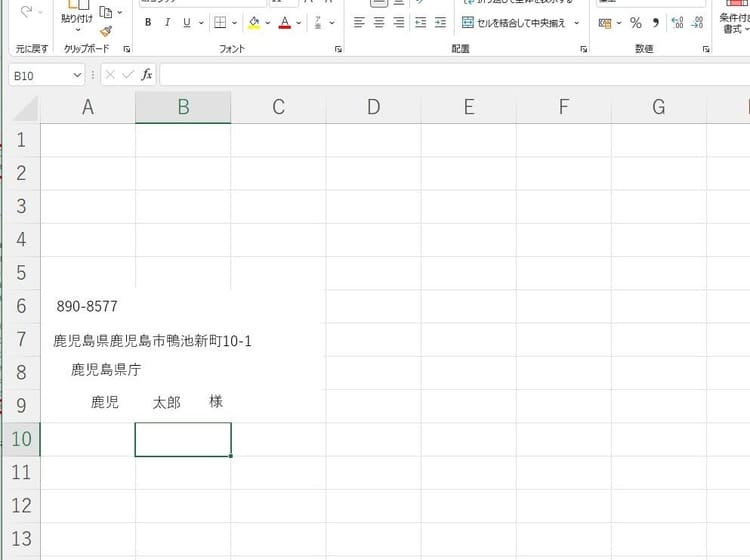 スッキリした葉書印刷用のデータが完成しました。 サイズ等を応用すれば、封筒の印刷などにも利用出来ます。 請求書や納品書等に利用する 封書の一部が窓になっているタイプを利用して、中の書面をそのまま宛名利用に使ったり、請求書等に作成した関数データを利用したりすることが出来ます。 データを持ってきて表示する、という意味では、請求書のセルの中に表示させるだけなので、考え方は同じです。 今回は、よくあるExcelで作成された請求書を利用します。 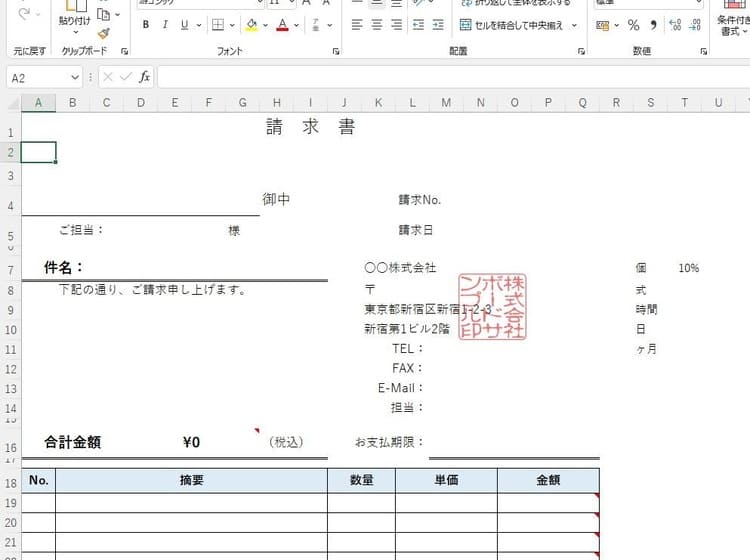 上記にあるセルの部分に「郵便番号」を入れて、その下に「住所」を表記する思惑です。 葉書の時と同様に、半角の「=」を入力して、「郵便番号」が表示される関数のセルを選択します。 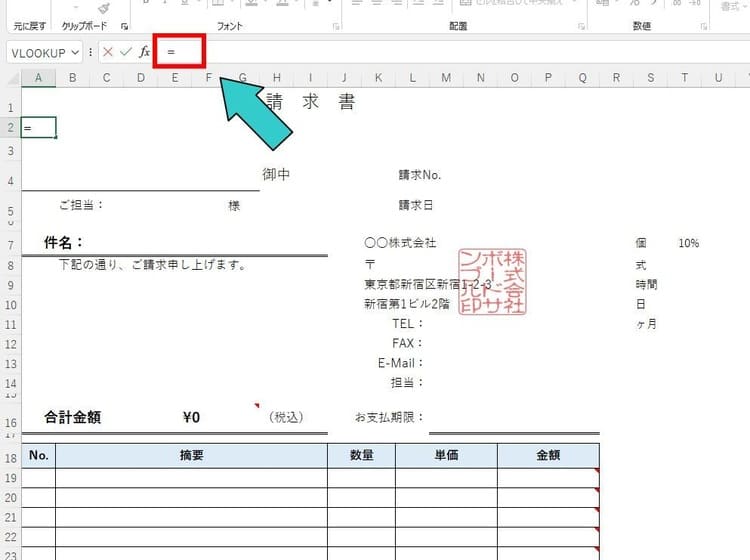 関数表記の「郵便番号」セルを指定 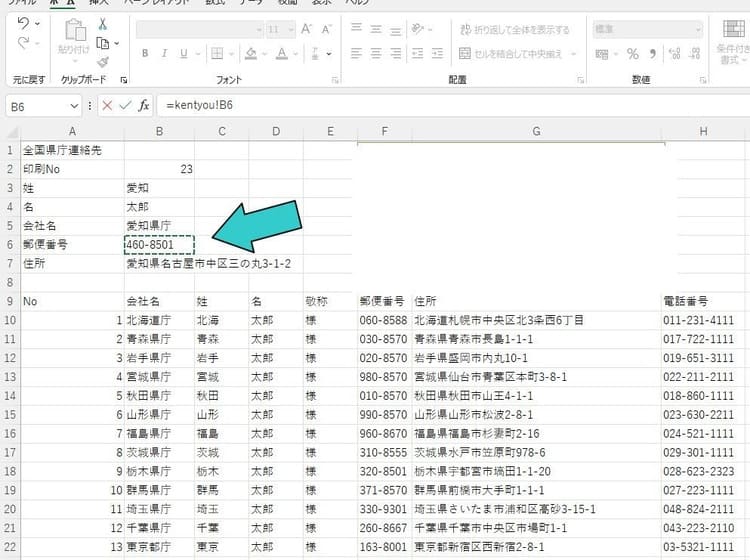 請求書に「郵便番号」が表示されました。  同様に、他の項目も入力していきます。 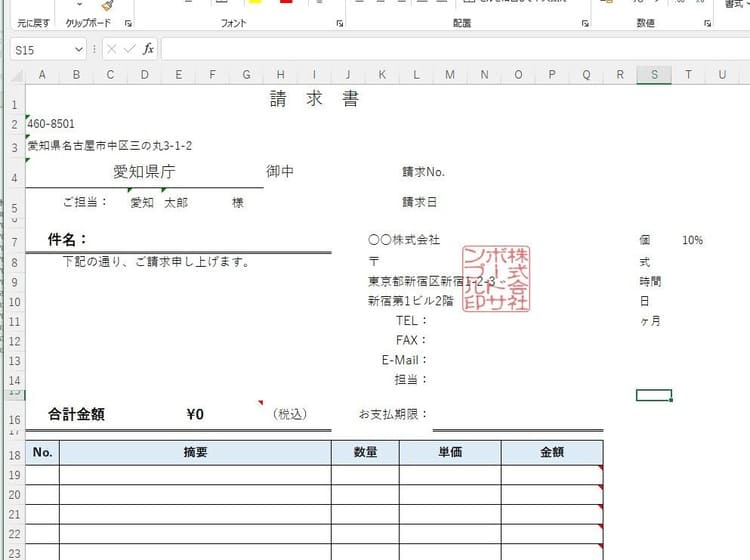 請求書が無事に完成しました。 元データの印刷Noを「34」に変更すると 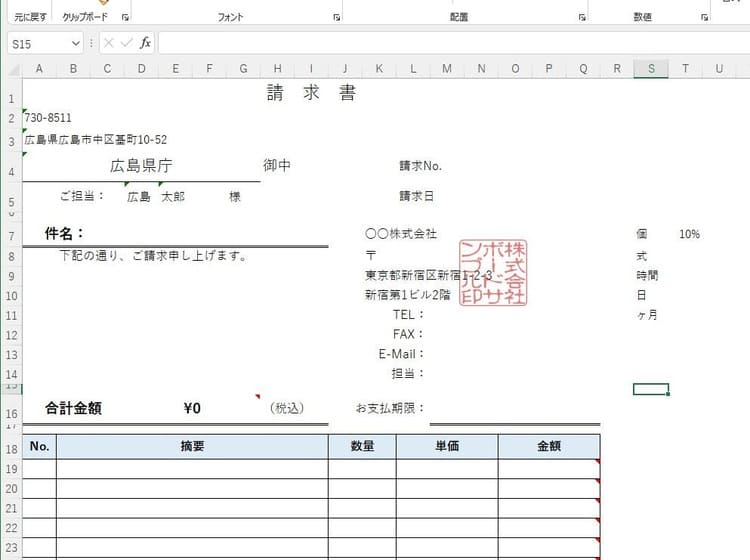 広島県庁宛の請求書が表示されます。 |