- トップ
- インクを探す
- トナーを探す
-
ラベル・テープを探す



-
はじめての方
- インク革命がはじめてのお客様 -


- インク革命が選ばれるわけ -





純正インクと同じように交換OK!Canon TS8630で互換インクを使って印刷してみた【インク革命】
更新日:2025-10-23
インク革命編集部 あまの
読み終わるまでの所要時間:約7分
「互換インクってちゃんと使えるの?」「純正じゃないと不安…」 今回はそんな疑問を解消すべく、実際にインク革命の互換インクをプリンターにセットして印刷した様子をレポートします! 純正インクとの違いや交換の手順もあわせてご紹介しますので、ぜひ最後までご覧くださいね。 目次 まずは純正インクを取り外します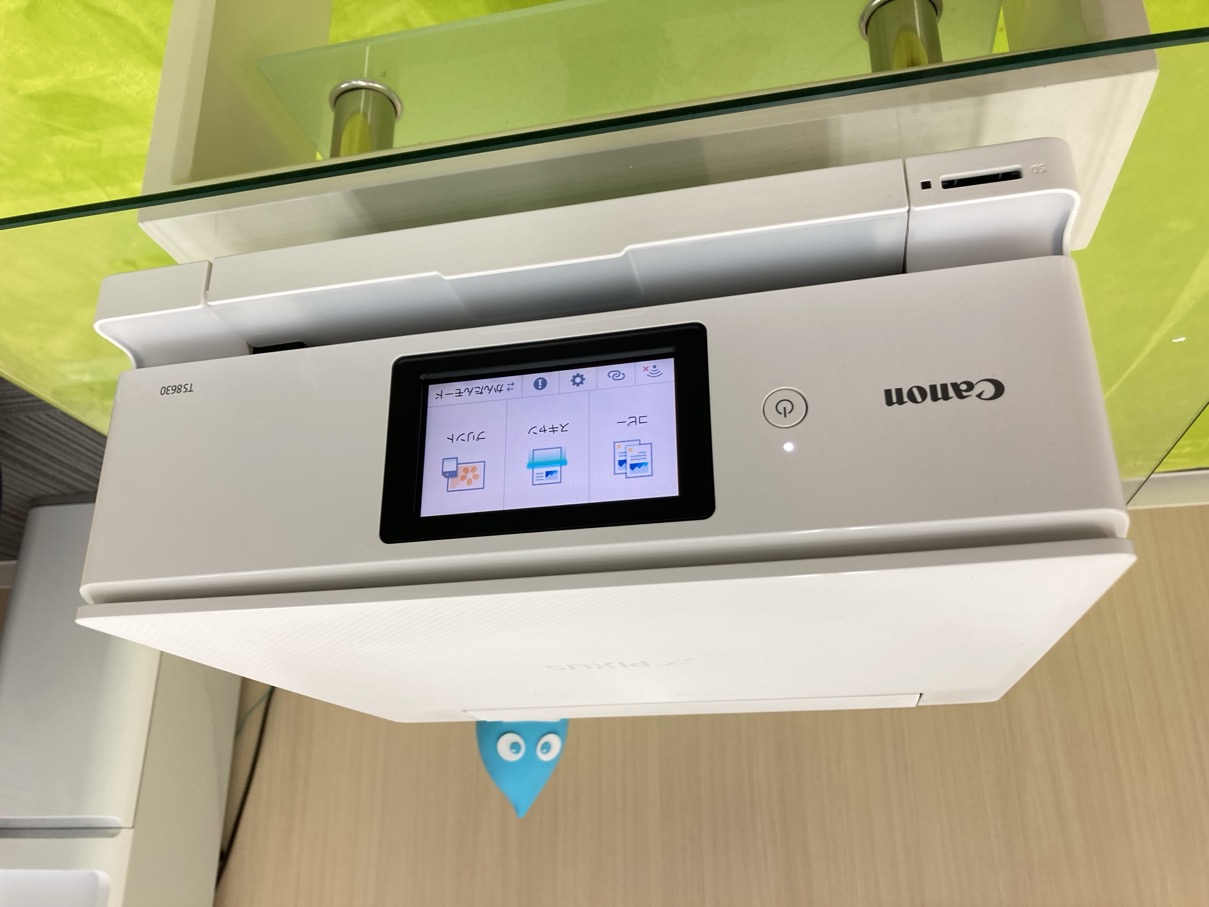 今回はCanonのインクジェットプリンター「PIXUS TS8630」で試してみたいと思います。 それではさっそくこのインクを取り外してみましょう! 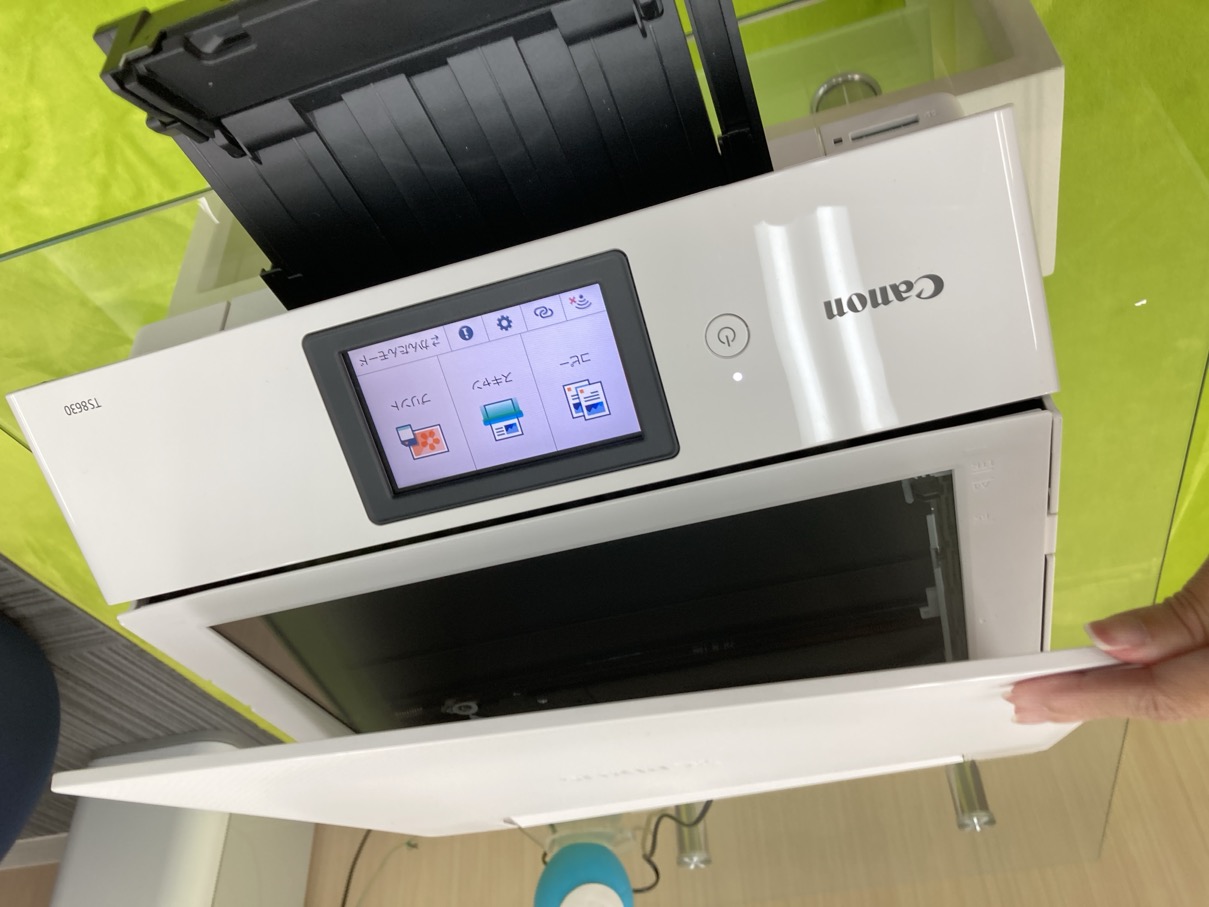
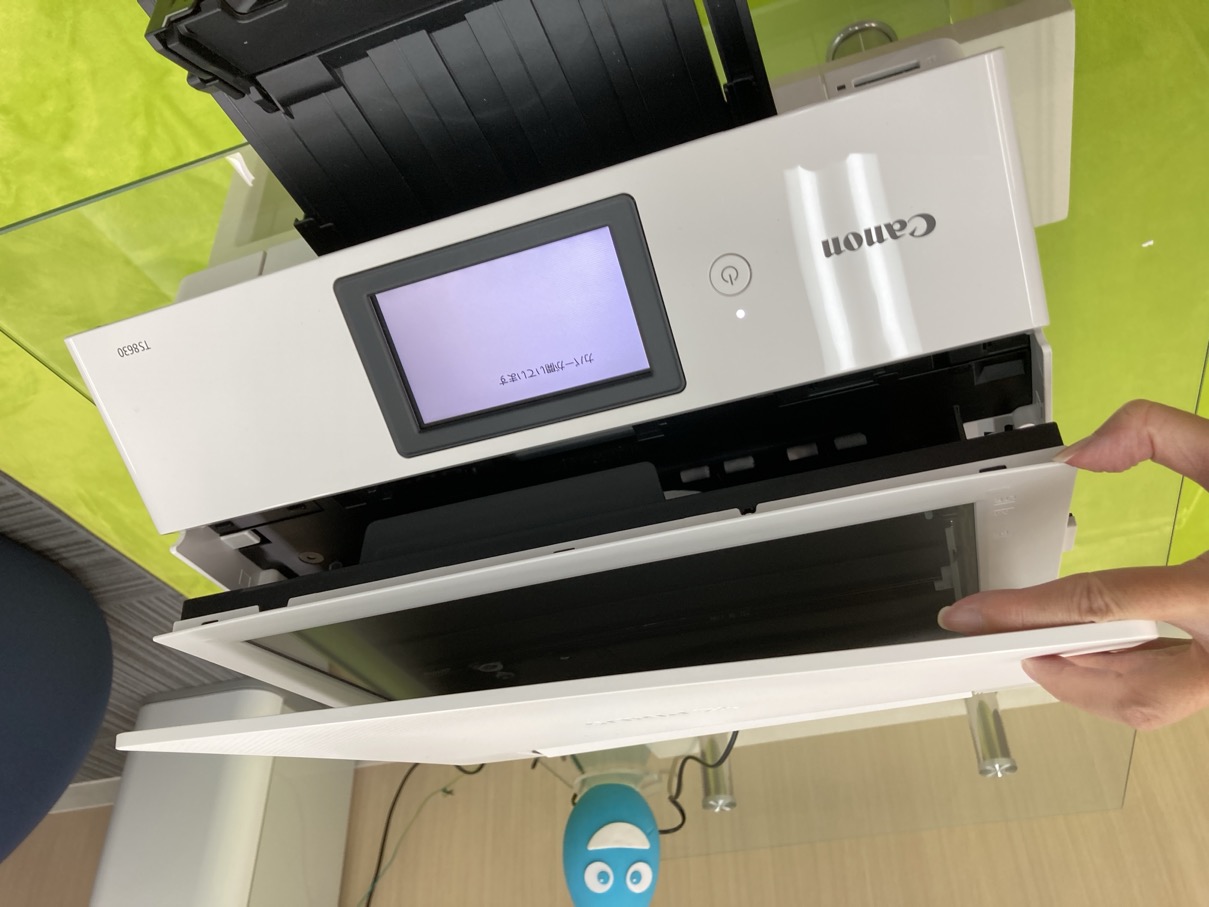
まずはカバーを開けます。上のカバーだけでなく、ガラス面も忘れず一緒に持ち上げましょう。 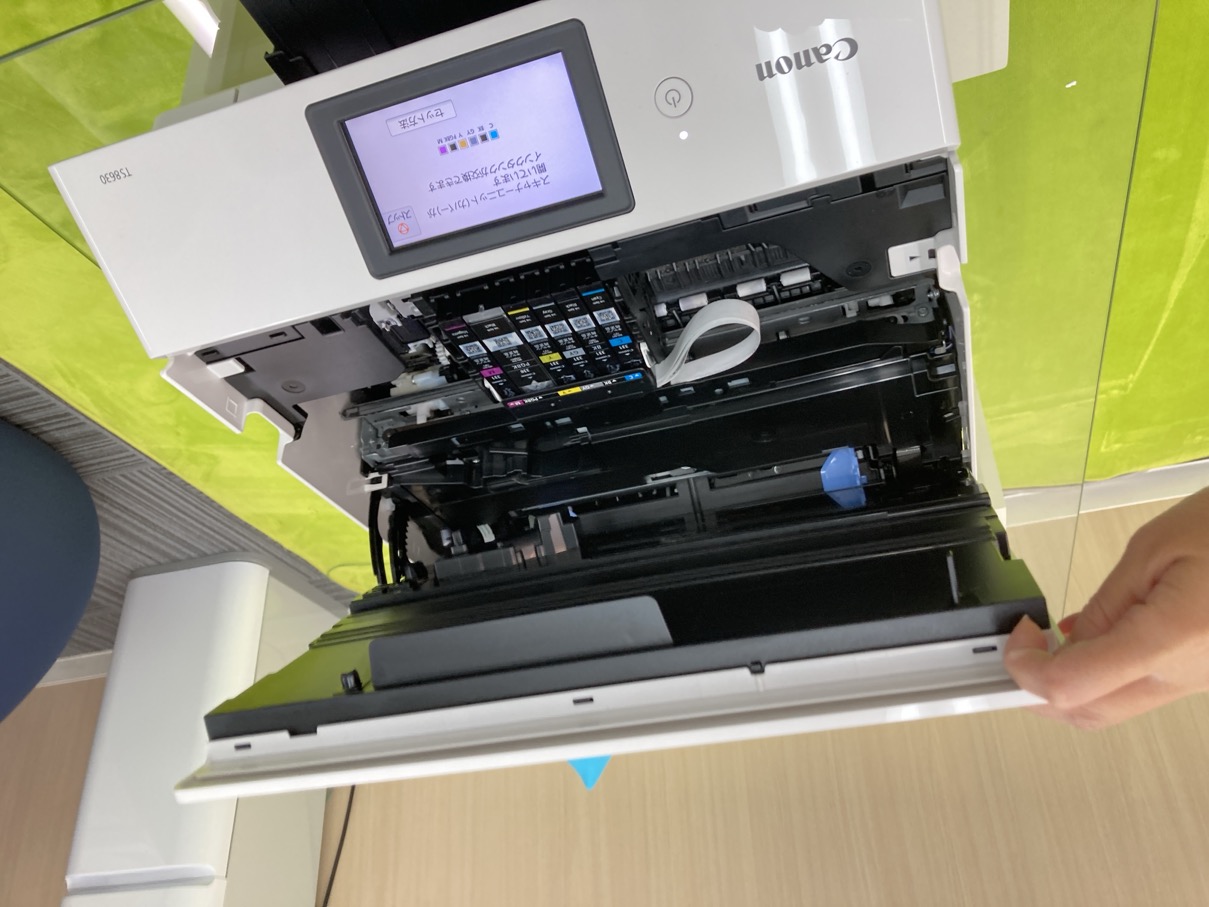
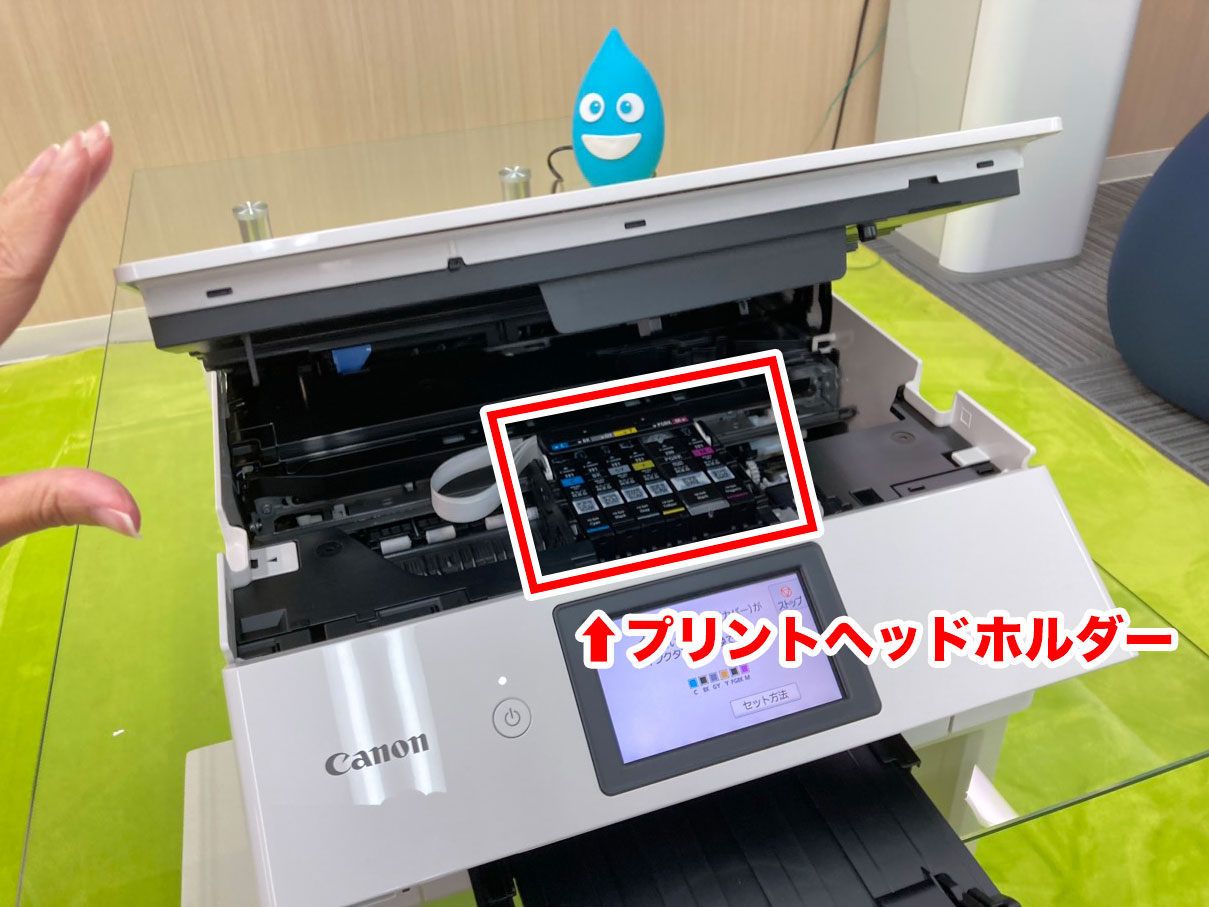
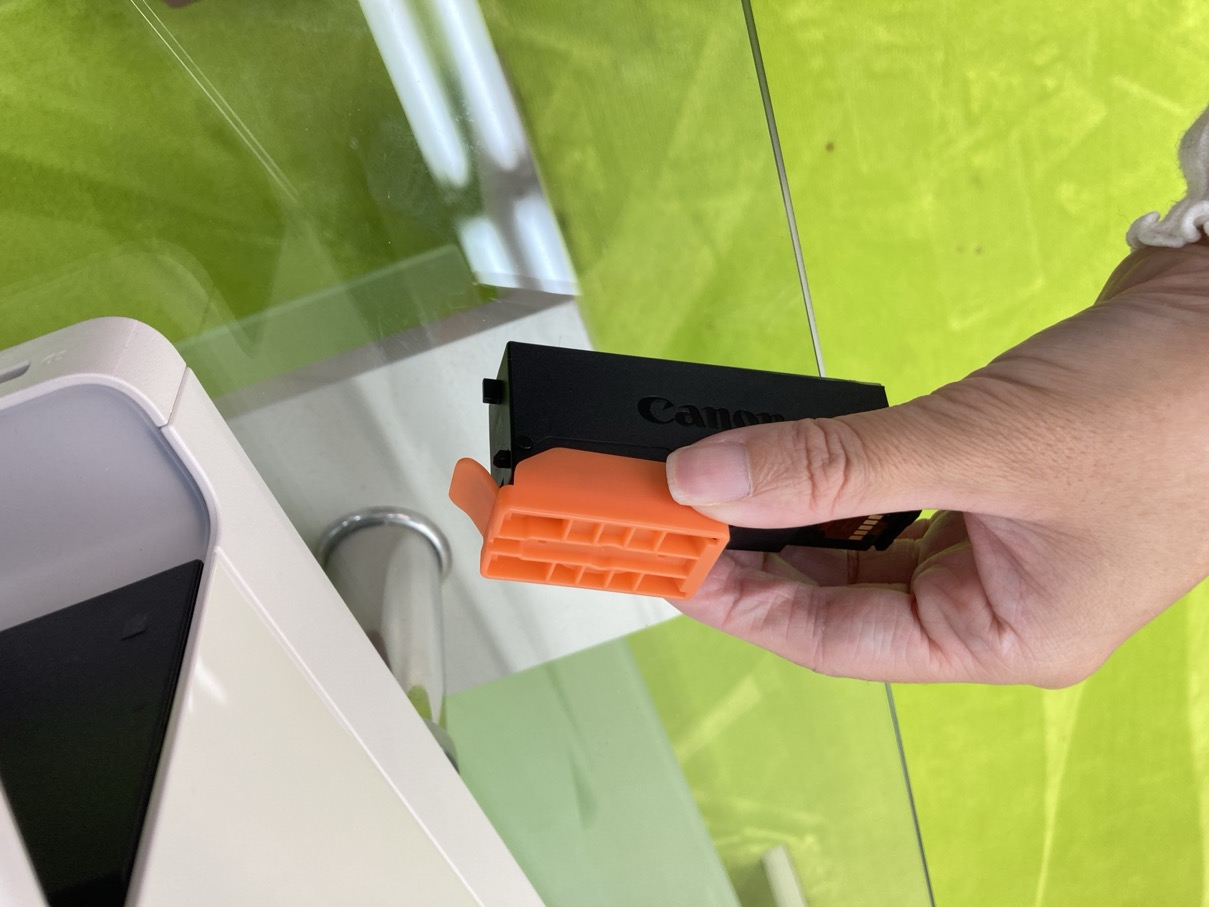
1回グッと上まで上げてからそっと手を離すと、途中で止まってくれます。 カバーを開けると、中にあるプリントヘッドホルダーというインクカートリッジを差し込む部分が真ん中に動くので、動きが止まるまで待ちましょう。 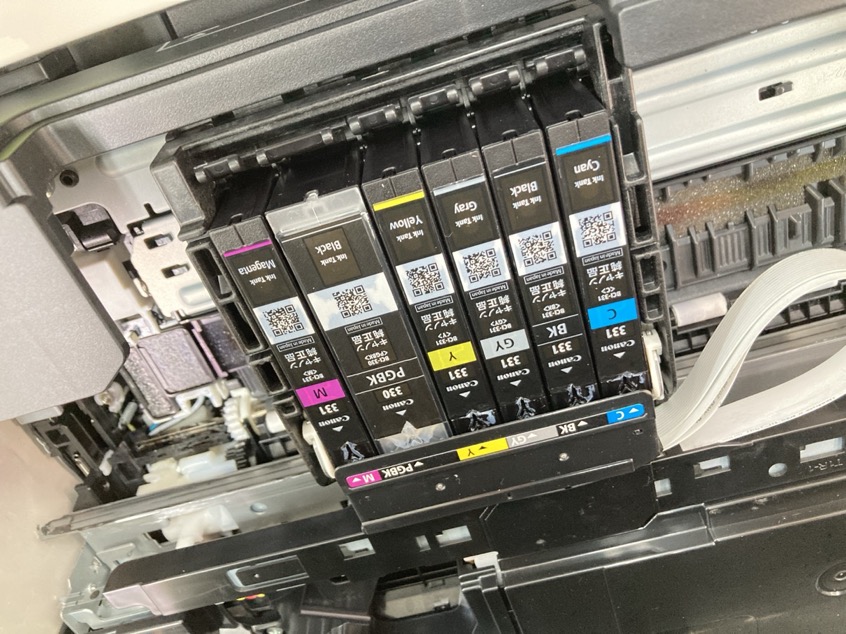 インクの取り外し方はとってもカンタン。 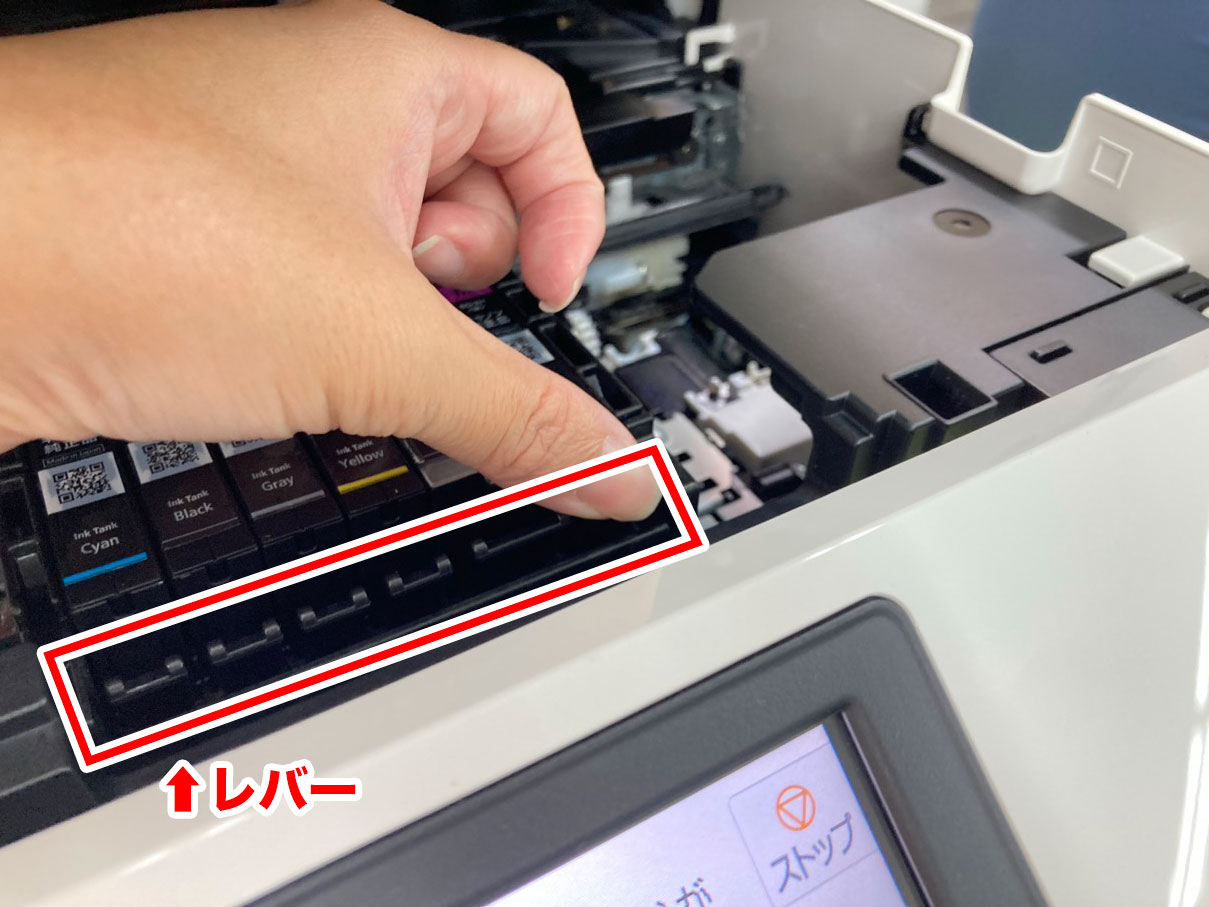 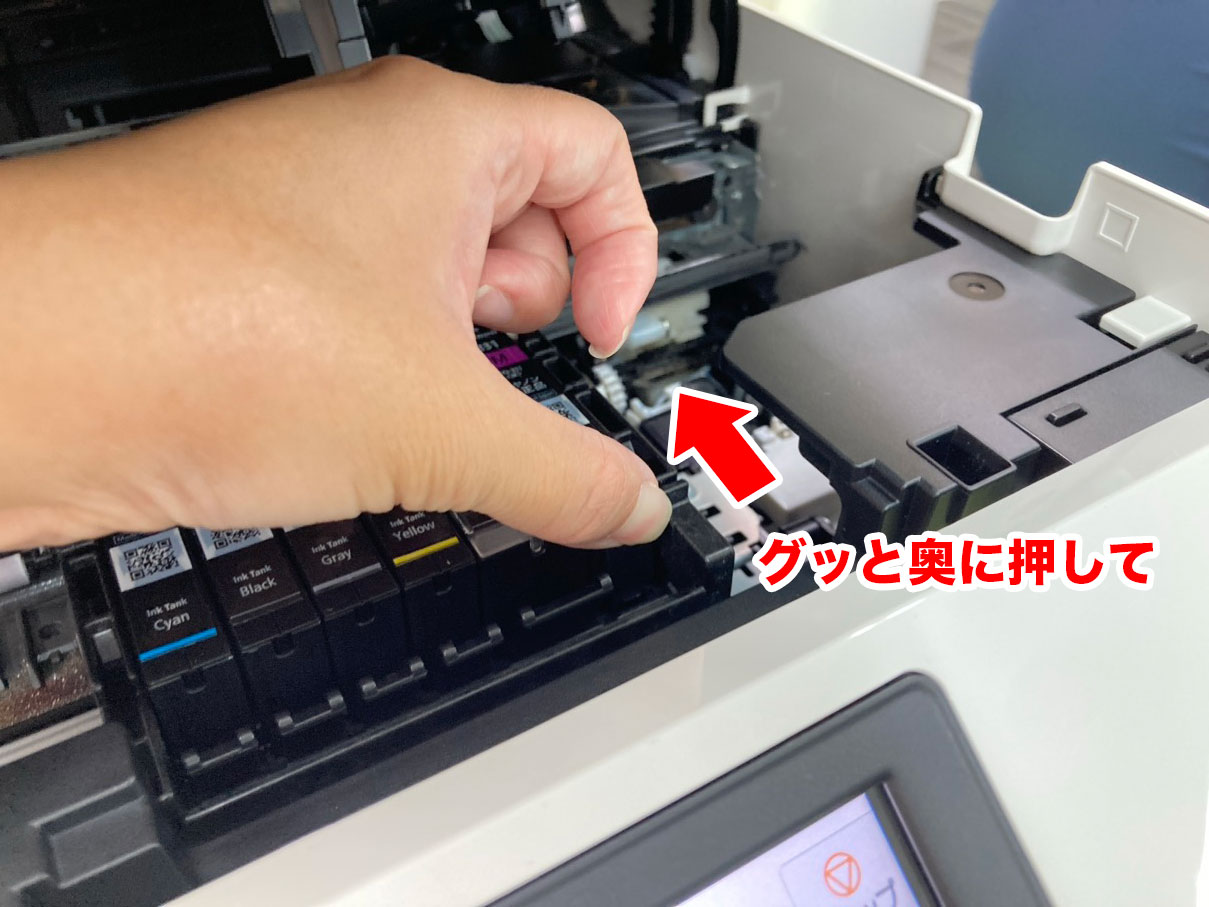 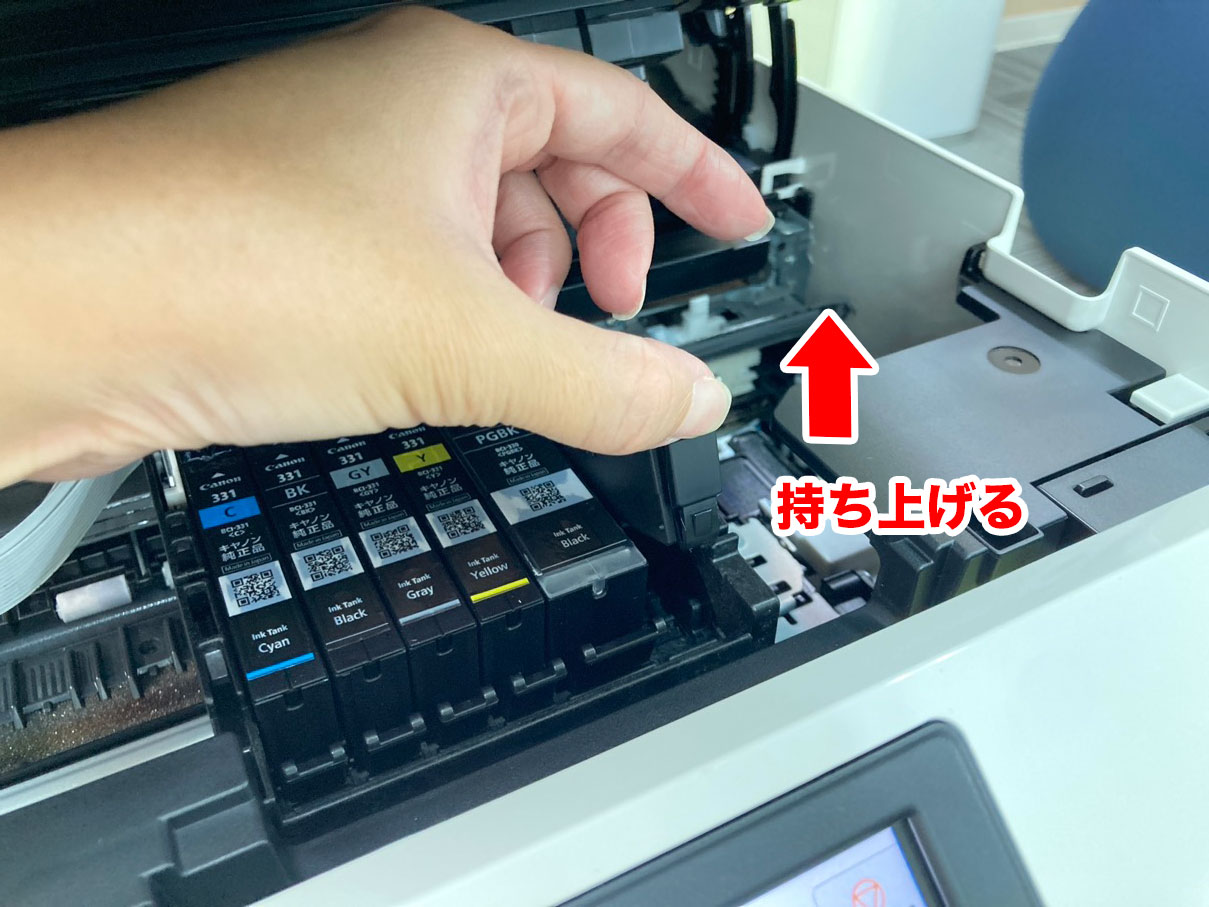 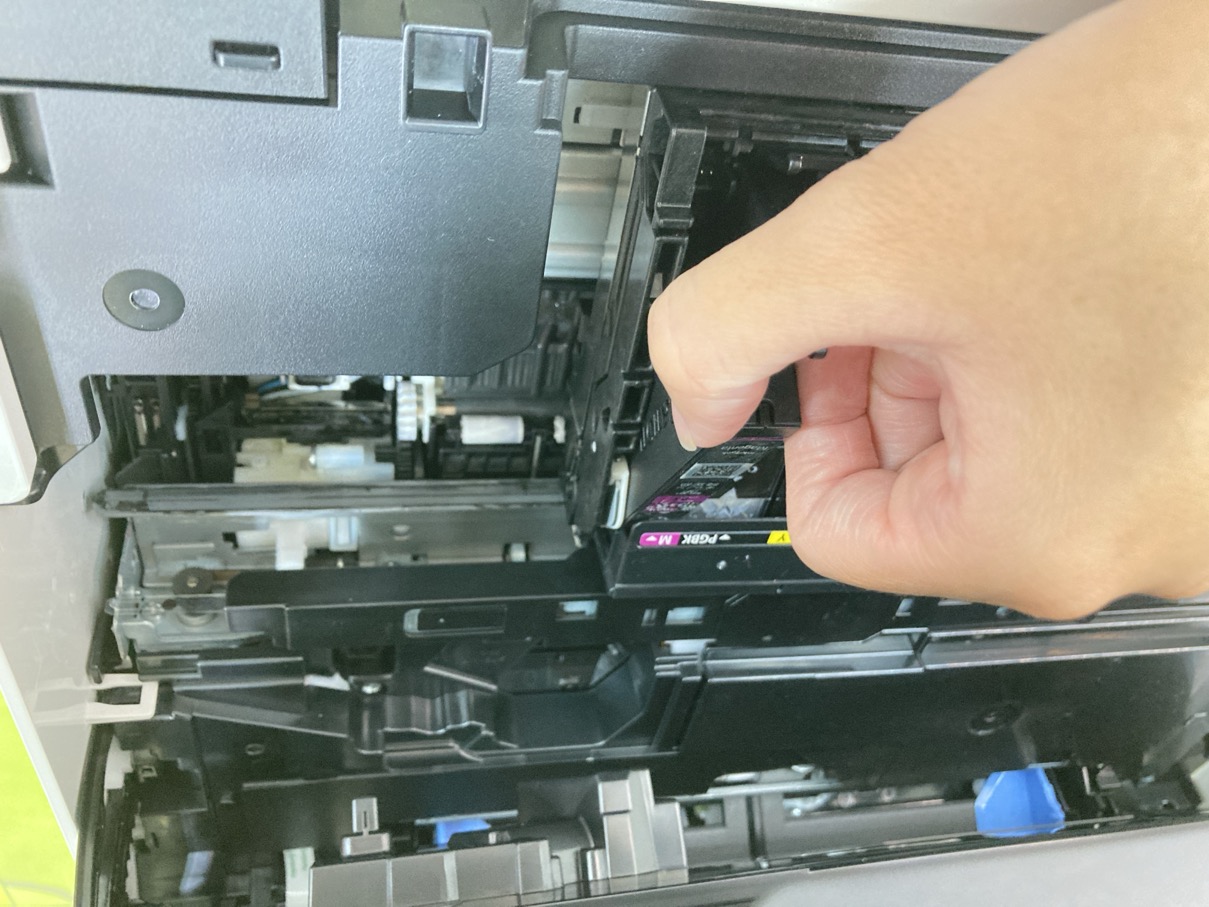 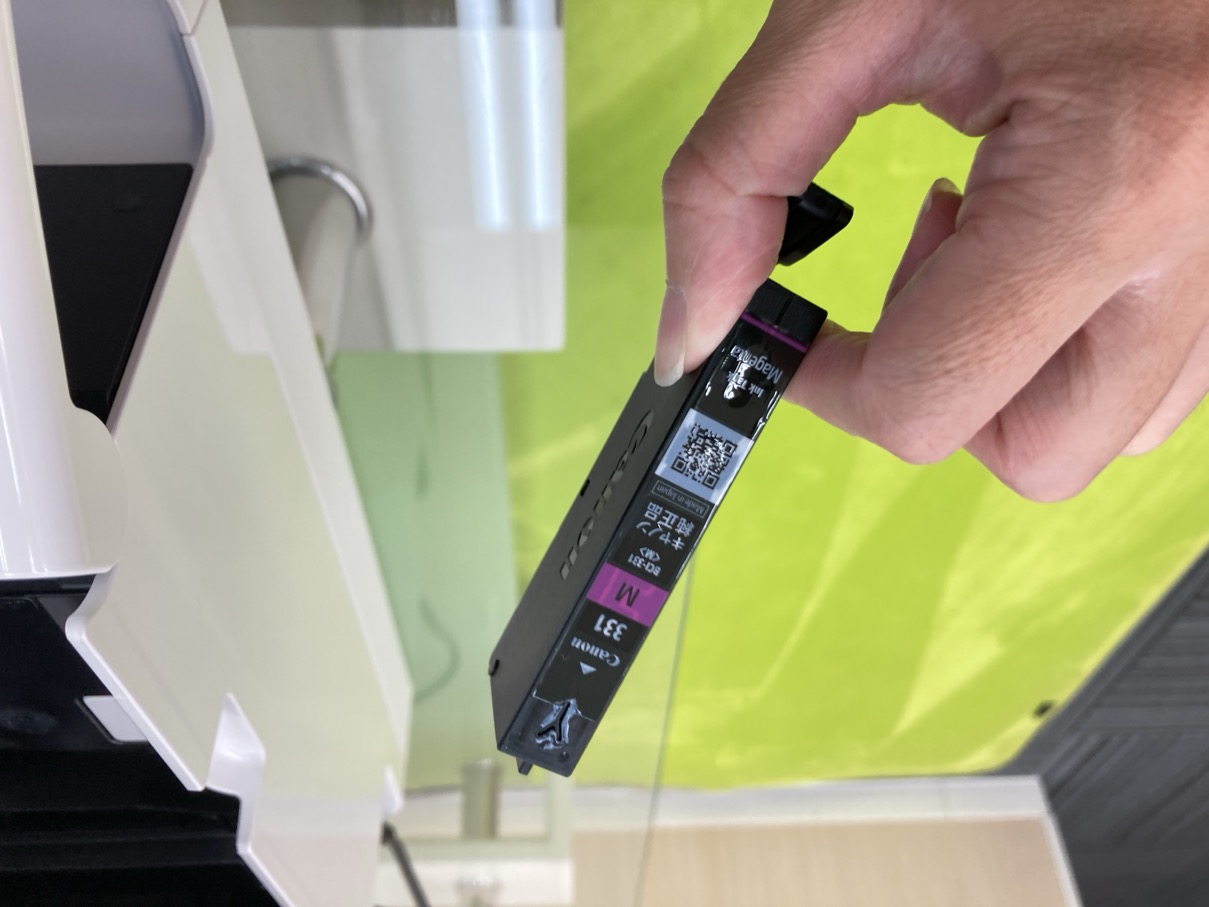 取り外したインクは、必ずインクが出る部分を上向きにして置きましょう。また、インクが出る部分と金属の基盤の部分は触らないようにしてください。 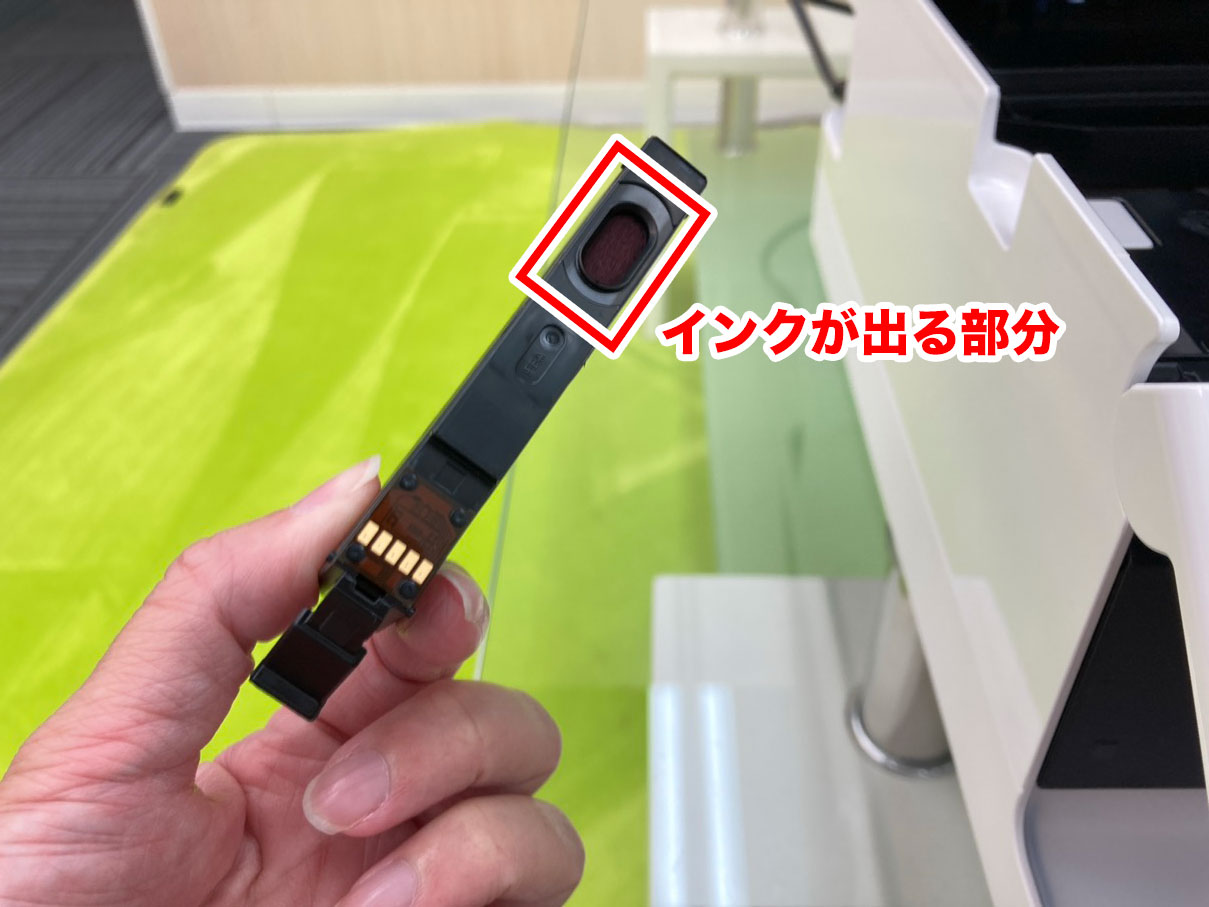 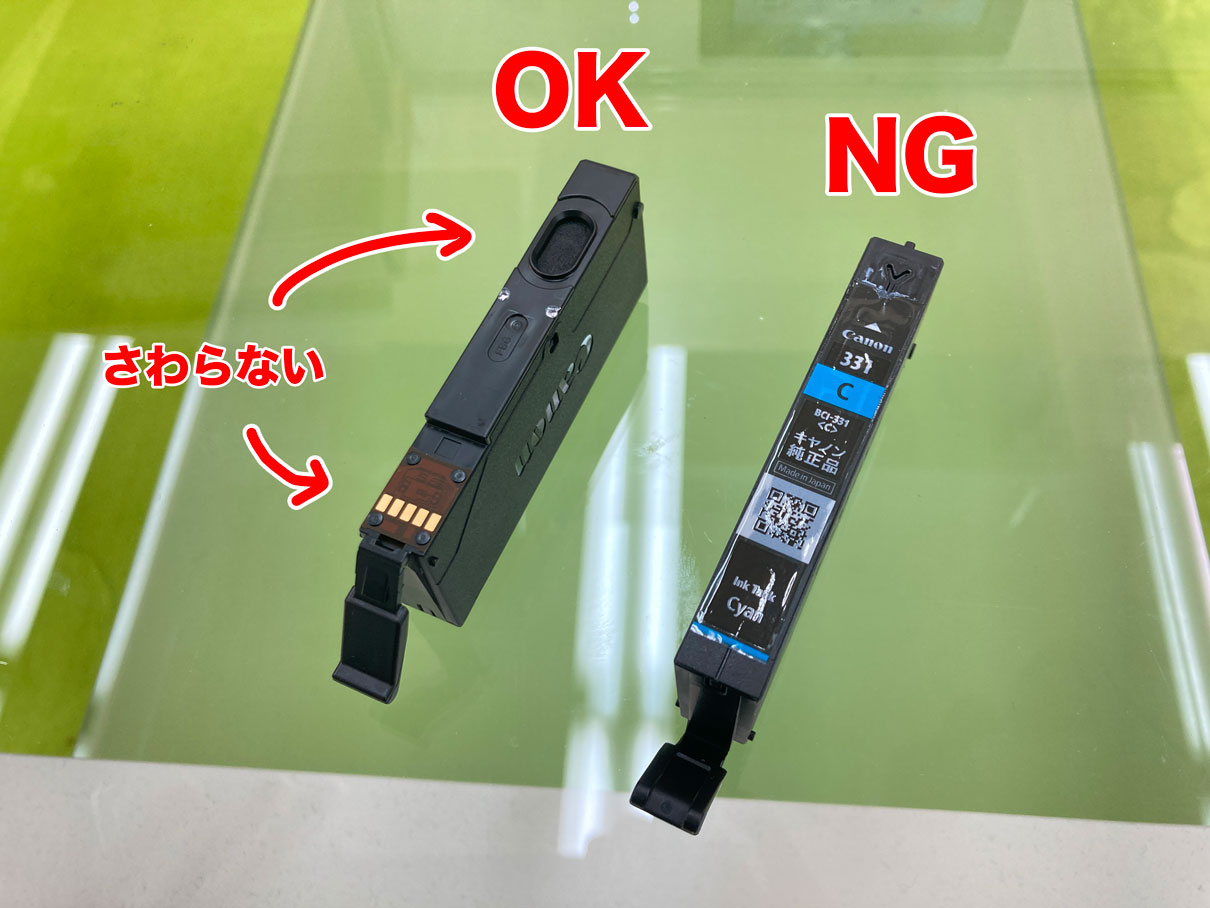 買ったときについていたオレンジ色のキャップがあれば、それをつけておくと安心です。しっかりカチッと音がなるまで閉めてくださいね。 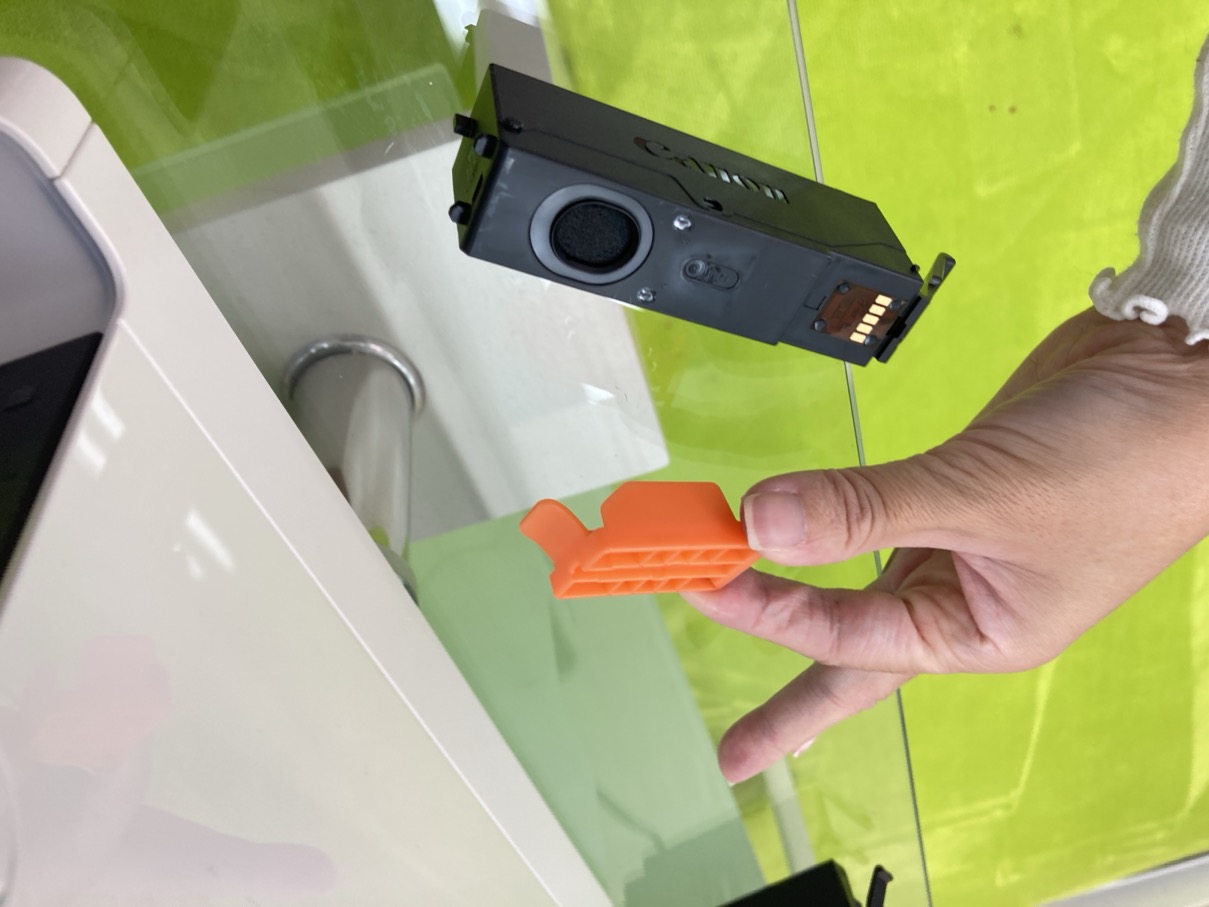
今回使うのは「インク革命の互換インク」さて、純正インクがすべて外せたら、今回のレポートのテーマである互換インクに変えてみましょう。ご紹介するのはこちら、インク革命製 BCI-331/330 互換インクです。 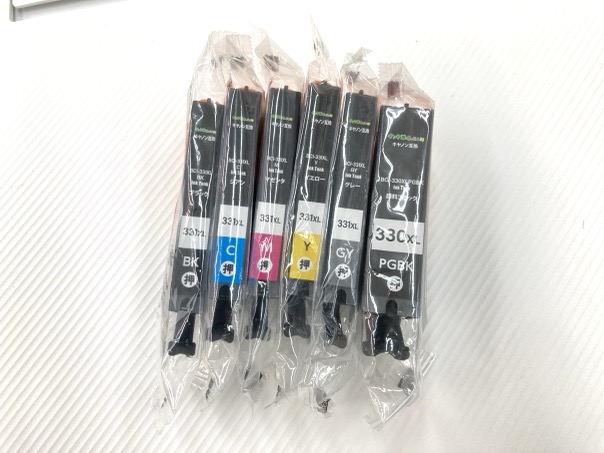 純正品との比較がこちらです。 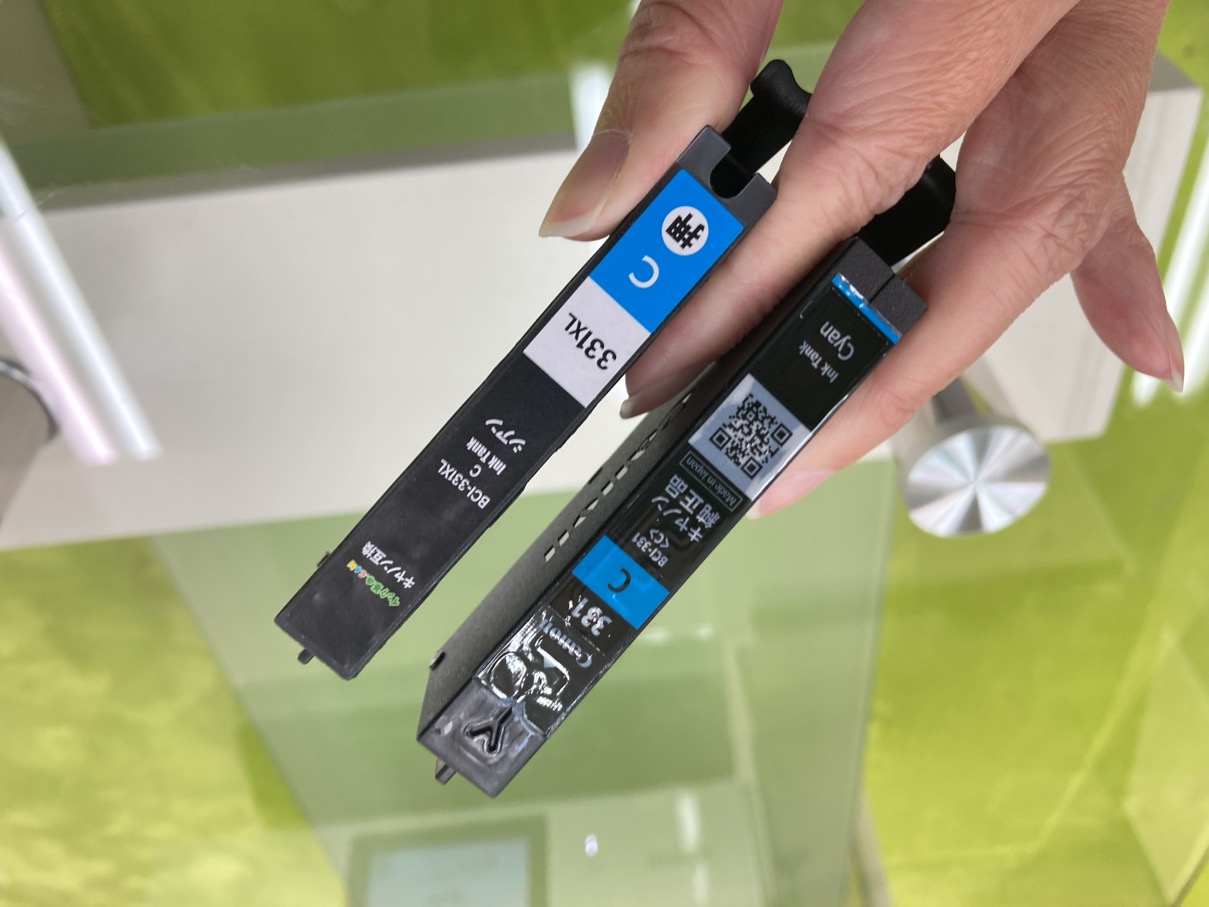 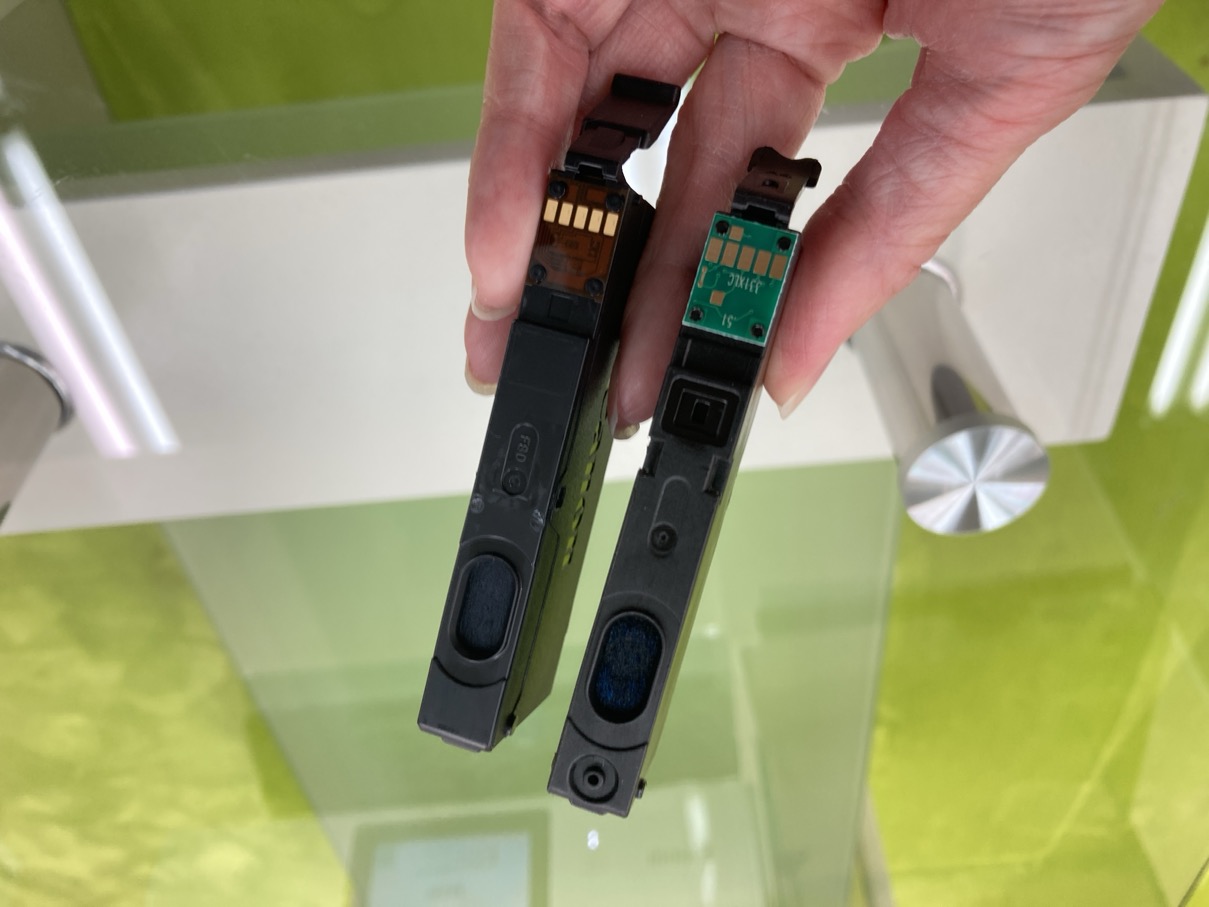 互換インクをセット!ではさっそく、インク革命の互換インクをセットしていきます。 インクカートリッジについているオレンジ色の保護キャップを外します。 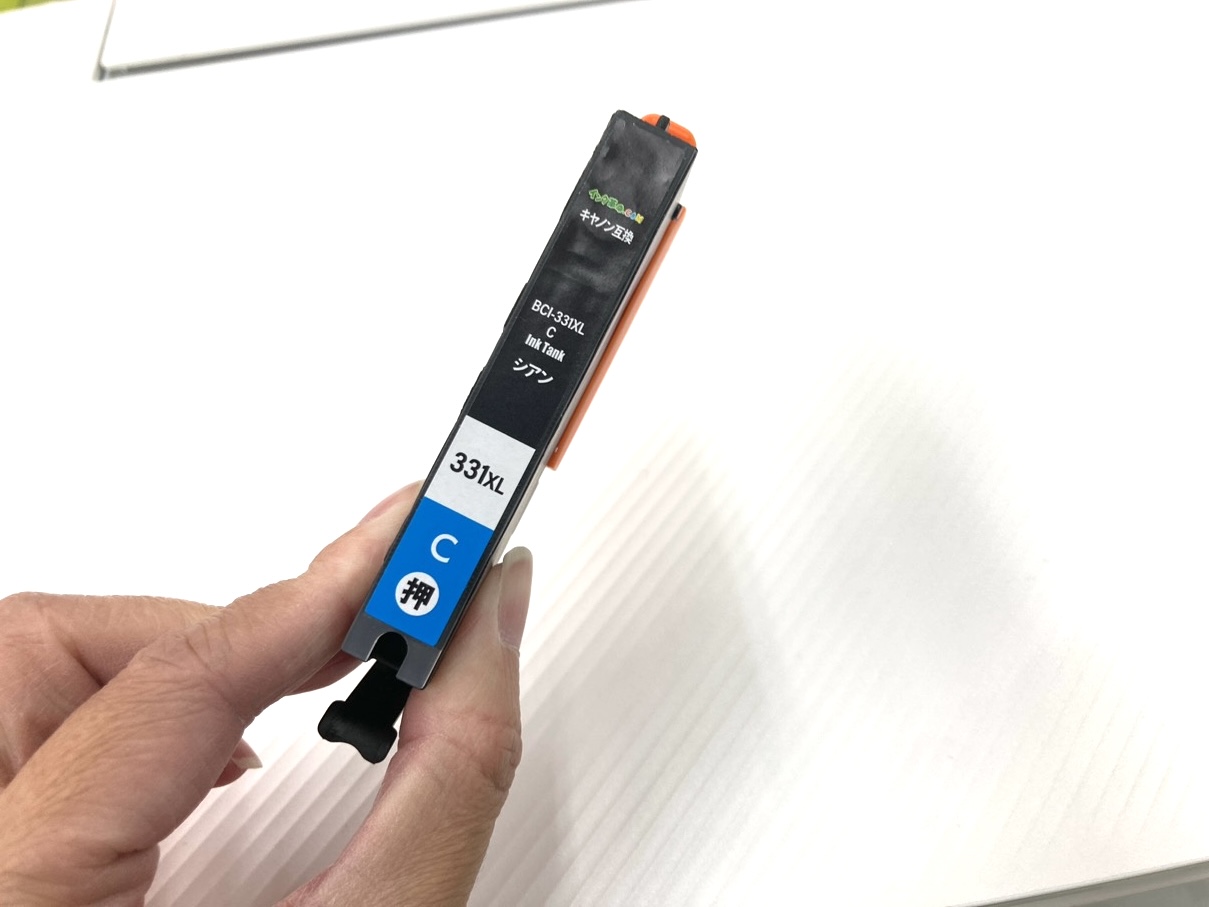
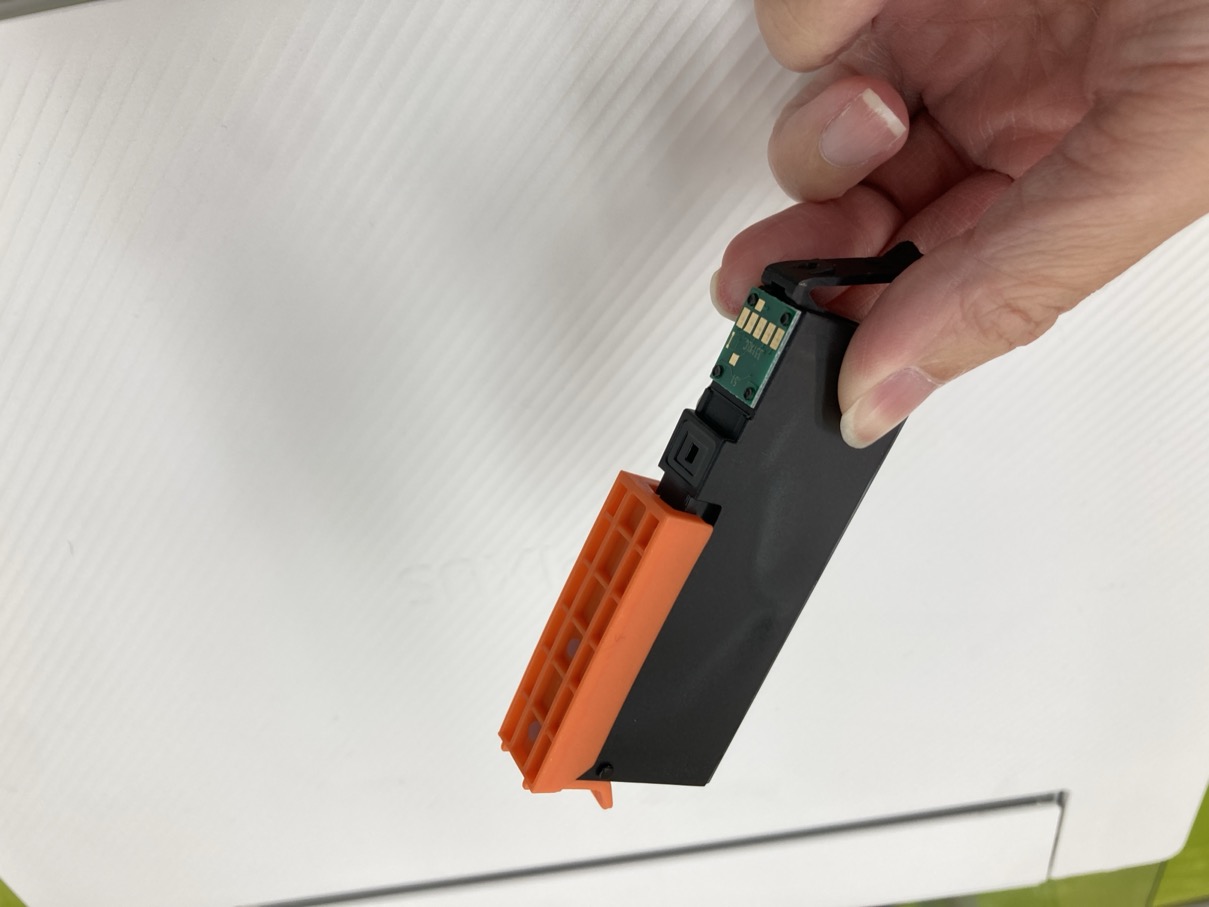
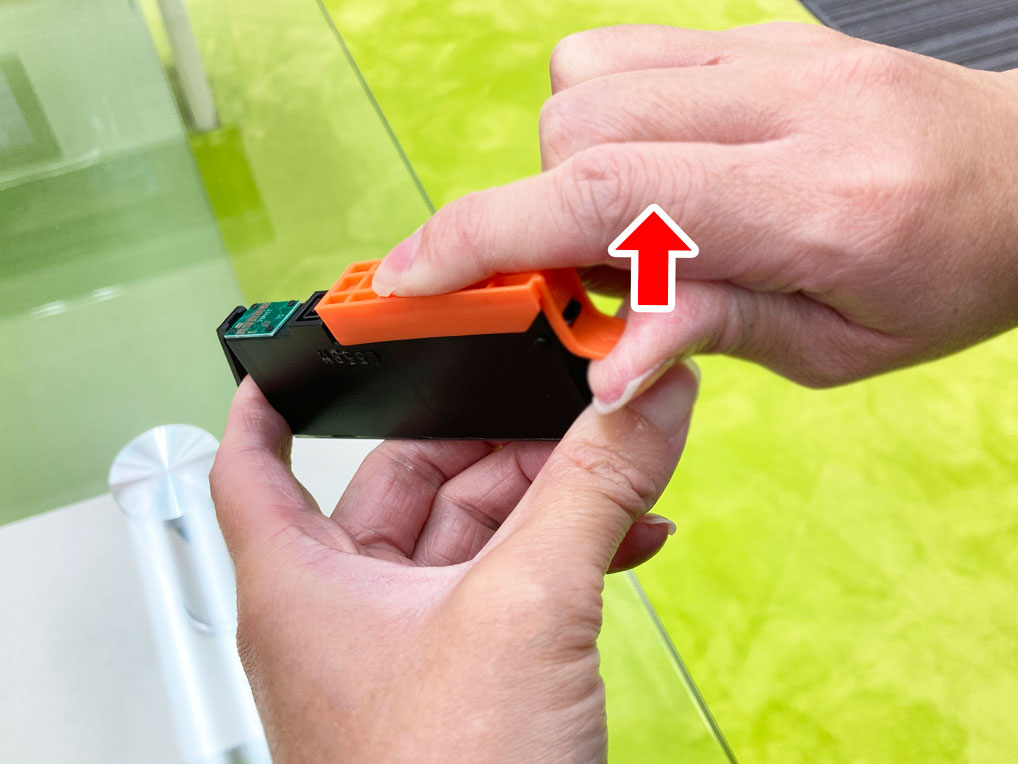
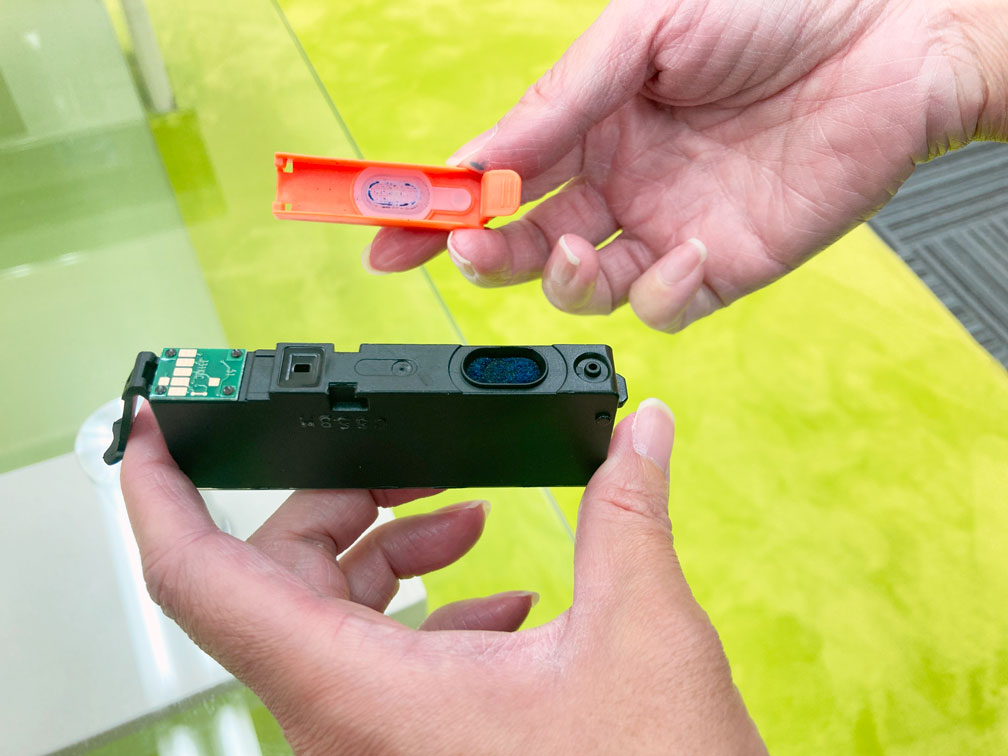
字が書いてある面を上にして、プリントヘッドホルダーの同じ色のところにセットしていきます。 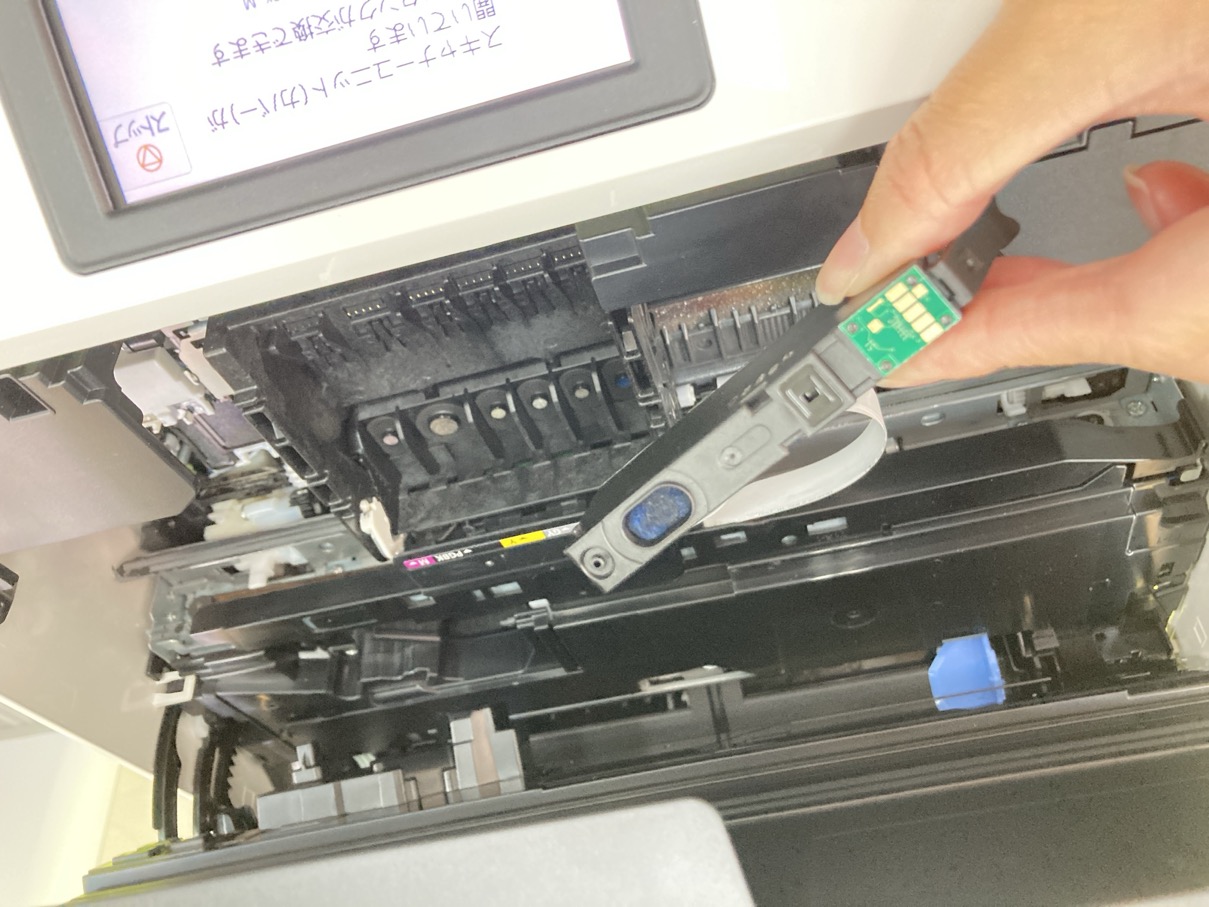 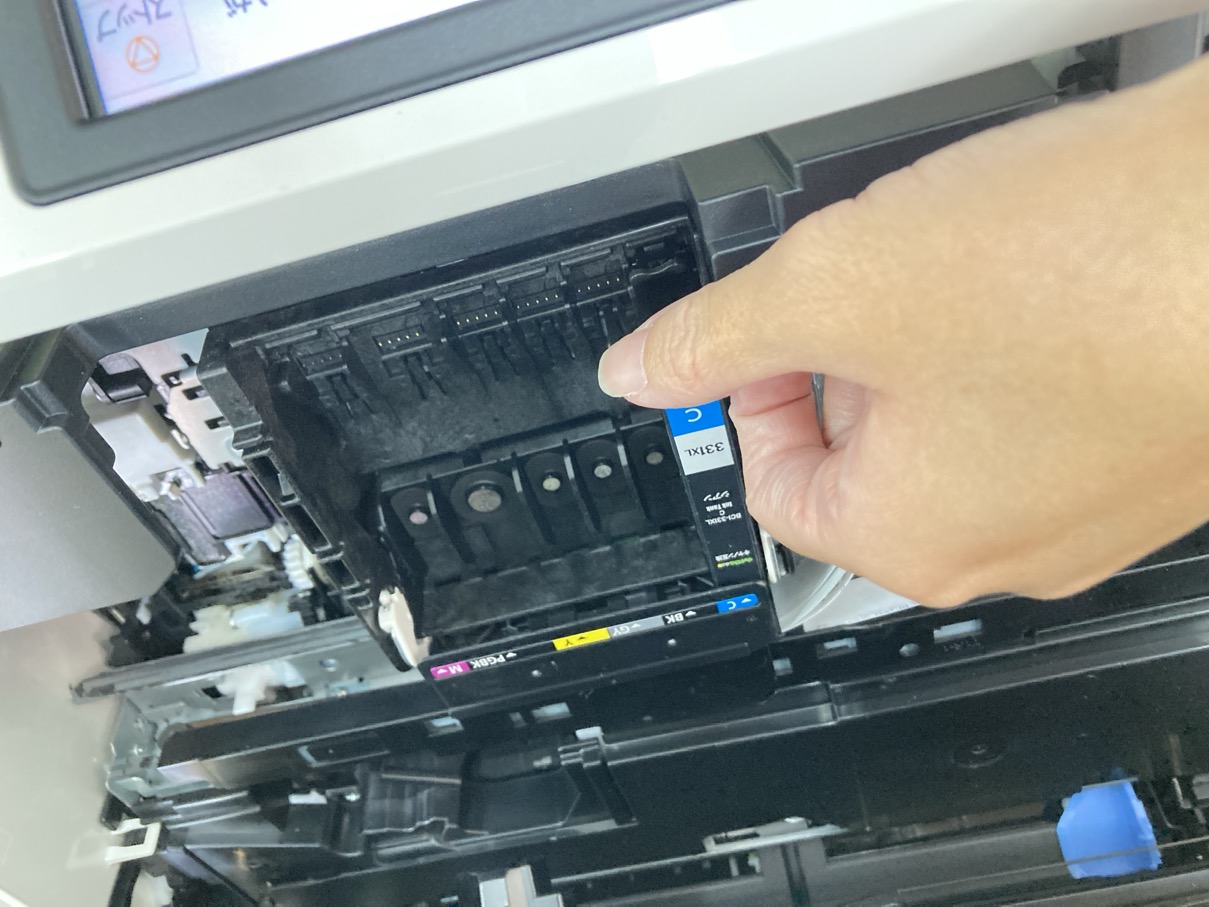 「押」と書かれた部分を文字通りグッと押すと、しっかりはまります。プリンター側も「ピッ」と音が鳴るのでセットされたのがわかると思います。 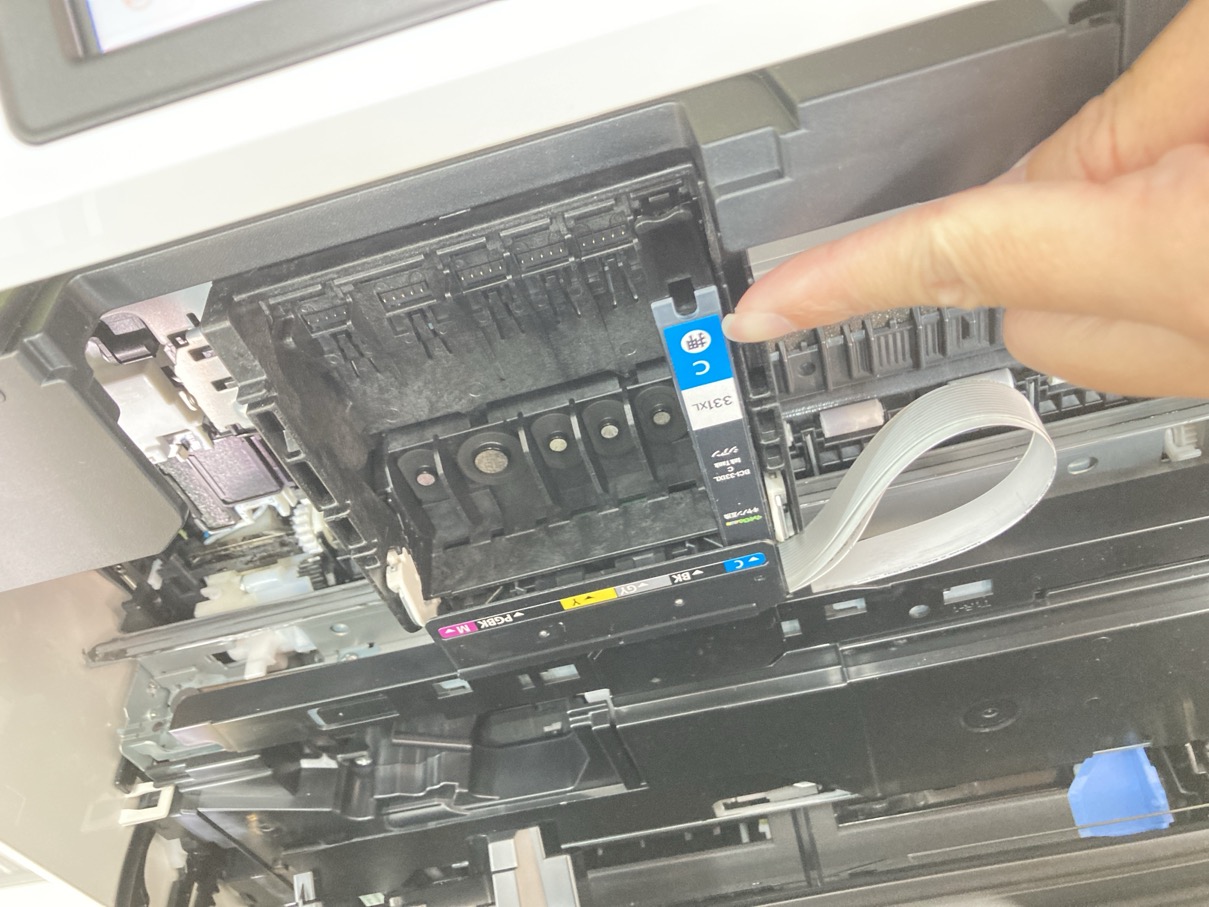 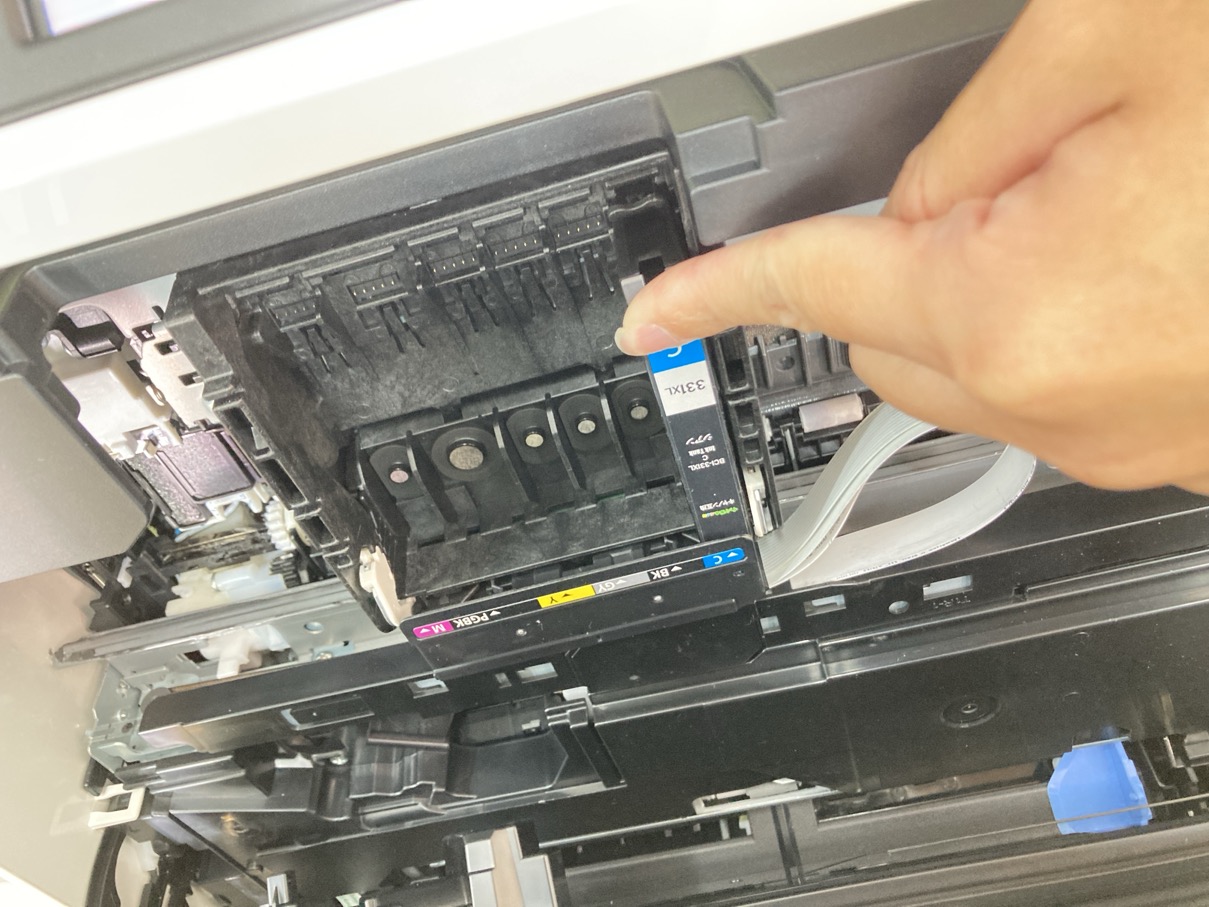 全部セットできたら、プリンターのカバーを閉じましょう。 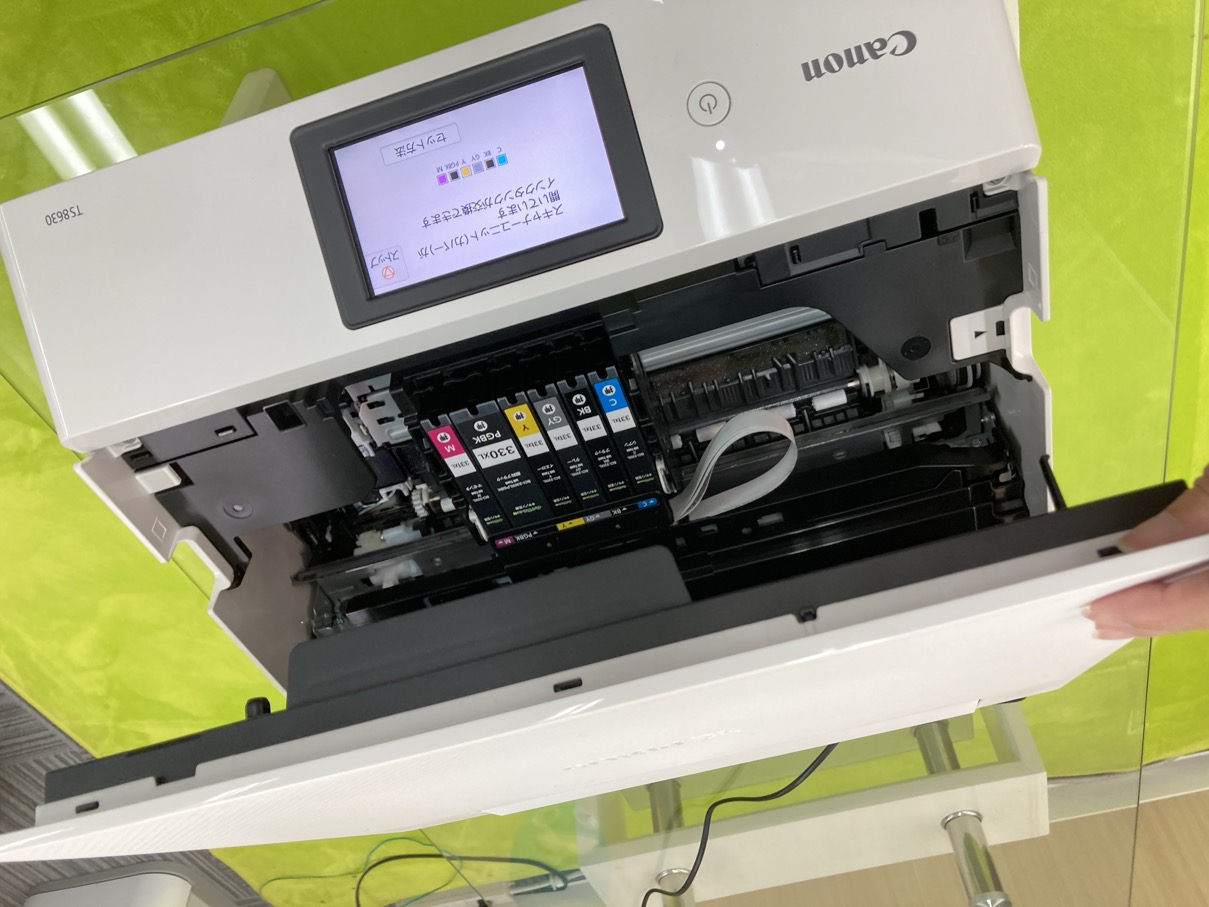
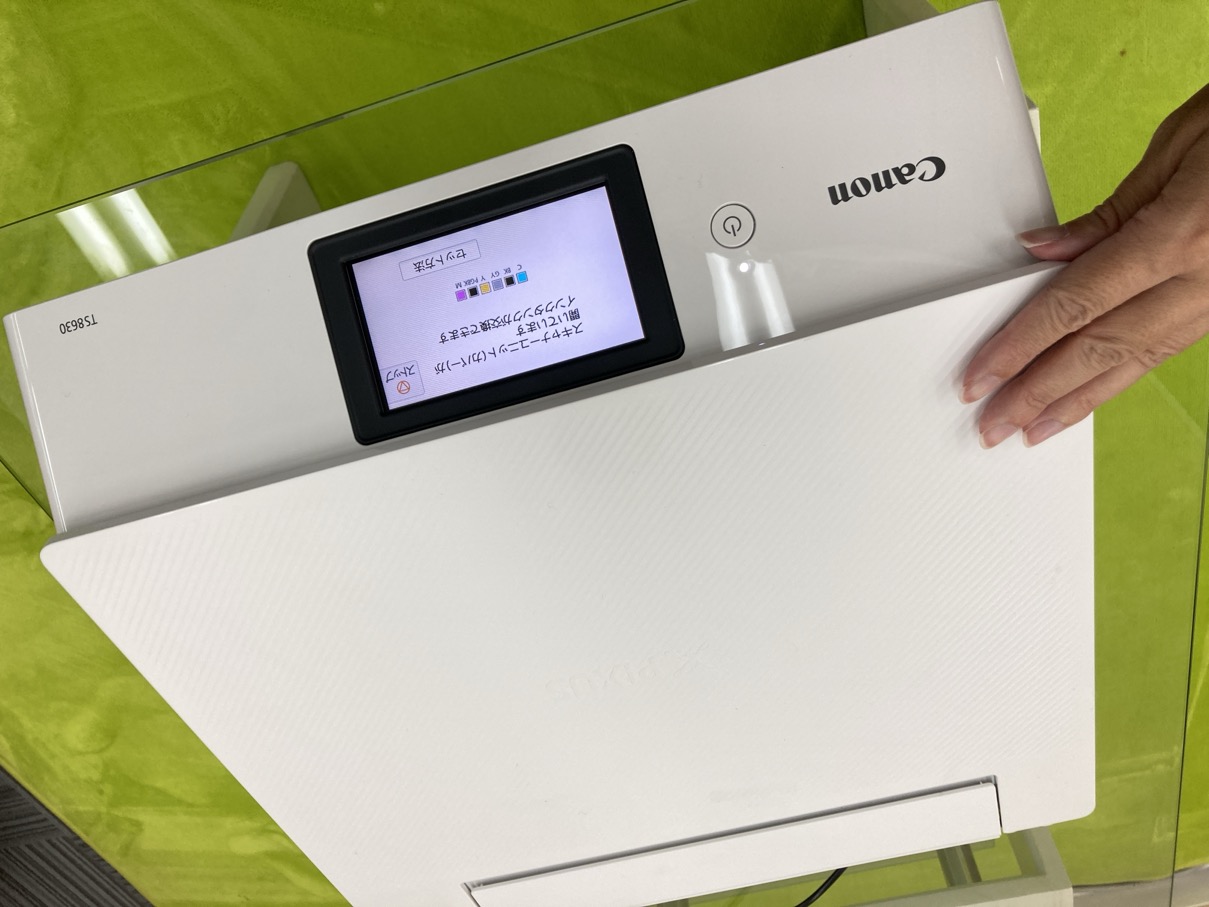
「純正インクタンクが検出されました」の表示が!カバーを閉じると、しばらく処理中の画面になり、その後「純正インクタンクが検出されました」と表示されました。 純正インクと変わりなく認識され、問題なくセットできました! 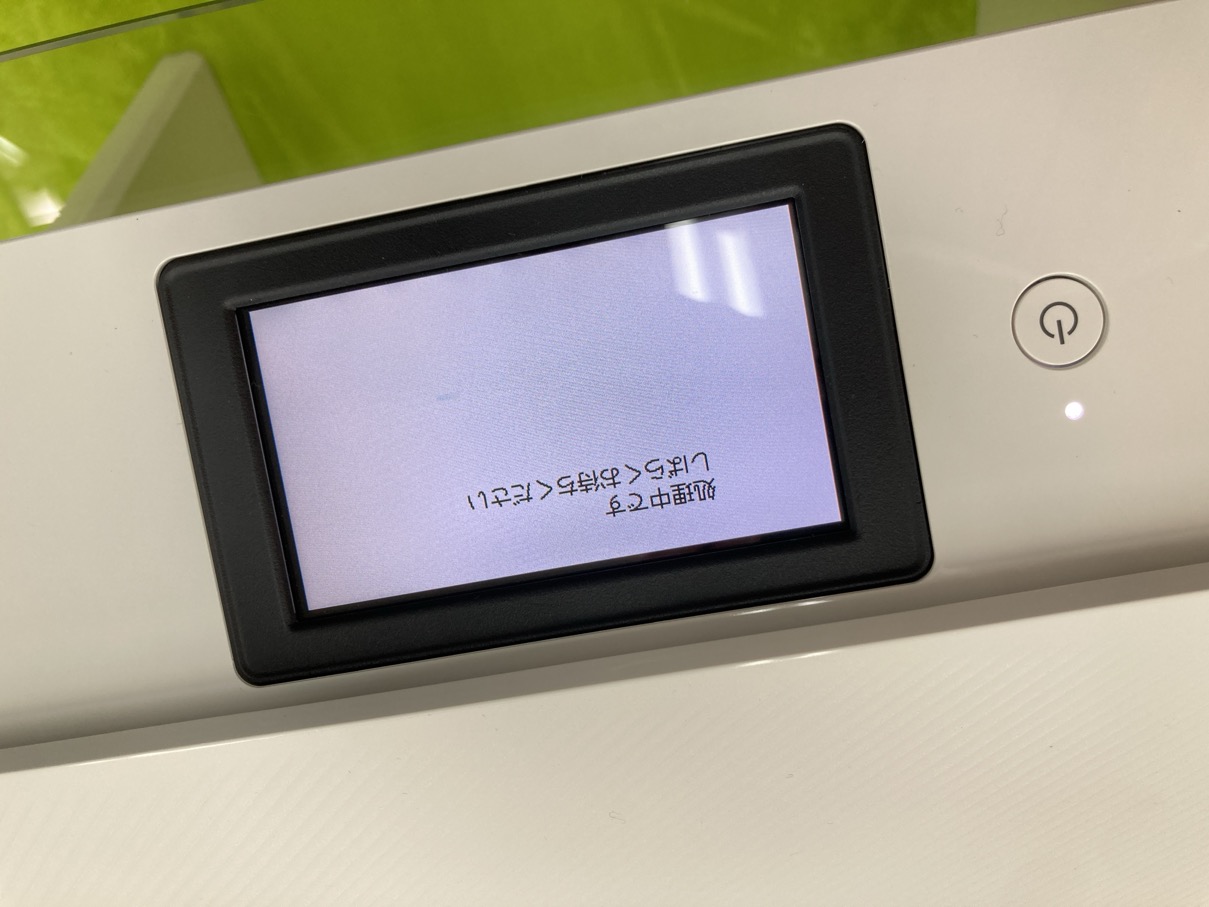 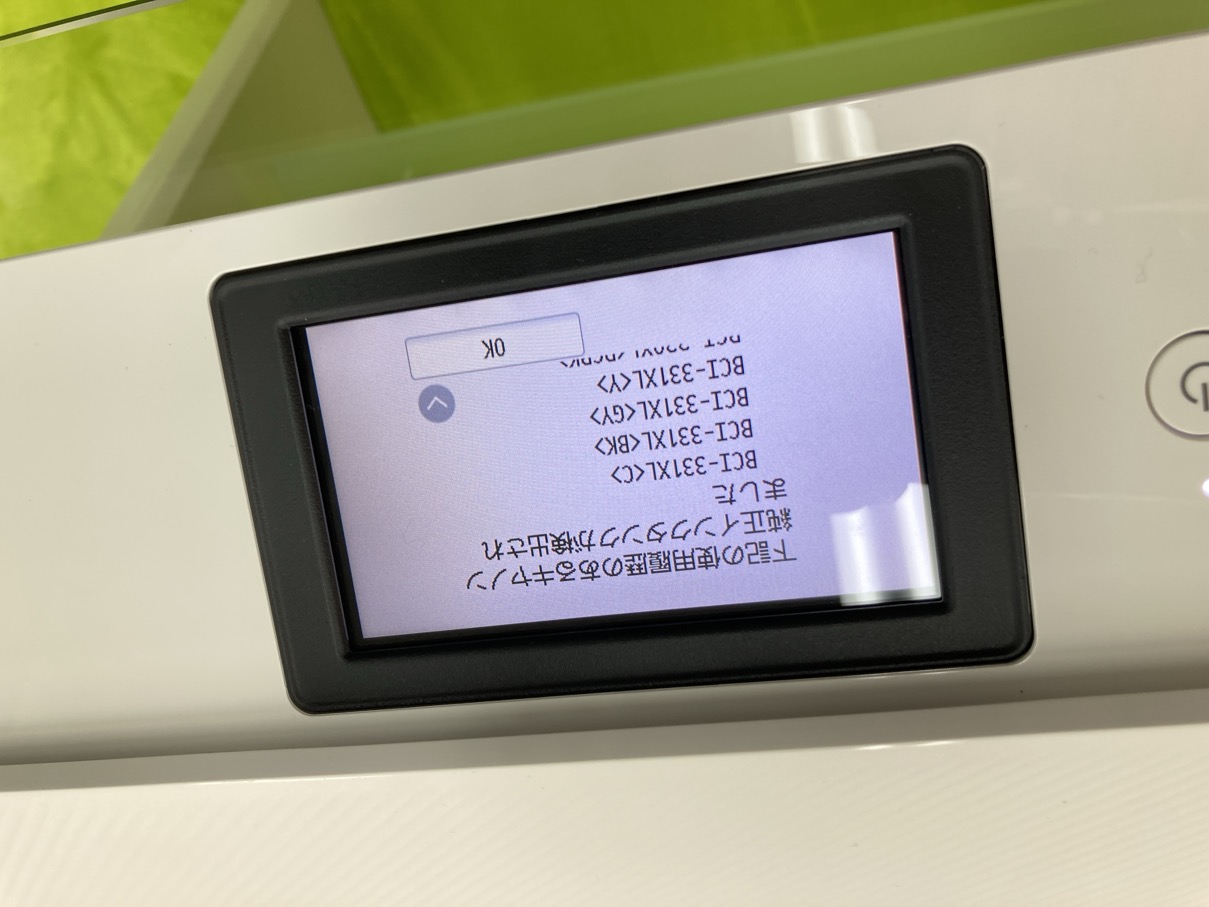 純正インクとの仕上がりを比較!それでは試しに印刷してみましょう! 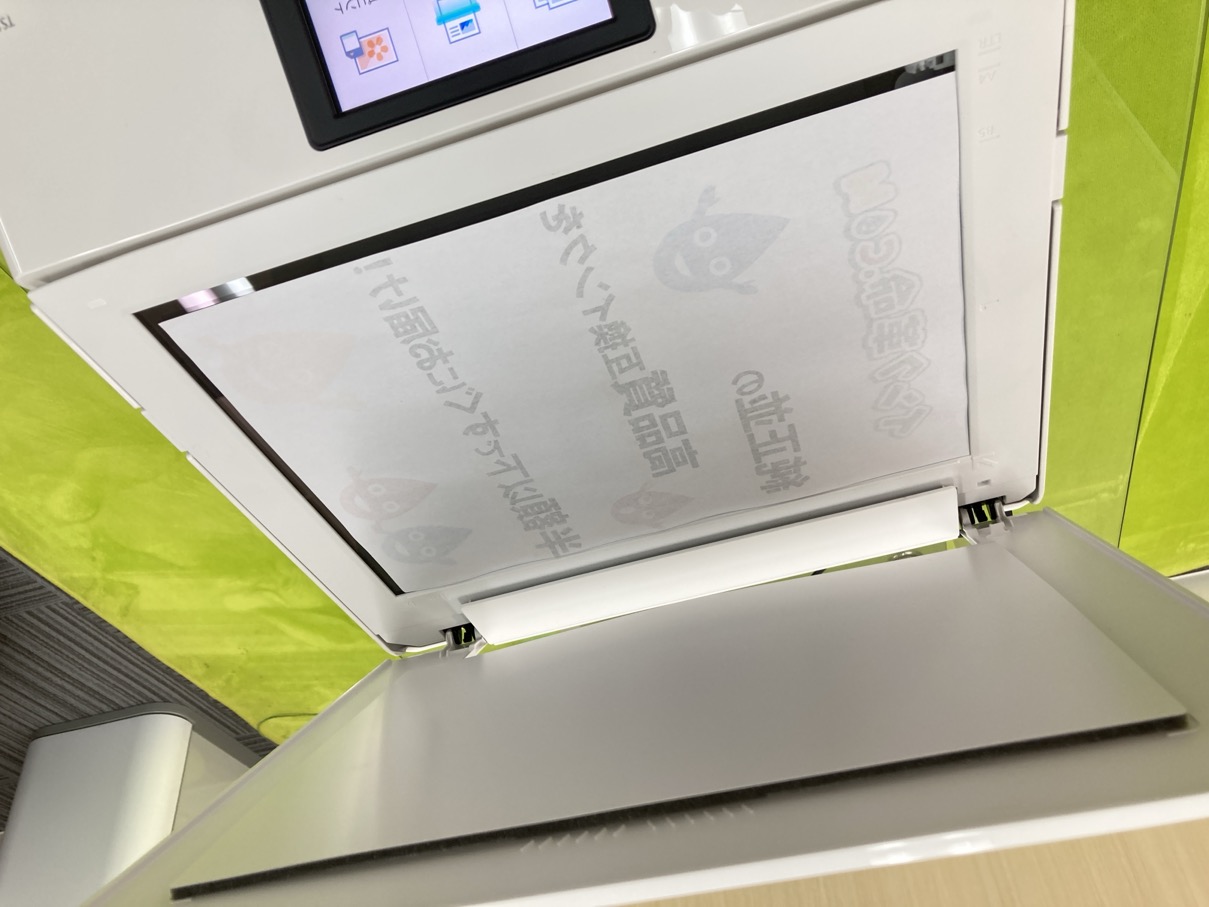
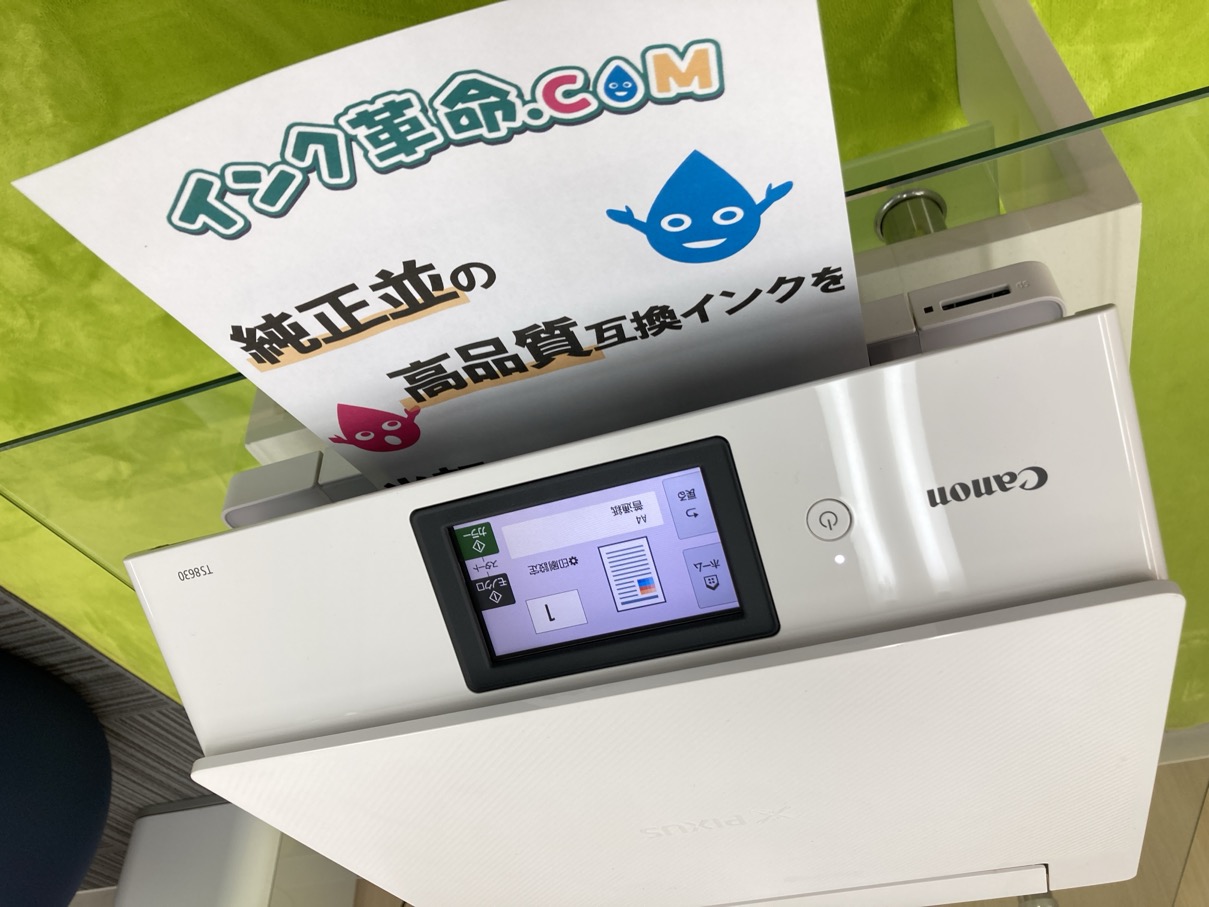
左が純正インクで印刷したもの。右がインク革命の互換インクで印刷したものです。 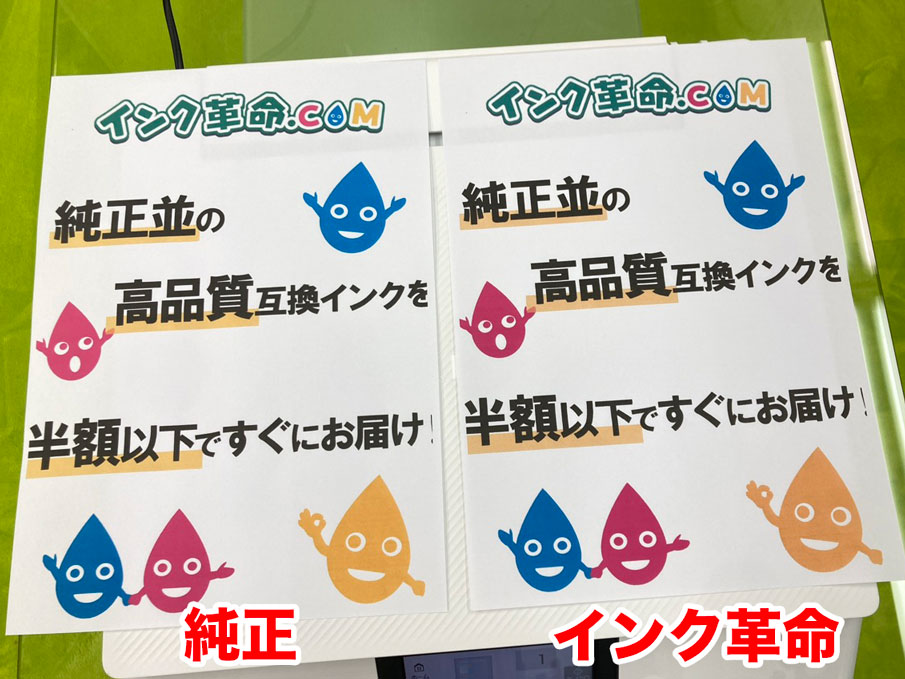 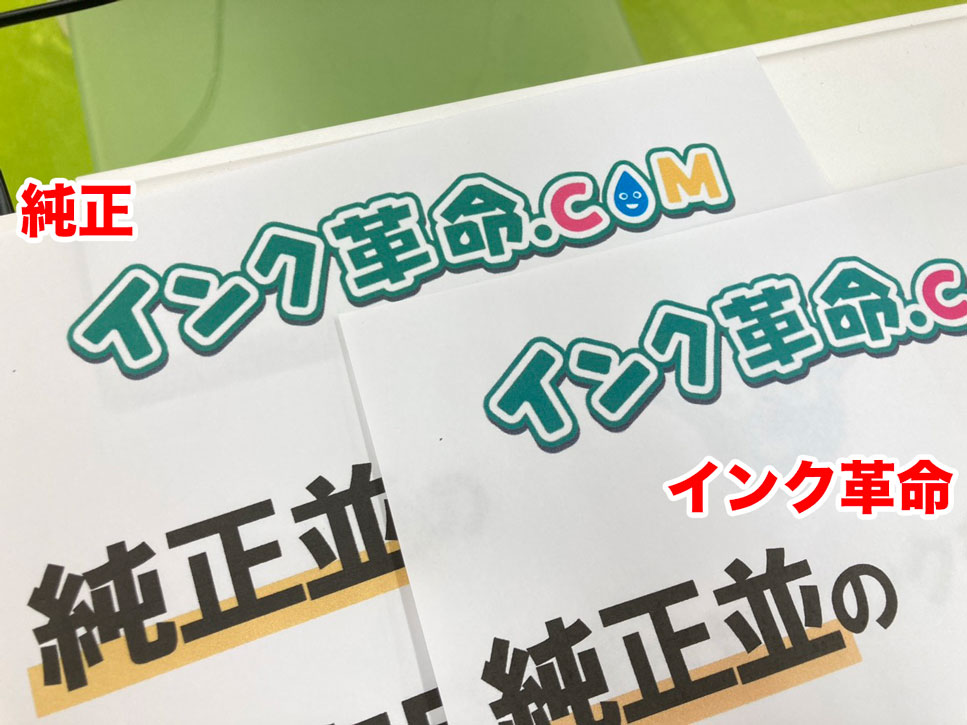 いかがでしょうか? 文字のくっきり感もカラーの発色もとてもきれいです。 印刷のにじみや色ムラ、かすれなどもなく、普段の印刷シーンでも安心して使えるクオリティであることがおわかりいただけると思います。 まとめ:互換インクでも安心して使えました!今回、Canon「PIXUS TS8630」でインク革命製 BCI-331/330 互換インクを試してみましたが、セットもスムーズで、印刷結果もとてもきれいでした! 取り付け方も純正とまったく同じで、迷うポイントはほとんどなし。 互換インクをまだ試したことがない方は、ぜひ一度インク革命の互換インクを使ってみてくださいね。「互換でもこんなにきれいなんだ」と感じていただけると思います! 今回使ったインクはこちら!
|