- トップ
- インクを探す
- トナーを探す
-
ラベル・テープを探す



-
はじめての方
- インク革命がはじめてのお客様 -


- インク革命が選ばれるわけ -





テプラはシールだけじゃない!スマホでリボン印刷を試してみた【体験レビュー】
更新日:2025-10-20
インク革命編集部 あまの
読み終わるまでの所要時間:約7分
会社の備品整理や名前付けなどで活躍するテプラですが「テプラはシールを作るもの」と思っている方も多いと思います。わたしもその1人でした。 でも実はリボンにも自由に文字や絵を入れて印刷できるらしいのです! 目次 今回使うテプラ本体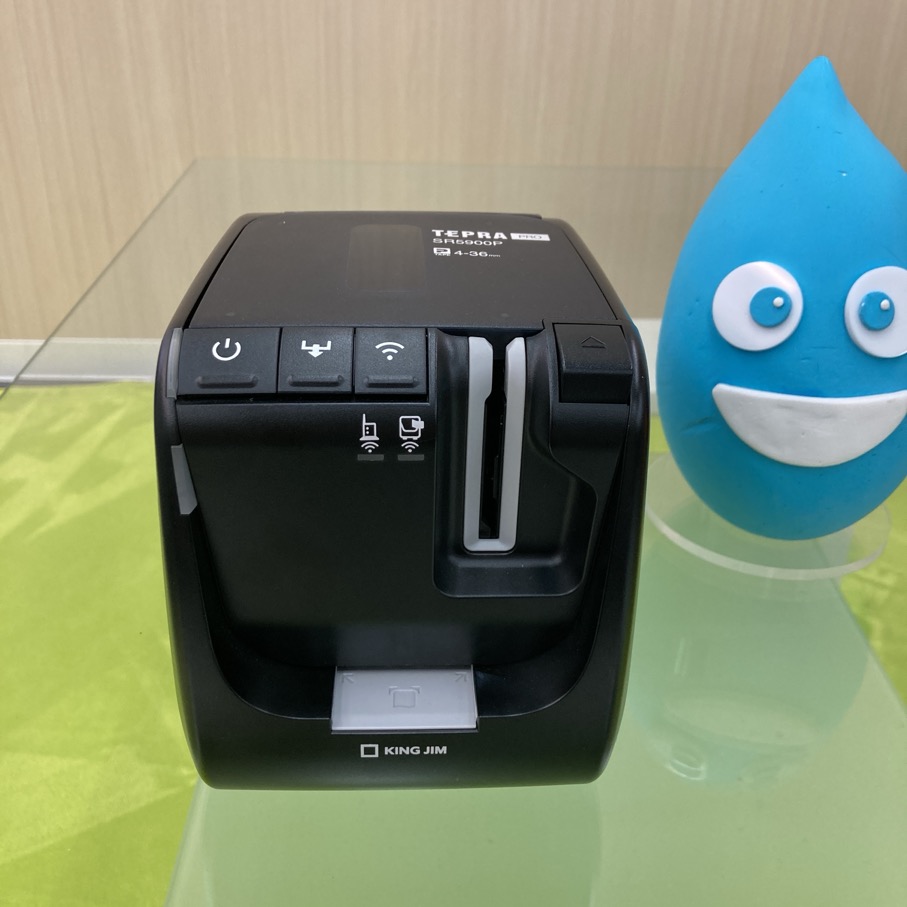 前回の記事でご紹介したように、今回使用するテプラは「テプラ PRO SR5900P」という機種で、「パソコン/スマホ専用」となっています。写真を見てわかる通り、文字を入力するためのボタンがありませんよね。ラベルを作るためには、まずパソコンかスマホとテプラ本体をつなぐ必要があるのです。 前回はパソコン(Mac)に接続して印刷しましたが、今回はスマホ(iPhone)と接続して作成していきたいと思います! スマホと接続してみるさぁそれではさっそくスマホと接続していきましょう! 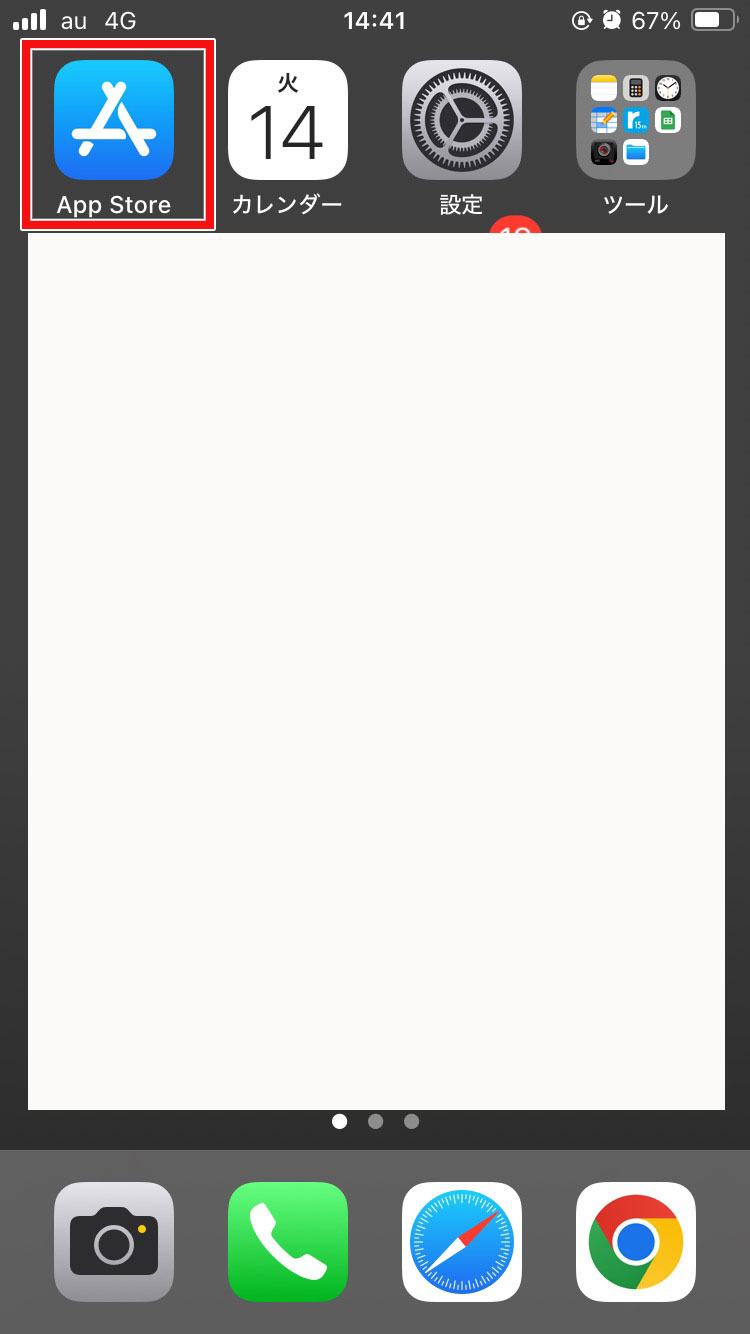
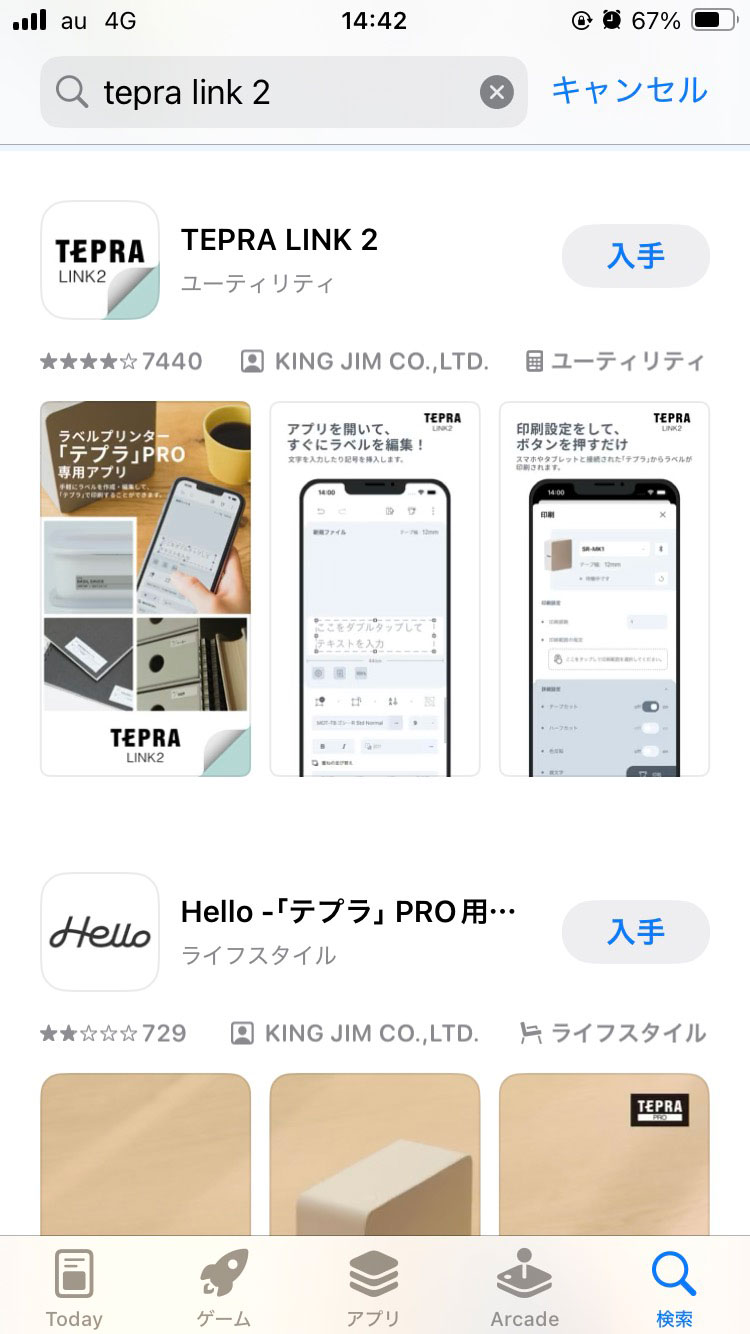
アプリを開いてぽちぽち「許可」していくと 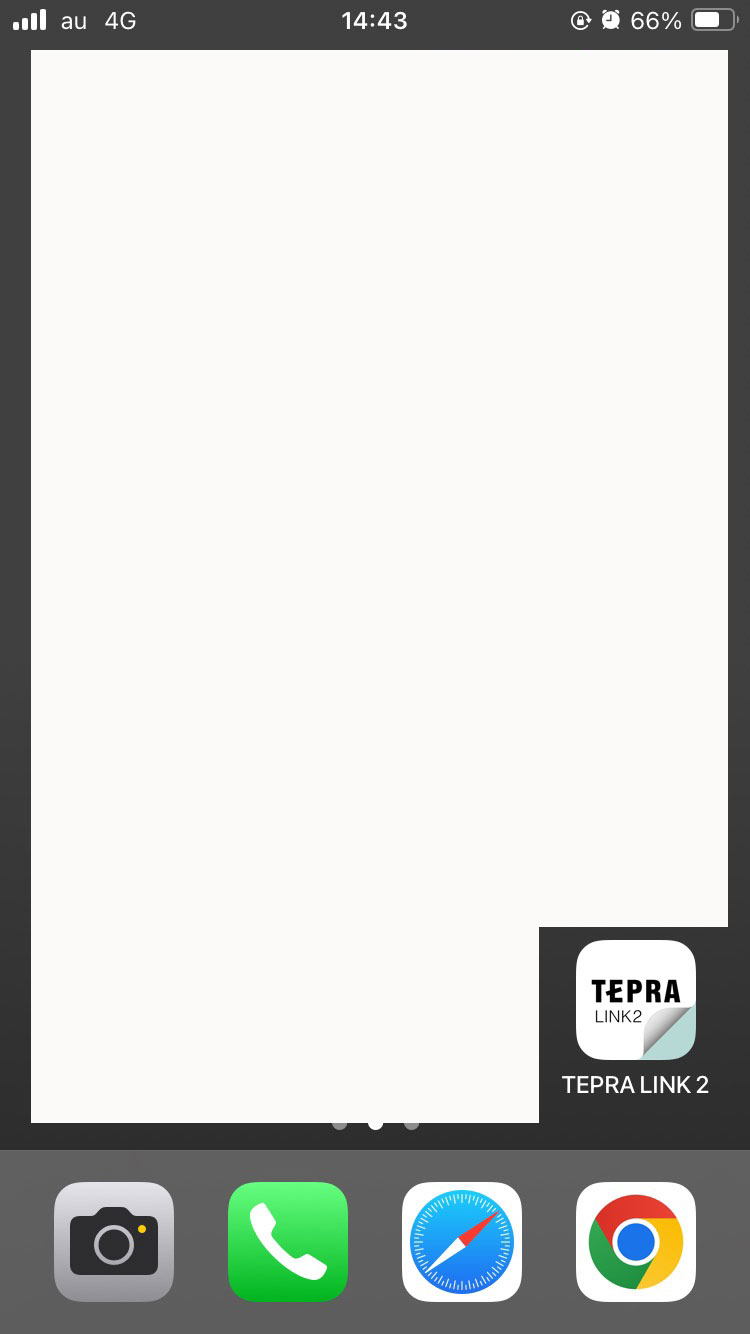
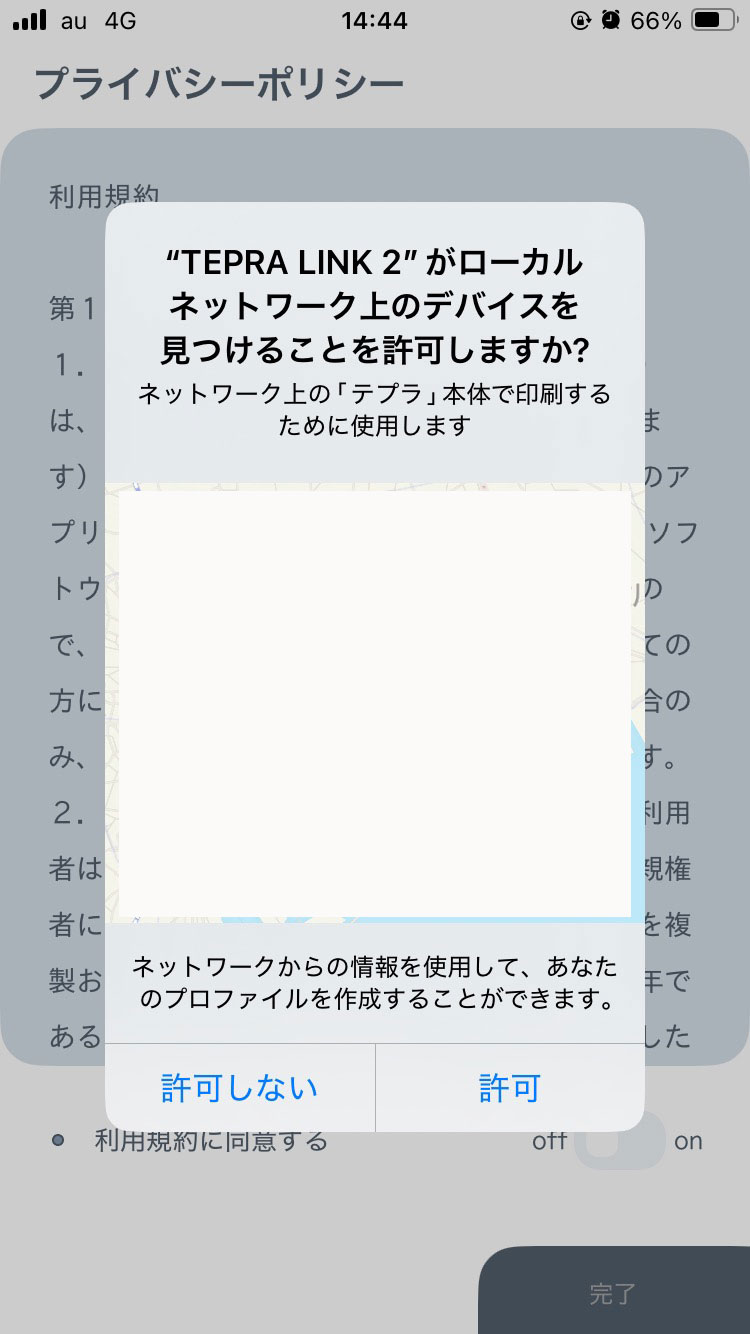
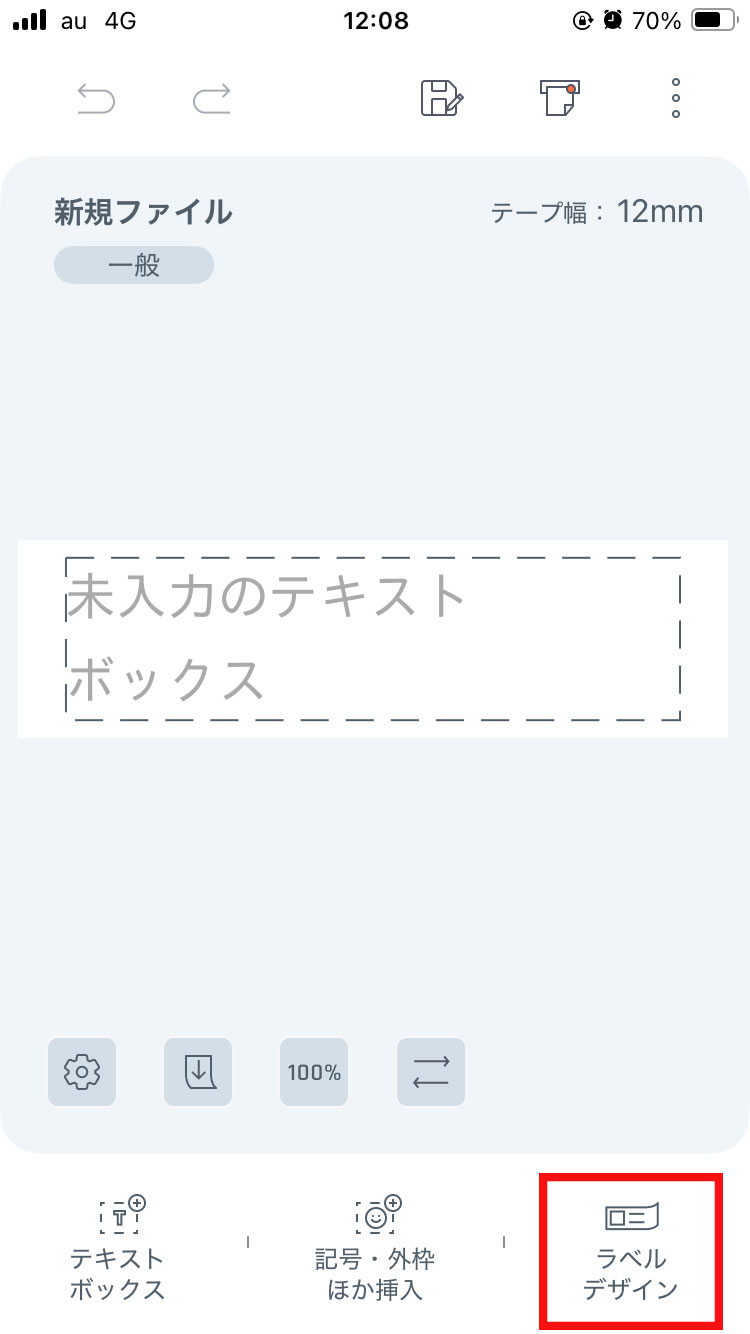
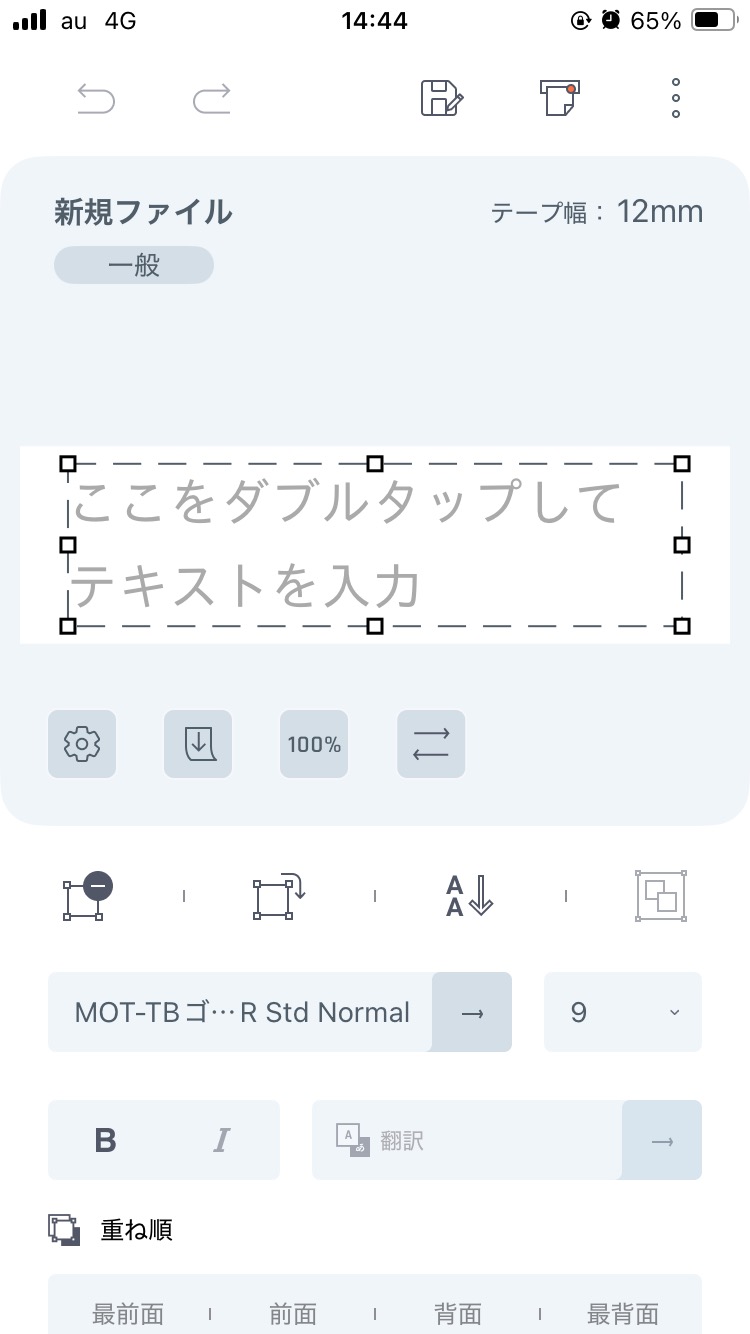 文字を入力できそうな画面が開きました! リボンカートリッジをセットリボンカートリッジは専用のものをセットする必要があります。見た目は通常のテープカートリッジに似ていますが、中身はサテンのような光沢のあるリボンが入っています。 カートリッジの交換の仕方は前回の記事でご紹介しているのでそちらをご確認くださいね。 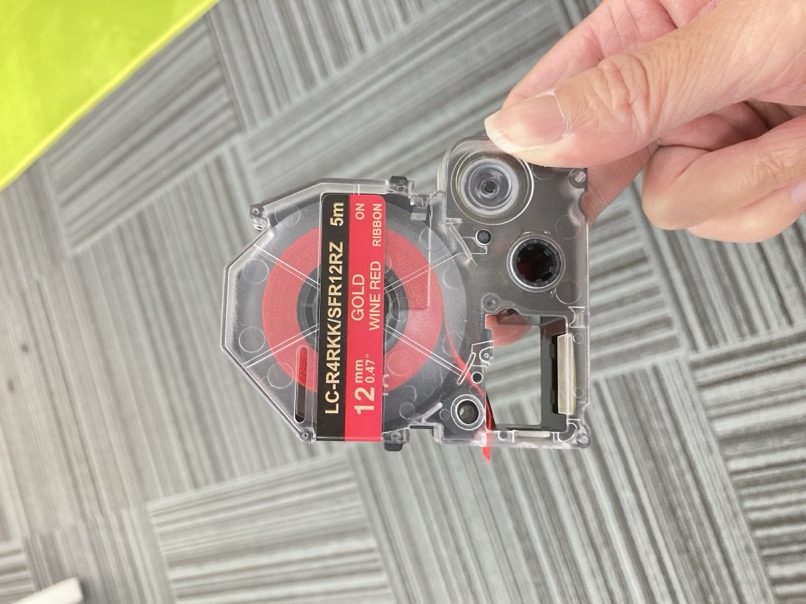 文字を入力してみよう!それではもう一度スマホのアプリに戻って、試しに何か印刷してみましょう! まずはこの画面の薄いグレーの部分をタッチしてみてください。すると右のような画面に切り替わるので、右端の「ラベルデザイン」を押します。 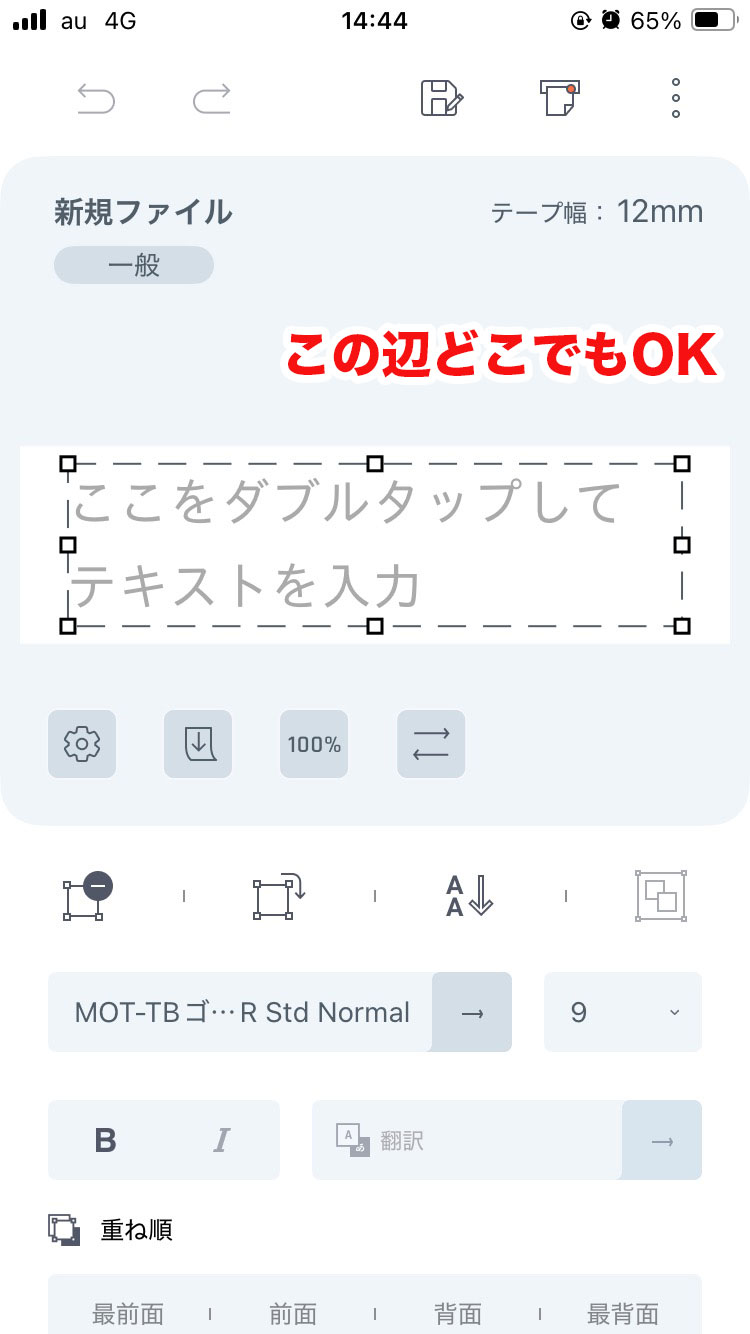
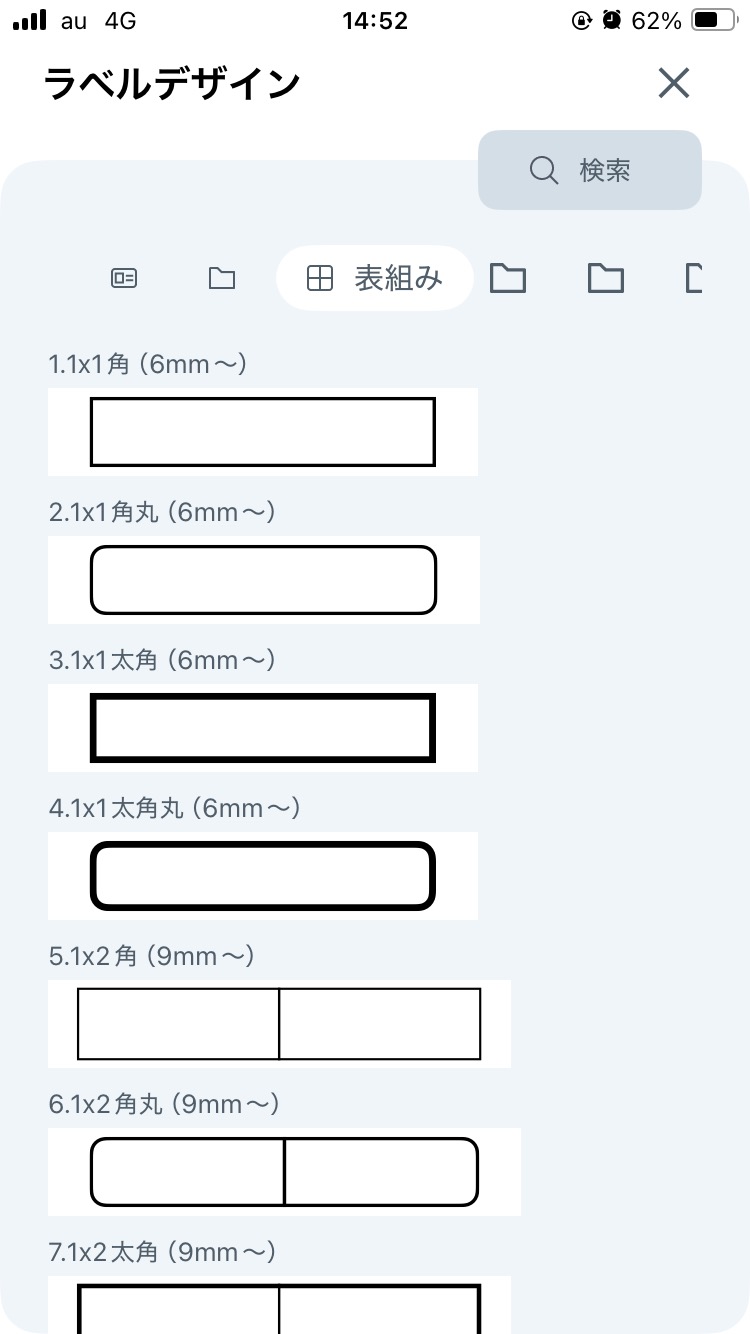
するといろんなテンプレートや枠なんかも出てきます!どれも使いやすそうですね。 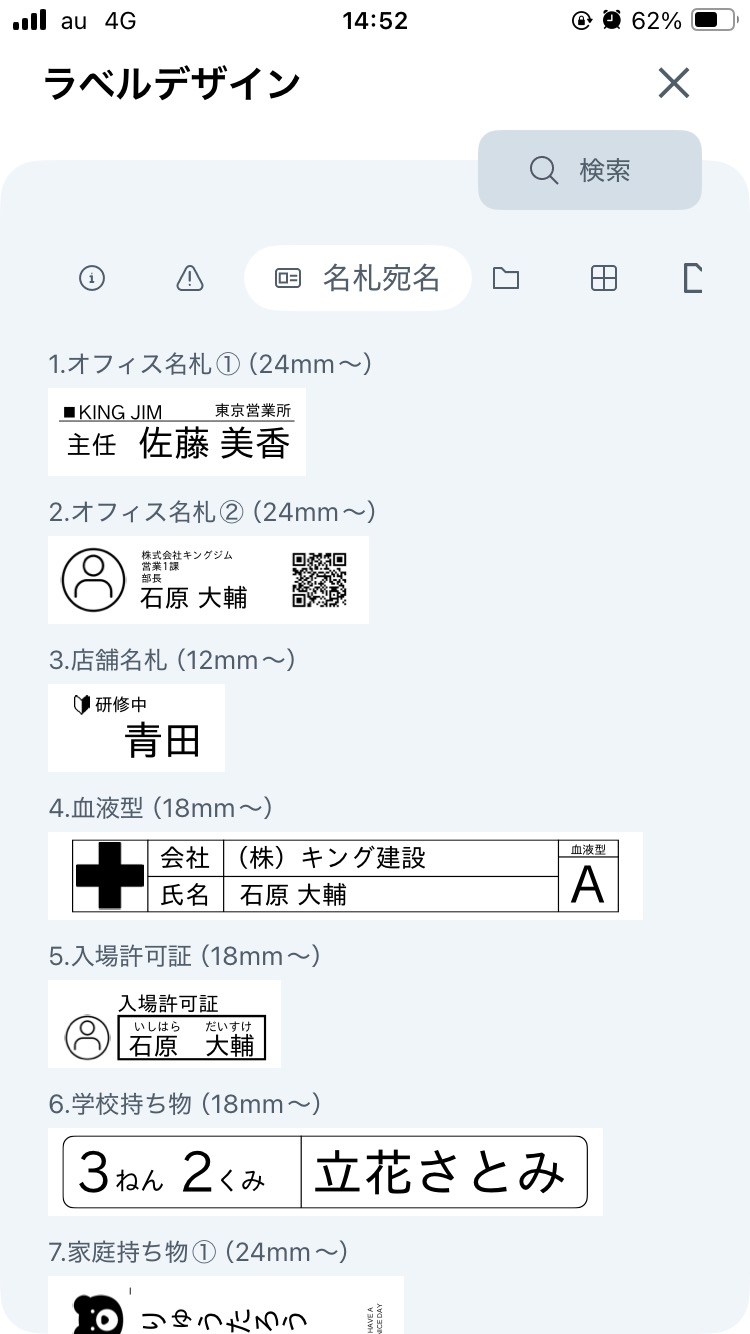
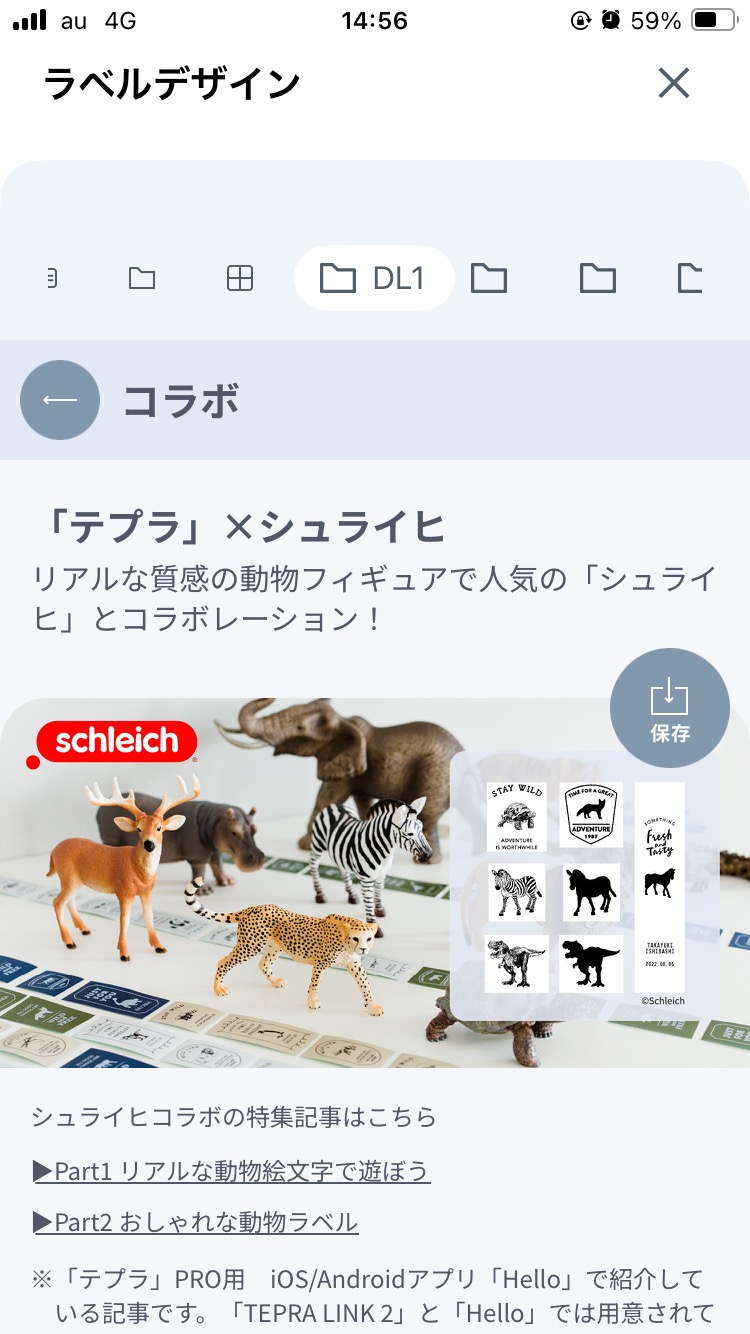
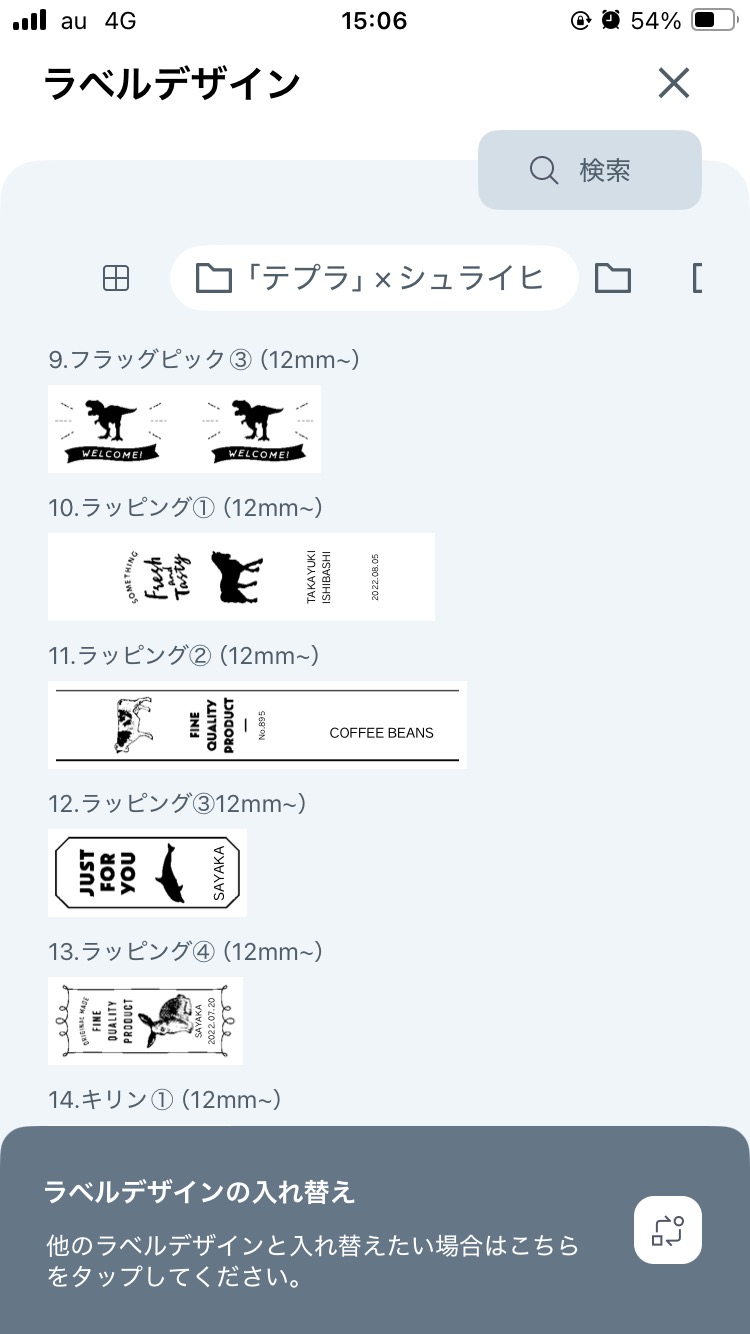
コラボラベルもあるみたいです!今回はこれで印刷してみようと思います! 印刷してみる!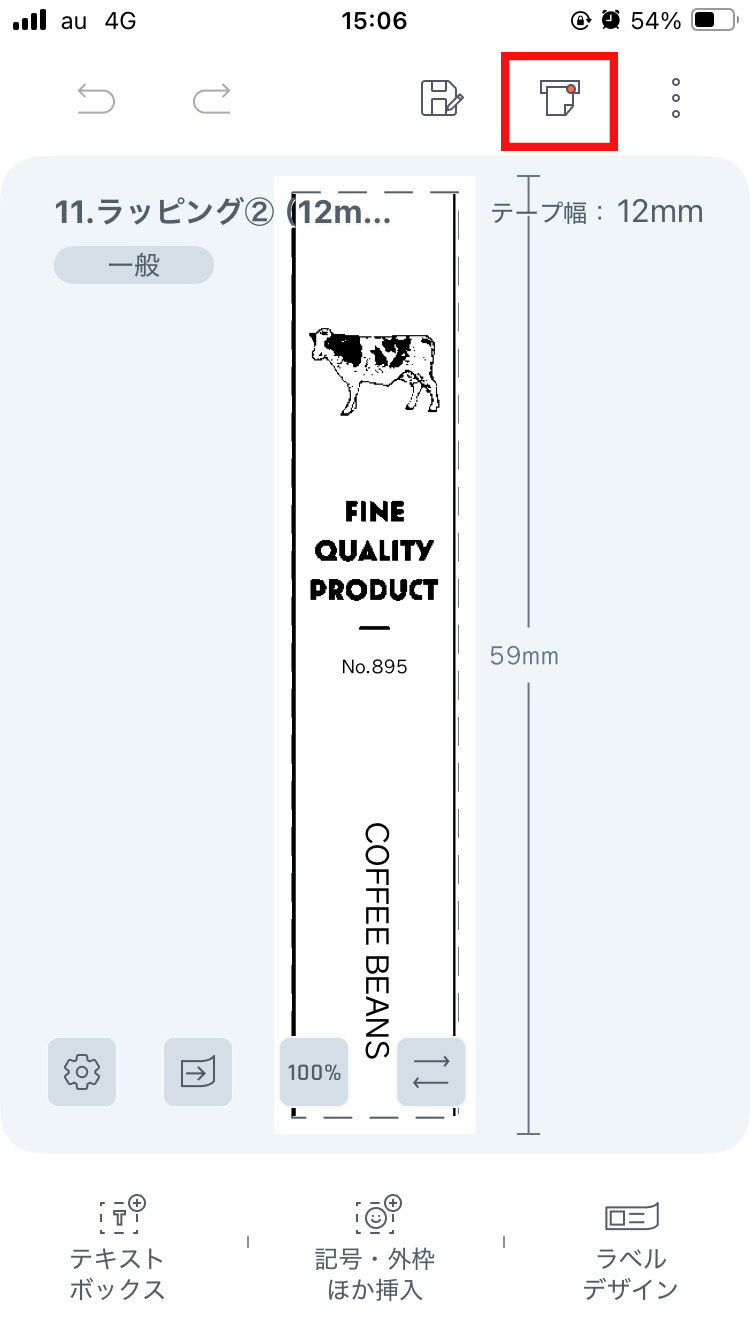 好きなテンプレートを選んだら、右上にある印刷マークを押します。 そういえばまだアプリをインストールしただけで、テプラ本体との設定はしていませんでした。右横にBluetoothのマークがあるので押してみます。これで接続できるのかな…? 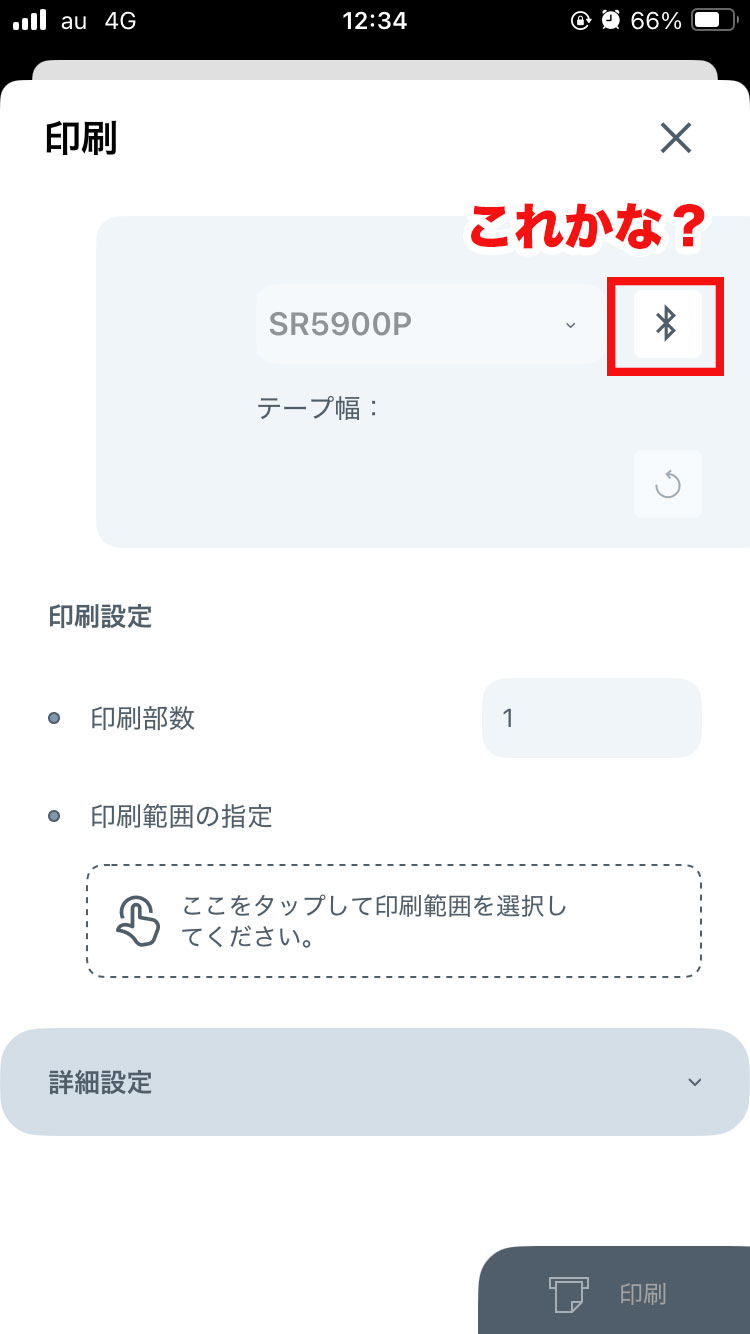 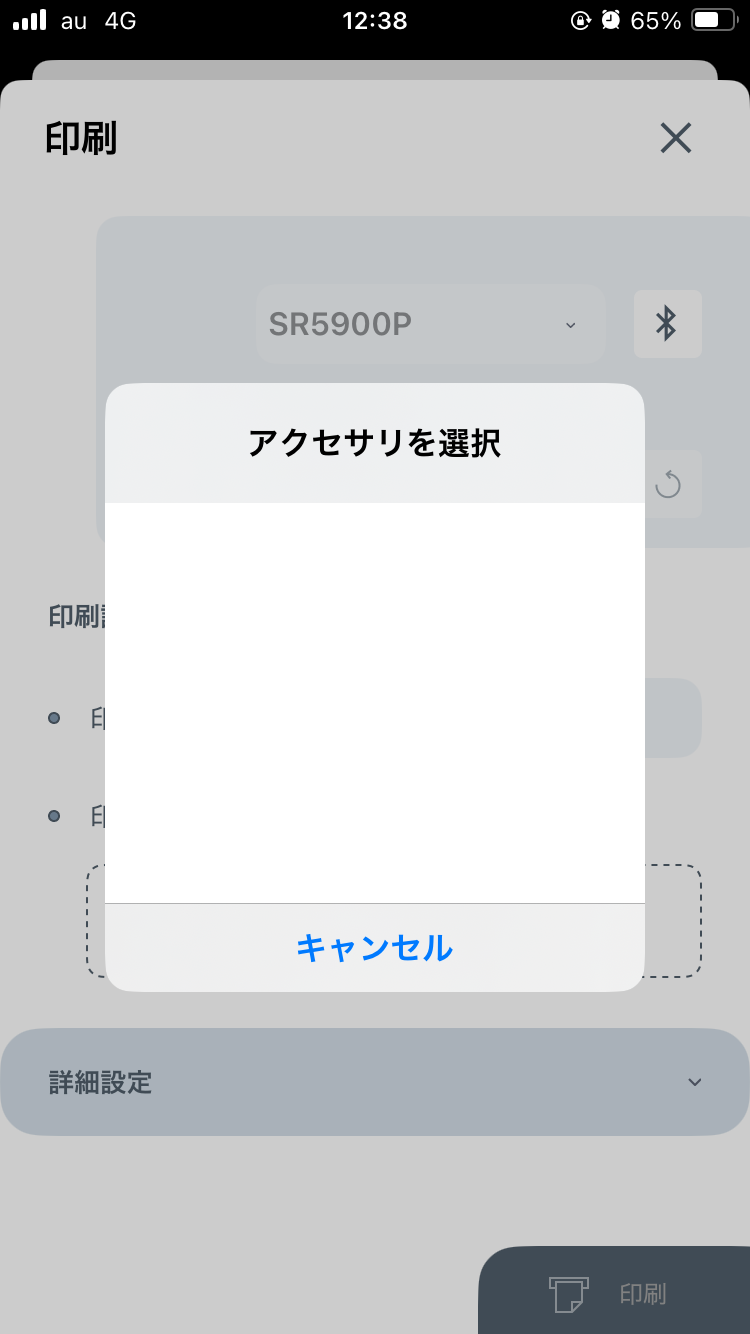 んー?なにも出ない…。 じゃあどうすれば…?と思っていたら、勝手につながりました!Wi-Fiで自動でつなげてくれるようです!ありがたい!テプラ本体の電源を入れておくだけで良いみたいです。 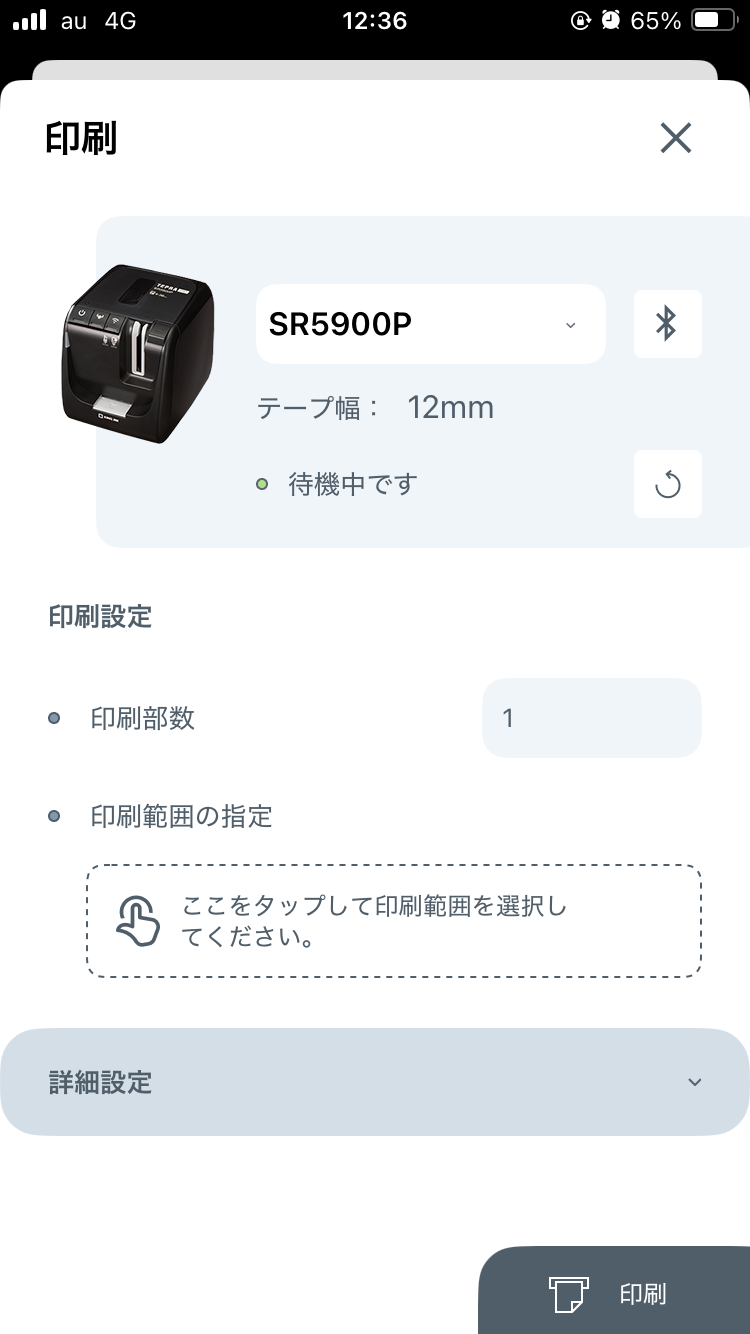 そして印刷してみたのがこちら!いかがでしょうか? 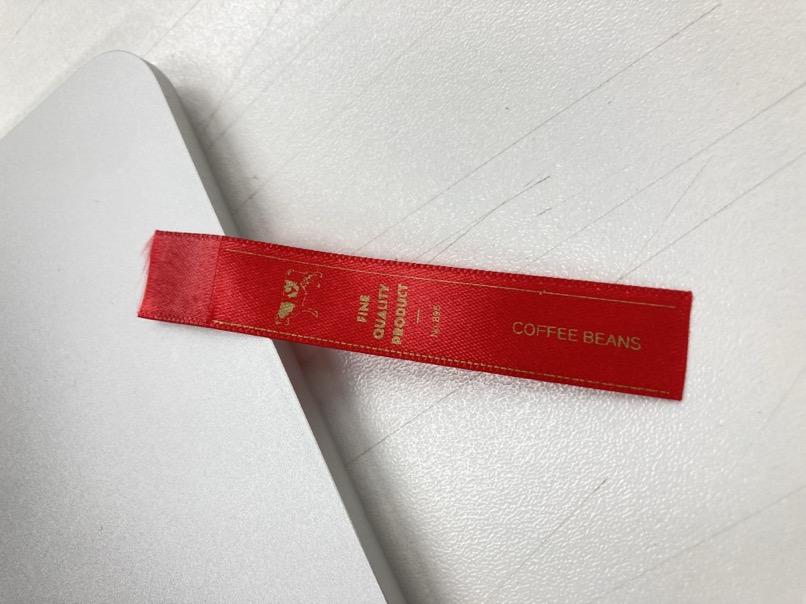 ケーブルの目印リボンを作ってみる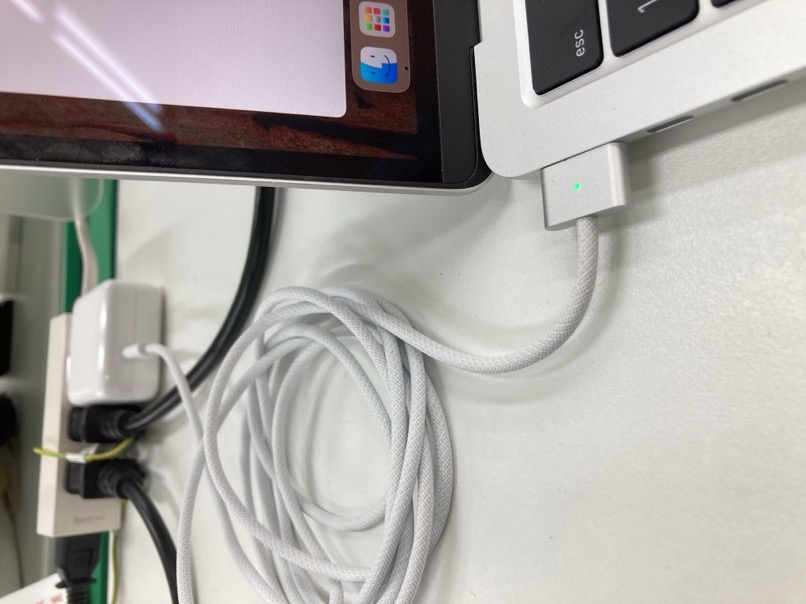 それではもう一つ作ってみましょう! 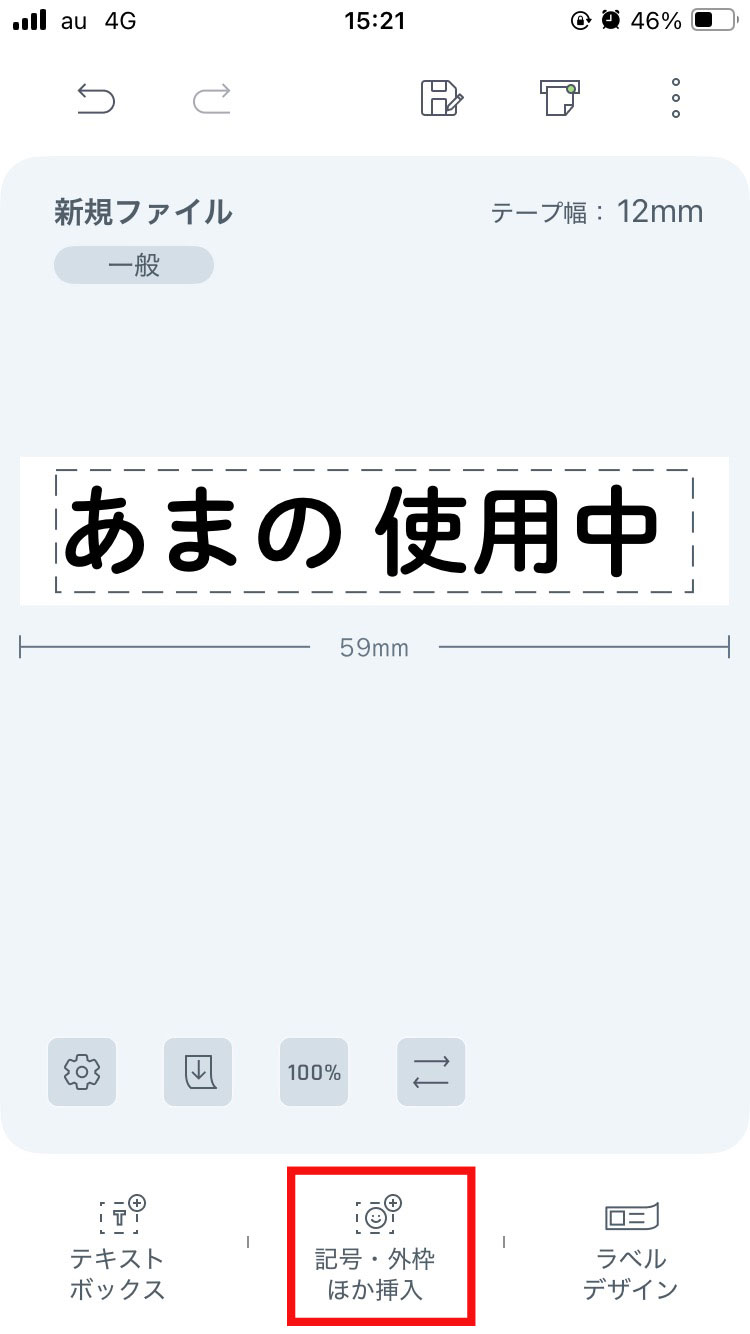
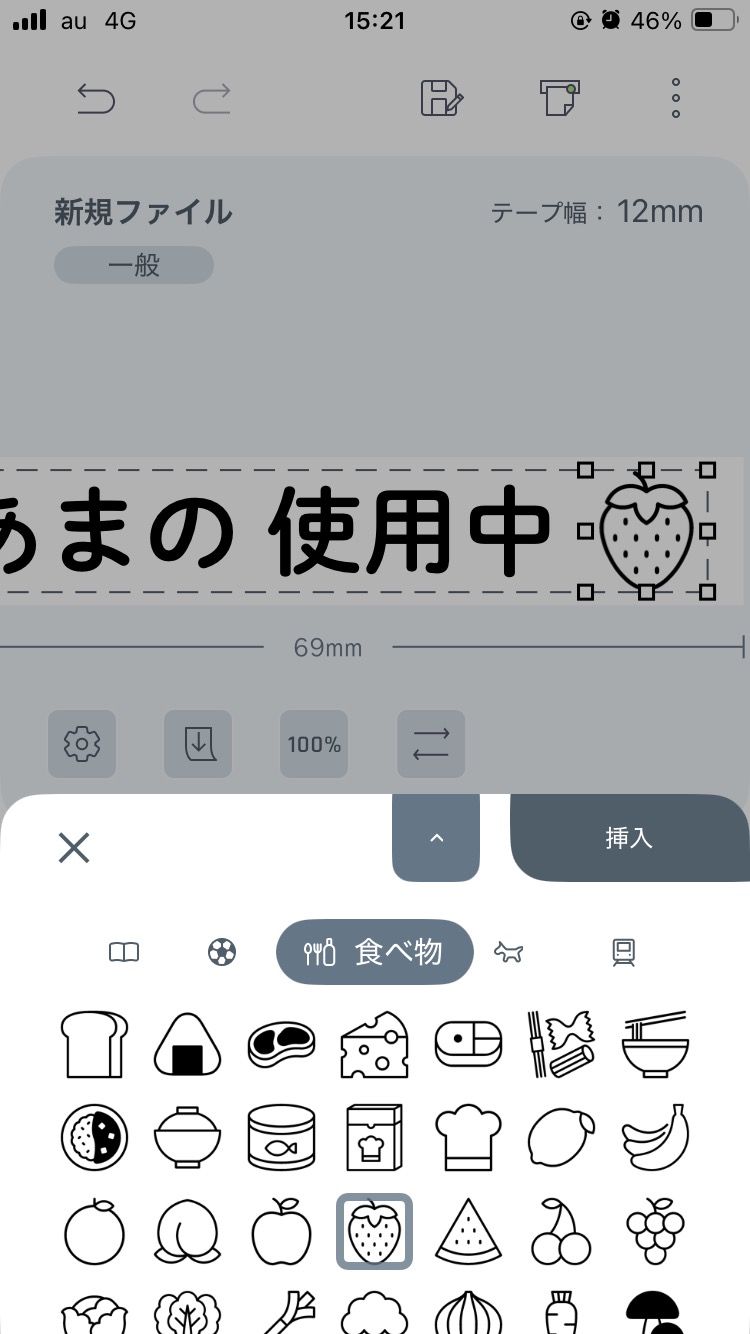
文字を入れたら「記号」ボタンを押して、なにか絵も入れてみたいと思います! 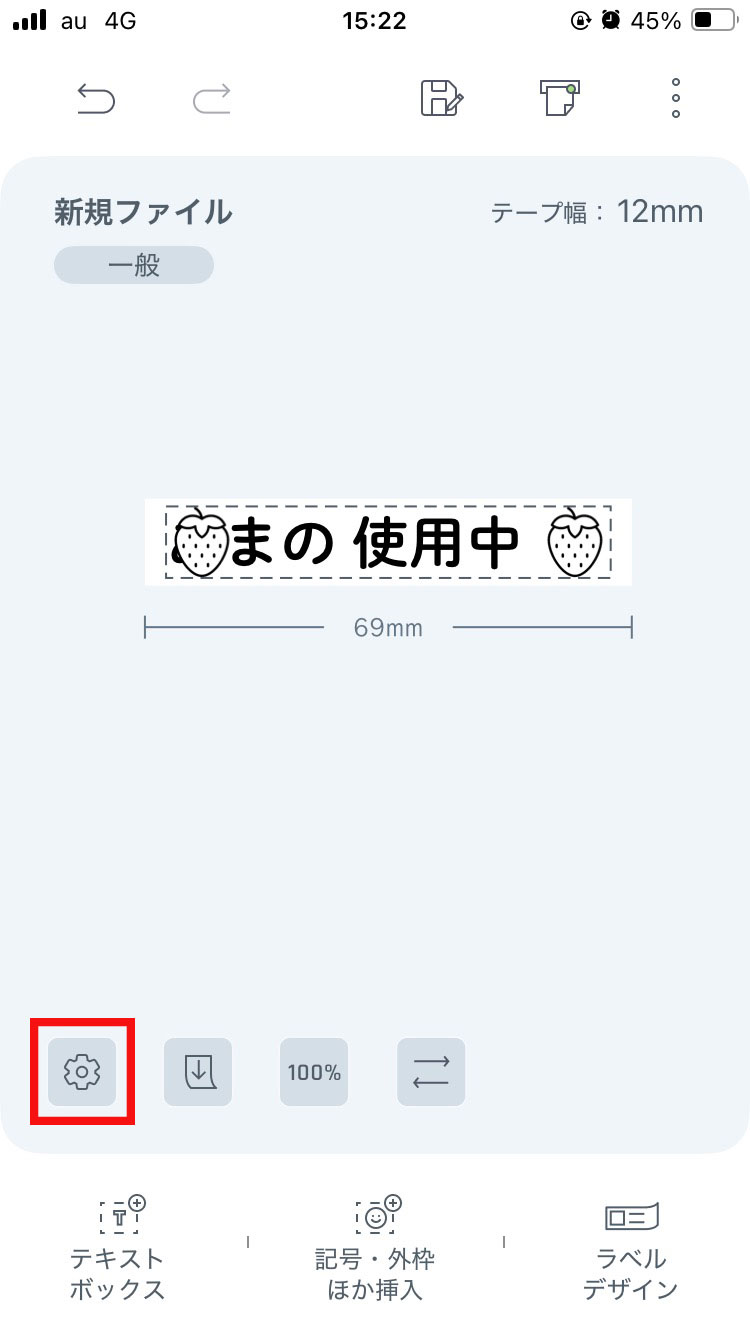
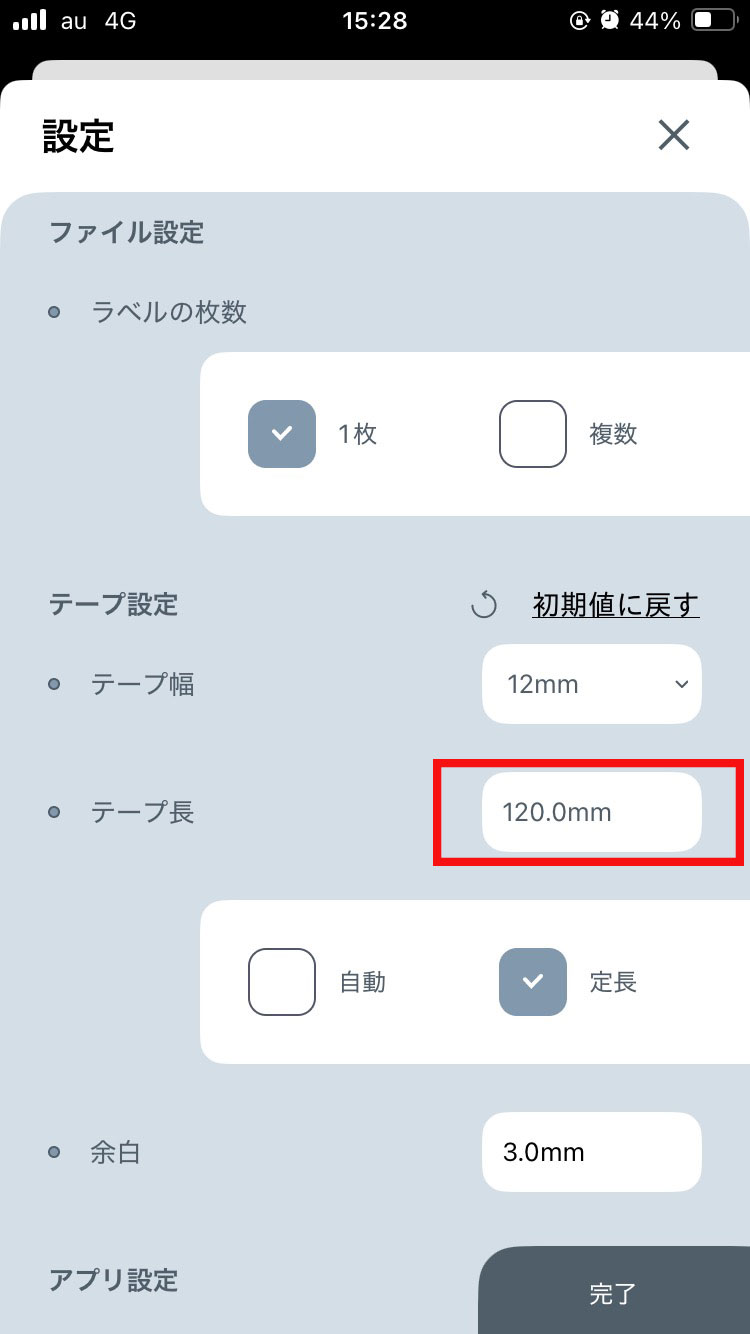
もう1個入れたいけど、このままだと重なってしまいますね。 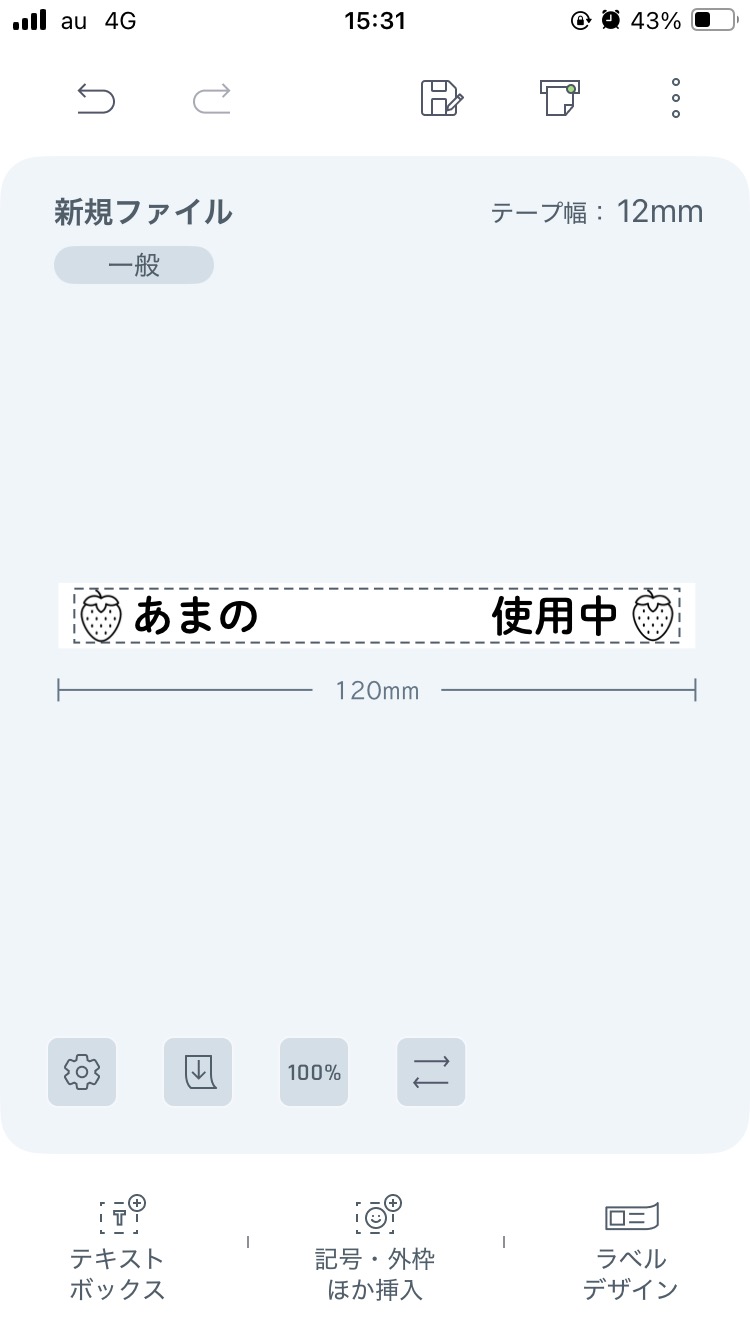 こんな感じでどうでしょうか。結ぶので真ん中は空白にしておきます。 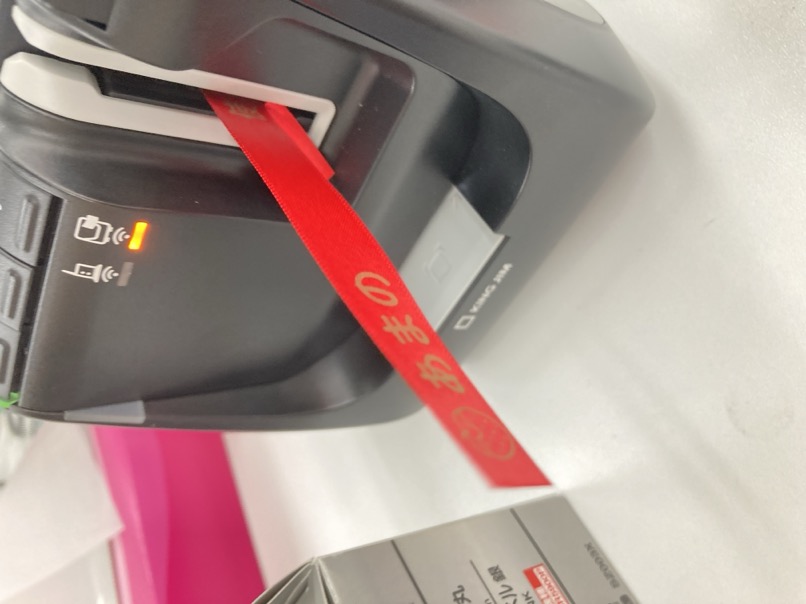
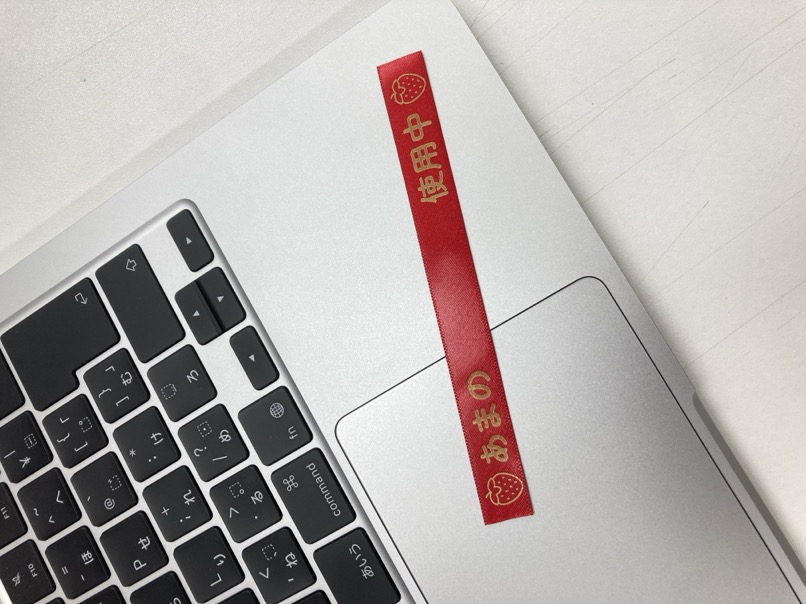
印刷して出てきたのがこちら!赤に金文字かわいい〜! 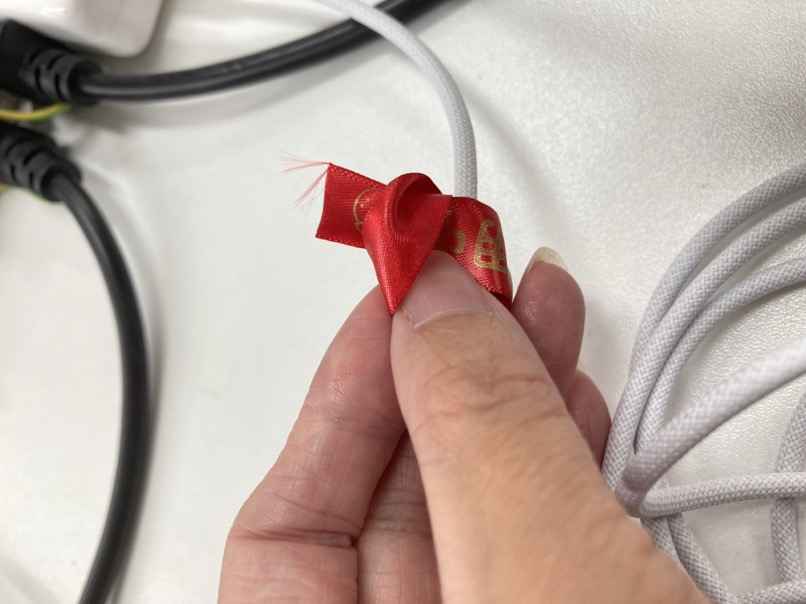
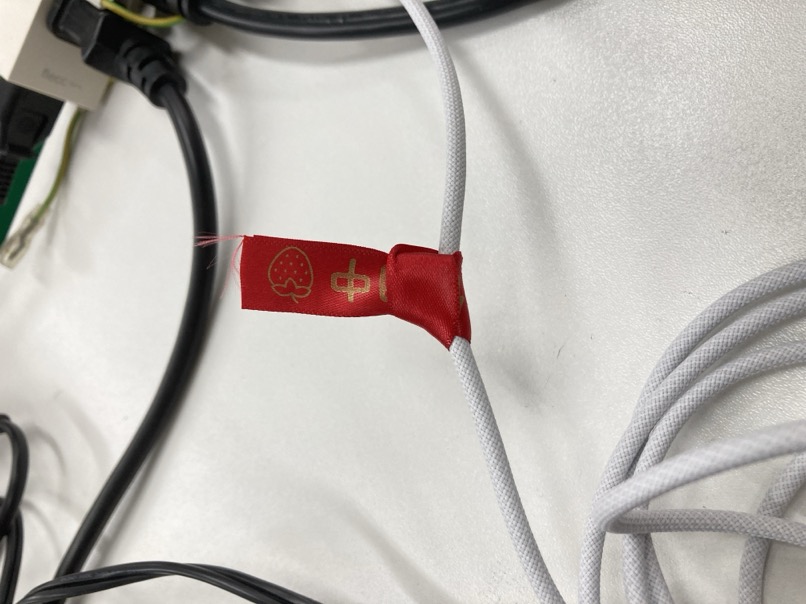
短すぎましたね。もう1度長さを変えて… 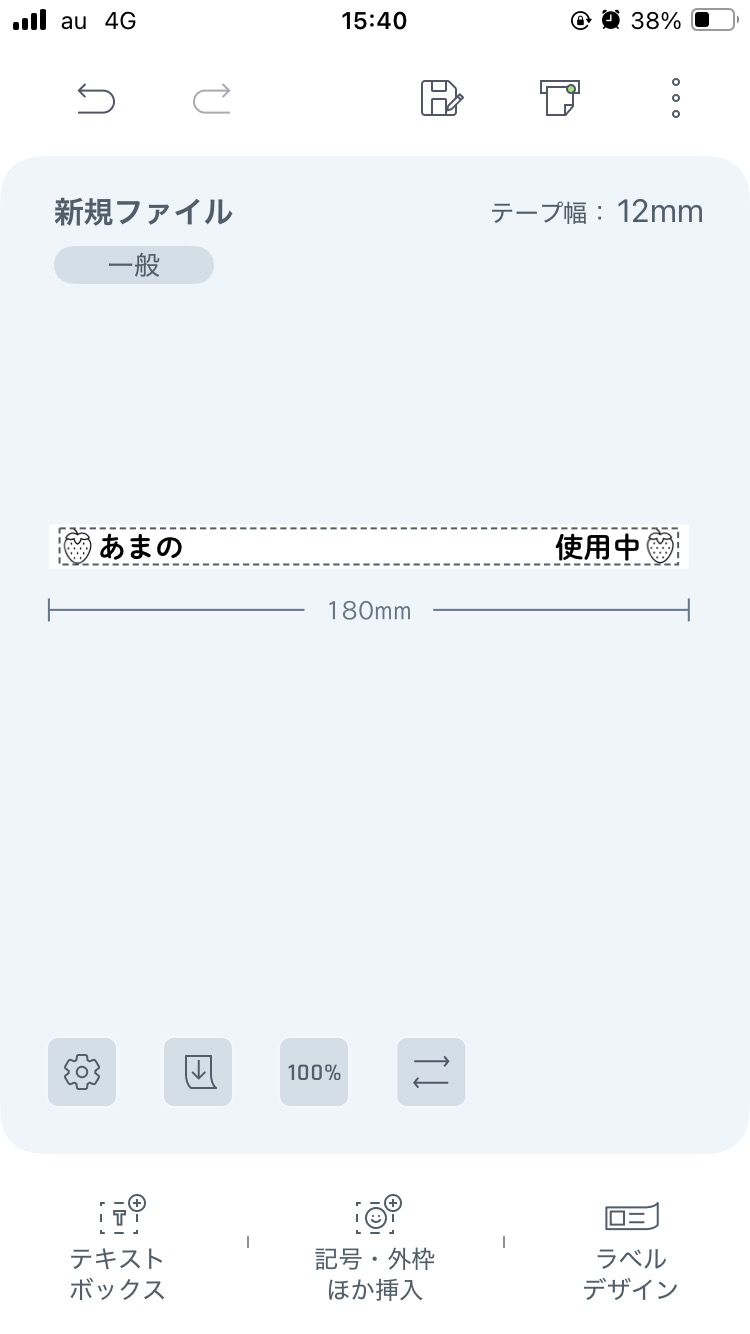 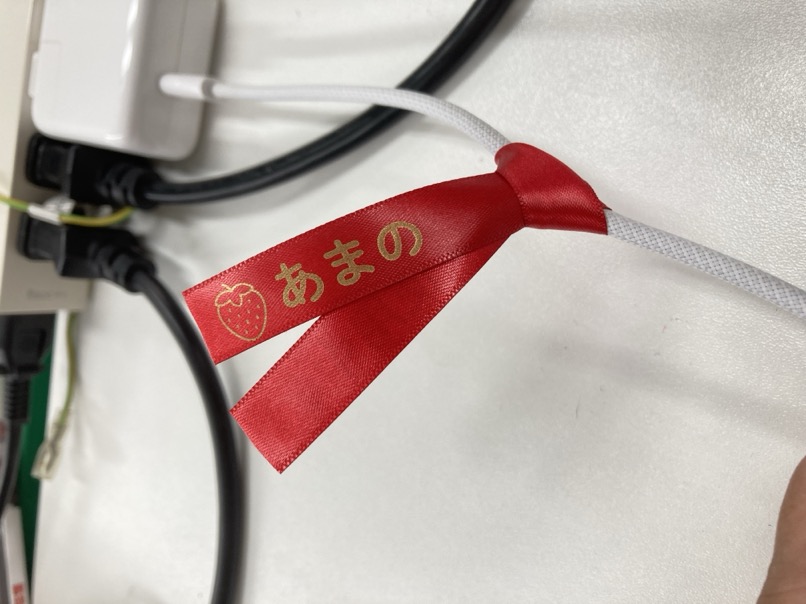
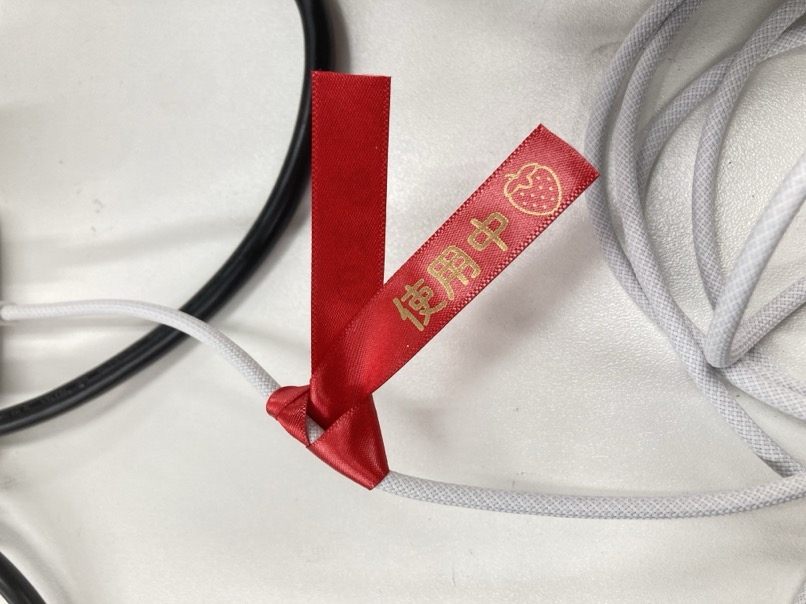
いい感じです!! でも本当にインクがリボンにちゃんとのっているのか、すぐ剥がれてしまうんじゃないかと思い、試しに爪でこすってみましたが、インクがハゲることはありませんでした。長く使えそうです! 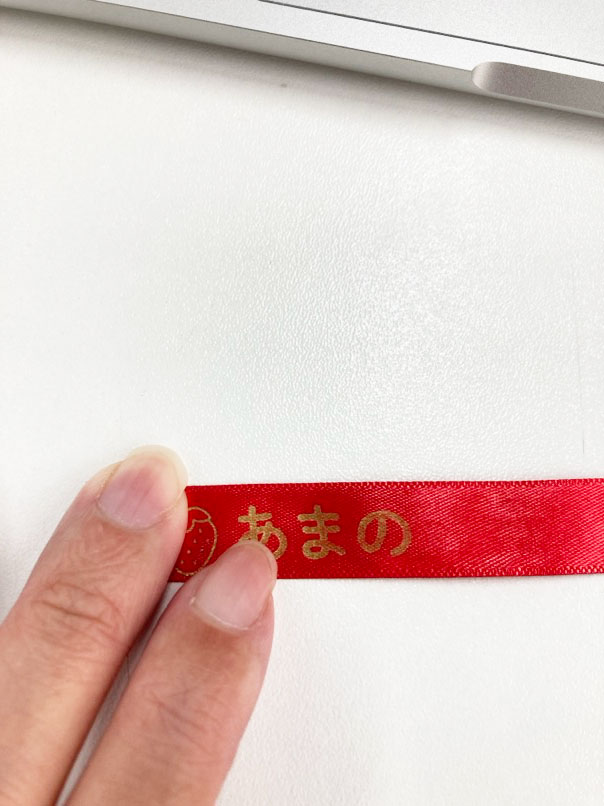 あとから気付いたこと説明書を眺めていてあとから気付いたのですが、このリボンカートリッジを使う時は必ず「テープカット」と「ハーフカット」はオフにしなければならないそうです。 テープカットとは、印刷したあとに自動でテープが切れる仕組みのことです。リボンの場合でも綺麗にカットされて出てきましたが、カッターの刃を傷めるのでやめた方がいいようです。 ハーフカットは前回の記事でもご紹介したように、テープの台紙に切り込みが入れてテープを剥がしやすくする機能です。リボンは台紙がないので当然この機能を使う必要はないのですが、これがオンのままだとやはりカッターの刃を傷めることになるので、必ずオフにしましょう! 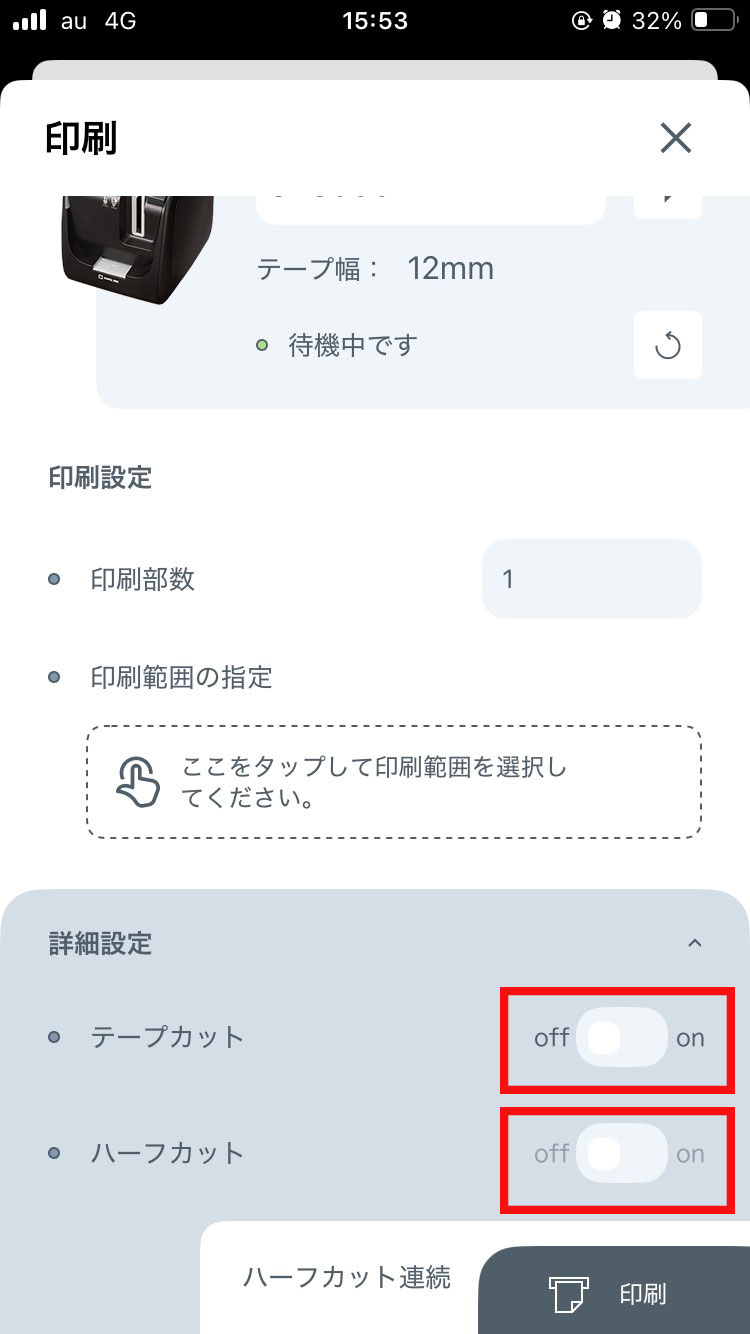 まとめ:テプラのリボン印刷、思ったより本格的!今回初めてテプラでリボン印刷をしてみましたが、思っていた以上に仕上がりがきれいで本格的でした。 スマホから文字を入力してデザインを選ぶだけで、あっという間にかわいいリボンが完成!赤×金文字の組み合わせは高級感があって、プレゼントのラッピングや髪飾りにも良さそうです◎ 注意点としては、リボンを印刷するときは「テープカット」と「ハーフカット」をオフにすること!カッターの刃を傷めずに長く使うためにも、この設定だけは忘れずチェックしておきましょう! 今回はインク革命のリボンを使って印刷しましたが、写真を見ておわかりの通り、印字も綺麗ですよね!テープ幅は12mmと18mm、色もたくさんあるので、ぜひチェックしてみてくださいね! 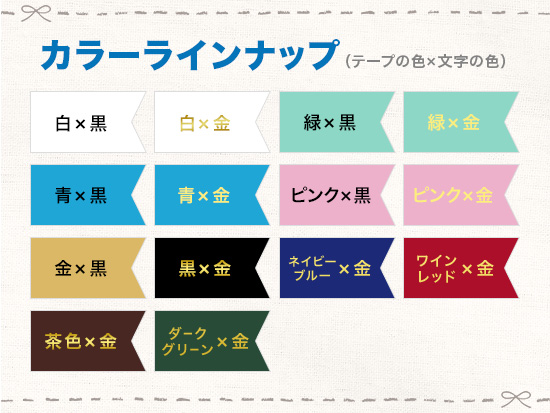 
|