- トップ
- インクを探す
- トナーを探す
-
ラベル・テープを探す



-
はじめての方
- インク革命がはじめてのお客様 -


- インク革命が選ばれるわけ -




キャノンのプリンターをパソコンやスマホと接続する方法キャノンのプリンターをパソコンやスマホと接続すると便利に使うことができます。この記事ではパソコンとのWi-Fi接続・パソコンとのUSB接続・スマホとの接続について方法や特徴を解説します。 キャノンのプリンターをパソコンやスマホと接続すると便利に利用できる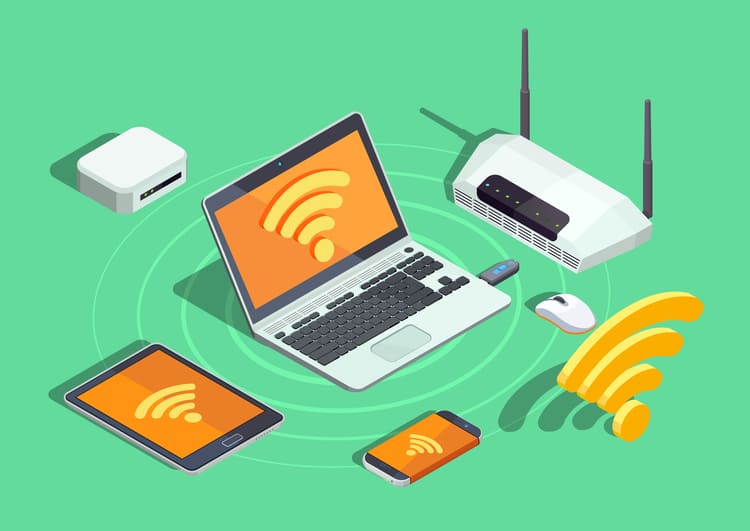 キャノンのプリンターをパソコンやスマホと接続すると、パソコンで作成した文書やスマホに保存した写真を簡単に印刷することができます。 接続の方法はいくつかあり、それぞれ特徴がありますので自宅やオフィスの環境や使用シーンに応じて選ぶと良いでしょう。 ここではキャノンのプリンターの接続方法を3種類紹介します。 ■パソコンと接続(Wi-Fi接続) すでにWi-Fiルーターがあり、パソコンと接続されている場合はWi-Fi接続がおすすめです。(ネットワーク名(SSID)とパスワードが必要です。) Wi-Fi接続には次のようなメリットがあります。
■パソコンと接続(USB接続) Wi-Fi環境がない場合はUSBケーブルでパソコンとプリンターをつなぐ方法が利用できます。プリンターによって使用できるUSBケーブルの接続部の形状が異なりますので注意しましょう。 ※一部のキャノンのプリンターではWi-Fi環境やケーブルが無くてもパソコンと接続できる「無線ダイレクト接続」機能があります。 ■スマホと接続 スマホに保存した写真を印刷するときなどに便利です。専用のアプリ「Canon PRINT Inkjet/SELPHY」をインストールするだけだ簡単に利用できます。
キャノンのプリンターをパソコンと接続する方法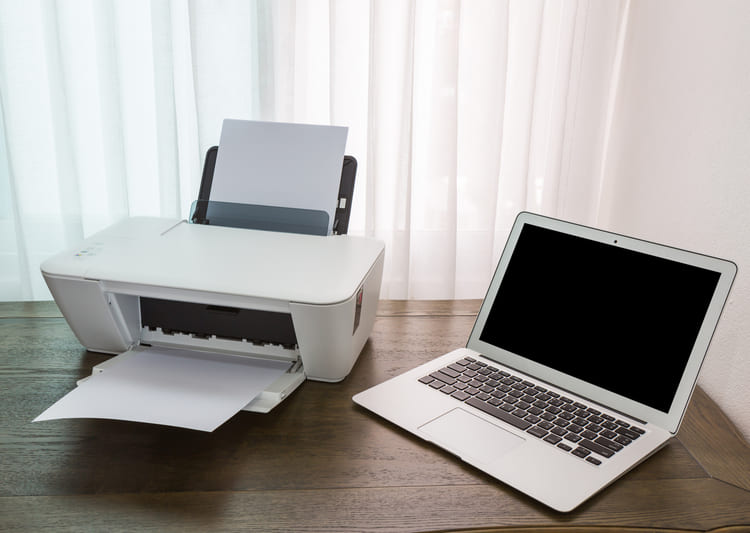 キャノンのプリンターをパソコンと接続するには主にWi-Fi接続・USB接続の2つの方法があります。 ここではTS5300シリーズの2つの接続の手順を詳しく紹介します。 接続方法は機種により異なりますのでお持ちの機種の説明書やオンラインマニュアルをご確認ください。 ■Wi-Fiで接続する
■USBで接続する
キャノンのプリンターをスマホと接続する方法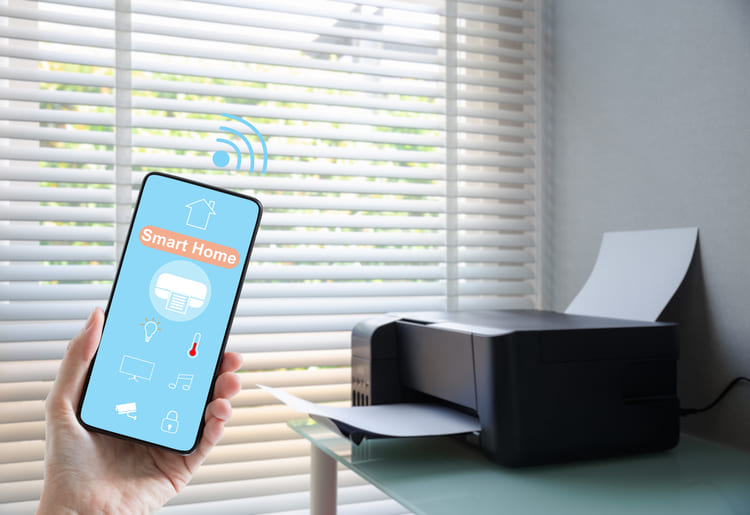 キャノンのプリンターとスマホを接続する方法を紹介します。 スマホと接続するためにはアプリの「Canon PRINT Inkjet」を利用します。iOSにもAndroidにも対応しているのでお持ちのスマホから簡単に写真プリントが楽しめますよ。
初めて設定した時のみ「PRINTが写真へのアクセスを求めています」が表示されますので「OK」をタップしましょう。 |