キャンペーン開催予定日

キャノンのプリンターをパソコンやスマホと接続する方法

更新日:2026-07-22
読み終わるまでの所要時間:約10分

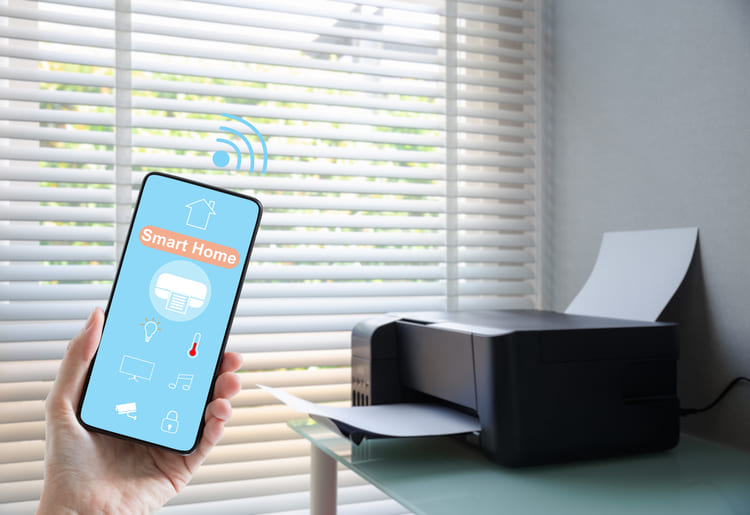
キャノンのプリンターをパソコンやスマホと接続すると便利に使うことができます。この記事ではパソコンとのWi-Fi接続・パソコンとのUSB接続・スマホとの接続について方法や特徴を解説します。

キャノンのプリンターをパソコンやスマホと接続すると便利に利用できる
プリンターをパソコンやスマホと接続する

キャノンのプリンターをパソコンやスマホと接続すると、パソコンで作成した文書やスマホに保存した写真を簡単に印刷することができます。

接続の方法はいくつかあり、それぞれ特徴がありますので自宅やオフィスの環境や使用シーンに応じて選ぶと良いでしょう。

ここではキャノンのプリンターの接続方法を3種類紹介します。

■パソコンと接続(Wi-Fi接続)

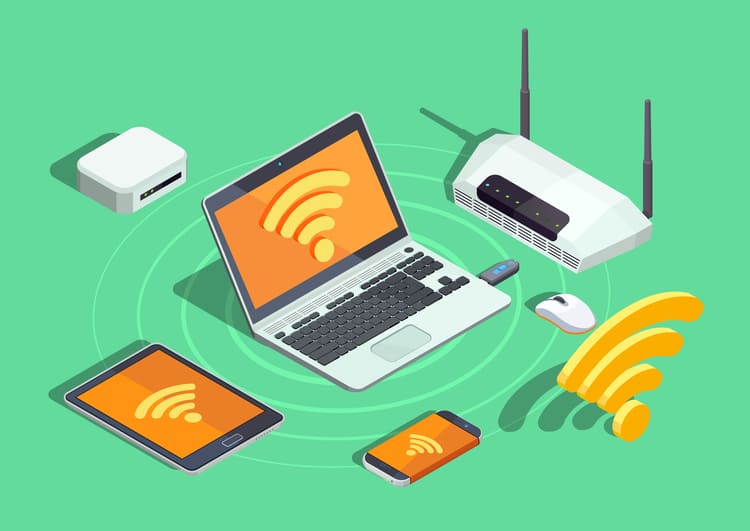
すでにWi-Fiルーターがあり、パソコンと接続されている場合はWi-Fi接続がおすすめです。(ネットワーク名(SSID)とパスワードが必要です。)

Wi-Fi接続には次のようなメリットがあります。

  • 家のどこでも接続できるのでプリンターを好きな場所における
  • ケーブルが必要ないのでスッキリする
  • 複数のパソコンから印刷できる

■パソコンと接続(USB接続)

Wi-Fi環境がない場合はUSBケーブルでパソコンとプリンターをつなぐ方法が利用できます。プリンターによって使用できるUSBケーブルの接続部の形状が異なりますので注意しましょう。

※一部のキャノンのプリンターではWi-Fi環境やケーブルが無くてもパソコンと接続できる「無線ダイレクト接続」機能があります。

■スマホと接続

スマホに保存した写真を印刷するときなどに便利です。専用のアプリ「Canon PRINT Inkjet/SELPHY」をインストールするだけだ簡単に利用できます。

自宅印刷も安く綺麗が当たり前の時代!

キャノンのプリンターをパソコンと接続する方法

プリンターをパソコンと接続する

キャノンのプリンターをパソコンと接続するには主にWi-Fi接続・USB接続の2つの方法があります。

ここではTS5300シリーズの2つの接続の手順を詳しく紹介します。

接続方法は機種により異なりますのでお持ちの機種の説明書やオンラインマニュアルをご確認ください。

■Wi-Fiで接続する

  1. アクセスポイントとパソコンが接続していることを確認します。
  2. パソコンに付属のCDをセットするかソフトウェアをダウンロードして画面の指示に従っててセットアップを開始します。
  3. 無線LAN接続・USB接続のどちらかを選ぶ画面で、無線LAN接続を選びます。
  4. Wi-Fiルーター経由で接続(推奨)を選び、プリンターの電源が入っていることを確認して「次へ」をクリックします。
  5. プリンターの検出がはじまります。終わったらセットアップするプリンターを一覧から選択します。同じ製品名がある場合はシリアルナンバーを確認してください。
  6. 「次へ」をクリックしてドライバーのインストールをしたらセットアップは終了です。パソコンから印刷できるようになりました。
  7. 「テストプリント」をクリックして印刷できるか試してみましょう。

■USBで接続する

  1. 画面の指示があるまでUSBケーブルをパソコンに接続しないでください。もし、接続している場合は外してからセットアップを行いましょう。
  2. パソコンに付属のCDをセットするかソフトウェアをダウンロードして画面の指示に従っててセットアップを開始します。
  3. 無線LAN接続・USB接続のどちらかを選ぶ画面ではUSB接続を選び、画面の指示に従っていきます。
  4. プリンターの電源が入っていることを確認し、プリンターとパソコンをUSBケーブルでつなぎます。
  5. プリンターを認識すると自動的にインストールが始まります。インストールが完了すると(時間がかかることがあります)パソコンから印刷できるようになります。
  6. 「テストプリント」をクリックして印刷ができるか試してみましょう。

キャノンのプリンターをスマホと接続する方法

プリンターをスマホと接続する

キャノンのプリンターとスマホを接続する方法を紹介します。

スマホと接続するためにはアプリの「Canon PRINT Inkjet」を利用します。iOSにもAndroidにも対応しているのでお持ちのスマホから簡単に写真プリントが楽しめますよ。

  1. 「Canon PRINT Inkjet」をダウンロードします。
  2. スマホ本体の設定を行います。キャノンプリンターの電源をオンにしてスマートフォンのWi-Fi設定画面を開き、Wi-Fiがオンになっていることを確認します。
  3. 「Canon_ij_」で始まるネットワーク名を選びます。
  4. ホーム画面に戻り、「Canon PRINT Inkjet」をタップします。
  5. プリンターを登録します。画面の左上にあるプリンターのイラストをタップ、プリンターの登録をタップするとプリンターの検出が始まります。
  6. 利用するプリンターを選択すると設定が完了します。

初めて設定した時のみ「PRINTが写真へのアクセスを求めています」が表示されますので「OK」をタップしましょう。


この記事の制作体制

小島啓司
執筆
小島 啓司

インク革命編集長・コンテンツ編集責任者。インク革命.COMの立ち上げ当初から参画し、プリンター消耗品に関する記事の企画・執筆・編集を担当しています。

高
検証

品質検証責任者。インク・トナー・ラベルテープの印刷品質や使いやすさなどを実機で検証し、検証結果を記事や商品品質の改善に反映しています。

嶽本泰伸
監修
嶽本 泰伸

株式会社シー・コネクト代表取締役社長・記事監修責任者。商品選定や品質管理の経験をもとに、記事内容の正確性や実用性を確認しています。

お問い合わせ
受付時間 年中無休

Copyright © 2009 - インク革命.COM All Rights Reserved.