


- トップ
- インクを探す
- トナーを探す
-
ラベル・テープを探す





-
はじめての方
- インク革命がはじめてのお客様 -


- インク革命が選ばれるわけ -





エプソンのプリンターで使える便利なアプリスマホのアプリを活用するとエプソンのプリンターを便利に使うことができます。この記事では簡単に写真や文書・年賀状の印刷ができるアプリやスマホでプリンターの操作ができるアプリを紹介します。 目次 エプソンプリンターのアプリ「Epson iPrint」を使えば便利に印刷できる エプソンのプリンターには写真印刷・文書印刷・コピー・スキャナーなどさまざまな便利な機能がありますが、PCを立ち上げるのは面倒だったり、本体の液晶パネルは操作がしづらかったりしますよね。 そんなときにおすすめしたいのがエプソンのアプリです。いつも使っているスマホで簡単にエプソンのプリンターを操作することができます。 なかでもおすすめなのが便利にエプソンプリンターで印刷ができる「Epson iPrint」です。ここでは「Epson iPrint」を使った写真印刷の手順について紹介します。
アプリでも画質補正を行うことできれいに印刷ができる「オートフォトファイン!EX」が利用できます。スマホで撮った写真を簡単に美しくプリントできるのはうれしいですね。 ホーム画面で「ドキュメント」を選び、画面に従って操作すればエクセルやワードなどの文書印刷もできます。 また、スキャンやコピーをする際の操作を「Epson iPrint」ですることも可能です。アプリを使うと操作がしやすいうえにデータをスマホに保存することができます。 他にも下記のような便利な機能があります。
特にカメラコピーは時刻表を撮影してコピーをしたり、免許証のコピーをとったりとさまざまなシーンで活用できますよ。 エプソンのアプリ「Epson Smart Panel」でプリンターをコントロール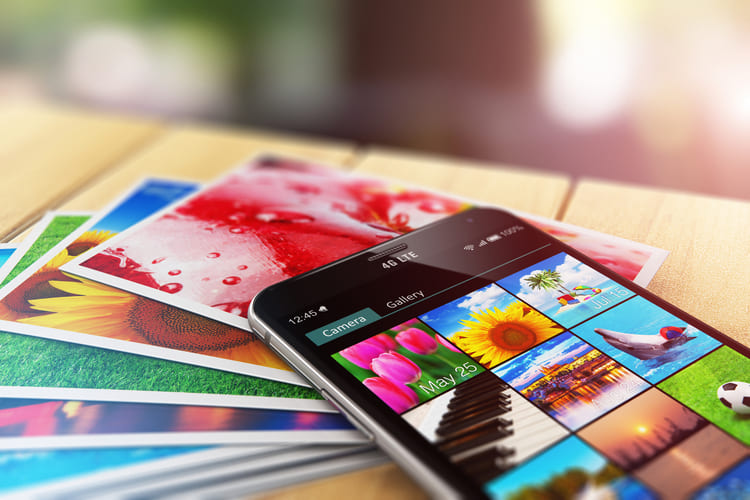 印刷はもちろん、リモコンのように本体が操作できる「Epson Smart Panel」もとても便利なエプソンプリンターの総合アプリです。 プリンターを買ったらまず、セットアップをしなければなりません。 セットアップをするには説明書を読んだり、プリンターどらーバーをインストールしたりと手間がかかりましたが、「Epson Smart Panel」ならばアプリだけで簡単にセットアップが簡単にできますよ。 チャット方式のわかりやすいガイダンスに従っていけばWi-Fi接続やインクの充填も行えるのですぐにプリンターが使えるようになります。 その他にも
など本体操作はもちろんメンテナンスまでアプリでコントロールできます。 また、Google Classroomと連携させれば、課題を印刷したり、問題を解いたプリントをスキャナーで取り込んで先生に提出したりすることもできます。 「Epson Smart Panel」をインストールしておけばさまざまなシーンでエプソンのプリンターを活用できますよ。 その他のエプソンプリンターで使える便利なアプリを紹介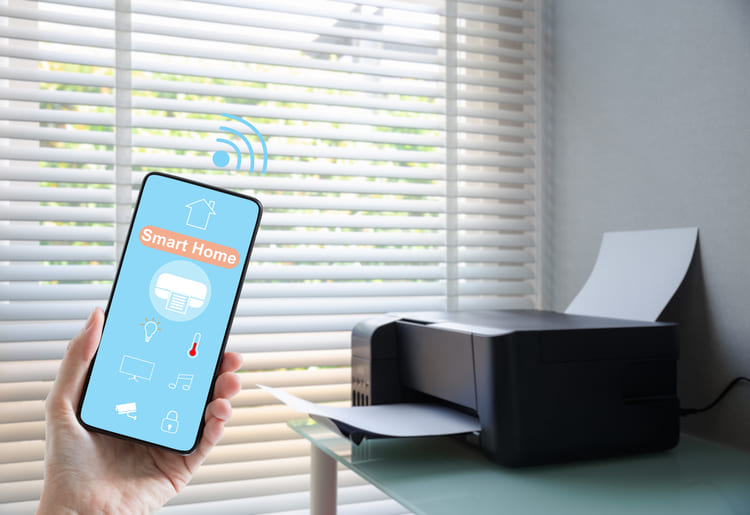 ここまでエプソンプリンターで使えるアプリ、「Epson iPrint」「Epson Smart Panel」について詳しく解説してきましたが、これ以外にも便利なアプリがあります。
アプリを活用すればこれまで以上に便利に楽しくエプソンプリンターが使えますよ。 なお、ここまで紹介してきたアプリは全てのエプソンのプリンターが対応しているわけではありません。お持ちのプリンターが対応しているかどうか確認してから利用してくださいね。 |





この記事の制作体制




