


- トップ
- インクを探す
- トナーを探す
-
ラベル・テープを探す





-
はじめての方
- インク革命がはじめてのお客様 -


- インク革命が選ばれるわけ -





エプソンのプリンターで印刷できない時の対処法エプソンのプリンターで印刷できないと、とても困ってしまいますよね。この記事ではエプソンのプリンターで印刷できない時の対処法を3つの原因別(プリンター・パソコン・接続)に詳しく解説します。 プリンターのエラーで印刷できない場合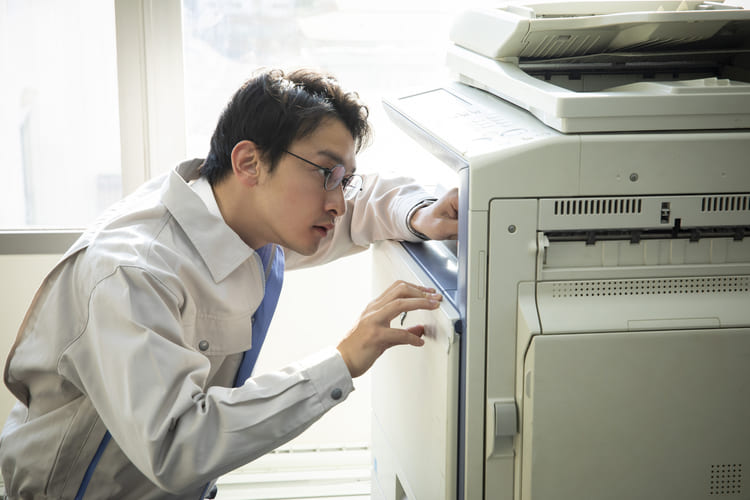 エプソンのプリンターで印刷できない場合の原因としてプリンター自体のエラーが考えられます。 電源スイッチを入れてすぐにエラーランプが点灯する、または液晶画面にエラー表示が出る時はプリンターのエラーの可能性が高いです。 プリンターのエラーを確認するためには次のことを確認してみてください。
インクカートリッジが認識されない場合はもう一度カートリッジを入れ直し、それでも解消されないようなら新しいインクに交換してください。 紙詰まりは説明書を読みながら用紙を取り出してください。 ノズルチェックパターン印刷ができるようならプリンター以外に原因があるので次以降の項目を参考にしてください。 パソコンのエラーで印刷できない場合 パソコンの設定によりエプソンのプリンターで印刷できないこともあります。パソコンの設定を確認しましょう。 ■正しいプリンターが選択されているか? Windows 10の場合は「設定」→「デバイス」→「プリンターとスキャナー」で使いたいプリンターを選択します。 ■「プリンターをオフラインにする」「一時停止」に設定されていないか? Windows 10の場合は「設定」→「デバイス」→「プリンターとスキャナー」で使っているプリンターを選びキューを開いて「プリンター」から「プリンターをオフラインにする」「一時停止」にチェックが入っていないか確認します。 チェックが入っていたら外すと印刷できるようになります。 ■印刷待ちデータが残っていないか? 印刷待ちデータが残っていると新たに印刷しようとしても印刷できない状態になってしまいます。 Windows 10の場合は「設定」→「デバイス」→「プリンターとスキャナー」で使っているプリンターを選びキューを開いて「プリンター」から「すべてのドキュメントの取り消し」を選びます。 ■プリンターのセットアップをしたか? 初めてプリンターを使う場合はパソコンでプリンターのセットアップをする必要があります。 プリンターの電源をオンにし、パソコンに付属のCD‐ROMを入れて、パソコンの画面に従いドライバーをインストールします。 ドライバーの再インストールで改善することもあります。 接続のエラーで印刷できない場合 印刷できない原因のひとつにプリンターとパソコンの接続がうまくできていない場合があります。 接続方法には大きく分けて
があります。それぞれ正しく接続されているか確認しましょう。 ■Wi-Fi接続(無線LAN接続) まず、ルーターの電源が入っているかを確認しましょう。電源を入れ直すことで接続不良が解消することもあります。 次にプリンターが通信可能か確認します。プリンターにネットワークランプがある場合は点灯していればOKです。 最後にパソコンがインターネットに接続されているか確認しましょう。 ■USB接続 接触不良のことがあるので抜き差しをしてしっかり接続させましょう。パソコン側でUSBポートが複数ある場合は別のUSBポートに差し替えることで解消することもあります。 ■ケーブル接続 パソコン、プリンターの接続口にしっかりと接続されているか確認します。一度抜いてしっかりと差し直すと直ることがあります。 ここまでプリンター・パソコン・接続にエラーがある場合の対処方法を解説してきましたが、上記の方法を試してもエプソンのプリンターが印刷できないときはプリンターの寿命・故障の可能性があります。 その場合はエプソンの窓口に状況やエラー内容を問い合わせましょう。 |





この記事の制作体制




