エプソンのプリンターではがきを印刷しよう!

更新日:2021-04-20
読み終わるまでの所要時間:約10分
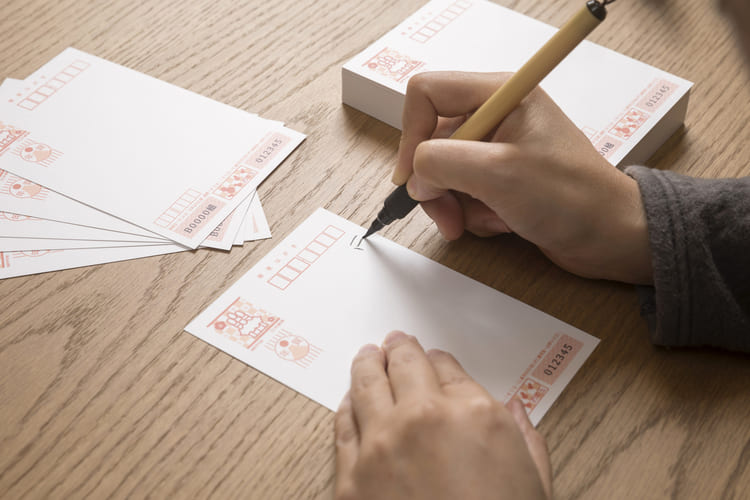
はがき

みなさんは、プリンターではがきを印刷されておられるでしょうか。

インターネットが普及したことによって日常生活ではがきを使用する頻度は減ったかもしれませんが、新年のあいさつに利用する年賀状などはまだまだ利用している人は多いのではないでしょうか。

ここでは、プリンターではがきを印刷する方法について詳しくご説明したいと思います。

エプソンのプリンターにおけるはがき印刷方法について
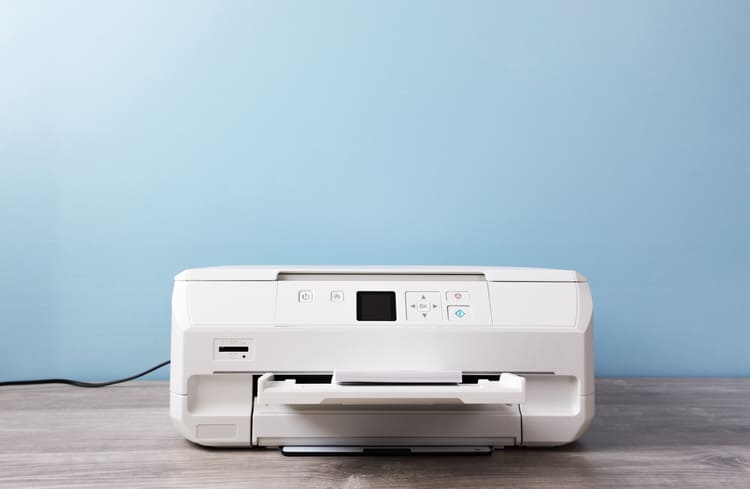
プリンター

エプソンのプリンターではがきをキレイに印刷することができます。

ここでは、具体的なはがきの印刷方法をご紹介したいと思います。

  1. 排紙トレイが出ているときは、トレイの上に何もないことを確認し、手で押して戻します。
  2. 前面カバーを開けます。
  3. プリンターが動作していないことを確認して、用紙トレイを引き抜きます。
  4. 用紙ガイドをいっぱいまで広げます。
  5. 手前の用紙ガイドをはがきサイズに合わせます。
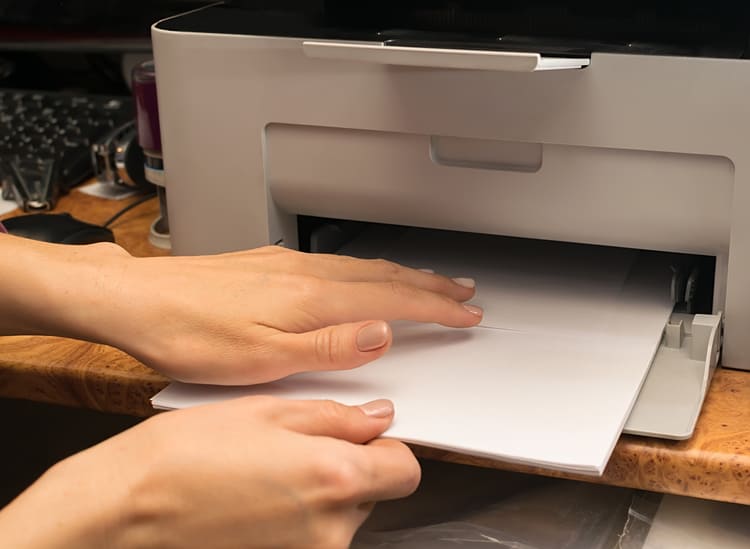
  6. 印刷する面を下にして、手前の用紙ガイドに合わせてセットします。なお、トレイ先端の三角マーク下の線を越えてセットしないでください。また、セット可能枚数を超えてセットしないでください。1つの用紙トレイに種類の異なるはがきをセットしないことも注意してください。
  7. 右側の用紙ガイドを動かして、はがきの側面にガイドを合わせます。
  8. 奥に突き当たるまで用紙トレイを差し込みます。
  9. 表示された画面で用紙サイズと用紙種類の情報を登録します。
  10. はがきの宛名面に印刷するときは用紙種類で[はがき宛名面]を選択します。 
  11. 排紙トレイを引き出します。
  12. エプソン純正プリンタードライバーをインストールしていない場合は、インストールします。
  13. 印刷するファイルを開きます。
  14. プリンタードライバーの画面を表示させます。
  15. [基本設定]タブの[用紙サイズ]で[はがき]を選択して、[用紙種類]ではがきの種類を選択します。
  16. [基本設定]タブと[ページ設定]タブの各項目を設定して[OK]をクリックします。
  17. [印刷]をクリックします。
  18. はがきが印刷されます。

はがきをキレイに印刷するコツについて

プリンター

普通に印刷してもきれいですが、設定をきちんとすることによって、より一層キレイに印刷することが可能です。

普通紙であれば「郵便はがき」、インクジェット紙であれば「インクジェット用はがき」、インクジェット写真用であれば「郵便光沢はがき」を選ぶようにします。インクジェットはがきでも宛名面は通常用紙なので、宛名面を印刷するときには設定を変更しましょう。また、画質を「標準」「きれい」から選べる場合は「きれい」を選ぶようにしましょう。

このように設定することで、より一層キレイに印刷することができます。

まとめ

このように、プリンターで簡単にはがきを印刷することができます。

年賀状などを送付するときは、ご自分の好きなイラストや写真を使用して送って頂ければと思います。

はがきの印刷で困っておられる方にとって、本記事がご活用頂ければ幸いです。


この記事の制作体制

小島啓司
執筆
小島 啓司

インク革命編集長・コンテンツ編集責任者。インク革命.COMの立ち上げ当初から参画し、プリンター消耗品に関する記事の企画・執筆・編集を担当しています。

高
検証

品質検証責任者。インク・トナー・ラベルテープの印刷品質や使いやすさなどを実機で検証し、検証結果を記事や商品品質の改善に反映しています。

嶽本泰伸
監修
嶽本 泰伸

株式会社シー・コネクト代表取締役社長・記事監修責任者。商品選定や品質管理の経験をもとに、記事内容の正確性や実用性を確認しています。

お問い合わせ
受付時間 年中無休

Copyright © 2009 - インク革命.COM All Rights Reserved.