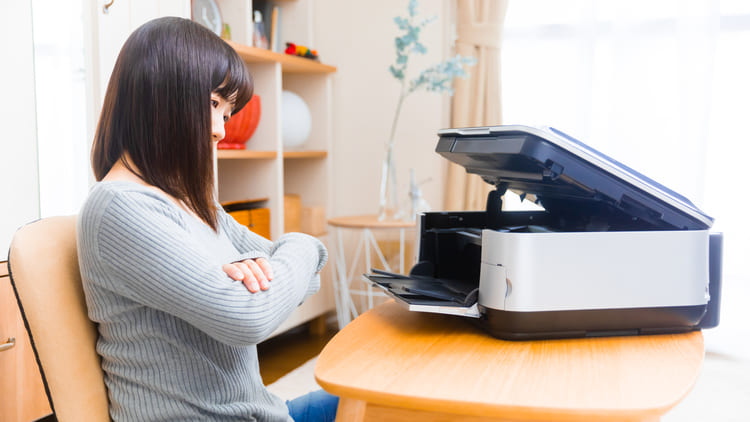
しばらくプリンターを使っていると、印刷がかすれているように感じることはありませんか?
そんな時は、洗浄カートリッジの出番です。ヘッドクリーニングをして元の美しさを取り戻しましょう。
目次1:エプソンのプリンターが不調!主な原因はこちら
ご家庭でエプソンのプリンターを使い続けていると、印刷が荒くなった気がする、色がかすれている気がする、そんな時が訪れるかもしれません。
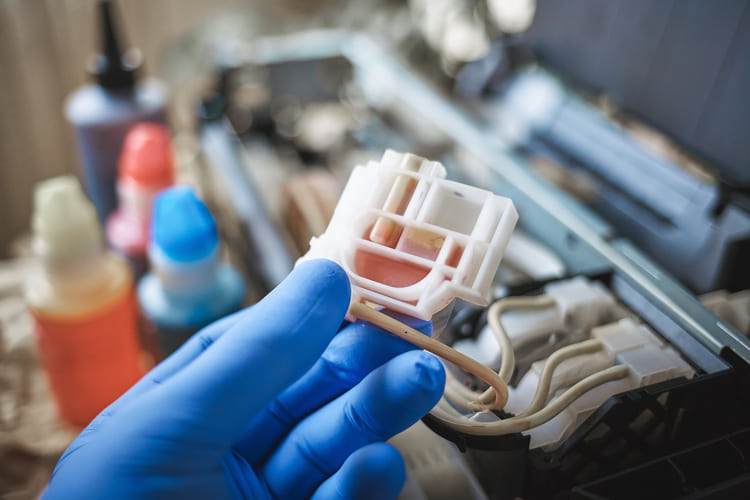
これは、ノズル部分に乾燥したインクやホコリ、細かいゴミが入り込んでしまっているケースが考えられます。
この現象は目詰まりといい、インクがスムーズに排出されなくなる主な原因となっています。
これを解消する時に、「洗浄カートリッジ」が役立つことがあります。
目次2:洗浄カートリッジでヘッドクリーニング
洗浄カートリッジは、インクカートリッジに差し込んでヘッドクリーニングをおこなえるアイテムです。
インクと同様、プリンターのカートリッジ部分に差し込んで使います。この時、すべてのインクを外してから入れ替えようとするとICチップの認識エラーが発生するので、1色ずつ入れ替えるようにします。
なお、ヘッドクリーニング中は、外しておいたインクカートリッジの中身が乾燥しないよう、ラップやセロハンテープを貼っておくことをおすすめします。
- 洗浄カートリッジを装着したら、テスト印刷を繰り返してプリンター内部に残っているインクを排出します。
- 次に、プリンターのお手入れメニューから「プリントヘッドのクリーニング」という項目を選択し、ヘッドクリーニングをおこないます。
この工程で、洗浄カートリッジに入っている洗浄液がプリンターの内部に行き渡ります。 - 洗浄液を浸透させるため、2時間程度は電源を切らずに放置してください。
目詰まりがひどい場合には、1日程度そのまま様子を見ることもできます。 - その後、もう一度ヘッドクリーニングをおこなってから、洗浄カートリッジとインクカートリッジを入れ替えます。
この時も、すべていっぺんに取り出すとICチップのエラーが発生するため、1本ずつカートリッジを入れ替えるようにしてください。 - インクカートリッジをすべて入れ替えたら、改めてテスト印刷をします。
最初の数枚は不具合が出る可能性もありますが、何度か印刷を繰り返すと平常のプリント状態に戻っていくはずです。
この作業でプリントの状態が変わらない場合は、メーカーによるチェックや修理が必要になることも。プリンターのノズルをチェックして、目詰まりが解消しているかを目視で確認してみてください。
解消されていない場合はもう一度洗浄カートリッジを使った工程を繰り返すこともできます。
ただし、ヘッドクリーニングはプリンターに負担をかけるお手入れでもあるので、やりすぎには注意してください。目詰まりが解消した様子が見られない場合は、メーカーサポートに問い合わせることをおすすめします。
長年使用しているプリンターは経年劣化なども考えられるため、場合によっては買い替えを検討した方が修理よりもリーズナブルなことがあります。
目次3:目詰まりを防いで快適なプリント生活を
なお、プリンターのヘッドクリーニングは、プリンターに負担をかけるのでメーカーが2〜3回程度という推奨回数を設けています。
この回数を超えてクリーニングをおこなうと、却って故障や劣化の原因になってしまうこともあるので、なるべく控えましょう。
また、洗浄カートリッジの使用についても、使い方をよく読んだ上で自己責任によっておこなうようにしてください。