


- トップ
- インクを探す
- トナーを探す
-
ラベル・テープを探す





-
はじめての方
- インク革命がはじめてのお客様 -


- インク革命が選ばれるわけ -





2022年最新トレンドPOPの作り方店舗で大きな役割を果たすPOPは、大きな効果が見込めます。印刷経費削減には最適なプリンターを使う事が大切。最新のトレンドPOPを含めた作り方を解説しながら、最新の「TR703a」で印刷します。 Canon最新機種「TR703a」はPOP印刷に最適 飲食店・小売店の店頭にある、購買意欲を高める・新しいサービスや商品の紹介をするのが、POP広告です。 ○POP広告の重要性 POPは「Point of purchase」の略で、直訳すれば「購入のポイント」です。 コロナ禍が続いて、お客様とのコミュニケーション不足になりがちな中で、店頭スタッフの代わりに「イチ押し」を紹介したり、新しいお得なサービスや商品を紹介したり、POP広告の重要性が増しています。 また、お店の雰囲気作りにもPOPは重要な役割を果たします。 来店者の気分を高揚させる良質なPOPは、季節ごとやイベントごとなど、店に世界観のカラーと動感を演出します。 ○POP印刷に最適なプリンター POP広告を印刷するのには、店頭にあるプリンターを使う事が一般的で合理的ですが、バックヤードなどのお客様の目に付かない場所のスペースは限られていて、ちょっとした机や棚の上に置くことができるコンパクトなサイズが最適です。 一般的にPOPは目を引きやすいカラー印刷をすることが多いです。 プリンターのサイズと手軽さを考えれば、お店に導入するプリンターはインクジェットプリンターが最適です。 しかし、POP印刷に必要な印刷クオリティとしては、写真やイラストが綺麗に出力できる他に、説明文が読みやすいハッキリとした文字で印刷できる事が重要です。 インクジェットプリンターのインク種類は機種ごとに異なり、一般的には写真印刷が綺麗な「染料タイプ」のインクが、家庭用の機種には多く使用されています。 ただ一般的な印刷物と比較して、「染料タイプ」のインクで印刷された文字は、滲んで読みにくい文字になってしまいます。 「顔料タイプ」のインクは、そのインクジェットの弱点を克服していますが、写真の繊細なトーンは「染料タイプ」のインクに及びません。 2021年2月10日に発売されたCanonの新機種「TR703a」は、コンパクトな筐体で、文字の黒は「顔料タイプ」のインクを使い、写真やイラストには「染料タイプ」を使う、いいとこ取りのハイブリッドタイプです。 最新機種でも2万円以下の本体価格で入手ができて、印刷コストに大きな影響を与えるインクも、既に別の機種で使われている型番と同一のため、既にノウハウが確立している安価な互換インクも使う事ができます。 インク革命なら、BCI-381XL+380XL 5色マルチパック純正参考価格9,449円を3,380円で販売しています。 互換インクを使用して安価に印刷可能な最新機種プリンターで、2022年最新トレンドPOPを実際に作成してみます。 目的とターゲットを決める POP広告は無造作に配置しても、一つ一つが埋もれてしまい煩雑な店の雰囲気になってしまうので、ポイントを絞った方が効果は出やすいです。 ○目的を決める 購入を促すPOPなら、普通に店内にいるだけでは気が付きにくい情報を発信したり、購入を迷っているお客様に対して背中を押す判断材料を提供したり、新たな選択肢を示す事がポイントです。 目的を決めたら、盛り込む情報を絞る必要があります。 文章ばかりのPOPは、多くのお客様が読む気が起きません。一番伝えたいことを明確に訴求する事が重要です。 複数あって迷う場合は、盛り込みたい情報に優先順位を付けて、見直してみると本当に必要な情報が浮かび上がってきます。 ○ターゲットを決める 訴求したいサービスや商品のターゲットが男性か女性によって、色合いやフォントを変える必要があります。 年齢層によっても、同様に表現方法を工夫する事で効果が変わります。 好感度があって目に留まりやすく、解りやすい内容のPOPは、サービススタッフの役割を果たします。 ○タイミング POPを出すタイミングも重要です。 季節感のあるPOPは、店を彩る強力なツールになりますが、最適な時期の告知が最適です。 キャッチコピーの決め方 キャッチコピーは印象を大きく左右する重要な要素です。 新商品・新メニュー・新サービスを訴求する場合には、オーダーしたくなる魅力を完結に伝える事に主眼を置きます。 同じ内容でもキャッチコピーによって受けるインパクトが変わります。 たとえば、「新メニュー マンゴー味」よりも、「今が旬!季節限定マンゴー味が新登場!」の方が、訴求力があります。 「新登場 ホワイトバニララテ」よりも、「あったか~い冬メニュー」をキャッチコピーにした方が、寒い時期にはオーダーしたくなる意欲をそそります。 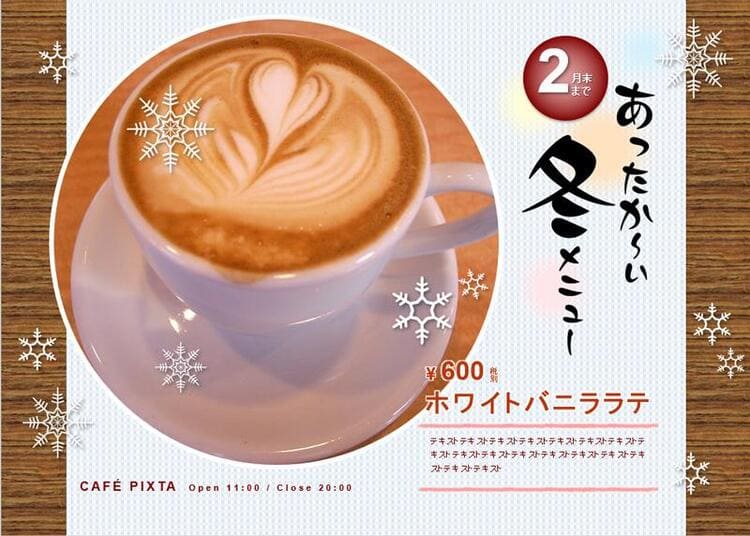 お得が嫌いな人は、基本的にいません。 オーダーすることで得られるベネフィット(具体的な良い影響などのお得感)を明確にして、前面に押し出します。 この場合はコピーで訴求するよりも、具体的なお得を数字で押し出した方が効果的です。 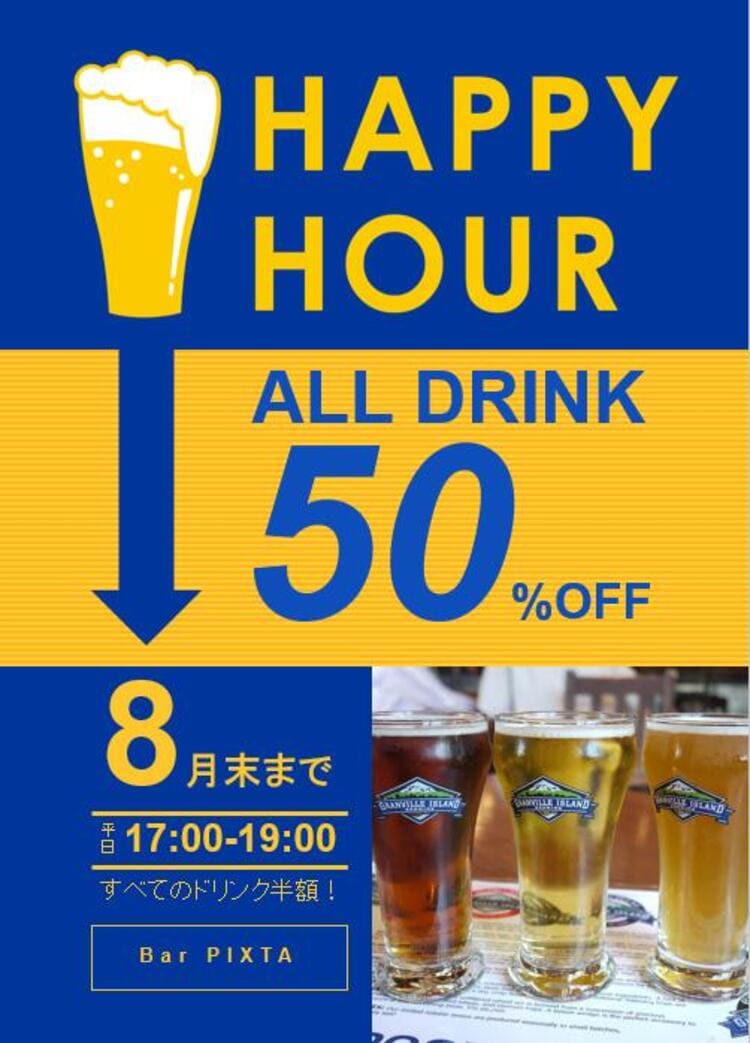 デザインを決める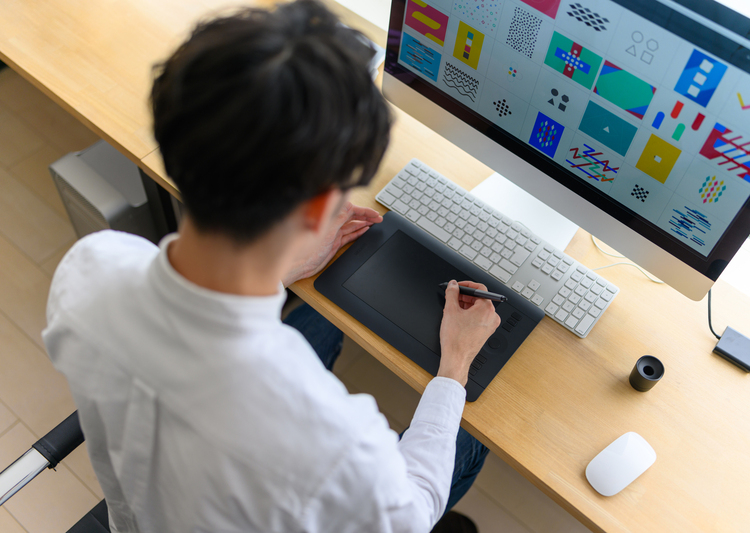 ○色数 デザインを決める大きな要素は色数です。 整ったデザインは、写真は別にして3色以下に留めて置いた方が綺麗にまとまります。 同系色と反対色でまとめる事に注意すると、センス良く仕上がります。 前述のお得感を押したPOPでは、オレンジ系と紺系の基本は2色だけです。 冬のあったかメニューのPOPは、暖色系の同系色カラーと黒で構成されています。 ○文字数 極力少ない方が見やすくなります。 強調したい部分は大きなフォントサイズを使用して、余白もたっぷりとる方が簡潔に主張を伝えられます。 細かい説明が必要な場合は、箇条書きを用いた小さなフォントサイズで充分です。 本当に興味のある人だけが読み込むスタイルの方が、明確にポイントをクローズアップできます。 ○フリーのフォーマットを使う POPのデザインはセンスを問われます。 最新トレンドを取り入れたPOPは、プロに頼めば素晴らしいものが完成するのでしょうが、POPは一度設置したら終わりでは無く、効果を検証しながら、季節感など織り交ぜて頻繁に差し替える必要があります。 その都度プロに依頼していては、タイムリーさに欠ける上に経費がかさんでしまいます。 普段使いのPOPなら、フリーのフォーマットを利用するだけで最新トレンドを入れてデザインしたPOPが作成できます。 たとえば、画像・動画の素材サイト「PIXTA」では、基本有料で素材提供がされていますが、PowerPointのデータで飲食店向けなどのテンプレートが無料配布されています。 PowerPointを使える環境なら、誰でもプロの技が簡単に無料で使用できます。経費節減を考えたら嬉しいですね。 見本で使っている写真を利用する場合は、有料で素材を購入する必要がありますが、自分で用意した写真を使用すれば、無料でお洒落なPOP広告が完成します。 印刷手順と作り方のポイントを紹介 ○パソコンからの印刷 PowerPointで作成したPOPの印刷方法は簡単です。 実際にTR703aプリンターを使用して印刷してみます。 ファイル - 印刷 からプリンターを選択して、印刷ボタンを押すだけです。 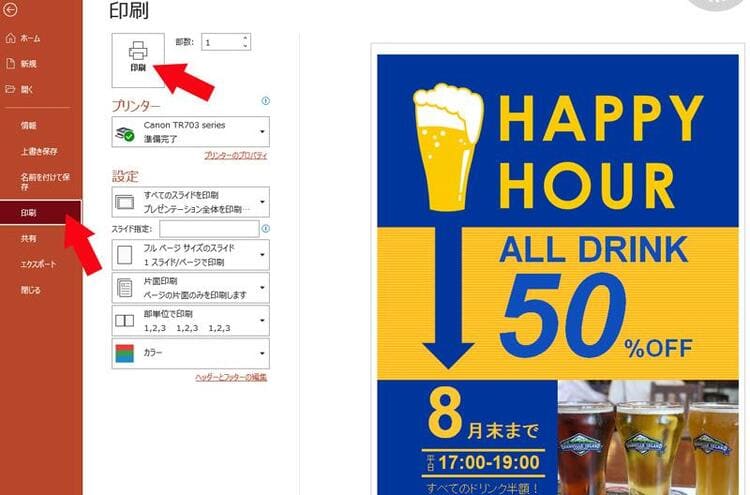 表裏の両方に印刷する場合は、PowerPointの1ページ目と2ページ目でデータを作成しておけば、「TR703a」では簡単に両面印刷する事ができます。 「TR703a」の印刷速度ですが、公式サイトのA4普通紙は、ISO/IEC 24734に基づく測定数値で約10.0ipmになっています。 このipmという単位は、1分間に印刷できる枚数を表しています。 上記の数値の場合、1分間に10枚印刷できるということになりますが、この数値はビジネス文書を印刷した時の数値ですから、全面を塗りつぶす必要があるPOPでは、もっと時間が掛かる事は明らかです。 そこで実際に「TR703a」でPOPを3枚印刷してみました。 3枚印刷に要した時間は1分3秒でした。1枚当たりの時間は単純計算すれば21秒です。 これは、印刷ボタンを押してからの時間です。 公式のA4印刷は1枚当たり6秒なので、やはり時間は掛かります。 印刷設定は、普通紙印刷・印刷品質は「標準」・等倍でフチ無しの設定はしていません。 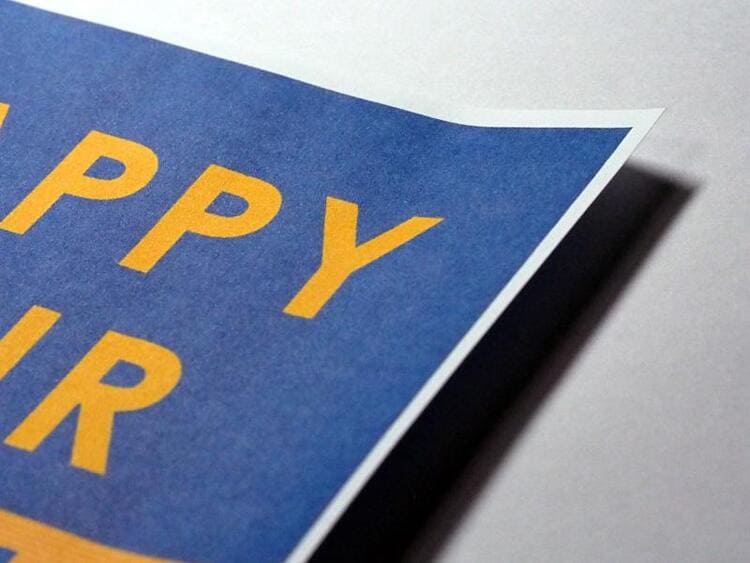 普通紙で縁なし印刷は推奨されていません。時間が掛かる上に、インクを多く消耗することからもオススメできません。 印刷設定で「きれい」を選択して印刷した場合には、印刷時間が大幅に伸びます。 1枚印刷するのに、1分20秒掛かりました。時間を掛けても、仕上がりに大きな差はありません。 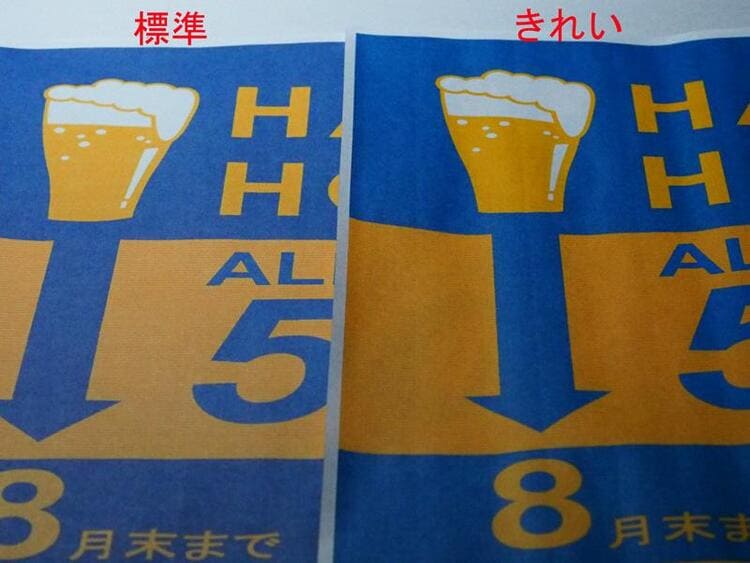 実際に見ると、「きれい」の方がより忠実なブルー系の発色だと思いますが、「標準」で全く問題ありません。 店舗利用するPOP広告の印刷設定は、「標準」が最適です。 インク消費がもっと少ないと予想される図1も印刷してみましたが、掛かった印刷時間にほぼ変化はありませんでした。 ○スマートフォンからの印刷 パソコンを持っていない方でも、「TR703a」ではスマートフォンで作成したPOPデータを印刷する事ができます。 アプリを利用することで、スマホでデータを作成します。 主なアプリとしては、「Canva」などがあります。 Canvaを使ったPOP作成の手順をご紹介します。 ①アプリを起動し、デザインテンプレートから好みのテンプレートを選びます。 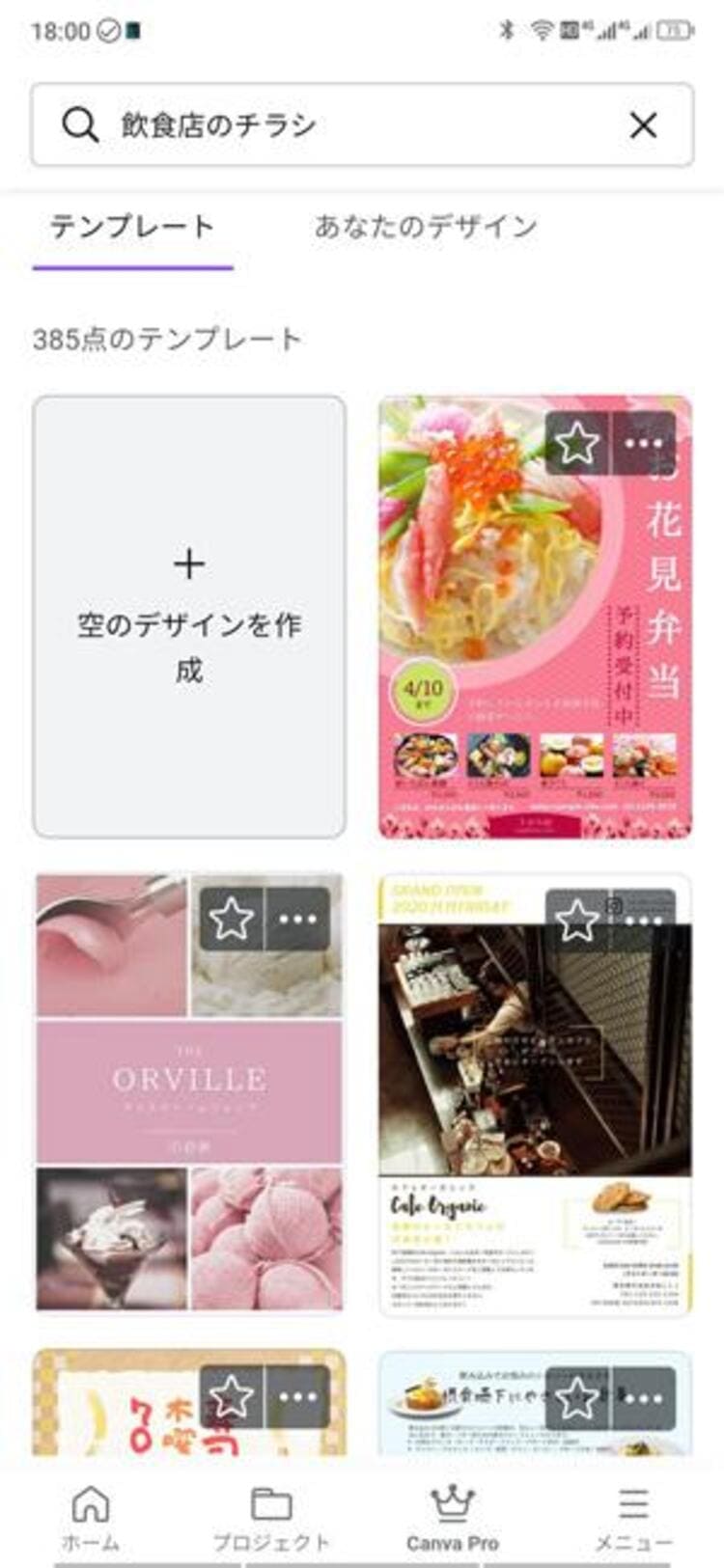 ②文字や写真の編集を行います。 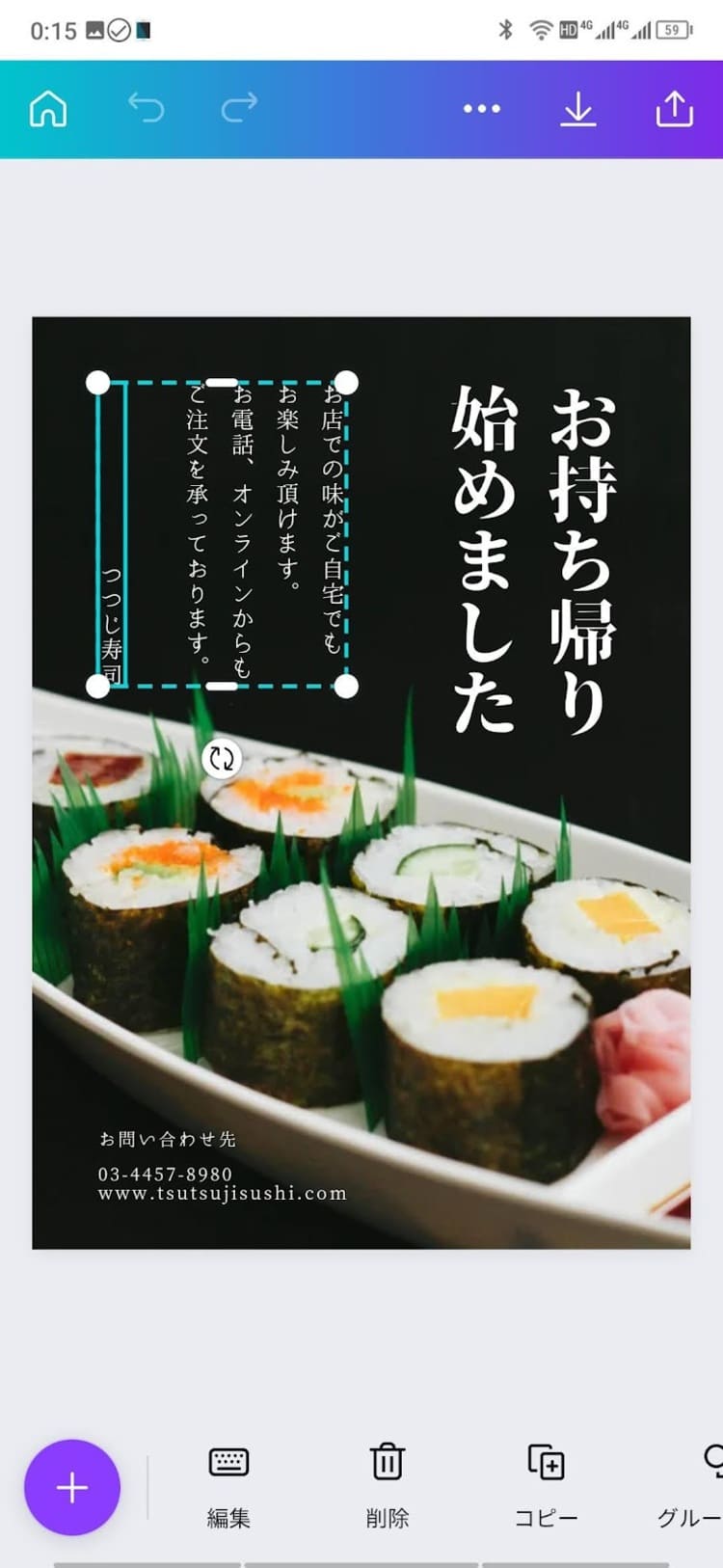 ③データが完成したらダウンロードします。 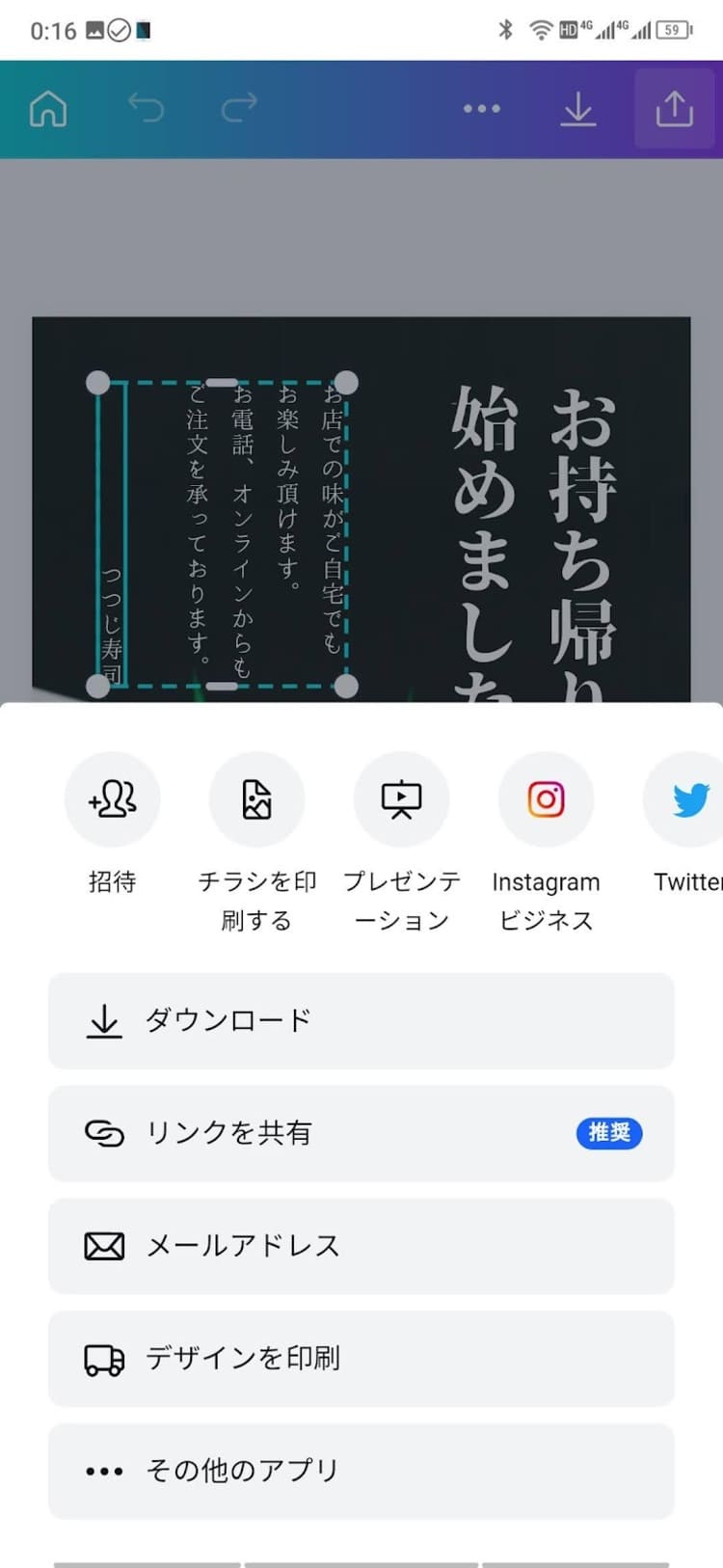 ファイル形式は、jpgとして普通の画像としても保存できますが、PDFが推奨されています。データサイズや取り扱いの容易さ、印刷した時の美しさはPDFです。 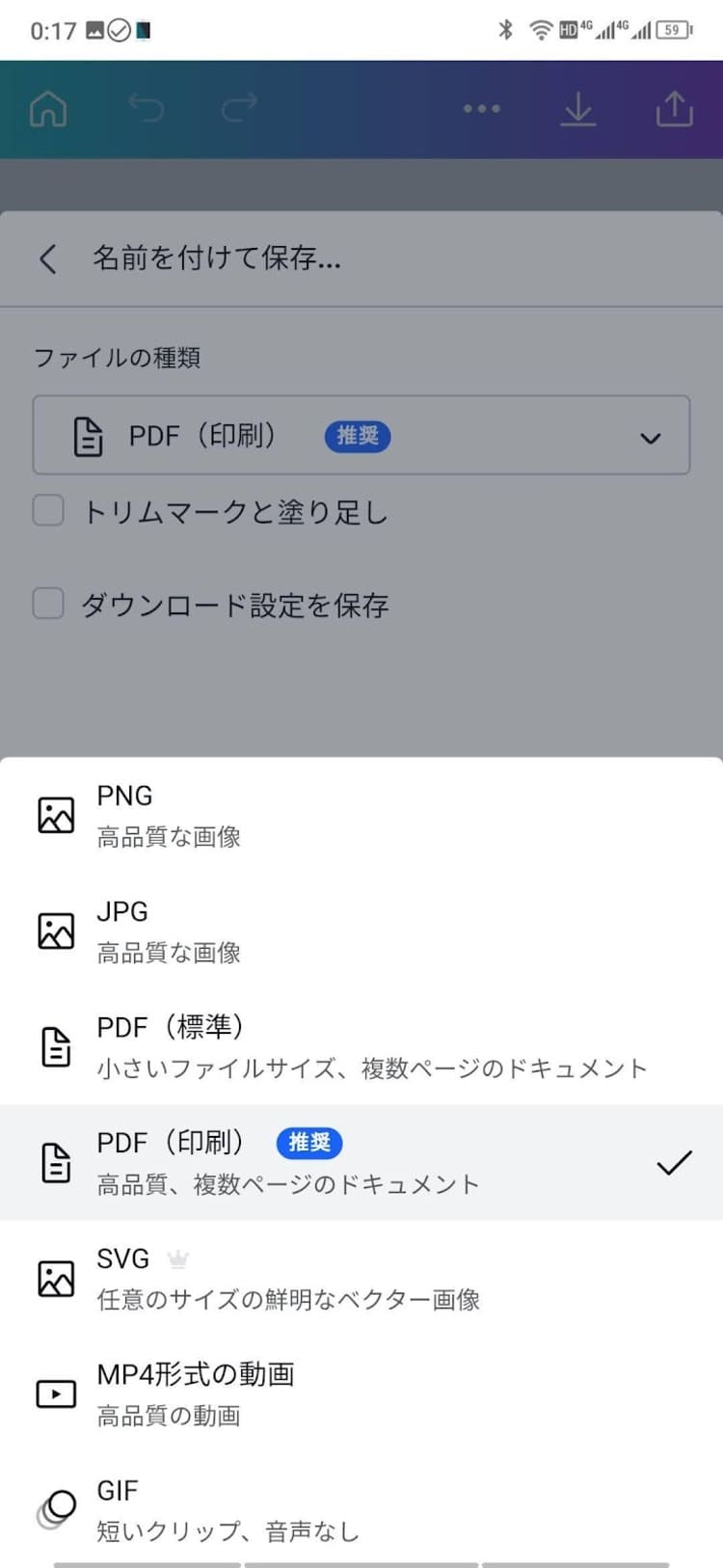 ④ダウンロードしたPDFファイルを開きます。 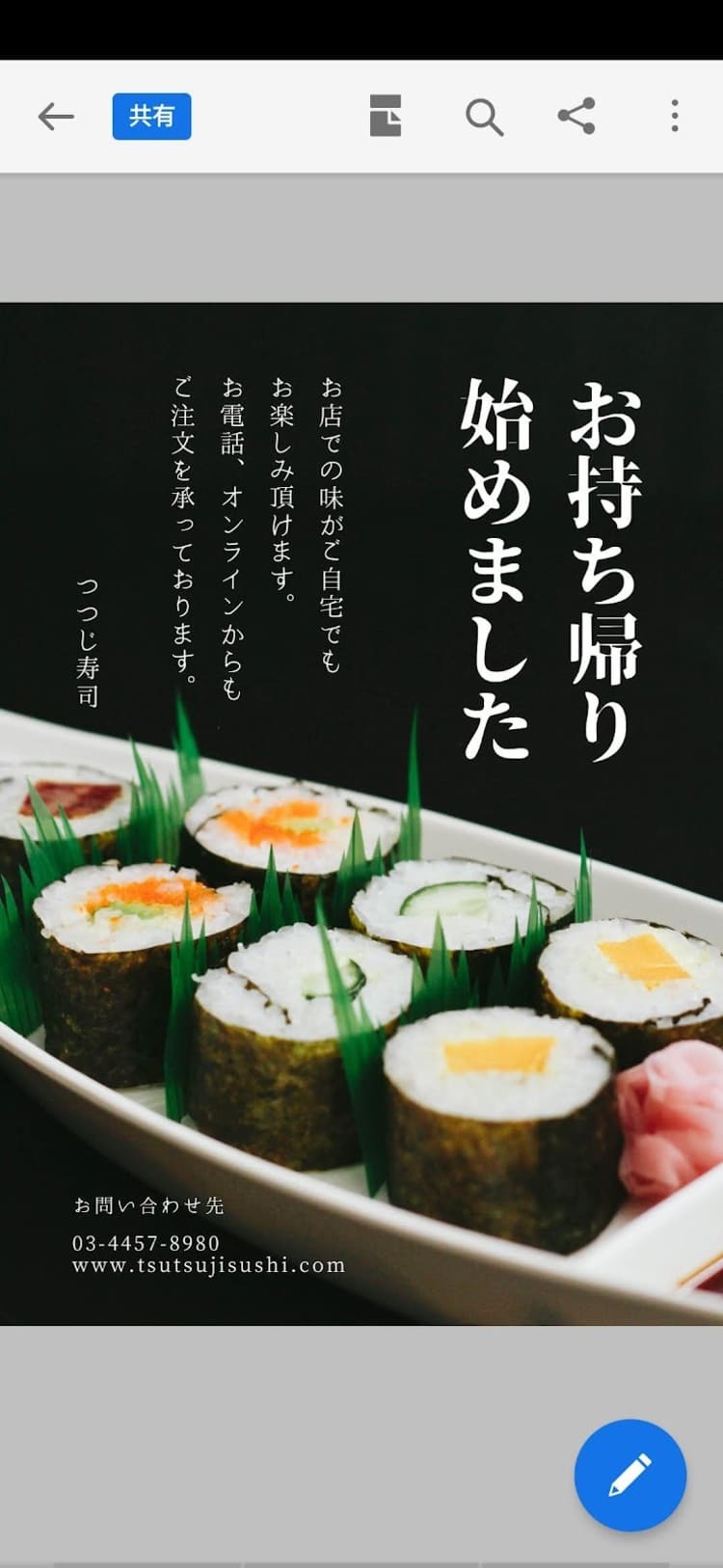 PDFファイルを開くのには、Acrobat Readerのインストールが必要です。 ⑤プリンターを選択します。 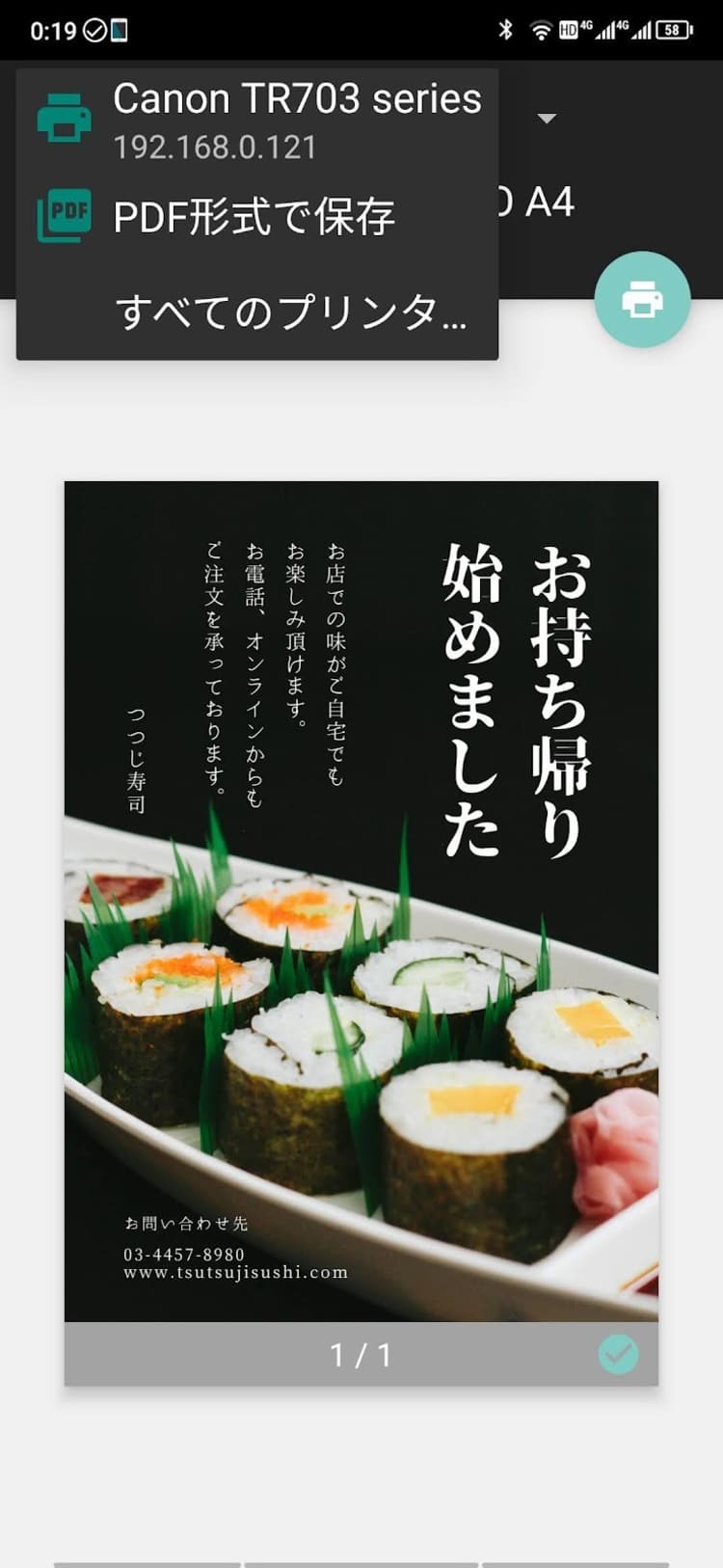 ⑥用紙サイズを選択します。 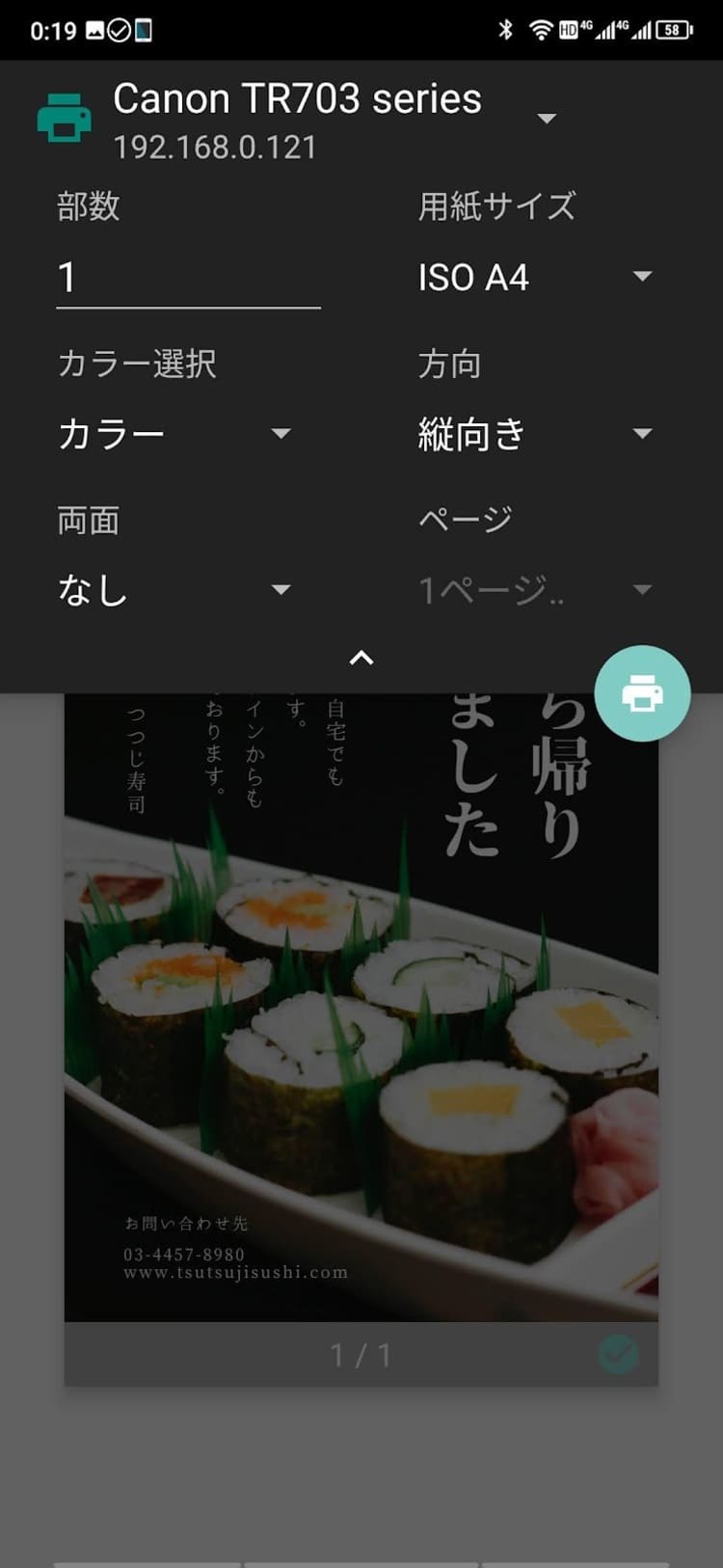 ⑦プリントボタン(真ん中あたりの丸いグリーンのボタン)をタップします。 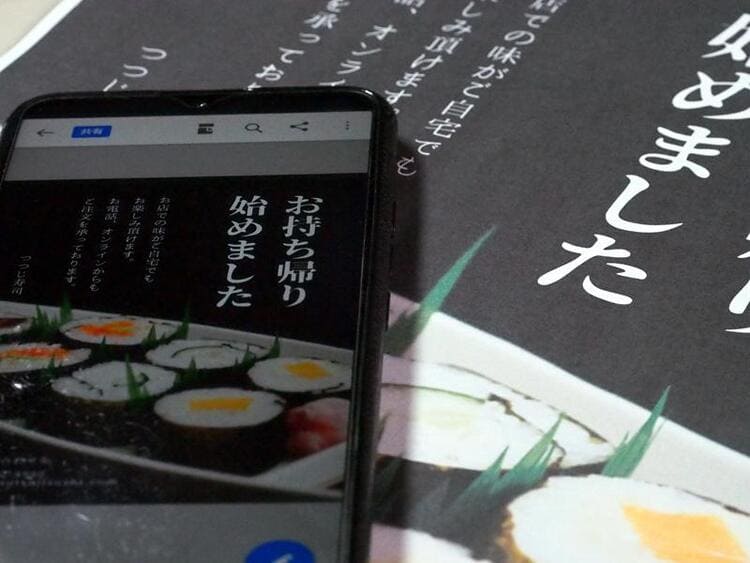 スマートフォンからPOP広告の印刷が完成しました。 パソコンを使わなくても、バランスの良いPOPを作成することができます。 まとめバランスが良い訴求力のあるPOP広告は、自分で手軽に作成することができます。 飲食店・店舗のPOP広告は、店の雰囲気作りに役立ちスタッフの代わりに説明やアプローチを行ってくれる便利なツールです。 作成したPOPは出しっぱなしにせずに、その時々に合わせて出す頻度を増やすことで店に動きをもたらします。 出す頻度が増えれば印刷コストは無視できずプリンター選びも大切です。 最新機種の良さを享受しながら、互換インクが使用できる「TR703a」は、コンパクトなサイズと機能を持ち安価なPOP制作が可能です。 インク革命.COMでは「TR703a」プリンターに対応しているBCI381+380の互換インクを販売しています。 純正インクよりセット価格が安く購入でき、突然インクが切れて困っている方には夜7時までのご注文であれば最短で翌日には届く互換インク販売店のインク革命.COMがおすすめです!
※表の数字は税込価格です。 ▼ 「TR703a」対応インクカートリッジ |






この記事の制作体制




