


- トップ
- インクを探す
- トナーを探す
-
ラベル・テープを探す





-
はじめての方
- インク革命がはじめてのお客様 -


- インク革命が選ばれるわけ -





チラシをCanon最新機種「TR703a」を使って自作してみた経費削減を考えれば、コストの掛かるチラシ制作印刷は躊躇しますが、自作することで大幅にコスト削減しながら作成が可能です。簡単で美しいフォーマットを利用しながら、最新の「TR703a」で印刷してみます。 Canon最新機種「TR703a」はチラシ自作作成に最適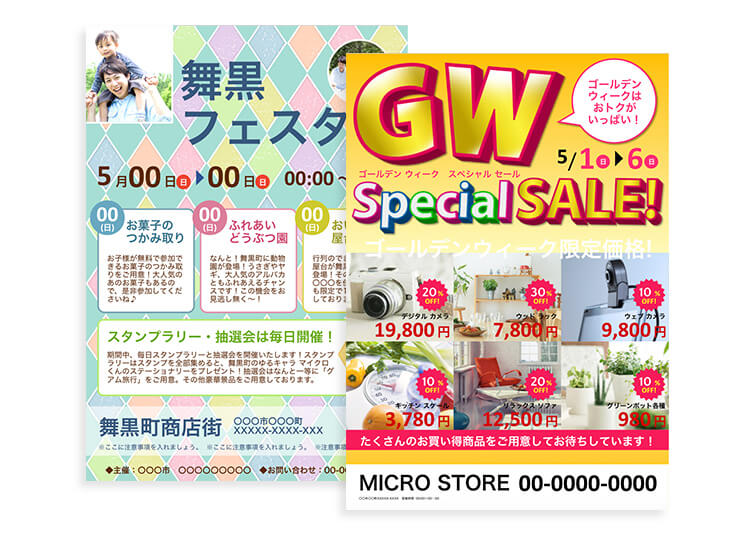 飲食店の「ウリ」はお店によって様々です。 「味」「値段」「雰囲気」などの自慢の「ウリ」も、多くの人に知ってもらわなくては話になりません。大切なのは集客です。 ○チラシ作成は集客に効果的 インターネットを利用した集客方法は、もちろん行うべきです。 SNSやホームページなど、それほど大きな費用を伴わなくても、多くの人に告知することが可能です。 しかし、インターネットの集客は、能動的に情報を収集しない方には機能しません。 インターネットの集客に加えて、何気なく目に留まる「チラシ」を作成することで、大きな相乗効果をもたらします。 実際に紙を使って作成する「チラシ」は、「デザイン料」「印刷代」「用紙代」などの作成費用が掛かります。 印刷枚数によって費用は大きく変わり、枚数が少なくなればなるほど、1枚当たりの費用は加速度的に高くなります。 街の中小店舗では経費削減は常に考える必要があり、簡単にチラシ作成をする事はできないと考える店舗も多く、ネット集客のみにしたり、積極的な集客自体を諦めたりする事も多いですが、自分でプリンターを使ってチラシを作成すれば解決できます。 ○チラシは自作できます 「いやいや、素人が無理でしょ!」「安っぽいチラシなんか、配らない方がマシ!」と、悲観的に考える必要は全くありません。 基本的な考え方を理解した上で、デザインされているチラシデータに詳細を書き換えるだけで、簡単に見栄えのするデザインが完成します。 チラシ印刷をするプリンターの条件としては、場所をとらない「コンパクトな設計」で、大量の用紙をセットできる「大容量給紙」、コストが削減できる「自動両面プリント」「安いインクコスト」に加えて、「美しい印刷クオリティ」と「本体価格の安さ」が欲しいところです。 Canonの最新機種「TR703a」は、この条件にピッタリです。 前後併せて350枚の給紙が可能で、限られたスペースに置けるコンパクトなサイズ、自動両面プリントに対応していて、黒に顔料インクを使用する美しいチラシ印刷が可能です。 本体価格は、16,500円~18,150円程度で販売されています。( 2022年2月28日時点) プリンターの新機種では、純正インクよりも大幅に価格が安い、互換インクの発売に時間が掛かりますが、この機種のインクは既に多くの機種で採用されていて、ノウハウが確立した互換インクが販売されています。 インク革命なら、BCI-381XL+380XL 5色マルチパック純正参考価格9,449円を3,380円で販売しています。 これなら、チラシ1枚当たりの印刷コストも格段に安く済みます。 実際にチラシを、「TR703a」を使って自作してみました。 その手順を解説します。 チラシの内容を決める 漠然としたイメージだけで、いきなりチラシ作成に取り掛かっても、後で抜けている事に気が付いたり、迷いが出たりと効率的ではありません。 新規開店を知らせるチラシなら、「開店日」「店舗サービス内容の説明」「来店を促す、開店キャンペーンやクーポン」「お店の場所や連絡先などのアクセス情報」が必要になります。 時間をかける必要があるのは、完結にお店の魅力をアピールする説明文です。 求人チラシなら、「一目でアピールするキャッチコピー」「職種や仕事内容」「募集期間」「明確に羅列する募集ポイント」「募集先店舗への応募方法と連絡先」などです。 内容を吟味する必要があるなら作成しながらではなく、この時点で内容を練っておく方が結果的に早くチラシは完成します。 写真やイラストの準備 ○イラストの準備 イラストは自分で描くのもひとつですが、自分でイラスト作成をしなくても無料のイラストを組み合わせる事でも充分成り立ちます。 Adobe社のIllustratorにペンタブレットを使って描くのではなく、photoshop等の画像処理ソフトを使ってフリーイラストを組み合わせる事だけでイラストが完成します。 たとえば、テレビや色々な店頭・公共施設でも見かけるほのぼのしたイラストとして「いらすとや」があります。 フリーで利用できる素材集で、色々な状況を独特のタッチで描かれておりイラストを組み合わせる事で使い勝手も大きく広がります。 ○写真の準備 イメージはイラストだけでも構成できますが、店舗写真やメニューの写真は、実際に撮影する必要があります。 特に飲食店では写真の重要度が高く、広々とした清潔な店舗や、美味しそうに見える料理写真をチラシに掲載することは直接集客力に繋がります。 一眼レフカメラで、店舗内撮影に広角レンズを使用したり、絞りの効果で対象物を浮き出させたりする事は効果的です。 しかし、最近のスマートフォンも高性能なので充分役割を果たせます。 ただ、漠然と撮影するのではなく一工夫することで料理は美味しく見せられます。 そして写真撮影に大切なのは、光の制御と方向です。 撮影方法に関しては、料理に絞った撮影方法を指南してくれるサイトを参考にするととても解りやすいです。 たとえば、多くの飲食店に融資している日本政策金融公庫では、「売上アップにつながる写真の撮り方ガイド 飲食店編」を公開しています。 レイアウトを決める チラシの具体的なレイアウトには、手に取った人の「視線の動き」が重要になります。 乱雑な配置では、文字が読みにくく情報も的確に伝わらず、チラシを作成する意味が大きく損なわれます。 基本は、横書きならメインになるキャッチーな部分を上部もしくは左上方向に設置して、下にスムーズに視線を流せる構成に注意して、縦書きなら上部もしくは右上方向にメインを押して、下方向から右方向に流れる構成を心がけるようにします。 Wordなどのワープロソフトを使用してもチラシの作成はできますが、できればMicrosoft社のPowerPointを利用した方がより高品質なチラシが仕上がります。 PowerPointが使えれば、フリーで使える本格的なデザインフォーマットが多くあり、細部の変更だけですぐにチラシを完成させることができます。 たとえば、アスクルが運営している「パワポン」では、用途に応じたフォーマットが多数用意されており、会員登録をすると無料で利用することができます。 オープン・開業のフォーマットを見てみましょう。 ①テンプレートの中から、自分のイメージに合うものをダウンロードします。 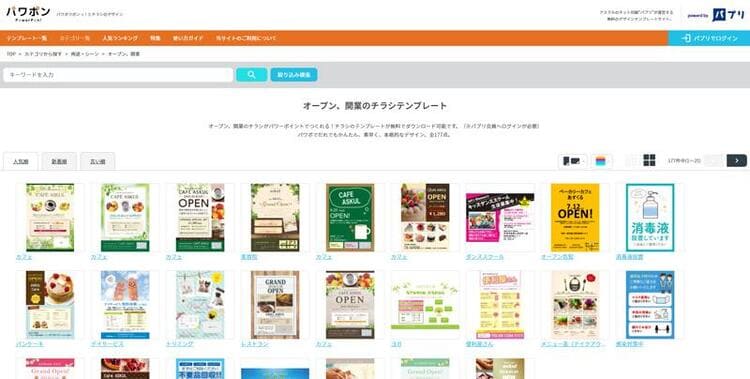 ②ダウンロードしたデータをPowerPointで開きます。 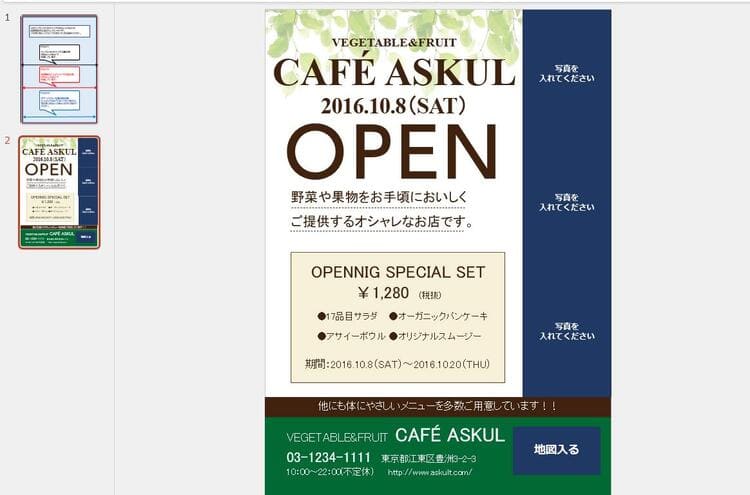 仮想店舗のカフェINKAUは、2022年3月5日オープンなので、文字を変更します。 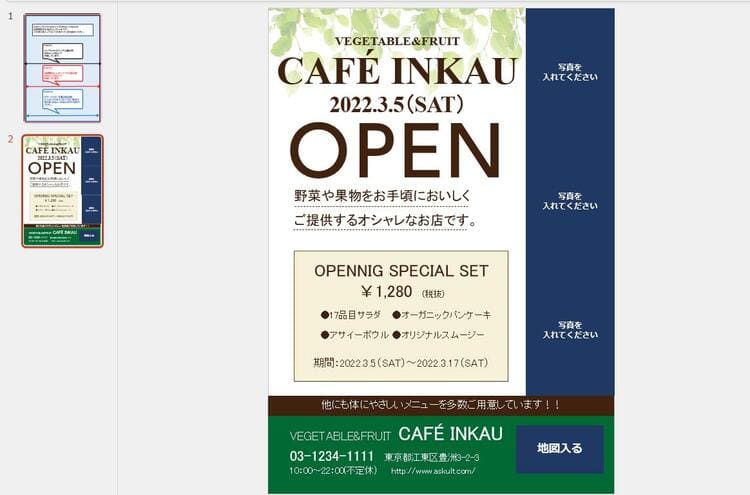 ③メニューや住所を書き換え、撮影しておいた写真や地図を挿入すれば完成です。 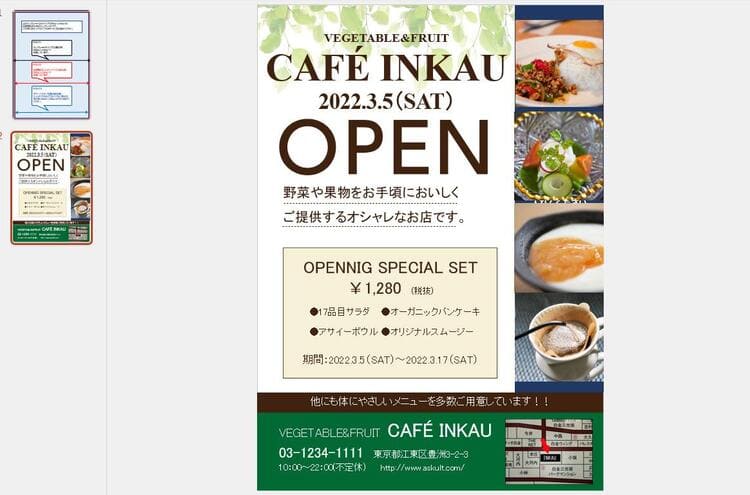 あっという間に、チラシが完成しました。 チラシの印刷手順 ○パソコンからの印刷 PowerPointで作成したチラシの印刷方法は簡単です。 ファイル - 印刷 からプリンターを選択し、印刷ボタンを押すだけです。 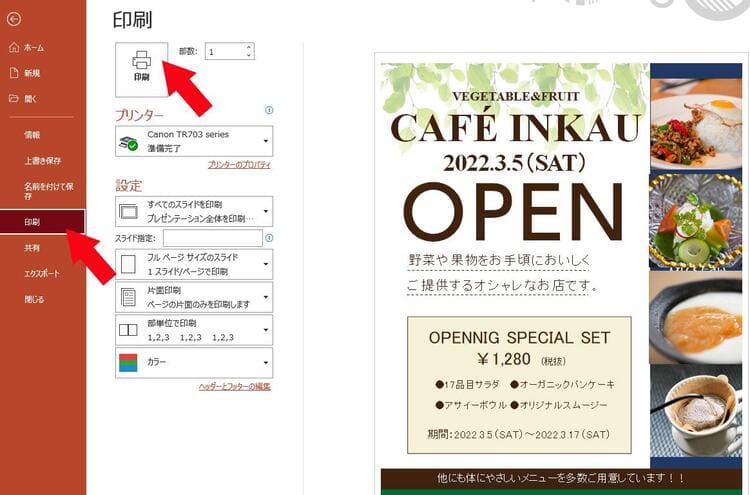 表裏の両方に印刷する場合は、PowerPointの1ページ目と2ページ目でデータを作成しておけば、「TR703a」では簡単に両面印刷する事ができます。 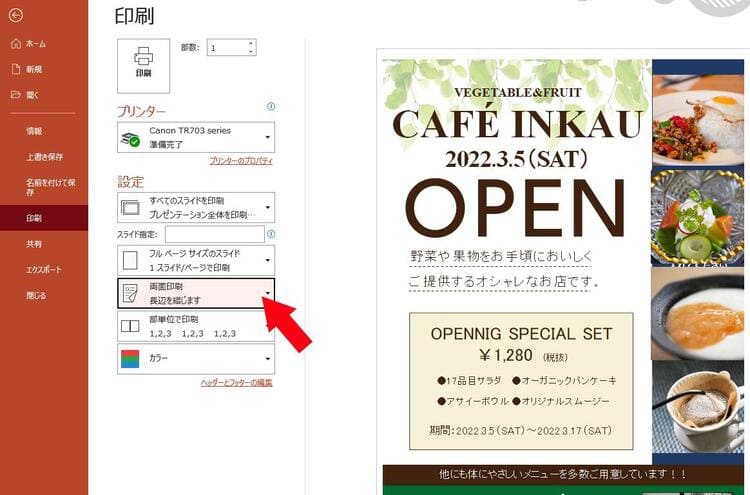 長辺を閉じる両面印刷を選択して、印刷を行えば、両面印刷が完成します。 短辺を閉じる両面印刷では、表と裏の向きが逆に印刷されます。 「TR703a」の印刷速度ですが、公式サイトのA4普通紙は、ISO/IEC 24734に基づく測定数値で約10.0ipmになっています。 このipmという単位は、1分間に印刷できる枚数を表しています。 上記の数値の場合、1分間に10枚印刷できるということになりますが、この数値はビジネス文書を印刷した時の数値ですから、カラーや写真が多いチラシではもっと時間が掛かる可能性も考えられます。 実際に「TR703a」で上記のチラシを10枚印刷してみました。 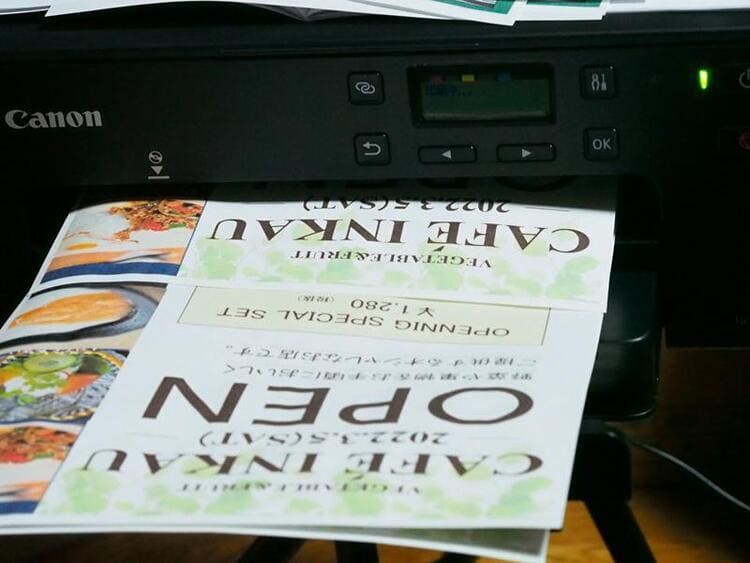 予想はしていましたが、10枚印刷するのに掛かった時間は3分18秒でした。 これは、印刷ボタンを押してからの時間です。 印刷設定は、普通紙印刷・印刷品質は「標準」・等倍でフチなしの設定はしていません。 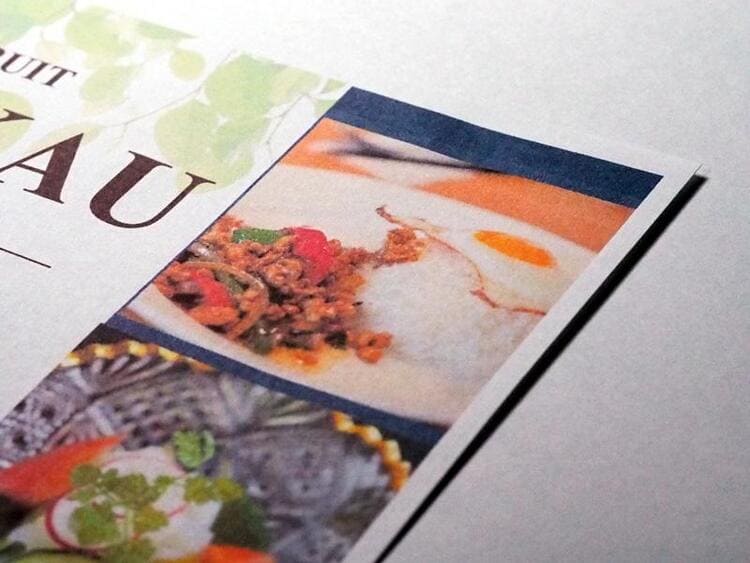 普通紙でフチなしの印刷は推奨されていません。時間が掛かる上に、インクを多く消耗することからもオススメできません。 印刷設定で「きれい」を選択して印刷した場合には、印刷時間が大幅に伸びます。 同じチラシを10枚印刷するのに12分35秒かかりました。 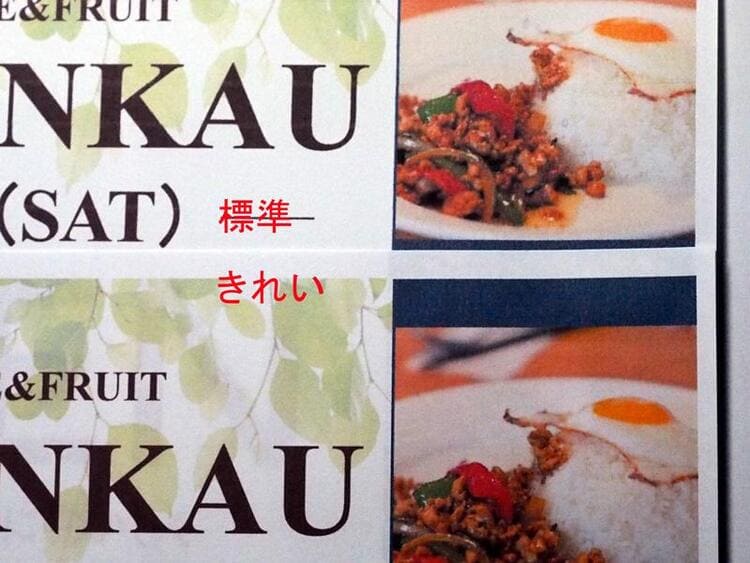 実際に見ても、ほとんど違いがわかりません。 チラシ印刷の設定は、「標準」が最適です。 印刷にかかった時間は3分18秒なので、1枚当たりの印刷時間は計算上19.8秒かかる計算になります。 100枚印刷するのに掛かる時間は30分少々で、200枚なら1時間程度掛かる計算になりますが、「TR703a」では前後併せて350枚の用紙をセットできるので、放っておけば印刷はどんどん進んでいきます。 ○スマートフォンからの印刷 パソコンを持っていない方でも、「TR703a」ではスマートフォンで作成したチラシデータを印刷する事ができます。 アプリを利用することで、スマホでデータを作成します。 主なアプリとしては、「Canva」などがあります。 Canvaを使ったチラシ作成手順をご紹介します。 ①アプリを起動し、デザインテンプレートから好みのテンプレートを選びます。 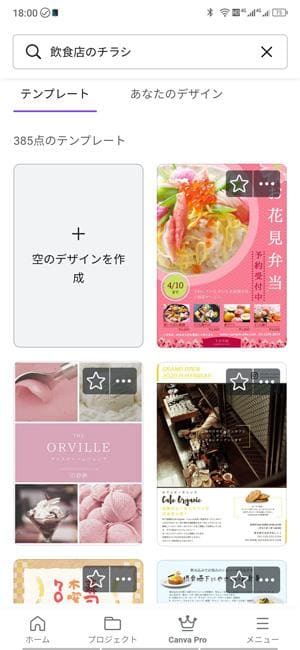 ②文字や写真の編集を行います。 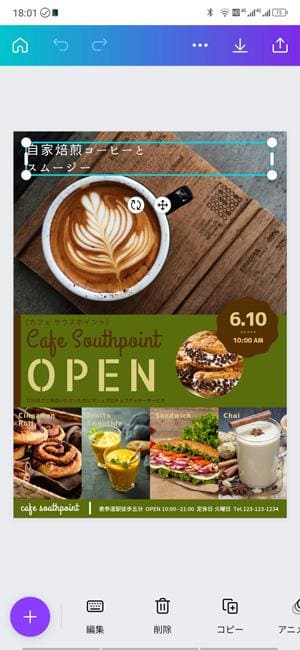 ③チラシが完成したらダウンロードします。 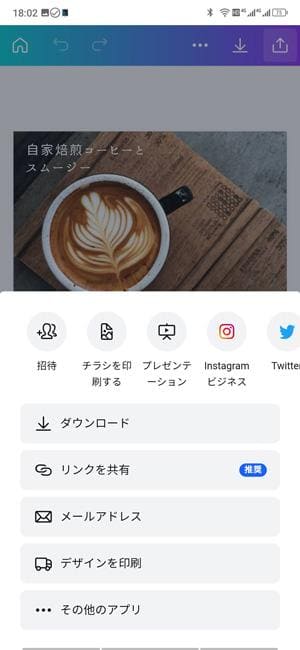 ファイル形式は、jpgとして保存できますが、PDFが推奨されています。 PDFはデータサイズや取り扱いの容易さ、 文章データの保存に適しています 。 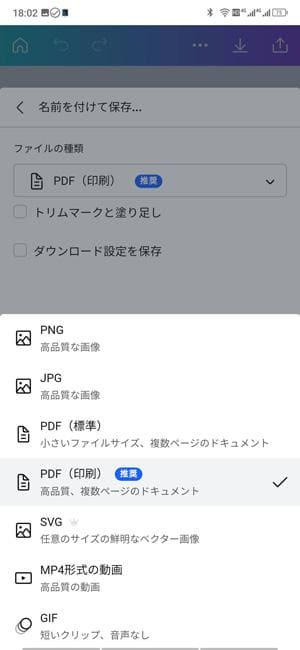 ④ダウンロードしたPDFファイルを開きます。 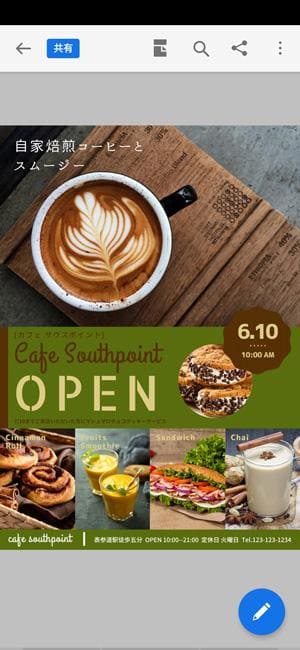 PDFファイルを開くのには、Acrobat Readerのインストールが必要です。 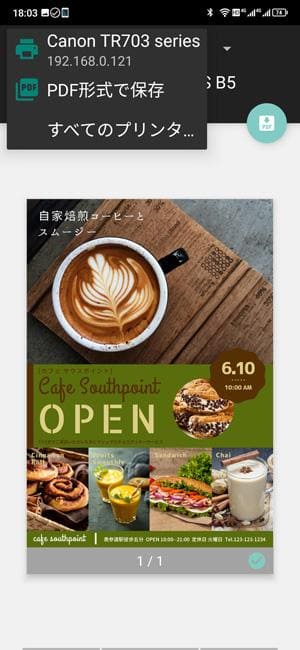 ⑤プリンターを選択します。 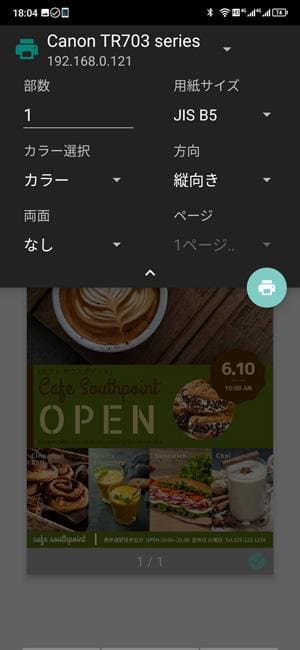 ⑥用紙サイズを選択します。 ⑦プリントボタン(真ん中あたりの丸いグリーンのボタン)をタップします。 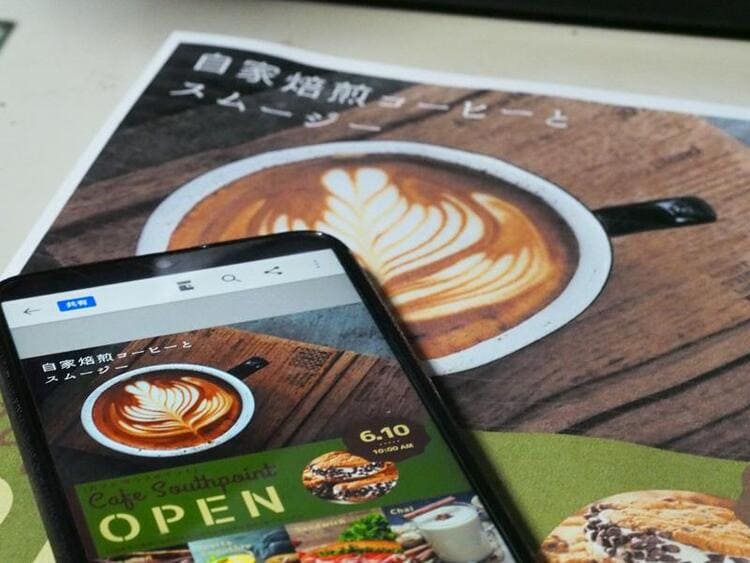 スマートフォンからチラシを印刷することができました。 まとめ飲食店・店舗のチラシ作成は、自作すれば大きな経費削減になります。 必要な時に必要な枚数だけ印刷する事ができ、内容を変更する事も可能です。 また、少ないコストで大きな効果をあげるにはプリンター選びも重要です。 最新機種の良さを享受しながら、互換インクが使用できる「TR703a」は、コンパクトなサイズと機能を持ち、安価なチラシ制作が可能です。 インク革命.COMでは「TR703a」プリンターに対応しているBCI381+380の互換インクを販売しています。 純正インクよりセット価格が安く購入でき、突然インクが切れて困っている方には夜7時までのご注文であれば最短で翌日には届く互換インク販売店のインク革命.COMがおすすめです!
※表の数字は税込価格です。 ▼ 「TR703a」対応インクカートリッジ 
単品 680円~ |


この記事の制作体制




