


- トップ
- インクを探す
- トナーを探す
-
ラベル・テープを探す





-
はじめての方
- インク革命がはじめてのお客様 -


- インク革命が選ばれるわけ -





在宅ワークに最適なPRIVIO DCP-J4140NのレビューPRIVIO DCP-J4140Nは、4色独立大容量の全色染料インクを使用し、インク交換頻度の大幅な減少と美しいビジネス文書印刷を実現した、多機能で速い印刷速度を持つ在宅ワークに最適なプリンターです。 総評■PRIVIO DCP-J4140Nの立ち位置は? ブラザー販売は、2021年8月3日に新製品の発表を行っています。 A4サイズのインクジェットプリンター「PRIVIO(プリビオ)」の新製品12機種を、9月上旬から順次発売しました。 インクジェットプリンターのマーケットでは、2極化が進んでいます。 一つは大容量インク搭載タイプで、もう一つは従来型の比較的安価なモデルです。 インクジェットプリンターのウイークポイントの一つである、インク交換の頻度を減らして、1枚当たりの印刷コストの安さを追求するための、大容量インク搭載したタイプをブラザーでは「ファーストタンク」シリーズとして、積極的に販売しています。 その中でも「PRIVIO DCP-J4140N」は、中心モデルを担っています。 インクジェットプリンターは、家庭での写真印刷が主要な使い方でスタートした歴史があり、滲みやすく階調表現に優れた染料インクが用いられてきました。しかし、染料インクのインクジェットプリンターで文字文書を印刷すると、ボンヤリした読みにくい書類になるデメリットがあります。 写真だけでなく文書も綺麗に家庭で印刷したいニーズは、昨今の働き方改革とコロナ禍で増加した在宅ワーク・テレワークによって大幅に増加して、プリンターメーカーは黒に顔料インクを使用して読みやすい文字印刷を可能にしつつ、写真印刷に適した染料インクをカラーには使用するモデルを、多くリリースしてきました。 同時期に新発売された、大容量インクカートリッジを搭載する「PRIVIO DCP-J1200N」も、このタイプです。 「PRIVIO DCP-J4140N」は、染料インクをカラーにも使用せずに、全色を顔料インクにしたモデルです。 写真印刷のクオリティを犠牲にしても、ハッキリした読みやすいビジネス文書の印刷に全振りした、解りやすさがあります。 自宅に設置してテレワーク・在宅ワークでの利用を想定して、従来のインクジェットプリンターのネガティブな要素を克服しています。 1本のブラックインクで6,000枚の文書を印刷可能にして、A4カラー文書を1カ月間で300枚印刷しても、インク交換は1年に1回だけで良く、約10万ページの印刷が出来る耐久性を標榜しています。 代表的な機種のポイントを絞って比較すると、「PRIVIO DCP-J4140N」の立ち位置がハッキリ見えます。
大量印刷を可能にした大容量インクカートリッジに加えて、大容量の給紙トレイや複数枚の原稿を一気に読み取りコピーやスキャンを行うADF機能も搭載して、印刷速度と安い印刷コストを実現しています。 2021年度グッドデザイン賞を受賞しています。 ■PRIVIO DCP-J4140Nのコンセプト 便利に使える機能が充実していて、印刷コストが安く大量印刷が可能な在宅ワークに最適なプリンターがメインコンセプトです。 〇筐体 カラーはホワイトのみです。 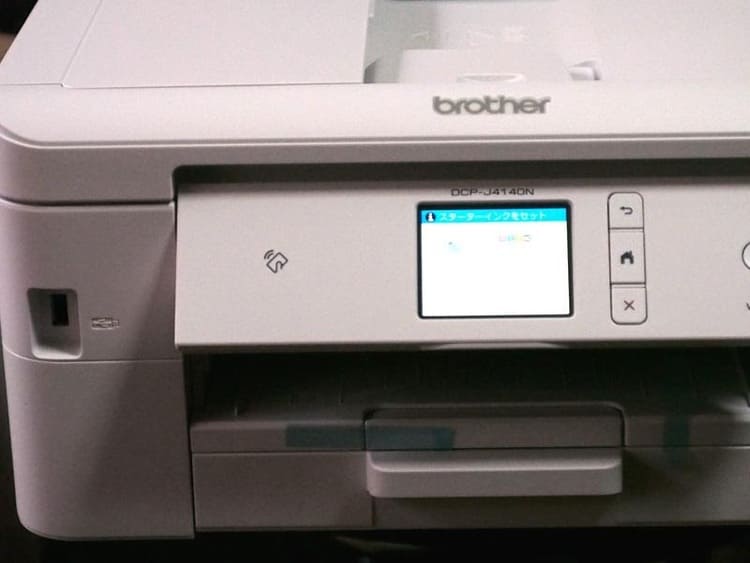 液晶タッチパネルで操作が可能で、角度調整が出来るため、どんな高さの位置に置いても扱いやすいです。 物理ボタンはよく使う最小限になっていて、電源スイッチとホームボタン・戻るボタンと作業中止ボタンのみです。 他の操作は全て、液晶タッチパネルで操作します。 〇ホーム画面 「PRIVIO DCP-J4140N」のホーム画面は、シンプルに使いやすく必要な項目が並んでいます。 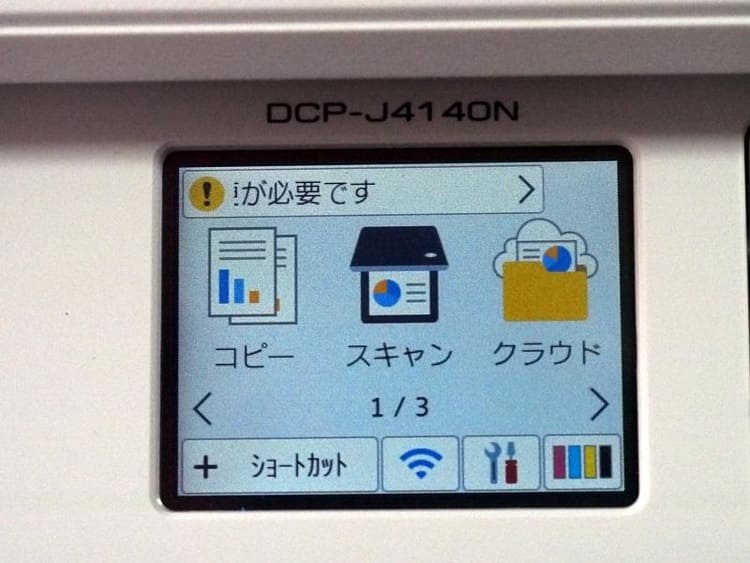 ホーム画面は3ページで構成されていて、最初のページではプリンター本体で使う頻度の高い、コピー・スキャン・とクラウドが並んでいます。 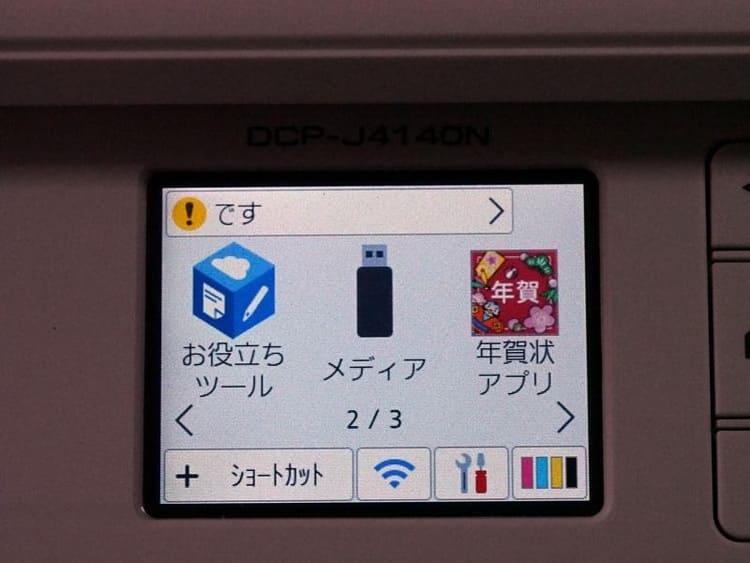 2ページ目には、普段は頻繁に利用しなくても、使えば便利な機能が並んでいます。 お役立ちツールの利用は、インターネットに接続している必要が有ります。 中身は多機能なメニューが並びますが、中でも便利だと感じたのは、多くの人が利用するMicrosoftの「Word」「Excel」「PowerPoint」・PDFで作成された書類のスキャンが、最適な設定で行えることです。 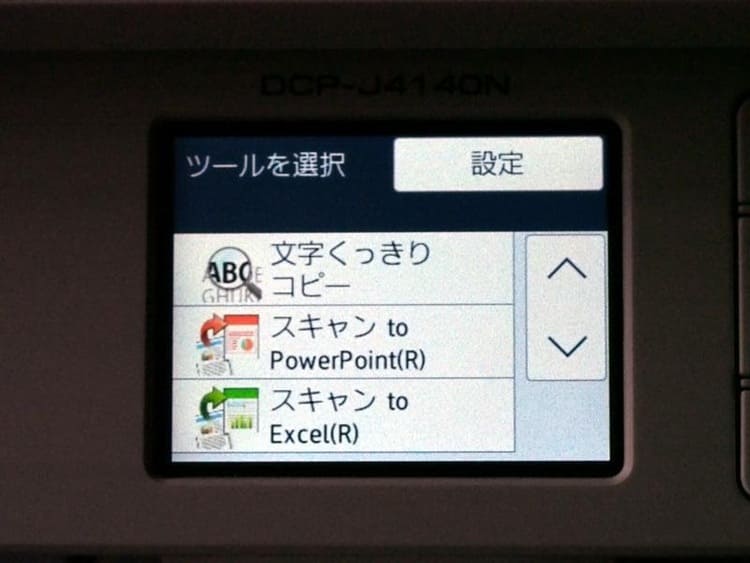 スキャンしたデータは、プリンター本体だけでメディアに保存したり、クラウドサービスに送ったり、メール送信で添付する事が可能です。 テレワークが増えて、家庭利用メインのプリンターであっても、在宅勤務に使いやすい配慮がなされています。 直接USBメモリを差し込んで印刷出来るのも、本体だけで完結出来る便利さがあります。 年賀状アプリは、多くの人が最も多く印刷するニーズに応えています。パソコンを利用せずに、本体だけでデザイン性の高い年賀状を印刷が出来て、手書きの一言二言を添えれば完成です。完成度の高い年賀状が、プリンターだけで簡単に作成出来ます。 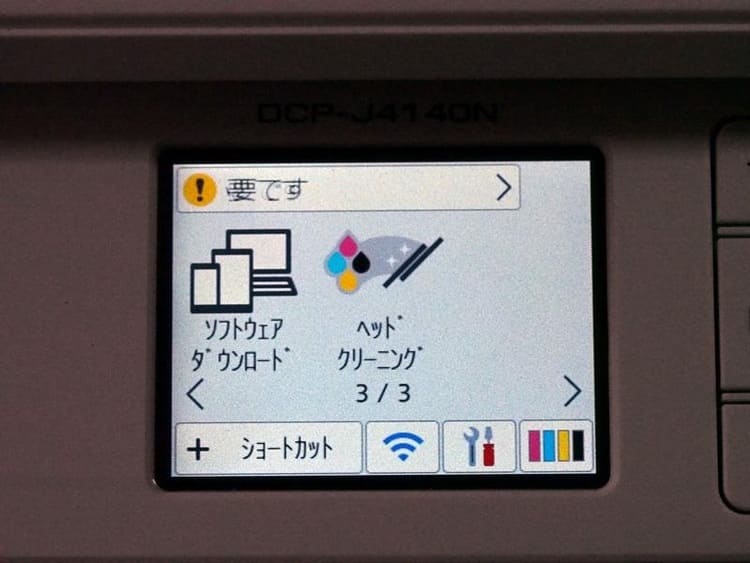 3ページ目は、メンテナンスです。 画面下部に常に出ている工具マークからも、ヘッドクリーニングは出来ますが、簡単に辿り着ける配置は、解りやすい親切さが感じられます。 常時下部に出ているインクマークから、現状のインク残量が一目で解ります。 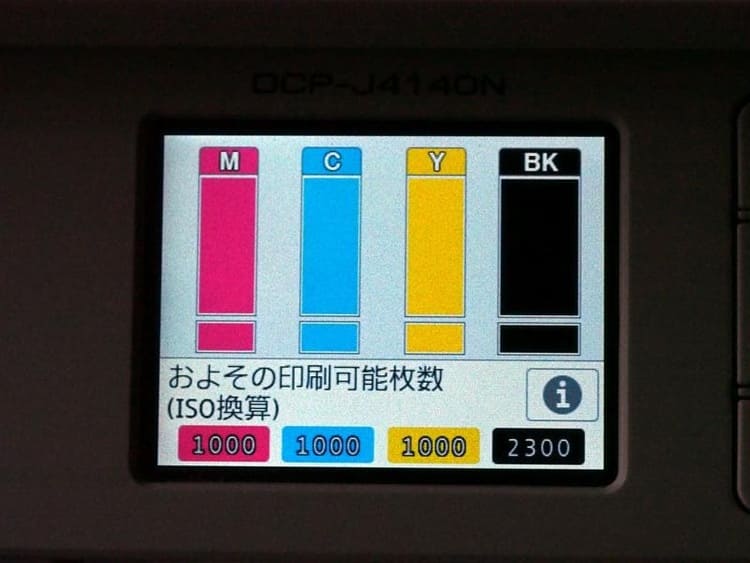 「DCP-J926N」の同じ画面が以下ですが、根本的な容量が違います。 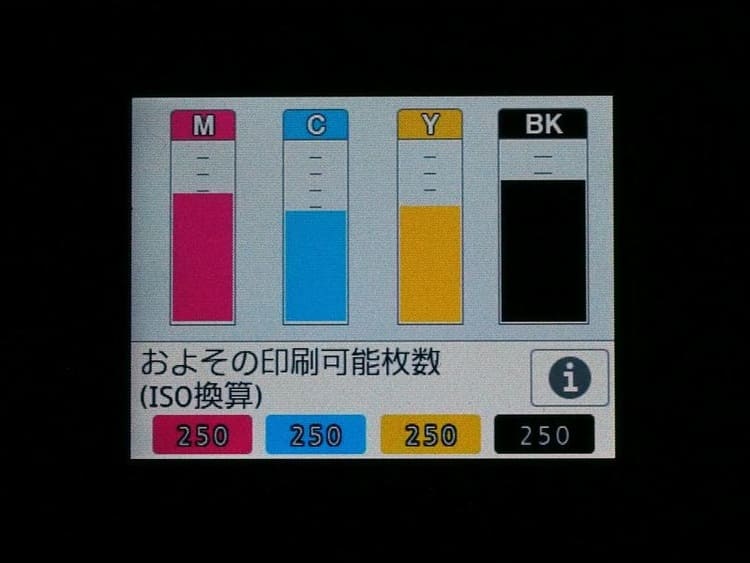 減り具合がカラーごとに明確になっているだけでなく、おおよその印刷可能枚数が表示されるのも便利です。 スペック「PRIVIO DCP-J4140N」を、あらためてスペックから見てみましょう。
印刷速度が、以前のモデルよりも速くなっています。 実際に使ってみても、文書印刷は特に速いと感じます。このスピードなら仕事で利用してもストレスになりません。 それだけでなく、印刷コストも安価です。仕事にも使う家族で利用するプリンターとして、「PRIVIO DCP-J4140N」は良い選択になります。 1枚当たりの印刷コストは安いですが、大容量インクはカラーで1色5,500円・ブラックが4,400円(公式オンラインショップ価格)と高額で、4色全色揃えれば2万円越えの20,900円になります。確かに大容量インクなら購入する頻度は減りますが、インクの購入代金で標準タイプのプリンターが購入出来そうな金額になっています。 これは、インクジェットプリンターのビジネスモデルが、本体価格を抑えて消耗品のインクで利益を出して帳尻を合わせる事が多く、インクコストが高くなる傾向にあります。 しかし、「PRIVIO DCP-J4140N」に互換インクを利用する事で、インク代を抑えて、より低ランニングコストで利用する事が出来ます。 インク革命でも「PRIVIO DCP-J4140N」用の互換インクは鋭意開発中なので、もう少しお待ちください。 「PRIVIO DCP-J4140N」のインク交換は、本体をガバッと開ける一般的なタイプとは異なり、右側の扉を開けることだけで交換が可能です。 新しいインクを差し込んでやるだけで、インクカートリッジに剥がすシールもありません。簡単です。 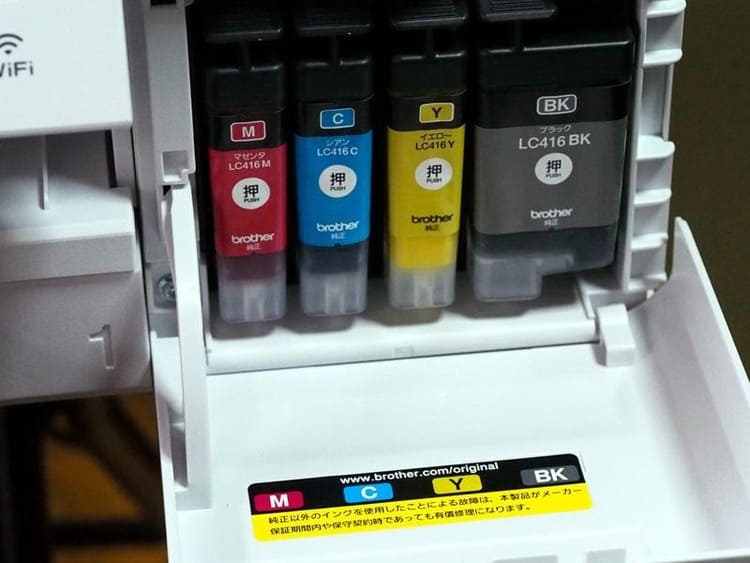 黒に顔料インク・カラーにも顔料インクを使っています。 従来からある、ハイブリッド型のカラーに染料インクを使って、黒に顔料を使うタイプと比較して、文書内にあるグラフや、カラー文字等が綺麗に印刷出来る事が期待出来ます。 問題は、写真印刷において、滲みにくいが故に、階調表現が苦手な部分をどう表現出来るか?という事です。 外観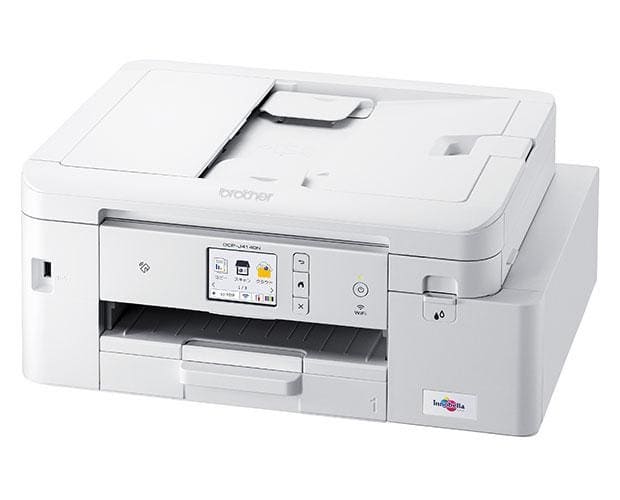 (出典:ブラザー公式) 下の写真は、標準モデル(大容量インク非搭載)の「PRIVIO DCP-J926N」です。 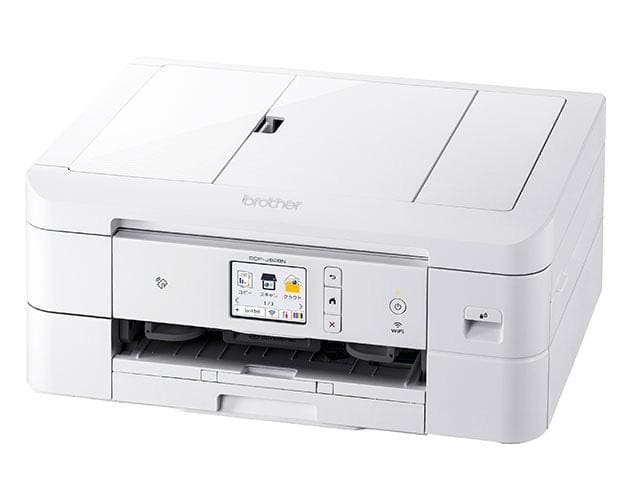 (出典:ブラザー公式) 「PRIVIO DCP-J4140N」は、大容量インクを搭載するため、右側に大きくなっていることが解ります。 両機とも複数の原稿を自動的に読み込む、ADF機能を搭載しています。 「PRIVIO DCP-J926N」が上部真ん中から開いて使うのに対して、「PRIVIO DCP-J4140N」は差し込み口がいつでも利用出来るデザインになっています。 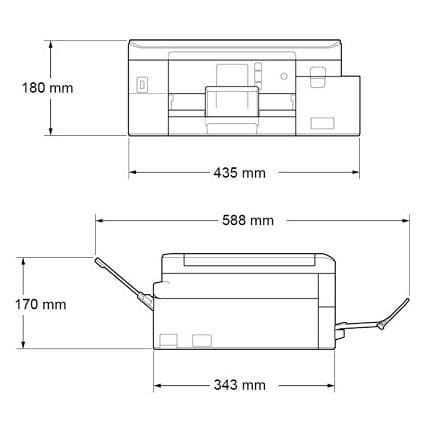 (出典:ブラザー公式) 高機能が、コンパクトに凝縮されています。 普通紙はカセットに入れたままで、後にあるトレイを引き出して別の用紙を使うことが出来ます。 ただし、後からは用紙1枚を差し込む事しか出来ません。 前述のADFは、ノーアクションで原稿を差し込む事が出来ます。 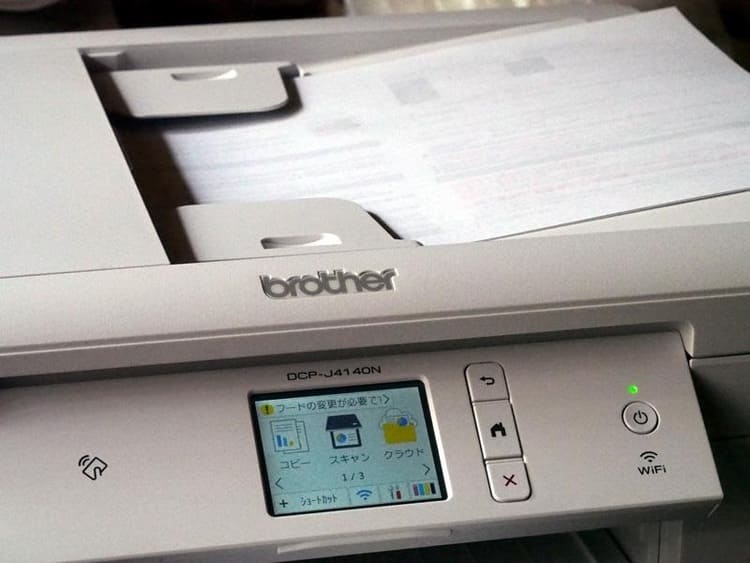 ここに、20枚までの用紙を差し込む事が出来ます。 原稿を差し込んだら、後はコピーでもスキャンでも自動的にプリンターが順番に用紙を取り込んでいきます。コンビニやオフィスにある、大型複合機コピー機には付いている便利な機能です。 学習用のプリントや、PTAのプリントコピー・回覧板や仕事の書類など、複数の書類を利用する機会は意外に多く、1枚1枚作業を繰り返す手間を、当たり前の様に行っていると気が付きませんが、この便利さは一度使ったら手放せません。 送り込まれた原稿は、ココで読み込まれています。 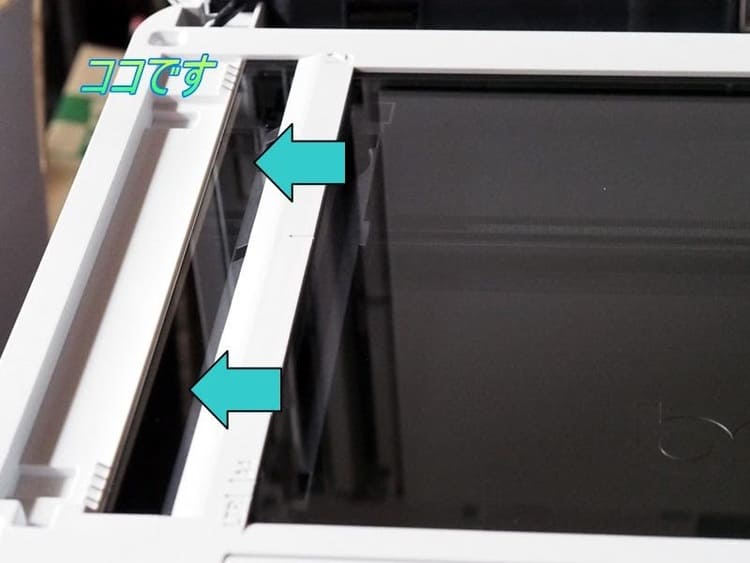 上のカバーを開けて、コピー・スキャンするガラス画面の横にあるガラス面を通過して、読み取っています。 ADFがガラス面の蓋に装着されているので、蓋だけの機種と比較すれば、蓋の開け閉めに結構な重さを感じます。 更にこのガラス面を上に跳ね上げて、多くのプリンターはインク交換を行いますが、「PRIVIO DCP-J4140N」は側面の扉を開ける事で行えるので、引き上げると出てくるのは 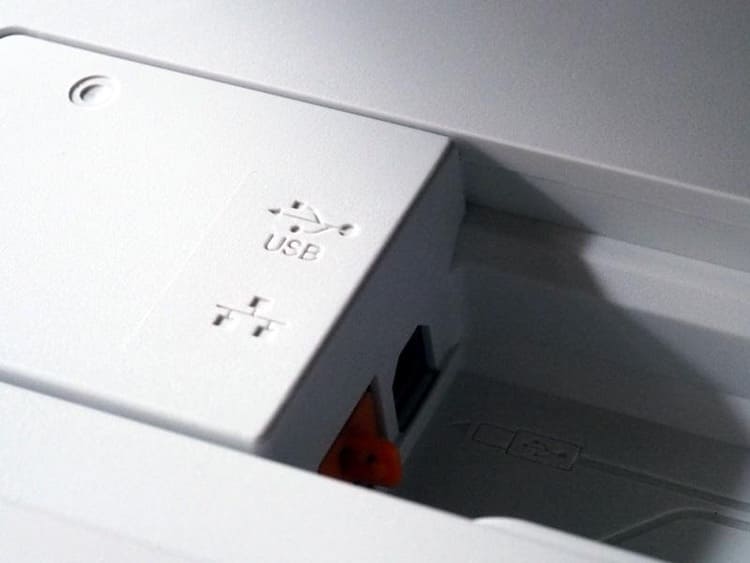 有線接続の差し込み口です。USBとLAN端子が有ります。 ケーブルを挿した時の端子が突起になり、置く場所が制約されることを避ける配慮がなされています。 便利機能〇タッチ式液晶パネル スマートフォンを使っている方なら、説明書を読まなくても、ある程度は直感的に操作が出来ます。 スマホを普段使っていない方にも、シンプルで使いやすい画面は簡単に目的に辿り着けます。 〇前面給紙最大150枚 棚に設置して高さが限られた場合でも、前面給紙なら簡単に用紙の補充が可能です。 最大150枚の用紙をセットする事が可能で、大量印刷に対応しています。 〇自動両面プリント 紙を挿し替えること無く、だれでも簡単に紙の両面に印刷する事が可能です。 プリントアウト時だけで無く、コピーする時にも使えます。他にも用紙節約の機能として、4枚分または2枚分の原稿を1枚に縮小コピー出来る機能が有ります。 〇サブタンク カートリッジからサブタンクにインクを注入する方式のため、カートリッジのインクを無駄なく使い切ることが出来ます。カートリッジ内のインクが空になっても、約200枚の印刷が可能です。 〇クロだけ印刷 補充用のインクストックが無く、カラーインクが切れてしまった場合でも、黒インクだけを使用したモノクロ印刷が可能になっています。最長30日間の制限があります。 〇USBメモリからダイレクトプリント プリンター本体にUSBメモリを差し込めば、液晶モニターの画面を見ながら写真の印刷が可能です。フォトプリンターと同様な使い勝手を実現しています。 〇ブックコピー機能 本の見開きページの中筋の影を、自動的に傾きと共に補正します。 〇Wi-Fi接続 IEEE802.11b/g/nのWi-Fiに対応しています。 Wi-Fi環境が有る場所なら、「WPSボタン」で簡単に自宅ネットワークの中に「PRIVIO DCP-J4140N」を組み込むことが出来ます。 Wi-Fiが接続出来たら、パソコンにドライバを組み込みます。付属のCDを立ち上げると、画面の指示に従っていくだけで簡単に完了し、必要なソフトもインストールされます。 ドライバソフトは、windows10に有る物でも利用出来る事を確認していますが、メーカーのドライバソフトに比べて出来る事が大幅に制約されます。印刷する品質が選択出来ない他、プリンターからパソコンへの指示が上手く伝わりません。ドライバ画面では以下の表示になる事を確認してください。 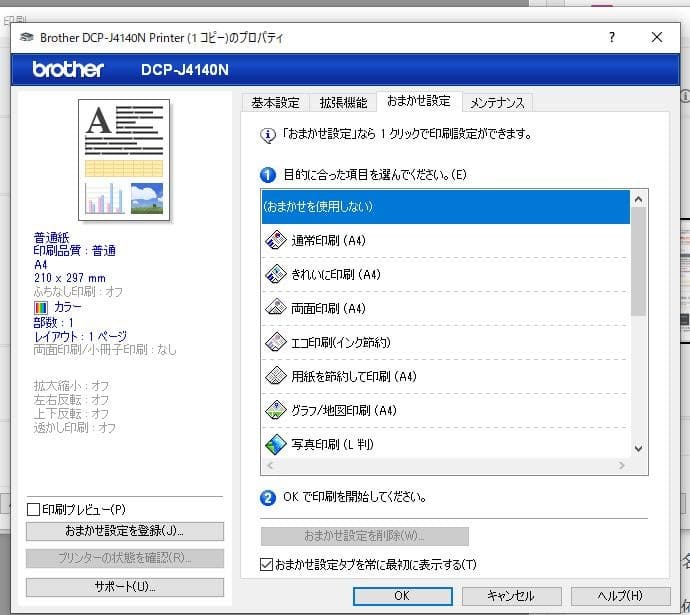 接続した後は、パソコンとプリンターがシームレスに繋がるイメージです。パソコンのデータをプリンターに送ったり、プリンターを使ってスキャンしたデータをパソコンに送ったりが、コードレスで容易に操作可能です。 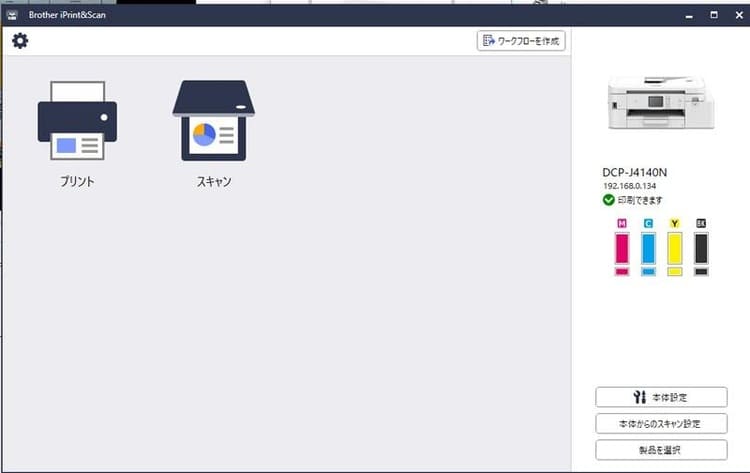 プリンター本体のメインパネルが、パソコン上でも操作出来るイメージです。 インク残量も表示されます。上記の表示は、購入時に付いてくるテストインクですが、残量はたっぷり入っています。 〇スマートフォンとの連携 Mobile Connectアプリをスマートフォンにインストールすれば、スマートフォンで「PRIVIO DCP-J4140N」の操作が簡単に出来ます。 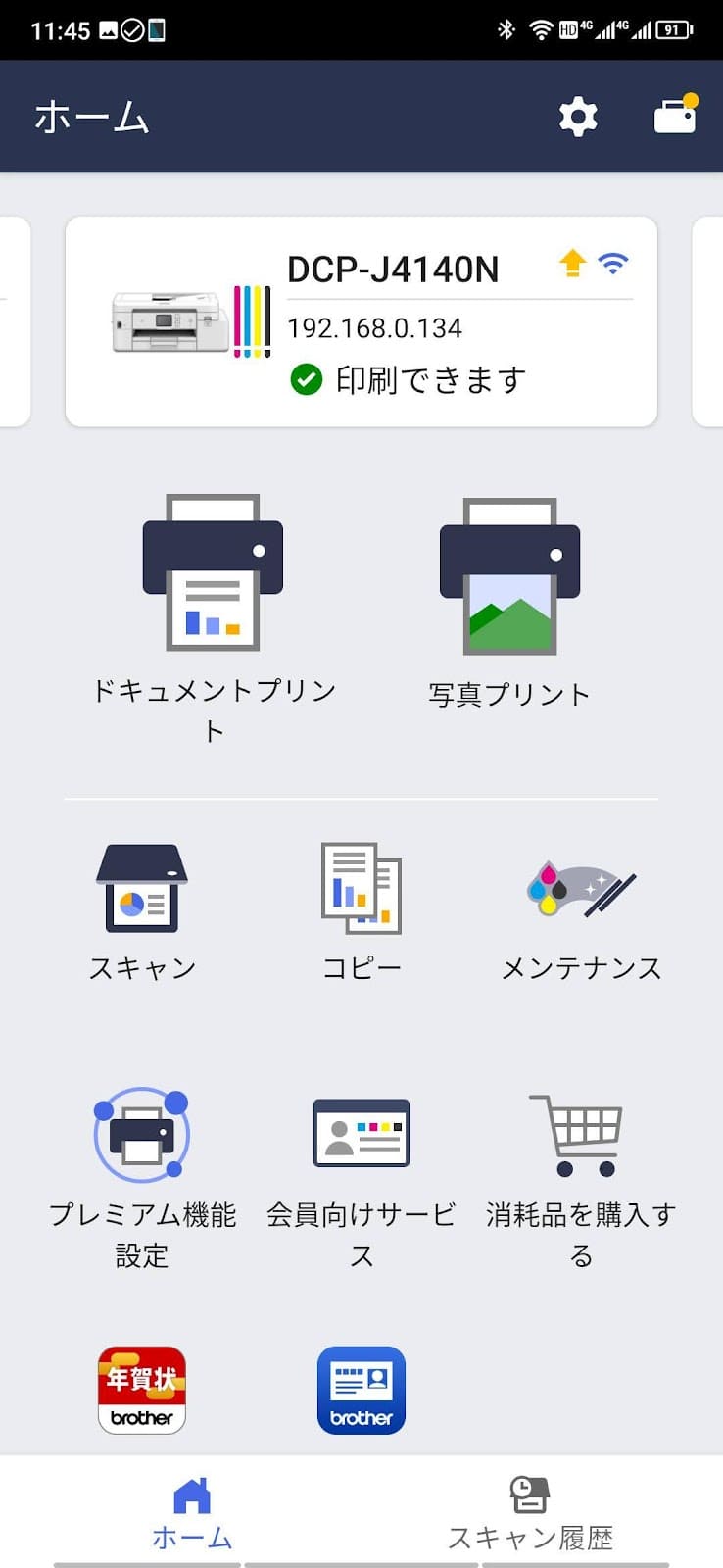 スマートフォンで撮影した写真を、簡単に印刷する事が出来ます。 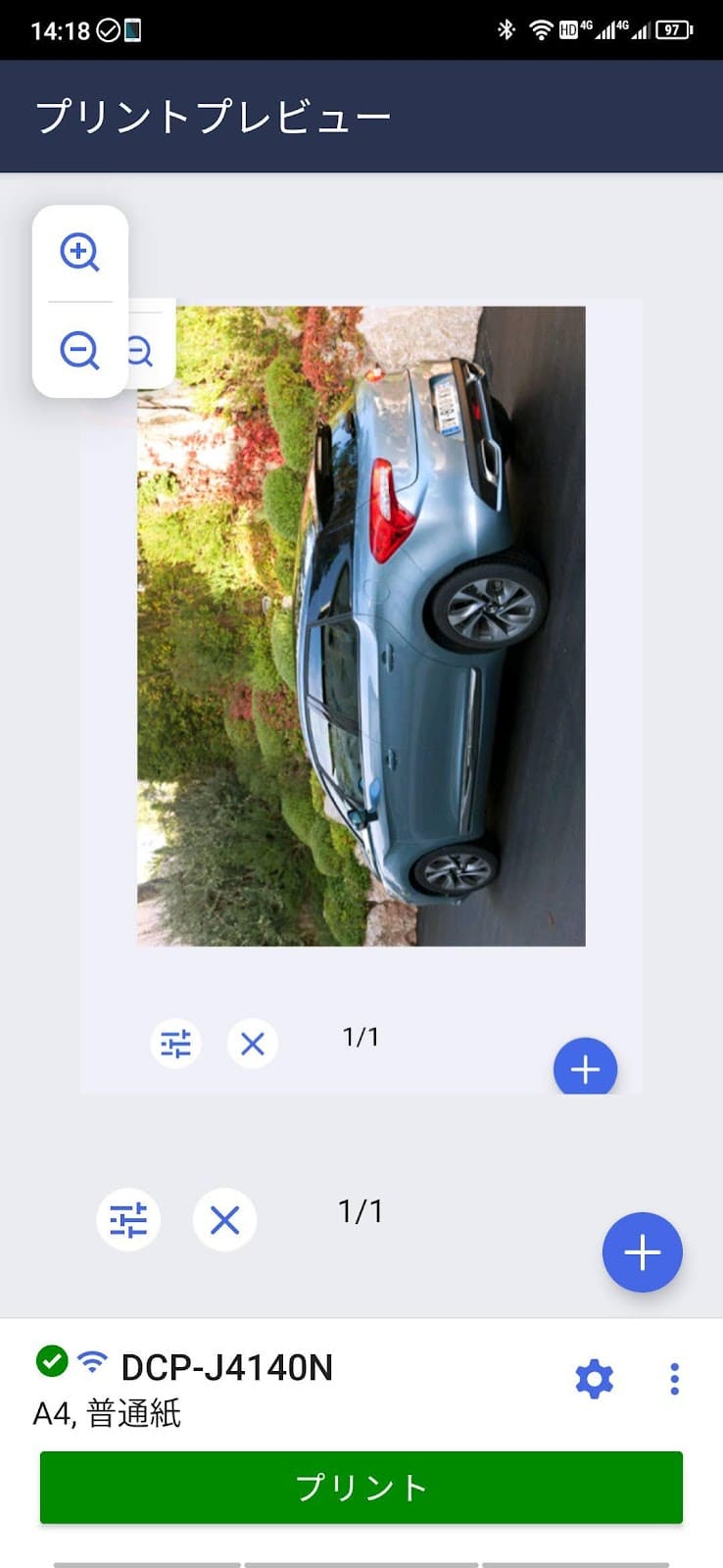 単純に印刷することだけでなく、歯車ボタンをタップすれば、印刷設定も変えることが出来ます。 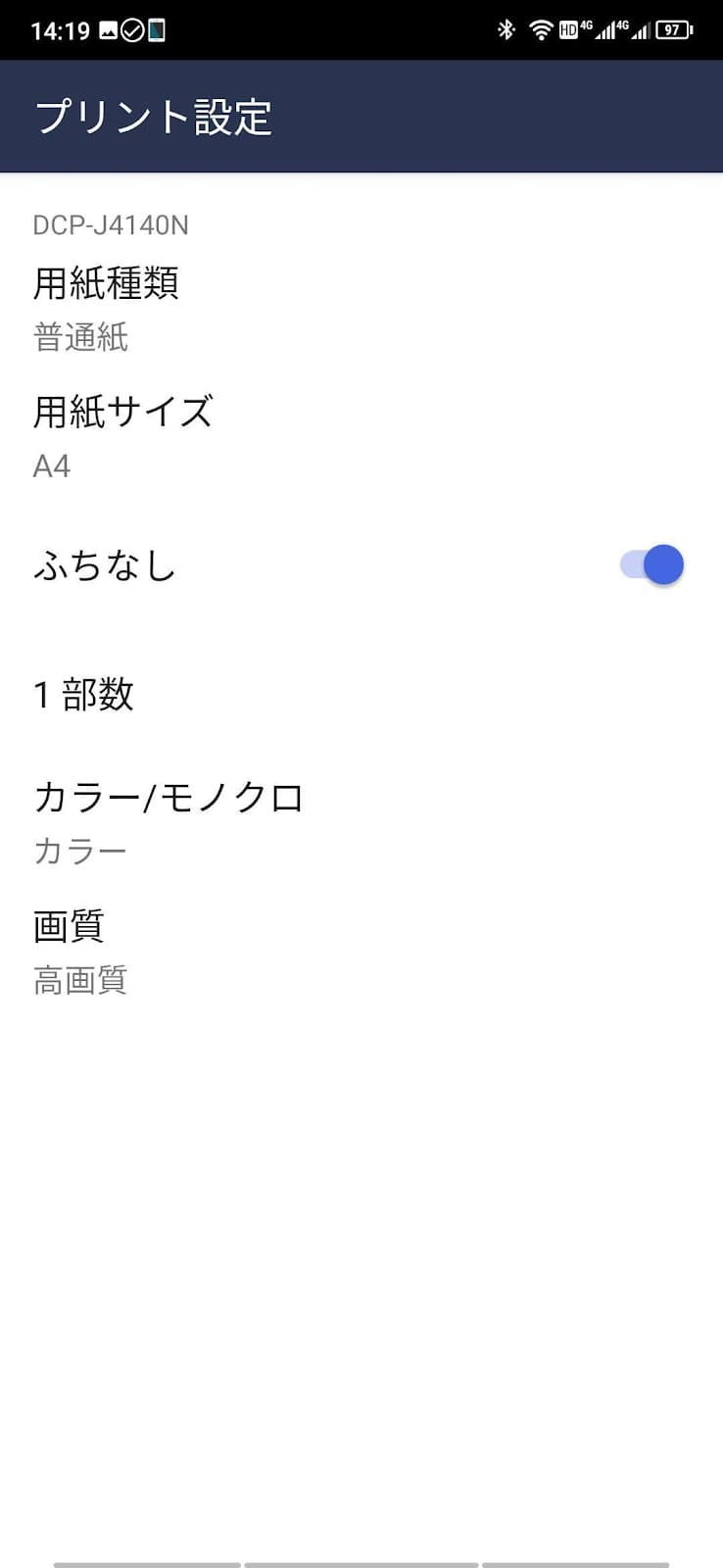 〇クラウドとの連携 書面をデジタル化して、自由にクラウド上に保存出来ます。 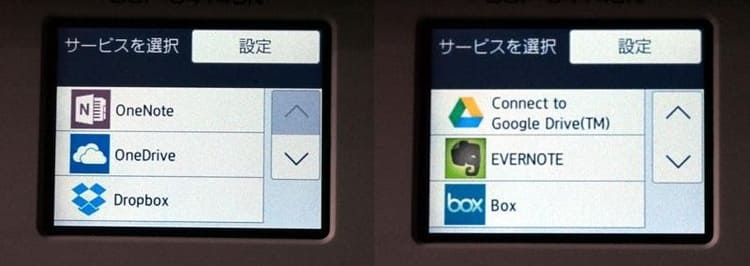 「google Drive」「Dropbox」「OneDrive」「box」「Evernote」等の有名どころクラウドが、プリンターからダイレクトに利用出来ます。 クラウドにアップしたデータは、学校や会社など場所を問わず、パソコンやスマートフォン、タブレットなど、利用する端末も選ばず自由に利用する事が出来ます。 クラウドに送信するだけで無く、クラウド上のデータをプリンターの操作だけで、印刷する事も可能です。 〇スキャンデータを多彩な方法で保存 スキャンしたデータは、パソコンやUSBメモリにも保存出来ますが、他にも「FTPサーバー」「ネットワーク上の共有フォルダ」など様々な方法を選択出来ます。 印刷品質気になる印刷品質ですが、結論から申し上げると「綺麗」で「速い」、「1枚あたりの印刷コストが安い」プリンターをお望みなら、「PRIVIO DCP-J4140N」は最適な選択になります。 ■文書印刷 顔料インクに黒だけでなくカラーも使う事で、オフィスのレーザープリンターと比較しても遜色のない、美しいビジネス文書やレポートが印刷出来ます。 実際に印刷した文書をスキャンしてみました。 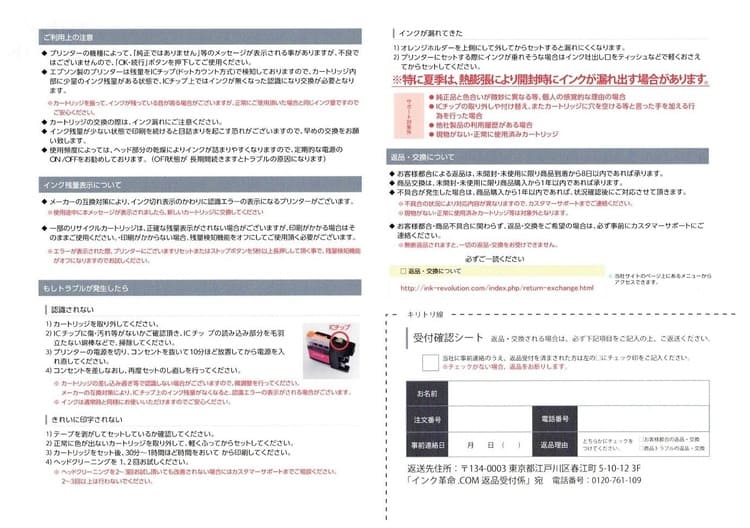 ある程度は予想していましたが、とにかく想像以上に美しい仕上がりになります。 読みやすい文字になっているだけでなく、乾燥時間も特に必要としません。 紙の文章をコピー・印刷する機会が増える、リモートやテレワークでも極めて実用的に使えます。 印刷時に「エコモード(インク節約)」「普通」「高画質」「最高品質」が選択出来ます。 実際にそれぞれの品質設定で上記の用紙を、印刷してみました。 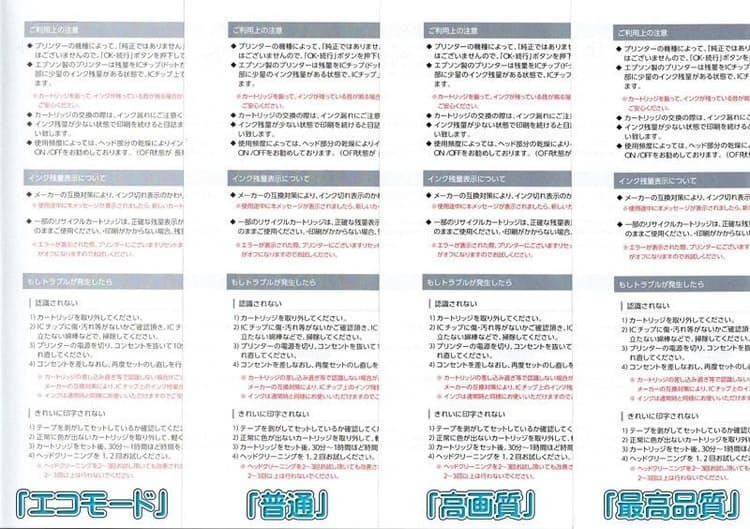 普通モードでも、十分実用的なクオリティです。 比較すればエコモードでは薄い仕上がりに見えますが、単独で見ればある程度使い道がありそうです。 最も利用するであろう、「普通」の設定で黒顔料インク+カラー染料インクで印刷した物と、「PRIVIO DCP-J4140N」で印刷したものを比べてみましょう。 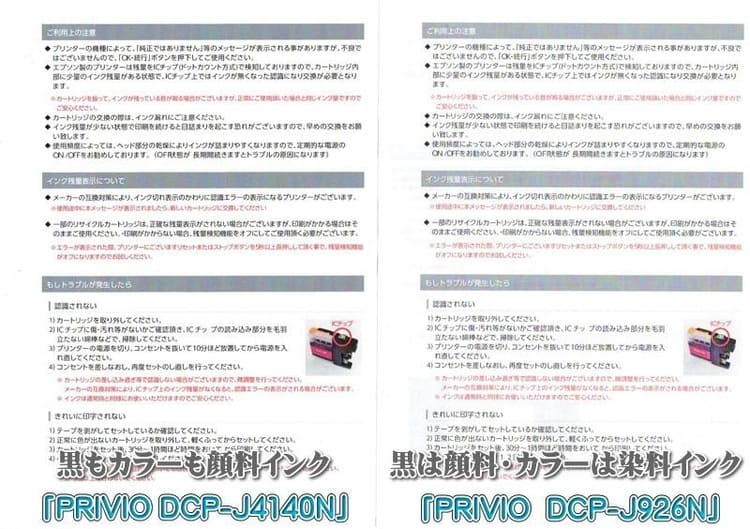 圧倒的な差が有ります。文字の色を問わず、スッキリと読みやすい文章なのは、全て顔料インクを使用する「PRIVIO DCP-J4140N」です。 コピーでは、「標準」と「高画質」を選択出来ます。 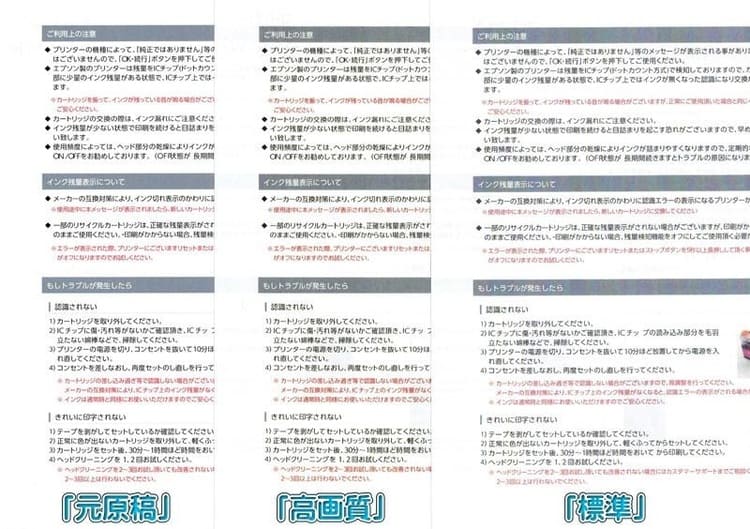 色の再現性まで含めて、全く問題ありません。カラーに染料を使う、Brotherのインクジェットプリンターの色再現性に不満がある方も、この出来なら文句無いと思います。 コピーは「モノクロ」と「カラー」のスタートボタンが別に有り、行う都度、簡単に選択する事が出来ます。 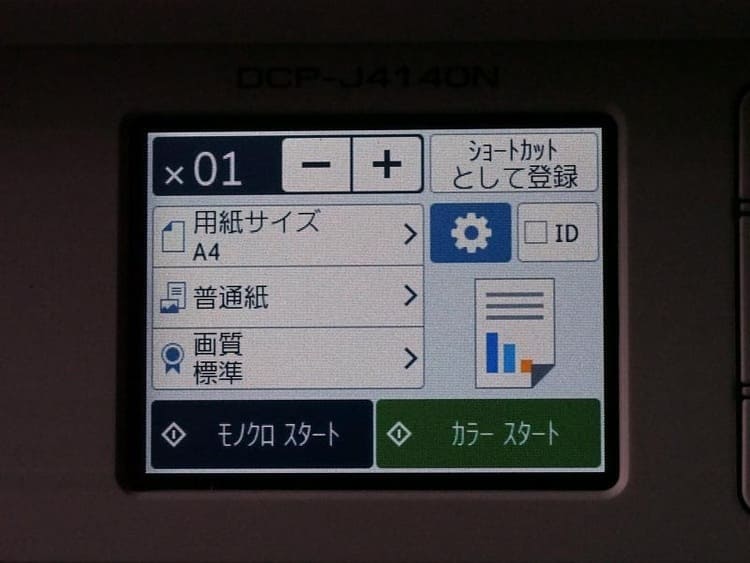 ■写真印刷 顔料インクが苦手とするは、写真印刷です。 実際にL版光沢紙で写真印刷をしてみました。 元写真はこれです。  特別な設定変更や色変更には手を付けず、写真品質でL版光沢紙に印刷した写真をスキャンしたのが以下です。 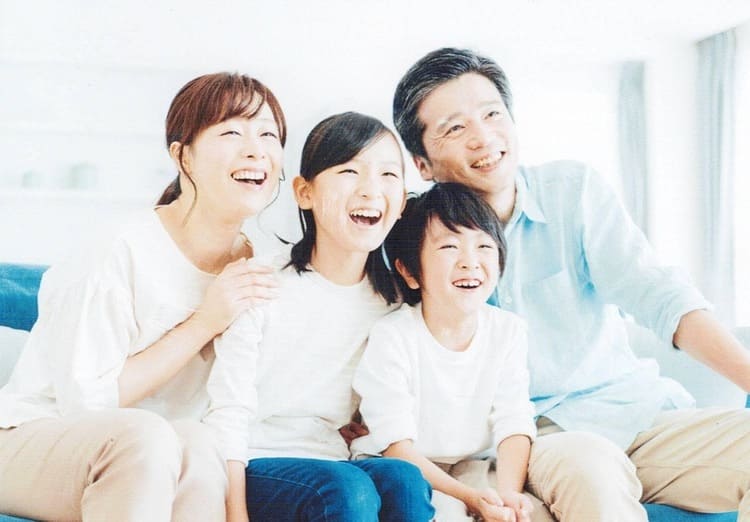 スキャンした物と比較して、実際の写真は光沢がのっているため、もっときれいな印象を受けます。 正直言って、良い意味で裏切られました。 お話にならないようなクオリティでは無いと思いましたが、ここまで完成度が高いのは驚きです。 文書と同様に、カラーに染料インクを使ったものと比較してみましょう。 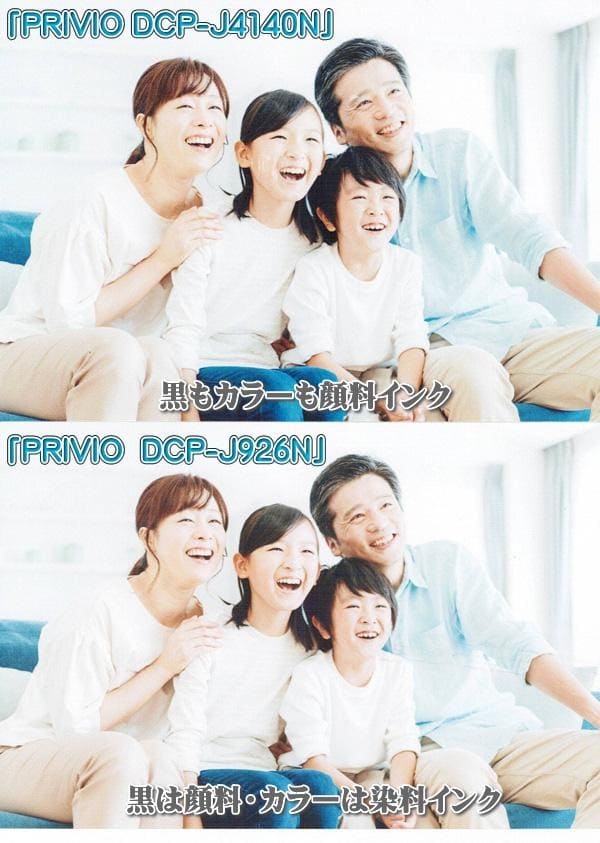 もっと階調表現が必要な場合、たとえばダーク目な背景にある人の顔などには、顔料インクでは難が出る可能性も有りますが、多くの一般的な写真印刷として、十分なクオリティがあります。 印刷時に設定変更が出来ます。 「標準」「高画質」「写真画質」が選択出来ます。 写真用光沢紙に、それぞれの設定で印刷してみました。 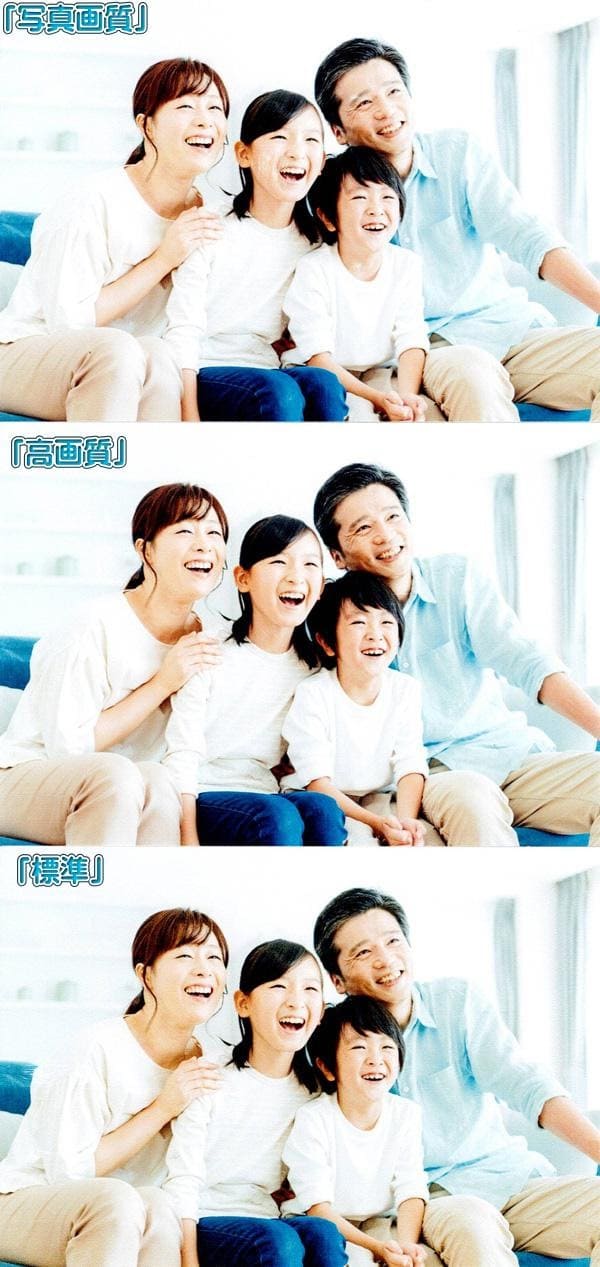 実際に仕上がった写真を見れば、最高画質の写真が一番きれいです。しかし、掛かった時間ほどの差は、画質設定を上げても変わらないのが正直な感想です。 思い出の写真をデジタル化するだけなく、コピーする事も可能です。 この写真を、そのままコピーしてみました。 コピーするクオリティは、L版で印刷する場合、「高画質」に限定されます。 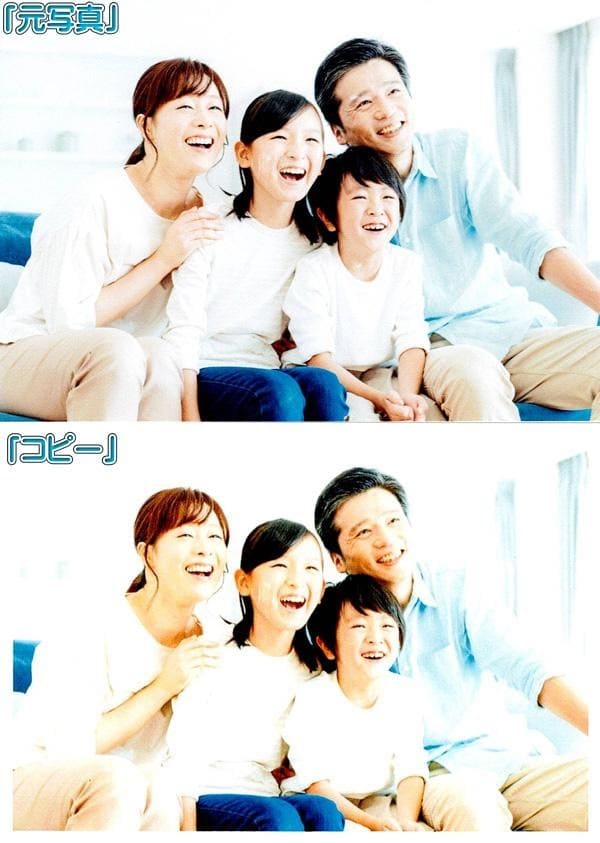 元写真は最高画質を使用しています。 コントラストが多少強くなって固い感じになりますが、実用に耐えるクオリティです。 顔のテカリなど微妙な階調表現は、やはり気になる方には少々気になると思います。 印刷スピードメーカーが公表している印刷速度の数値を、前述の表から抜き出してみました。
この数値は、ブラザー測定環境下における、参考値です。インクジェットプリンターの場合、印刷する内容で大きくスピードが変わります。 ipmという単位は、1分間に何枚印刷出来るか?というものです。 ■パソコンからの印刷 実際に印刷してみると、「PRIVIO DCP-J4140N」の体感速度は、想像以上に速いです。 〇A4文書印刷 先にあるカラー文書の印刷では、パソコンからデータをプリンターに送って、1枚目が出力されるまでに掛かった時間は、「エコ」と「普通」では殆ど変わらず、約14秒・連続する2枚目が出力された時間は約22秒でした。 1枚目の終了後に2枚目が出力されるまでは約8秒ですから、概ねカラー文書を1分間に印刷出来る枚数は、7~8枚程度になります。ちなみに、同じデータをキャノンの「TS8530」で行った場合は4枚程度でした。圧倒的に印刷速度が速いです。 文書印刷を「高画質」で行うと、1枚目が出力されるまでに掛かった時間は、約26秒・連続する2枚目が出力された時間は約47秒でした。 文書印刷を「最高画質」で行うと、時間は著しく延びます。 同じカラー文書の設定を変えて印刷すると、1枚目の出力までに約56秒・連続する2枚目の出力には約1分44秒の時間を要しました。 〇A4写真印刷 A4で先にある家族写真の印刷時に、写真印刷「エコ・普通」を設定してパソコンからデータをプリンターに送った時に、1枚目が出力されるまでの時間は、約15秒掛かりました。連続する2枚目が出力されるまでには、30秒掛かりました。 「高画質」の設定で同じ写真を印刷した場合、1枚目が出力されるまでの時間は、約25秒、連続する2枚目が出力されたのは、約48秒でした。 「最高画質」の設定で同じ写真を印刷した場合、1枚目が出力されるまでの時間は、約1分0秒、連続する2枚目が出力されたのは、約1分52秒でした。 〇L版光沢紙印刷 L版光沢紙を使用しても、設定で印刷スピードは大幅に変わります。 「標準」設定でパソコンからデータを送って、1枚目が出力されるのは約18秒後で、2枚目は約30秒後です。 「高画質」設定でパソコンからデータを送って、1枚目が出力されるのは約50秒後で、2枚目は約1分32秒後です。 「写真画質」設定でパソコンからデータを送って、1枚目が出力されるのは約1分30秒後で、2枚目は約2分48秒後です。 ■コピー印刷 〇A4文書コピー印刷 同じ文章をカラーコピーした場合、「標準」で読取りから出力までに掛かった時間は約21秒でした。印刷を2枚に設定していた場合の2枚目は29秒で出力されました。 「高画質」で読取りから出力までに掛かった時間は約1分27秒でした。印刷を2枚に設定していた場合の2枚目は2分17秒で出力されました。 〇L版写真コピー印刷 同じ家族写真を、L版光沢紙にカラーコピーした場合、読取りから出力までに掛かった時間は、51秒でした。設定は「高画質」しか選べません。印刷を2枚に設定していた場合の2枚目は1分23秒で出力されました。 公称の数値も、実際に印刷してみて掛かる時間も、レーザープリンターに比べれば遅いですが、実際に使ってみて、大きなストレスにはなりません。実感として、とても速い印刷速度です。 ■両面印刷 両面印刷は便利な機能ですが、印刷時間はそれなりに掛かります。 「普通」設定でも、パソコンからデータを送った場合、1枚目の出力までに約29秒・2枚目の出力までに約50秒を要します。「PRIVIO DCP-J4140N」は、両面印刷でも速さが際立ちます。 両面コピーの場合は、読取り時間がそれに加わるため、1枚目の出力までに約40秒・2枚目の出力までに約57秒を要します。実用的な時間で印刷が完了します。 印刷コスト「PRIVIO DCP-J4140N」の印刷コストは、大きなウリの一つです。 メーカーが公表している印刷コストの数値を、前述の表から抜き出してみました。
この数値も、ブラザー測定環境下における、参考値です。 実際に以下の文書書類を、全く新品の「インクカートリッジ LC416-大容量XL」の封を切って、コレだけをインクが無くなるまで印刷し続けてみました。  windows10のパソコンで、PDFの元データを利用して、「普通」設定で印刷を行いました。 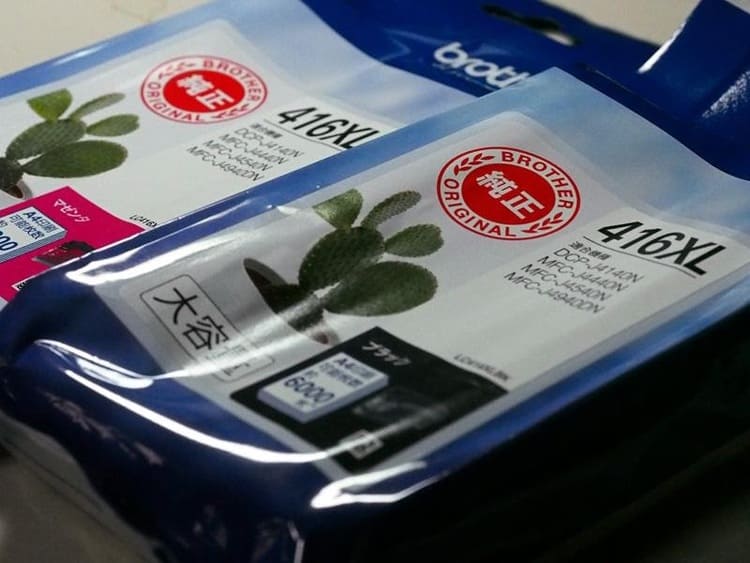 使用した純正インクです。 公式オンライショップでの大容量インク販売価格は、カラーで5,500円・ブラックが4,400円です。 4色全ての合計金額は、20,900円になります 結果として、正常に印刷出来た枚数は、4,711枚でした。 インク交換を勧める画面が出て、プリンターは停止しました。 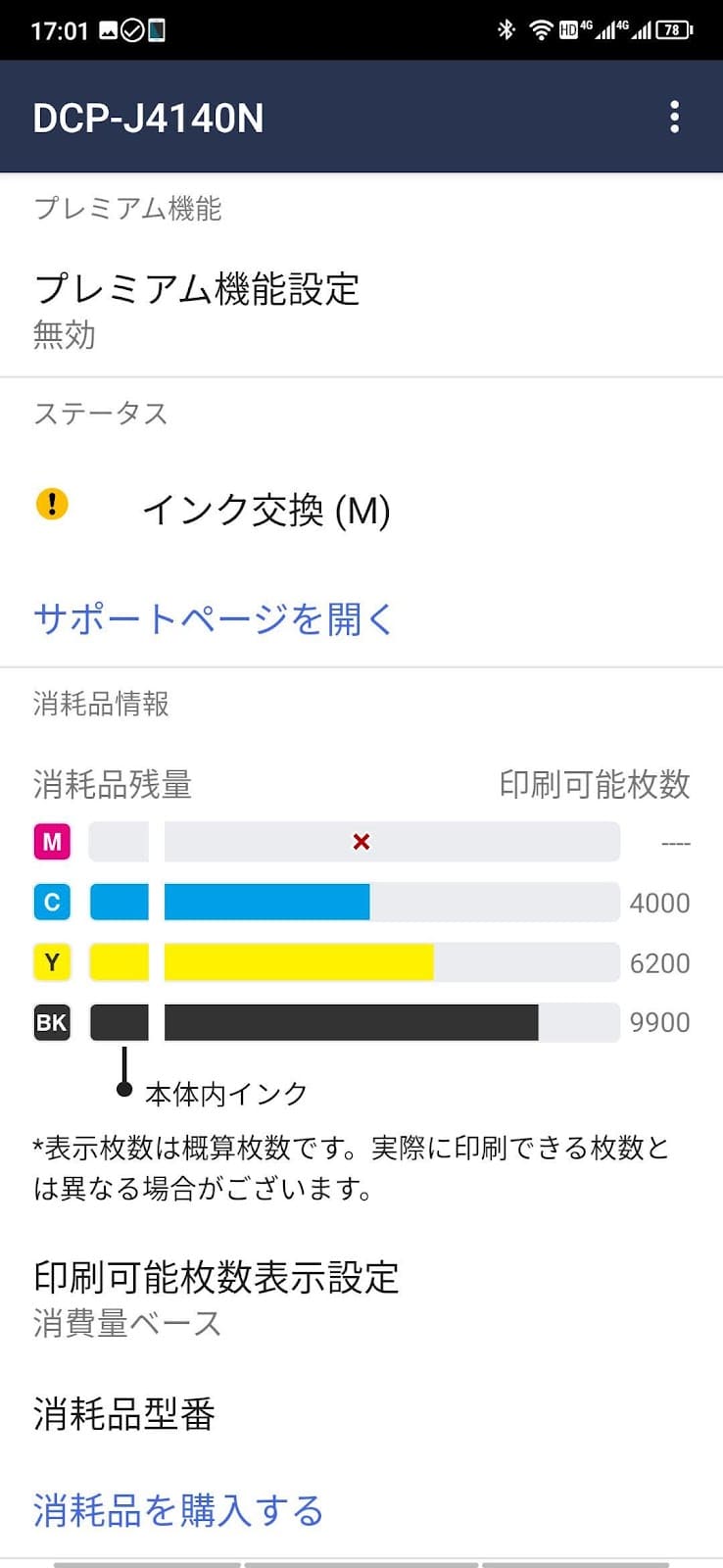 4,577枚印刷した時に、「インクカートリッジを交換できます」表示が出ました。 最初に無くなったのは、マゼンダです。 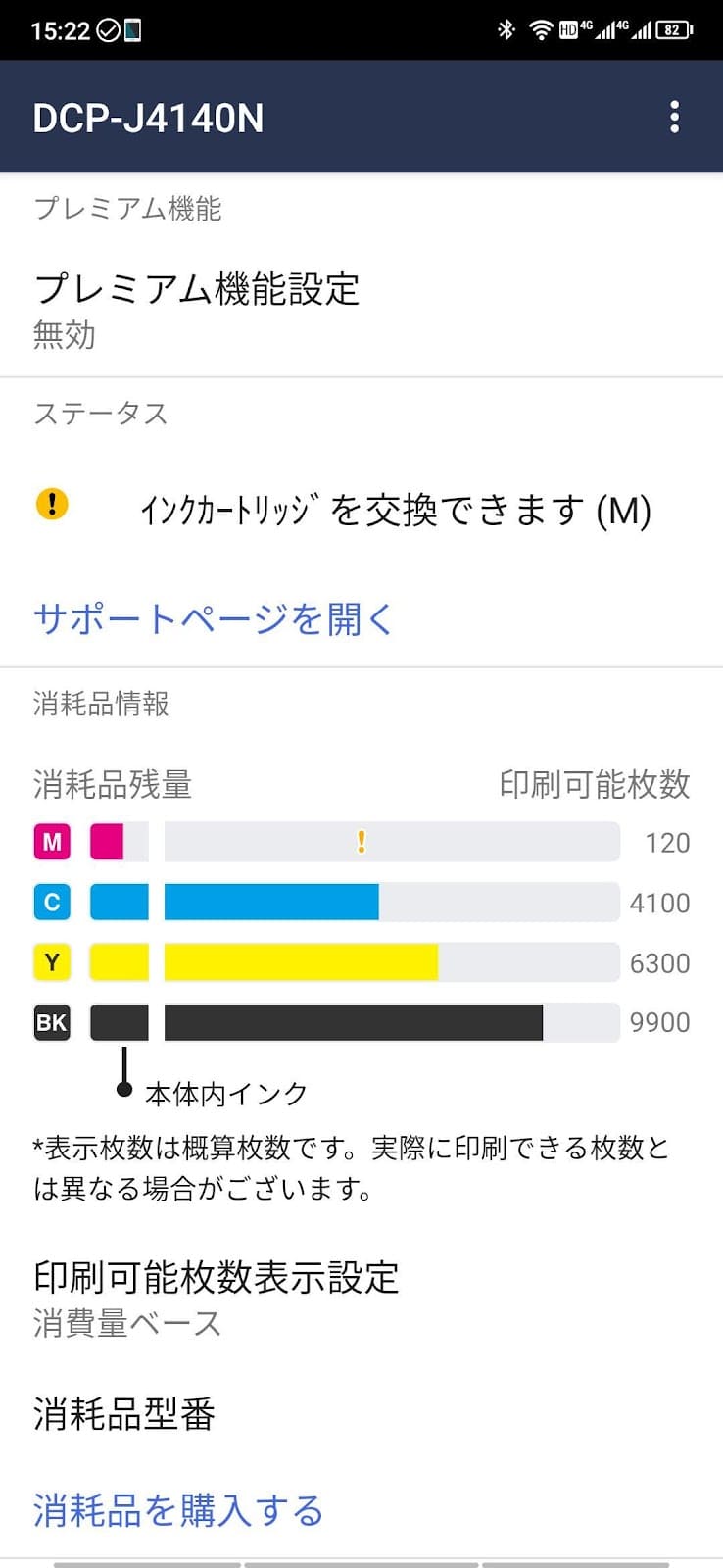 この時点での印刷可能枚数は、120枚と表示されています。 既にカートリッジのインクは全て使い果たし、本体内インクを消費しています。 4,677枚を印刷した時点で、印刷可能枚数は20枚になりました。 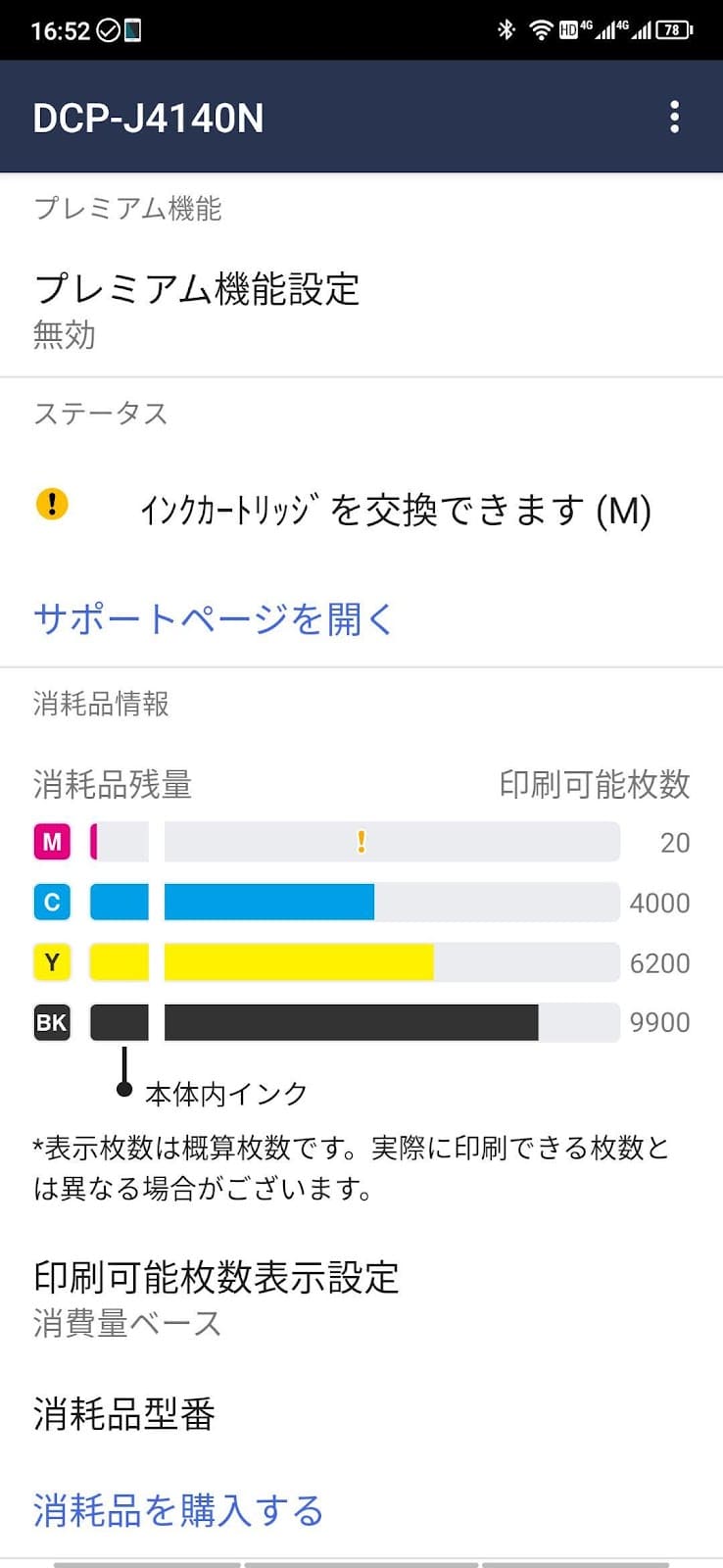 そこから更に20枚印刷した時点で、印刷可能枚数は表示が無くなりましたが、更に14枚が印刷出来ました。 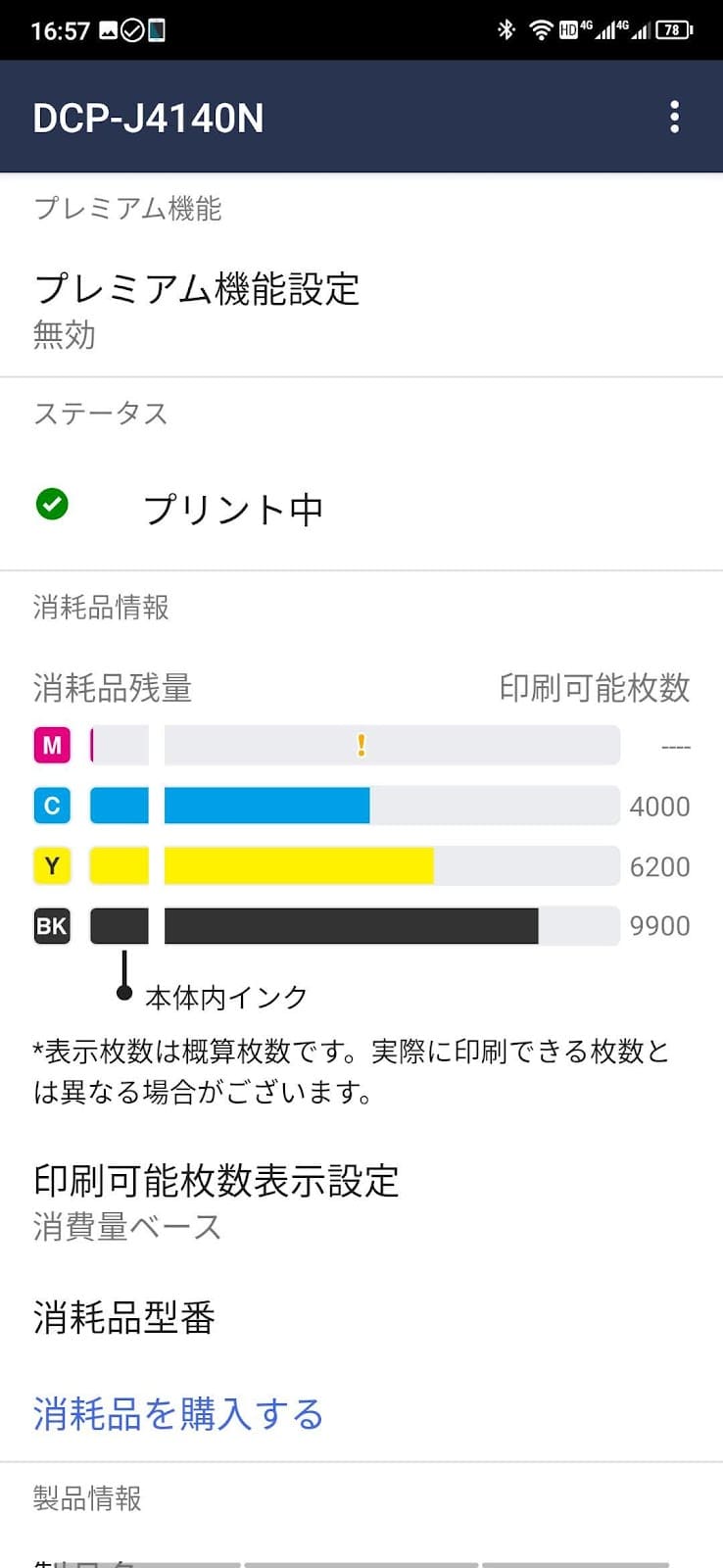 1枚当たりのコストは、20,900円÷4,711枚=約4.436円 になります。 十分に安いとは思いますが、公称値(4.1円)には少々届きませんでした。 ブラザーが行った文書とは内容が異なるため、一概に比較出来ませんが、高価なインクが他のカラーではまだ半分から半分以上残っている事が、印刷コストに反映されたと推察されます。 事実、この状況だと買い足すのはマゼンダ1色のみで、当分は利用が可能なワケですから。 まとめブラザーの最新プリンター「PRIVIO DCP-J4140N」は、全色顔料インクを使用する「ファーストタンク」で、家庭でオフィスの美しい文書印刷クオリティを実現します。 在宅ワークで大量印刷するのにも、印刷速度が速く1枚当たりの印刷コストも安く、ガンガン印刷をこなす事が出来ます。 ADFを始め便利な機能が盛りだくさんで、光沢紙の写真印刷も美しく、スマートフォンとの連携も充実しているので、仕事以外にも家族みんなで楽しんで利用する事が出来ます。 美しい仕上がり印刷を求めるなら、「PRIVIO DCP-J4140N」を選択する余地は、大いに有ります。 今後、安価な互換インクを利用出来る様になれば、安価な印刷コストがより安く、4色買いそろえると2万円を超える金額も、安くなる事が期待出来ます。 インク革命.COMでは新たに発売された「PRIVIO DCP-J4140N」対応のLC416インクシリーズの開発を進めています。下記にある「販売開始お知らせメール」に是非登録してください。 「PRIVIO DCP-J4140N」対応の互換インク「販売開始お知らせメール」の登録はこちらから! |





この記事の制作体制




