


- トップ
- インクを探す
- トナーを探す
-
ラベル・テープを探す





-
はじめての方
- インク革命がはじめてのお客様 -


- インク革命が選ばれるわけ -





大容量インクで安価PRIVIO DCP-J1200NのレビューPRIVIO DCP-J1200Nは、黒に顔料インク・カラーに染料インクを使用した、大容量インクカートリッジ「ファーストタンク」搭載。安価なランニングコストと本体価格を実現した戦略モデルです。 総評■PRIVIO DCP-J1200Nの立ち位置は? ブラザー販売は、2021年8月3日に新製品の発表を行っています。 A4サイズのインクジェットプリンター「PRIVIO(プリビオ)」の新製品12機種を、9月上旬から順次発売しています。 インクジェットプリンターのマーケットでは、2極化が進んでいます。 インクジェットプリンターのウイークポイントの一つである、インク交換の頻度を減らして、1枚当たりの印刷コストの安さを追求するための、大容量インク搭載タイプと、来型のインクサイズを継承しながらポテンシャルを磨き上げて安価な本体価格のモデルの2つです。 ブラザーでは、前者を「ファーストタンク」シリーズとして、今回の発表では5機種、後者を「標準モデル」として7機種をリリースしています。 代表的な機種のポイントを絞って比較すると、立ち位置がハッキリ見えます。
「PRIVIO DCP-J1200N」は、大容量インクカートリッジ「ファーストタンク」を搭載するモデルの中で、機能や装備を絞って、安価な価格を実現したエントリーモデルです。 装備として削ったのは、まず「液晶タッチパネル」が挙げられます。 元々古いインクジェットプリンターには液晶タッチパネルの搭載は無く、パソコンを接続してパソコン側で制御・指示・操作を行うことが一般的でしたが、最近のプリンターは液晶パネル搭載機種が圧倒的に多く、プリンター本体だけで操作が出来る様になっっています。 もちろん、最新機種なので「PRIVIO DCP-J1200N」もスマートフォンでの操作は可能になっていますが、液晶タッチパネルが無い事で、使い辛いと感じるユーザーも多くなる事を解った上での割り切りです。 有線LAN接続も、装備から削られています。 無線LAN接続が出来るため、実用上はネットワークに組み込むことは出来ますが、同時発売された他の機種には搭載されていることから、純粋にコストカットをギリギリまで行った事が窺えます。 ADFは、オフィスに有る大型複合機コピー機や、コンビニエンスストアに設置してあるコピー機には付いている、複数の用紙を自動的に機械が順番に読み取って、コピーやスキャンが出来る機能です。 「PRIVIO DCP-J1200N」では、ADFも装備から削られています。 有ればとても便利な機能ですが、シンプルに印刷する事に徹する姿勢で、コストカットしています。 ブラザーの公式ホームページや製品カタログでは、「PRIVIO DCP-J1200N」のコンセプトとして、「家族みんなで使える」「家族の中心に」が挙げられていますが、筆者の個人的な見解としては、少々疑問が有ります。使い慣れたスマホから操作すれば問題無いという考え方も理解出来ますが、スマートフォンを使い慣れている人ばかりでは無いからです。 印刷コストが安い大容量インク「ファーストタンク」搭載で、安価な機種価格という立ち位置から考えれば、在宅テレワーク用に導入する、トータルコストが安いプリンターとしての利用が最適かもしれません。 ■PRIVIO DCP-J1200Nのコンセプト 安価な本体価格で購入出来るのに、印刷コストの安さを実現した実用的なプリンターが、「PRIVIO DCP-J1200N」のコンセプトです。 〇筐体 カラーはホワイトのみです。デザインは液晶パネルが無い分だけ非常にシンプルです。 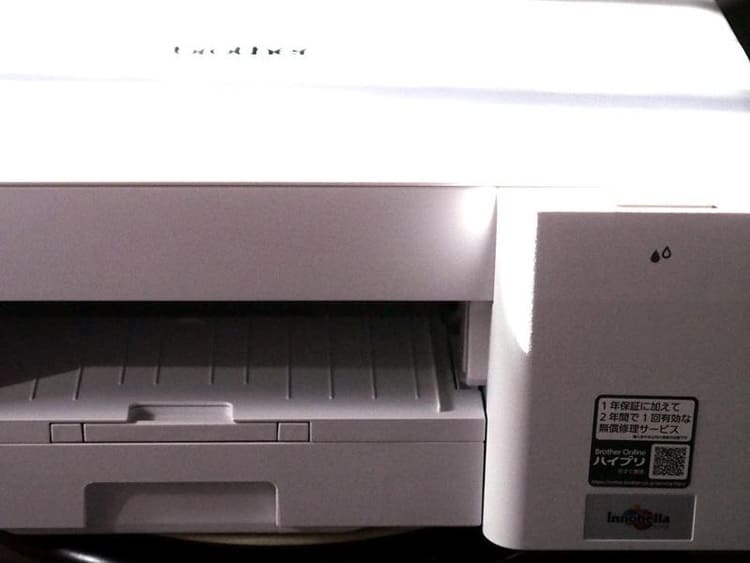 液晶タッチパネルの無いプリンターは、むしろ現在では新鮮に感じます。 側面にはボタンも配置されていません。 ボタンは上部に集約して配置されています。 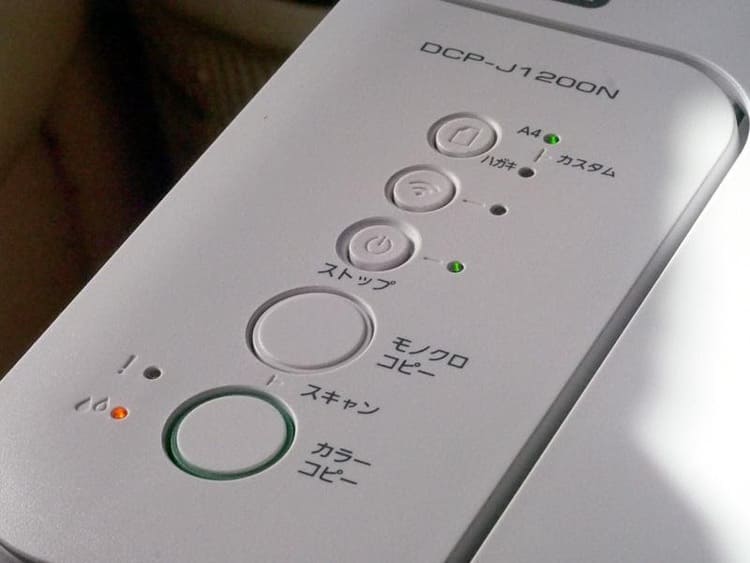 液晶画面が無い事で、少々困ることも有ります。 〇コーションマーク(!) プリンターに問題が起こった時に、オレンジ色で点滅します。 しかし、何が起こっているのか?把握出来ません。 説明書に従った手順で、用紙を入れてインクをセットします。 その後、自動的にテスト印刷が開始されるとの記述が有りますが、「!」が点滅して動きが有りません。 スイッチ類のボタンが並んでいる上部を見ると 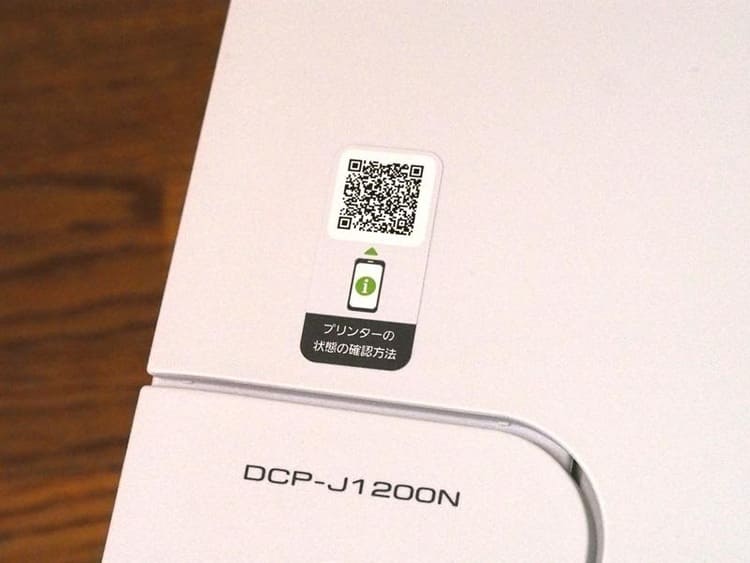 プリンターの状態の確認方法と書いてある、QRコードが貼ってあります。 なるほど!これで解るんだ!と、スマートフォンでQRコードを読んでみると・・・ 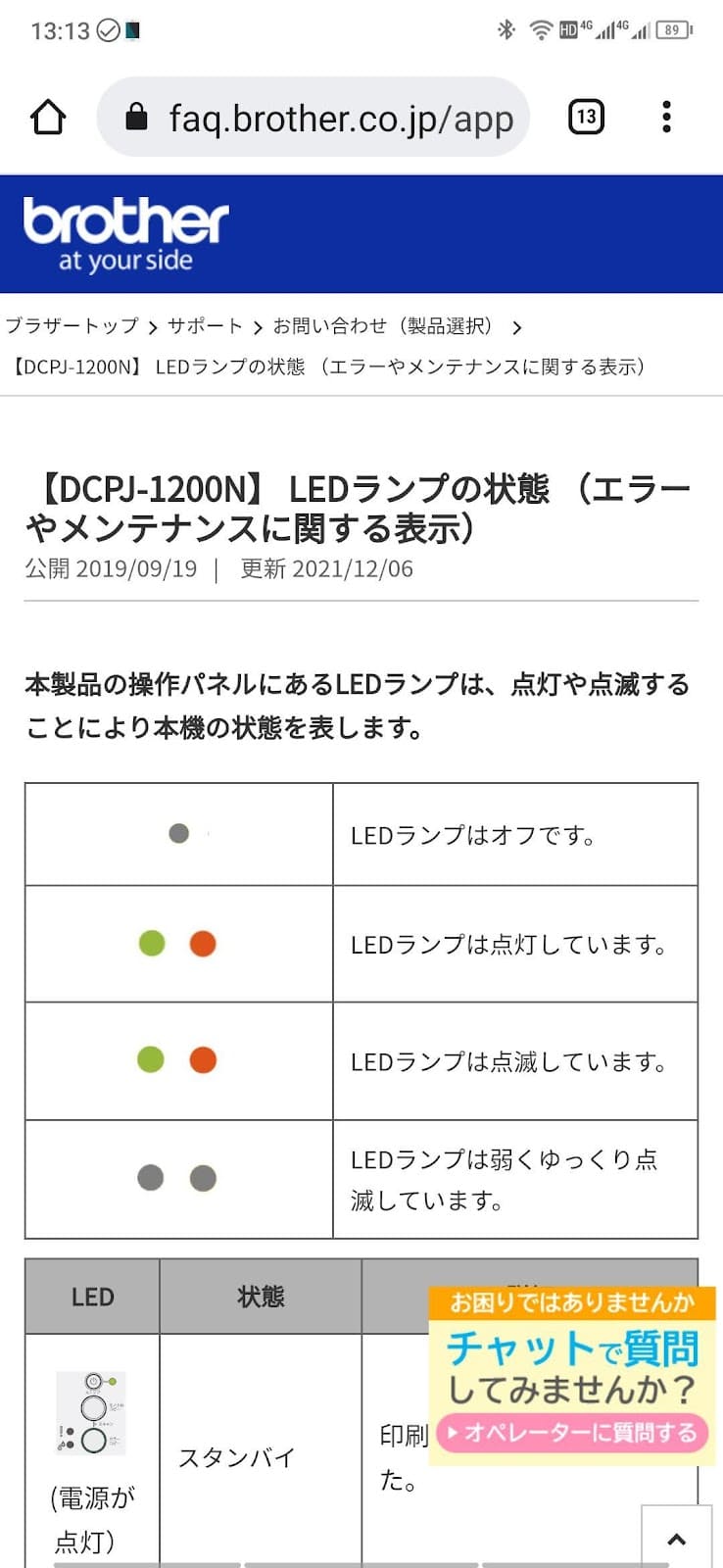 あれ!・・・ただの一覧表の様です。 更に、下方向を見ても 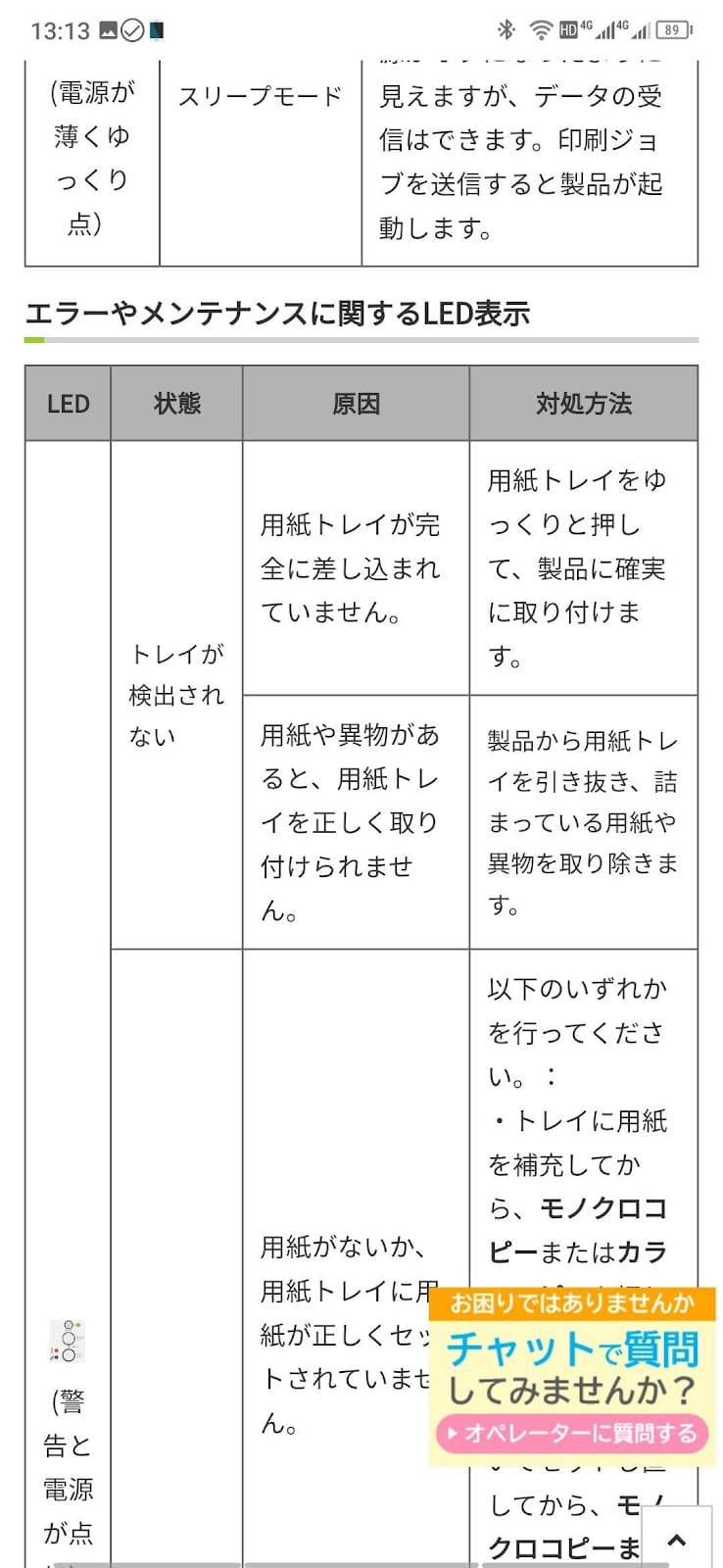 液晶パネルが有れば、具体的なトラブル内容を提示してくれる事が多いですが、本機種では数あるトラブルケースの中から、自分で現状を見極める必要が有ります。 取り敢えず、プリンター本体を再起動することにより、説明書通りに動き出しました。 動き出してからも、しばらく何をしているのか解らない時間がありました。 プリンターの調整に入ったと考えられますが、液晶表示が無い事で、現状どうなっているかが把握出来ず、少々不安になります。 〇無線LAN接続 液晶画面が無いと、プリンター本体単独で出来る事は限られます。「PRIVIO DCP-J1200N」は、SDカード・USBメモリ等のデータを、プリンターで直接読み込むことは出来ません。事実上、単独で出来るのはコピーだけになります。 そのため、Wi-Fi接続を行う事が必須です。ただ、これも液晶タッチパネルが無い為、ボタン操作で行う必要が有ります。 本体のWi-Fiボタンを3回連続で押します。 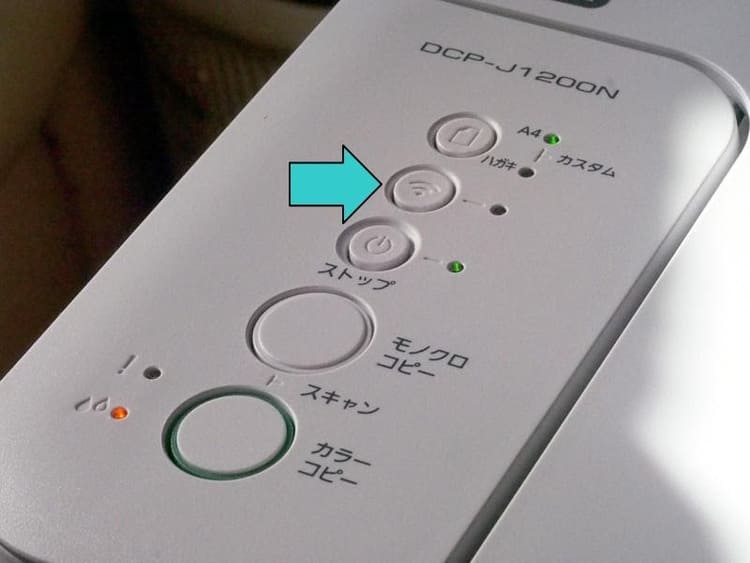 その後、ルーターのWPSボタンを押すことにより、無線LAN接続が完了します。 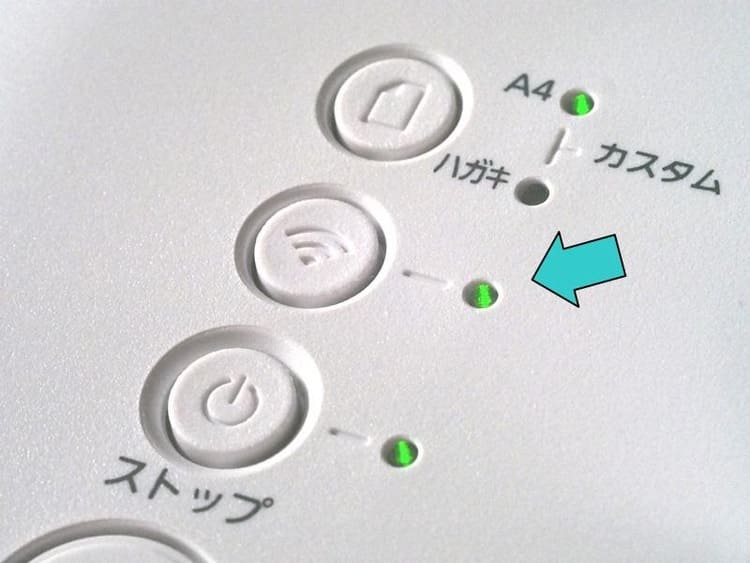 無事、Wi-Fiボタンの横にあるランプがグリーンに点灯しました。 無線LAN接続した後は、液晶タッチパネルが非搭載なデメリットが、大幅に解消されます。 同じ無線LAN内にあるパソコンやスマートフォンで、プリンターの操作が出来ます。 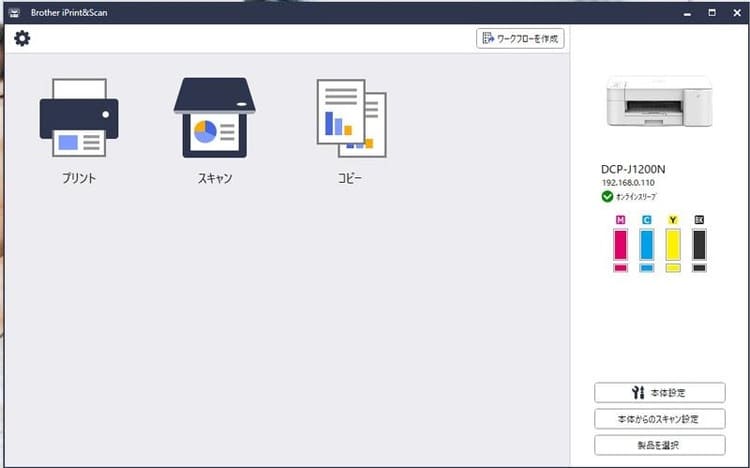 添付されているCDをドライバソフト等と一緒にインストールすれば、プリンターを選ぶだけで利用出来ます。インク残量も表示されます。(同じLAN内に接続されている事が前提です) Mobile Connectアプリをスマートフォンにインストールすれば、スマートフォンで「PRIVIO DCP-J1200N」の操作が簡単に出来ます 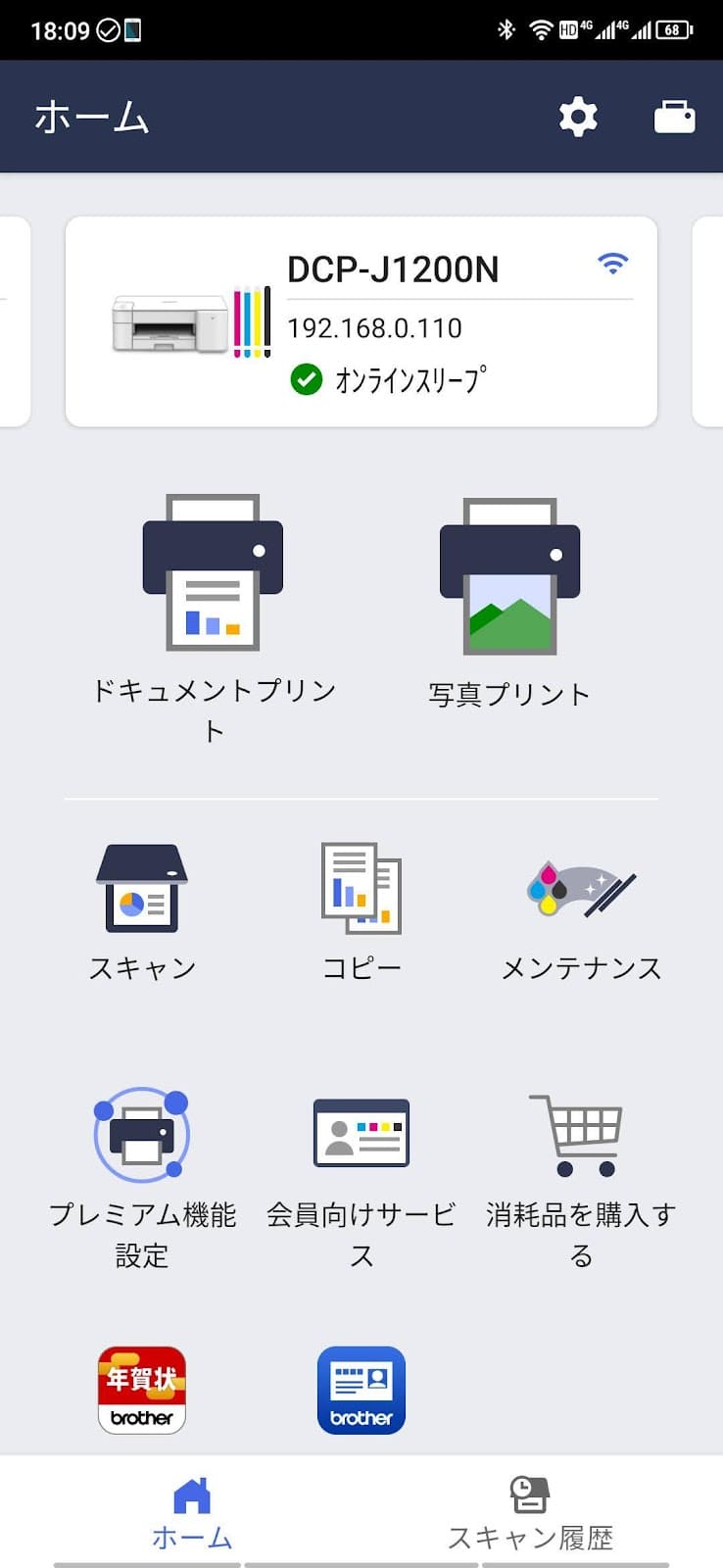 スペック「PRIVIO DCP-J1200N」を、あらためてスペックから見てみましょう。
印刷速度は、速くはありません。 本体価格が安いファミリー層向け機種「PRIVIO DCP-J926N」では、A4カラー文書が1分間に16.5枚印刷出来る事と比較すれば、「PRIVIO DCP-J1200N」では1分間に9枚しか印刷する事が出来ません。 しかし、印刷コストは安くなります。 「PRIVIO DCP-J926N」では、A4カラー文書が9.4円なのに対し、「PRIVIO DCP-J1200N」では5.5円に収まっています。 やはり、本体価格を安く抑えて、大容量インクの高いコストパフォーマンスを享受出来事が最大の強みです。 それでも、公式オンライショップでのインク価格は、4色合計で9,130円になっています。 インクジェットプリンターのビジネスモデルとしては、本体価格を抑えて消耗品のインクで利益を出して帳尻を合わせる事が多く、インクは高価です。 「PRIVIO DCP-J1200N」に互換インクを利用する事で、安価な1枚当たりの印刷コストを、更に下げる事が可能になります。 インク革命でも「PRIVIO DCP-J1200N」用の互換インクは鋭意開発中なので、もう少しお待ちください。 「PRIVIO DCP-J1200N」のインク交換は、本体をガバッと開ける一般的なタイプとは異なり、右側の扉を開けることだけで交換が可能です。そもそも「PRIVIO DCP-J1200N」は、ガラス面を持ち上げて開ける事が出来ません。 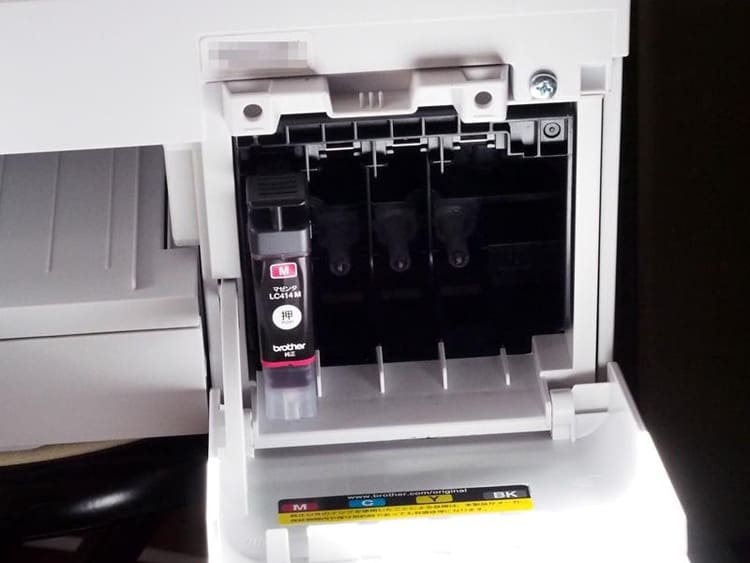 側面の扉を開けて、新しいインクを差し込んでやるだけで、インクカートリッジには剥がすシールも付いていません。 黒に顔料インク・カラーに染料インクを使っている、ハイブリッド型になっています。 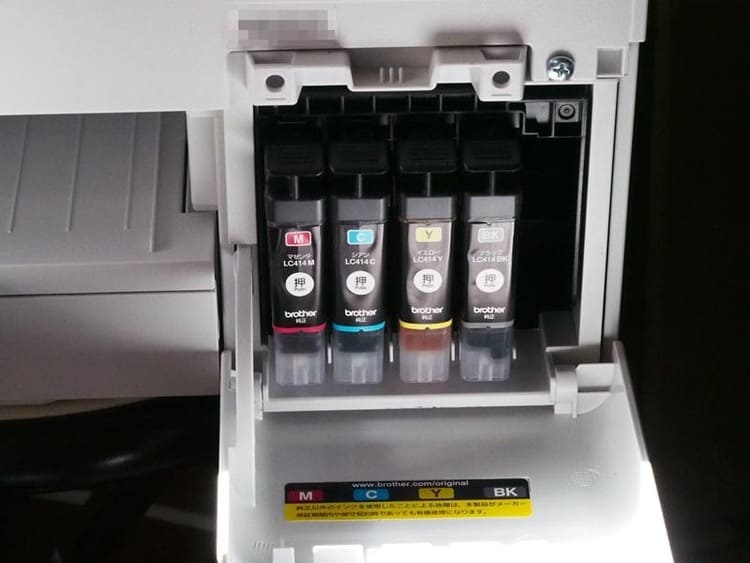 写真を印刷するだけなら、染料インクを使えば最良の結果が得られます。染料インクは耐水性が低く、滲みやすい事で、繊細な色調表現を可能にしています。 しかし、この染料インクの特性は文字を印刷した場合には反面作用が働き、ボヤッとした読みにくい印刷物になり、長期保存にも向かないことから、ビジネス文章には不向きです。 黒に顔料インクを使う事で、染料インクとは異なる、滲みにくく乾きやすい特性が活かされた、ビジネス文章として、充分に対応出来る印刷が可能になっています。 「PRIVIO DCP-J1200N」は、在宅勤務に利用する仕事用のプリンターとして最適です。 外観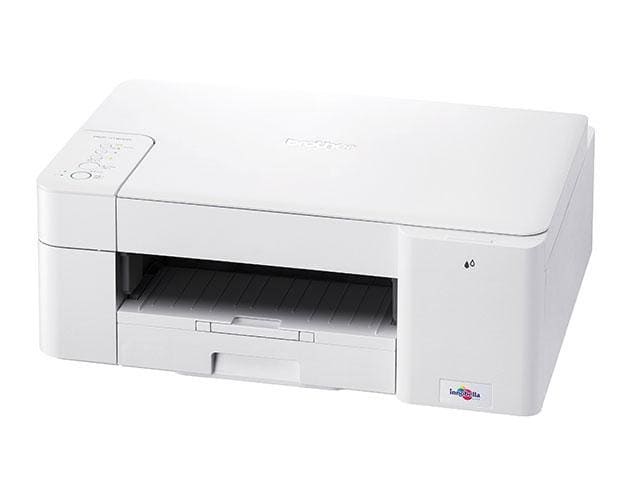 (出典:ブラザー公式) 突起物が少なく、コンパクトな筐体です。 給紙カセットも本体内に完全に収まり、排紙も前面で行います。 給紙枚数最大150枚と大きい事も、使い勝手が良いです。印刷コストの安さと併せて、大量印刷が出来る仕様になっています。 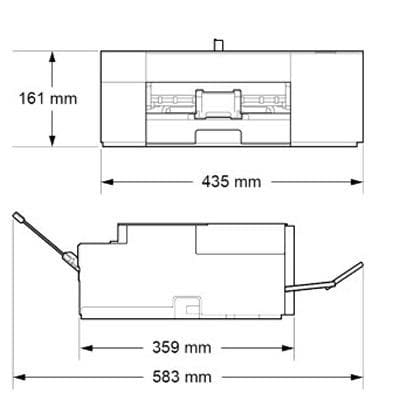 (出典:ブラザー公式) ADFが無い分だけ、カセットの用紙収納容量を大きくしています。 読取りガラス面の横には、 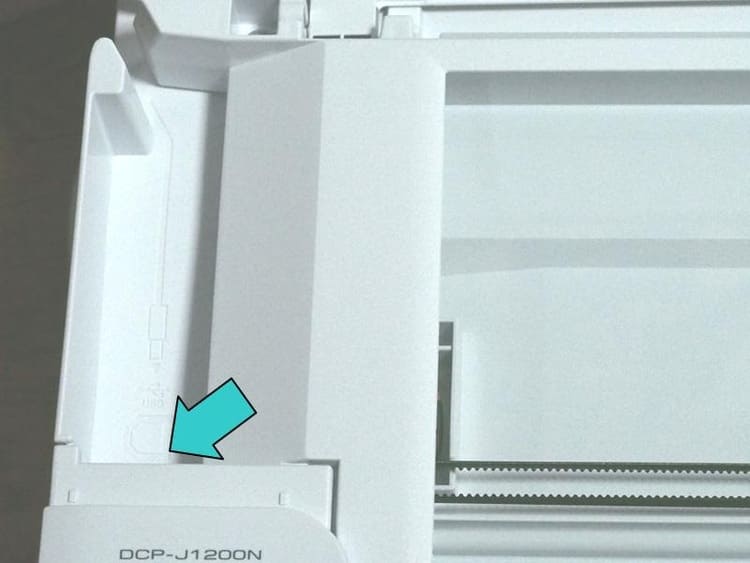 有線接続USBの差し込み口が有ります。 ケーブルを挿した時のプラグが表に出て突起にならない、置く場所が制約されることを避けるための配慮です。 便利機能〇前面150枚給紙 1種類の用紙のみセット出来ます。150枚を一度にセット出来るため、大量印刷に向いています。 背面トレイには、1枚のみ差し込み印刷が可能です。 〇縮小コピー プリントアウト時だけでなく、コピーする時にも使えます。4枚分または2枚分の原稿を1枚に縮小コピー出来る機能が有ります。 〇クロだけ印刷 補充用のインクストックが無く、カラーインクが切れてしまった場合でも、黒インクだけを使用したモノクロ印刷が可能になっています。最長30日間の制限があります。 〇Wi-Fi接続 IEEE802.11b/g/nのWi-Fiに対応しています。 Wi-Fi環境が有る場所なら、「WPSボタン」で簡単に自宅や会社のネットワークの中に「PRIVIO DCP-J1200N」を組み込むことが出来ます。 Wi-Fiが接続出来たら、パソコンにドライバを組み込みます。付属のCDを立ち上げると、画面の指示に従っていくだけで簡単に完了し、必要なソフトもインストールされます。 ドライバソフトは、windows10に有るものでも利用出来る事を確認していますが、メーカーのドライバソフトに比べて出来る事が大幅に制約されます。印刷する品質が選択出来ない他、プリンターとパソコン・スマートフォンとの連携が上手く機能しません。ドライバ画面では以下の表示になる事を確認してください。 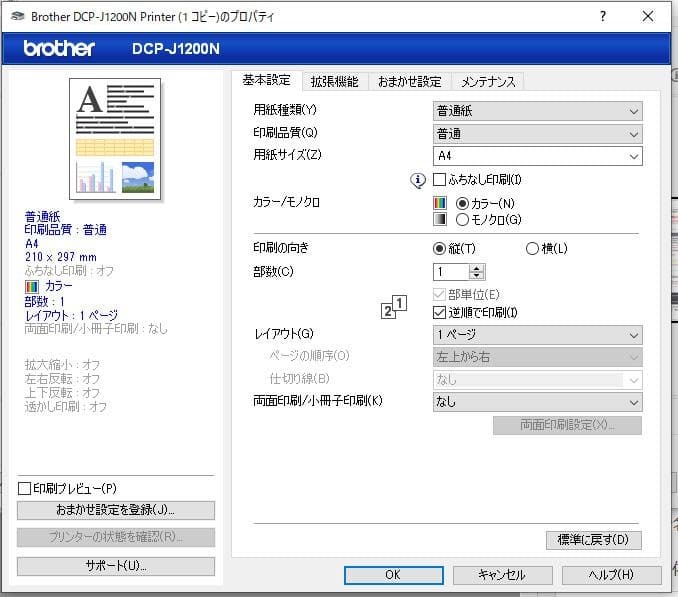 ドライバの名前が(1コピー)になっているのは、windowsのドライバが先に利用出来るようになってしまったためです。基本的な印刷は出来ますが、印刷品質の制限やプリンターの制御に問題が出るので、ブラザー純正の最新ドライバ利用がオススメです。 接続した後は、パソコンとプリンターがシームレスに繋がるイメージです。パソコンのデータをプリンターに送ったり、プリンターを使ってスキャンしたデータをパソコンに送ったりが、コードレスで容易に操作可能です。 プリンター本体には存在しないメインパネルが、パソコン・スマートフォン上で操作出来るイメージです。 インク残量も表示されます。 〇スマートフォンとの連携 Mobile Connectアプリをスマートフォンにインストールすれば、スマートフォンで「PRIVIO DCP-J1200N」の操作が簡単に出来ます。 スマートフォンで撮影した写真を、簡単に印刷する事が出来ます。 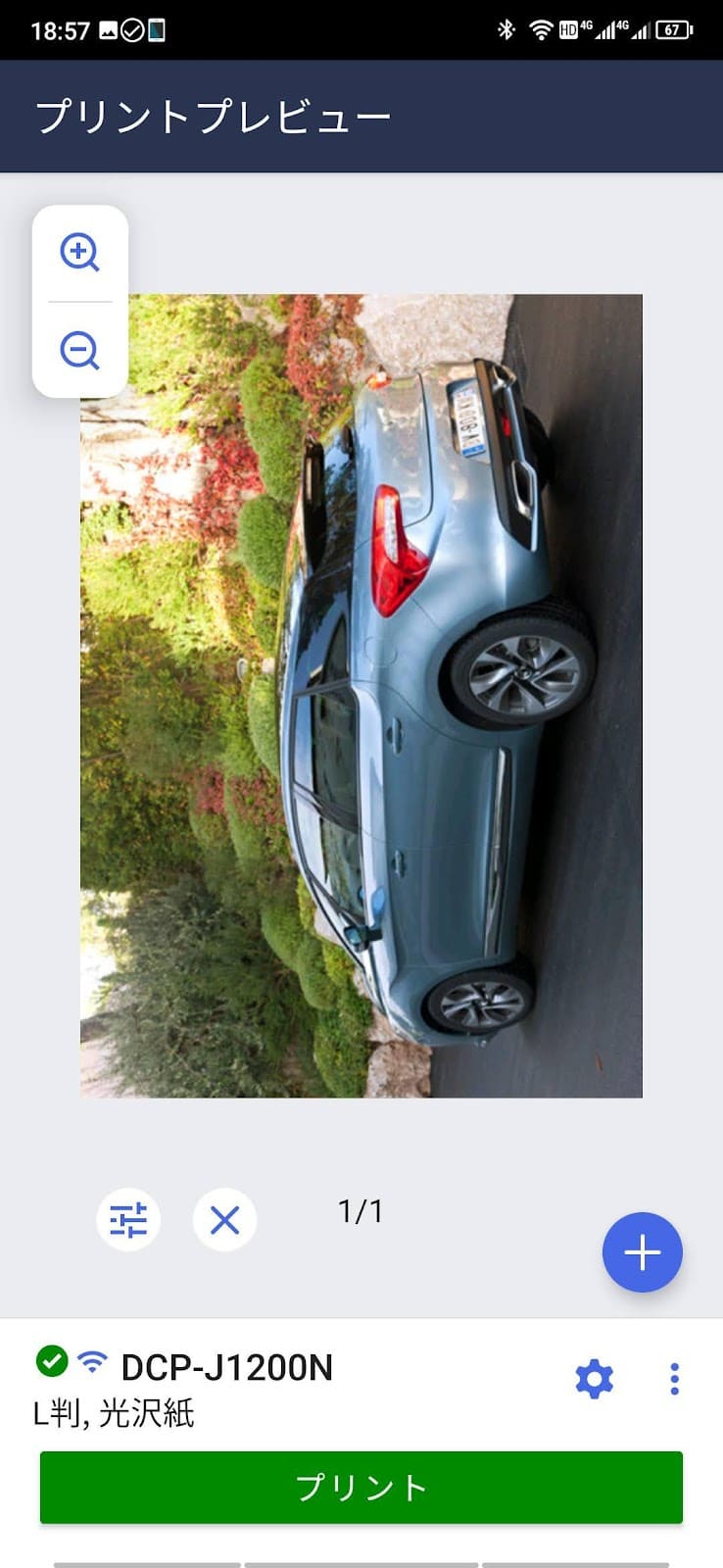 単純に印刷することだけでなく、歯車ボタンをタップすれば、印刷設定も変えることが出来ます。 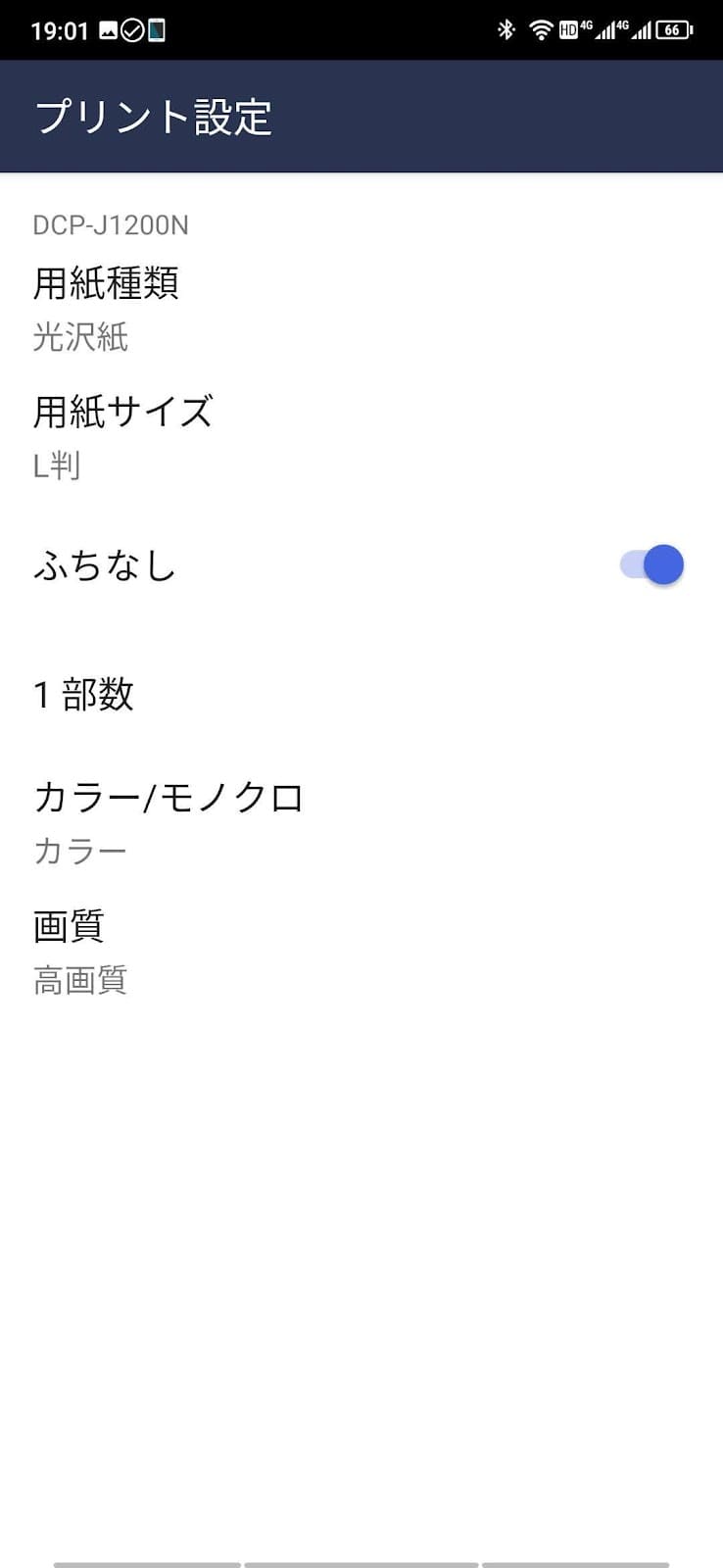 トラブル時には、その内容を知らせてくれます。 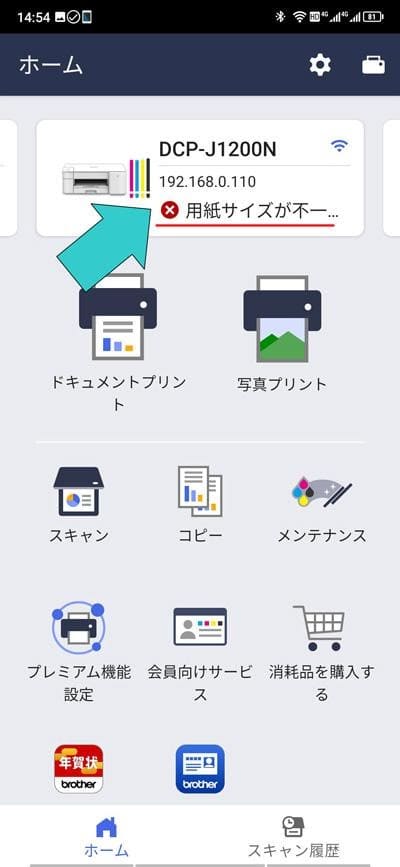 上記は、A4サイズで印刷指示を出したのに、セットされている用紙がL版だった時に出てきたものです。 本体に液晶画面が無く、オレンジ色の警告ランプが付くだけでは印刷されない理由が解りませんが、スマートフォンのアプリに、トラブル内容の表示が出ます。 パソコンにも同様の表示が出ます。 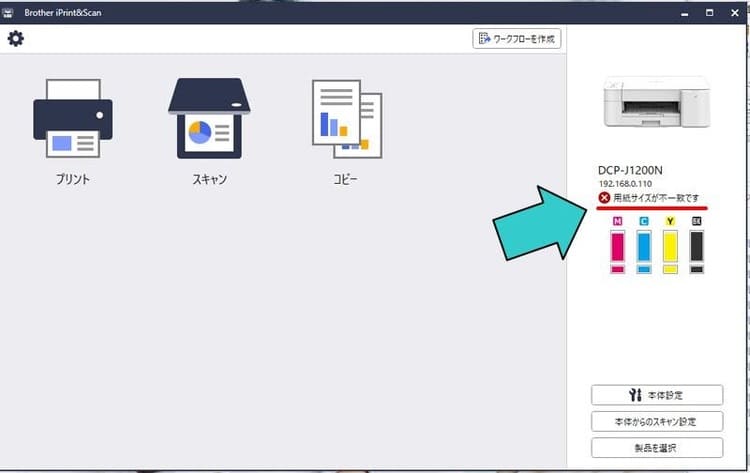 印刷途中で用紙が切れた場合、本体ではコーションマークにオレンジランプが付くのみですが、スマートフォンやパソコンのアプリでは、「用紙を送れません」表示が出ます。 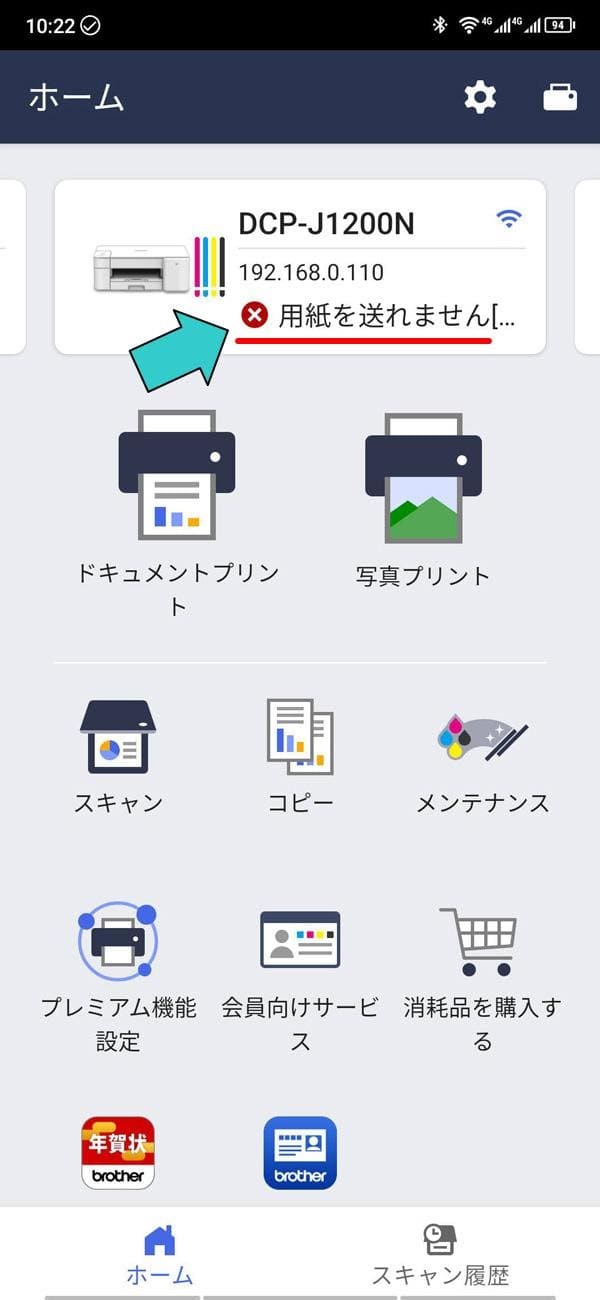 しかし、用紙を補充しても自動的に印刷再開はしません。モノクロコピーボタンか、カラーコピーボタンを押す必要が有ります。その方法手順はアプリに表示されないため、マニュアルを確認しないと解らないのは、本体液晶表示が無い弊害です。 印刷品質気になる印刷品質ですが、普段使いには何の問題も有りません。 ■文書印刷 顔料インクの黒が冴えて、ビジネス文書やレポートにも使えます。 実際に印刷した文書をスキャンしてみました。 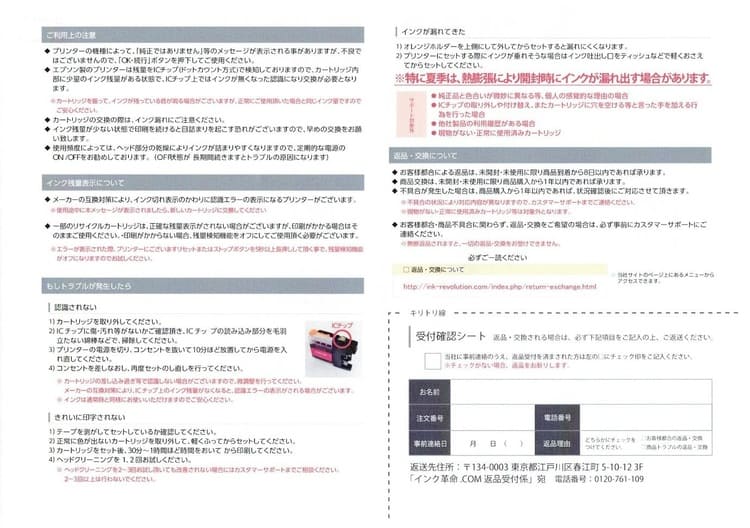 下にあるのは、「PRIVIO DCP-J926N」でスキャンしたデータです。「PRIVIO DCP-J1200N」の方が、明らかにスッキリとした仕上がりになっています。 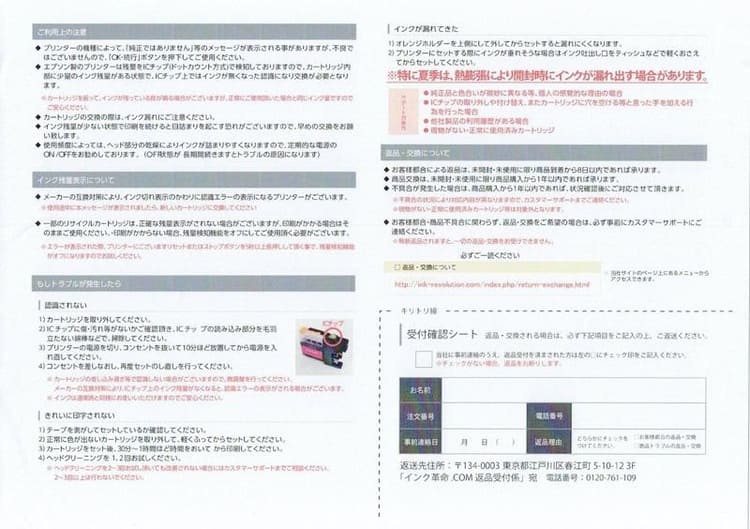 読みやすい文字になっているだけでなく、印刷直後もインクジェットプリンター特有の湿っぽい感じも無く、乾燥時間も特に必要としません。 紙の文章をコピー・印刷する機会が増える、リモートやテレワークでも極めて実用的に使えます。 印刷時に「エコモード(インク節約)」「普通」「最高品質」が選択出来ます。 実際にそれぞれの品質設定で上記の用紙を、印刷してみました。 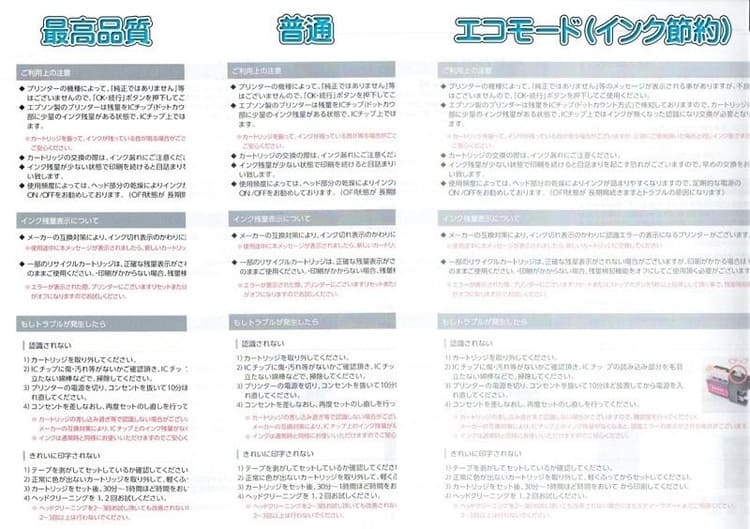 結果は大きな差が出ます。 普通モードでは、概ね実用に支障は有りませんが、エコモードでは露骨に薄い仕上がりになります。 このクオリティだと、用途が限定されそうです。 コピーでは、「標準」と「高画質」を選択出来ます。 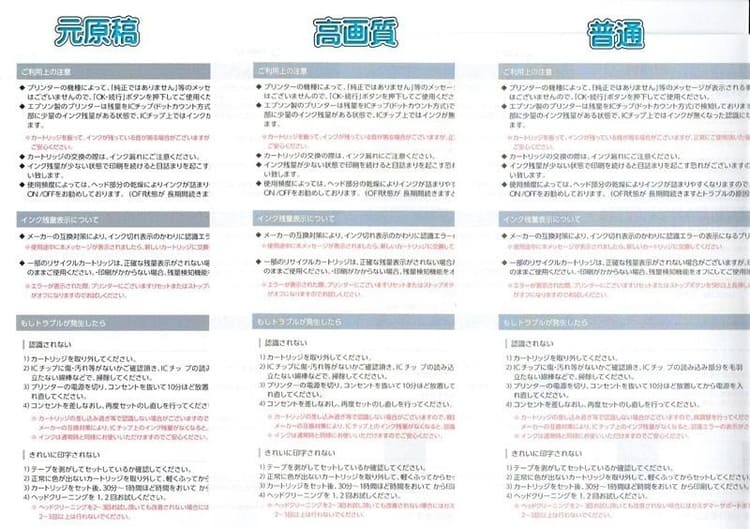 現状の最新ファームウェアを用いても、コピーの色再現性には少々不満を感じます。ファームウェアの更新で、改善を期待します。 勿論、文章のコピーという基本的な事では、何ら問題は無いと言えます。 コピーは「モノクロ」と「カラー」のスタートボタンが本体に別々に付いています。物理ボタンで簡単に選択する事が出来ます。 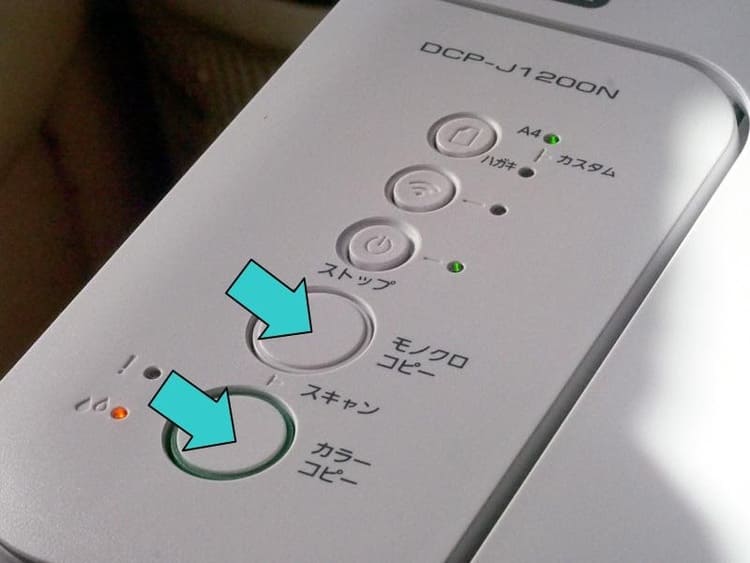 ■写真印刷 実際にL版光沢紙で写真印刷をしてみました。  こちらは、元データです。 特別な設定変更や色変更には手を付けず、最高画質で印刷した写真をスキャンしたのが以下です。 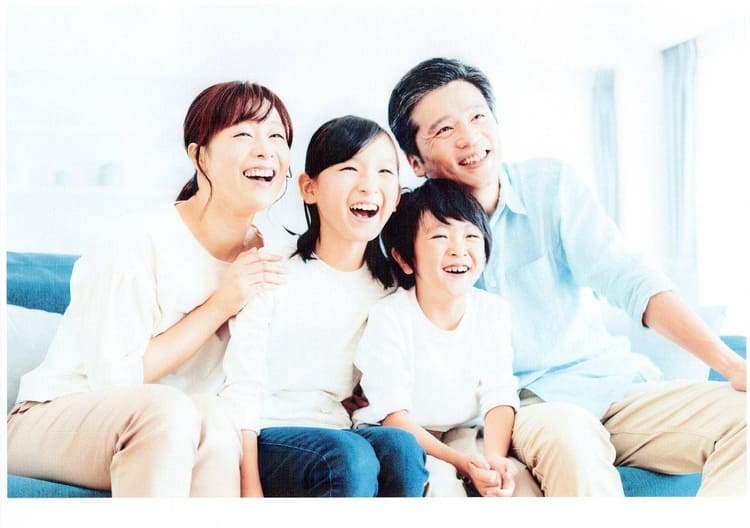 正直言ってスペックだけを見ていたら、写真印刷には向かないプリンターだと誤解していました。 これだけのクオリティなら、十分に納得出来ます。 スキャンした物と比較して、実際の写真は光沢がのっているため、もっときれいな印象を受けます。 オーソドックスで、派手さの無い色表現だと言えます。 下の写真は、同様のデータをキャノン「Pixel TS8530」で印刷して、スキャンしたものです。 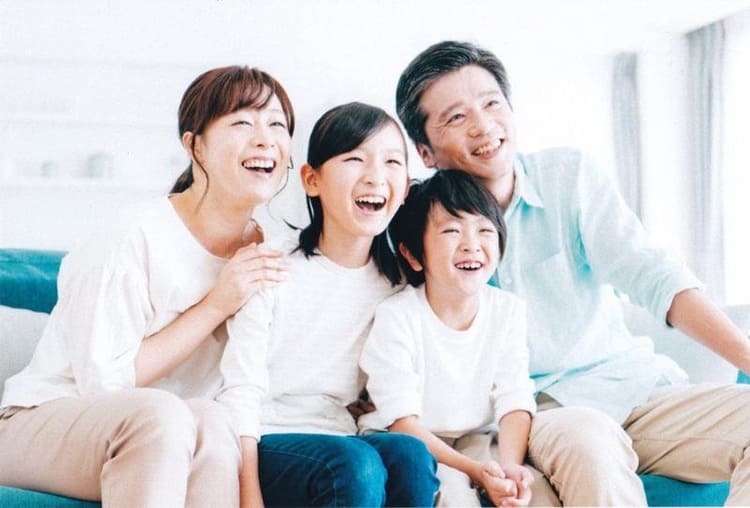 解りやすい派手系の色目は、単純に技術力だけではなく、メーカーの考え方が反映されています。 印刷時に設定変更が出来ます。 「高速」「普通」「高画質」が選択出来ます。 写真用光沢紙に、それぞれの設定で印刷してみました。 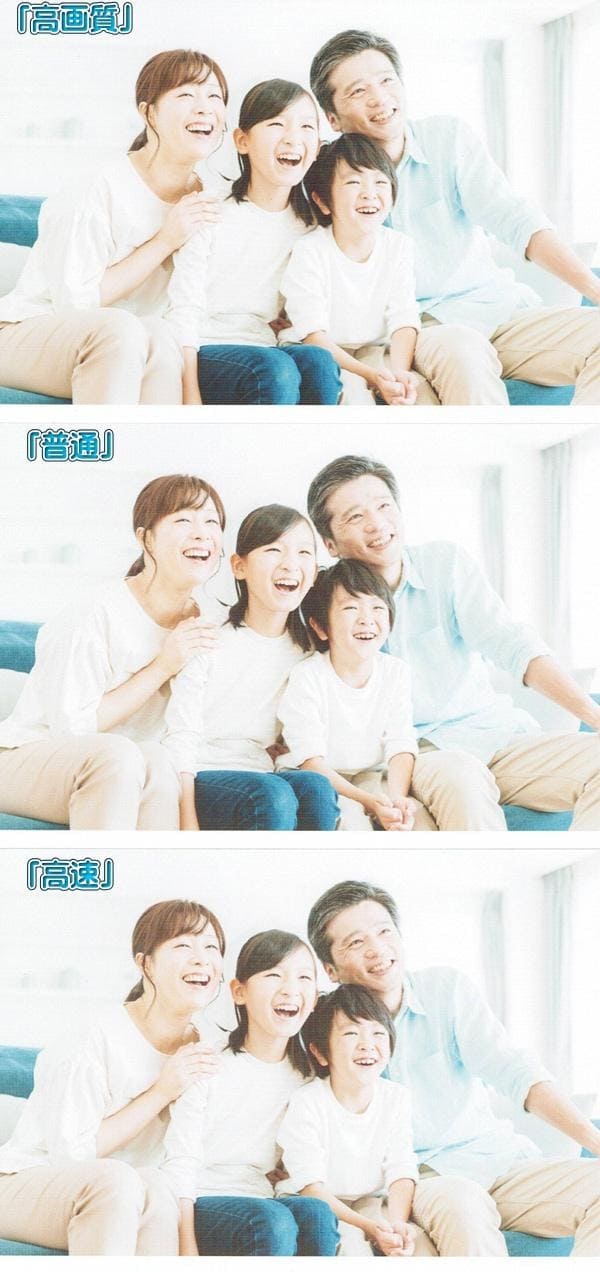 もちろん、最高画質の写真が実際には一番きれいです。しかし、思ったほどの差が出なかったのは意外でした。印刷時間はかなり異なりますので、TPOに応じて使い分けたいですね。 「PRIVIO DCP-J1200N」では、印刷する方法が大きく分けて3通り有ります。その方法によって、印刷品質の設定が微妙に異なってきます。 スマートフォンからの印刷設定では、「高画質」と「標準」のみになります。 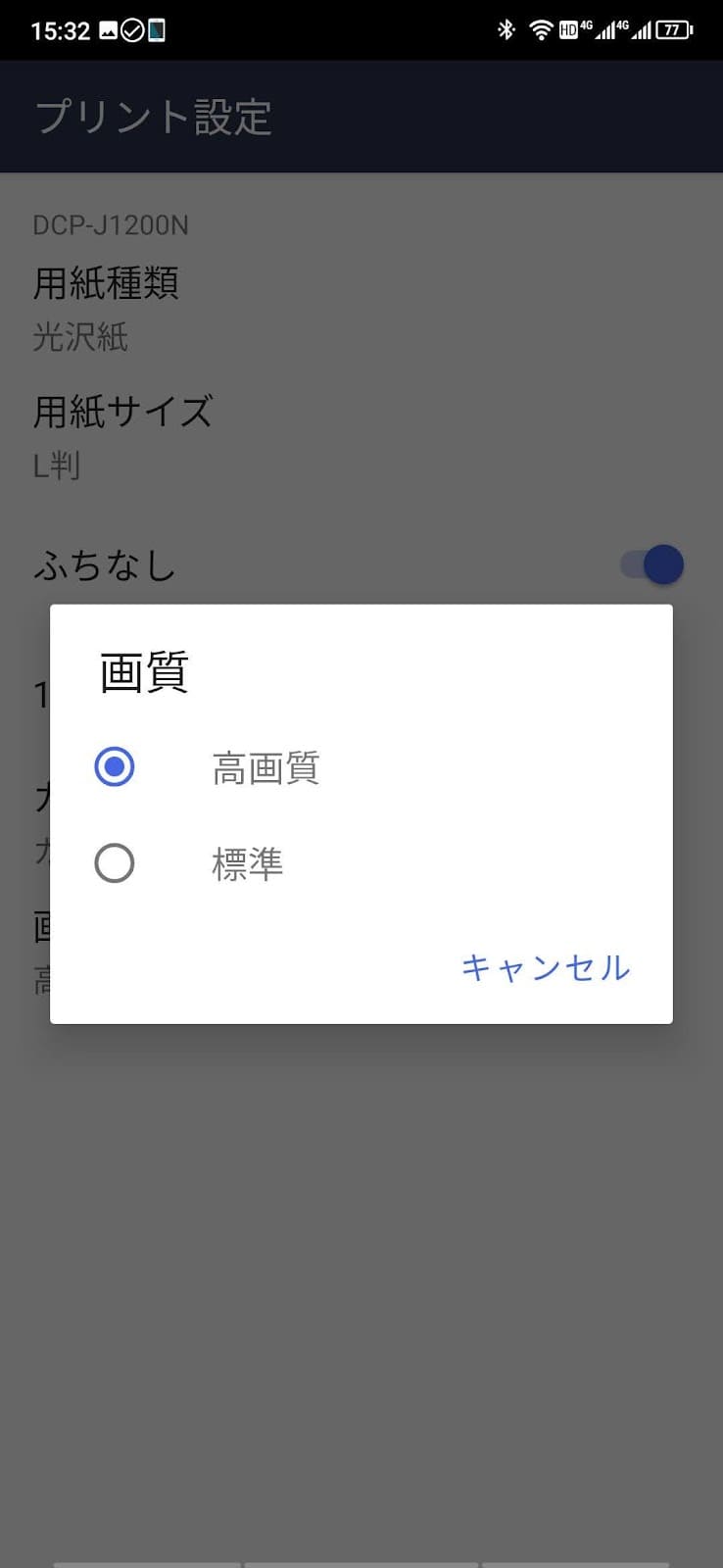 パソコンにインストールされている、「Brother iPrint&Scan」を利用してプリントする場合は、印刷品質の選択が通常のプリント画面では出てきません。「すべての設定」をクリックすると 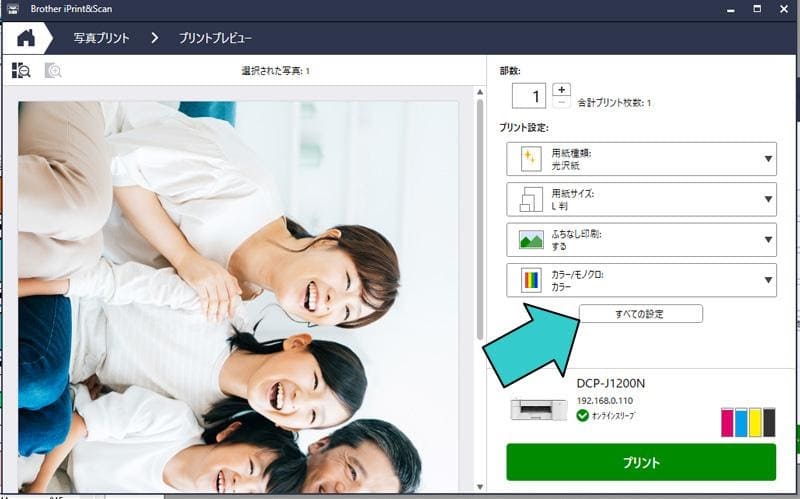 初めて設定画面が現れます。 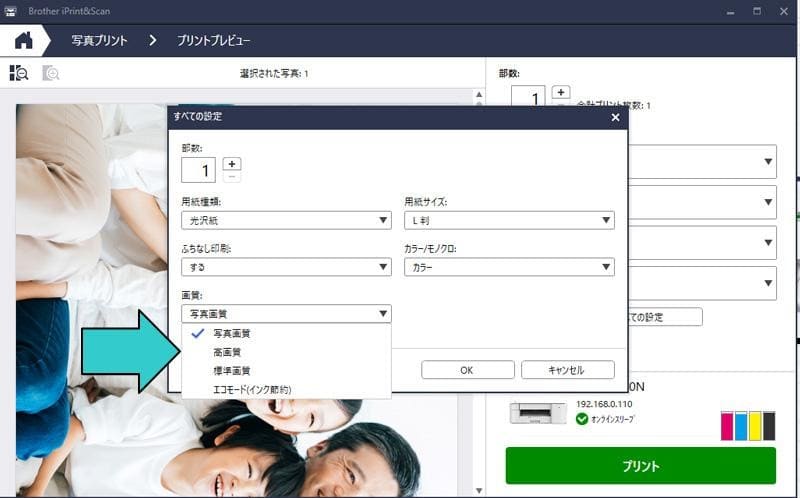 印刷品質は、「写真画質」「高画質」「標準画質」「エコモード」が選択出来ます。 ブラザーが提供するソフトでは無く、一般的な画像ソフト(Photoshop等)を使って印刷する場合、ドライバソフトで印刷品質を選択します。 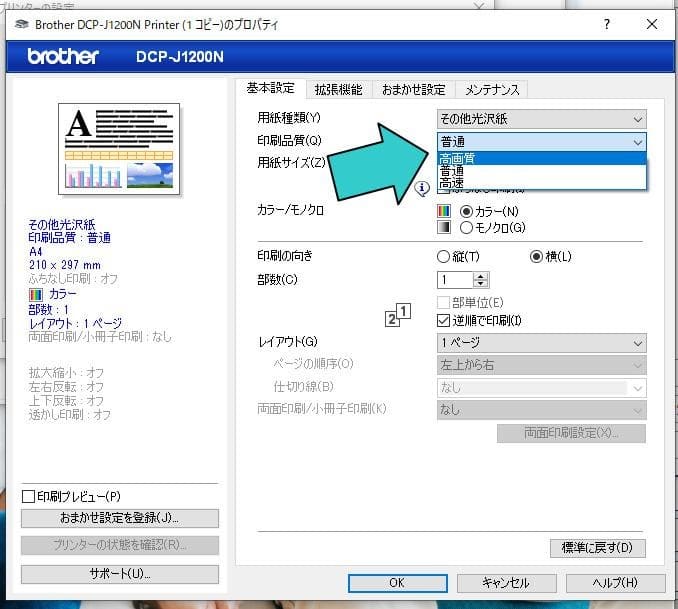 こちらでは、「高画質」「普通」「高速」が選択出来ます。 何故、三者三様にバラバラになっているかは解りませんが、どの方法でも最も質の高い選択をした場合、印刷時間も品質も、ほぼ同様の結果が得られました。 思い出の写真をデジタル化するだけなく、コピーする事も可能です。 この写真を、そのままコピーしてみました。 コピーするクオリティは、L版で印刷する場合、「高画質」と「標準」が選択出来ます。 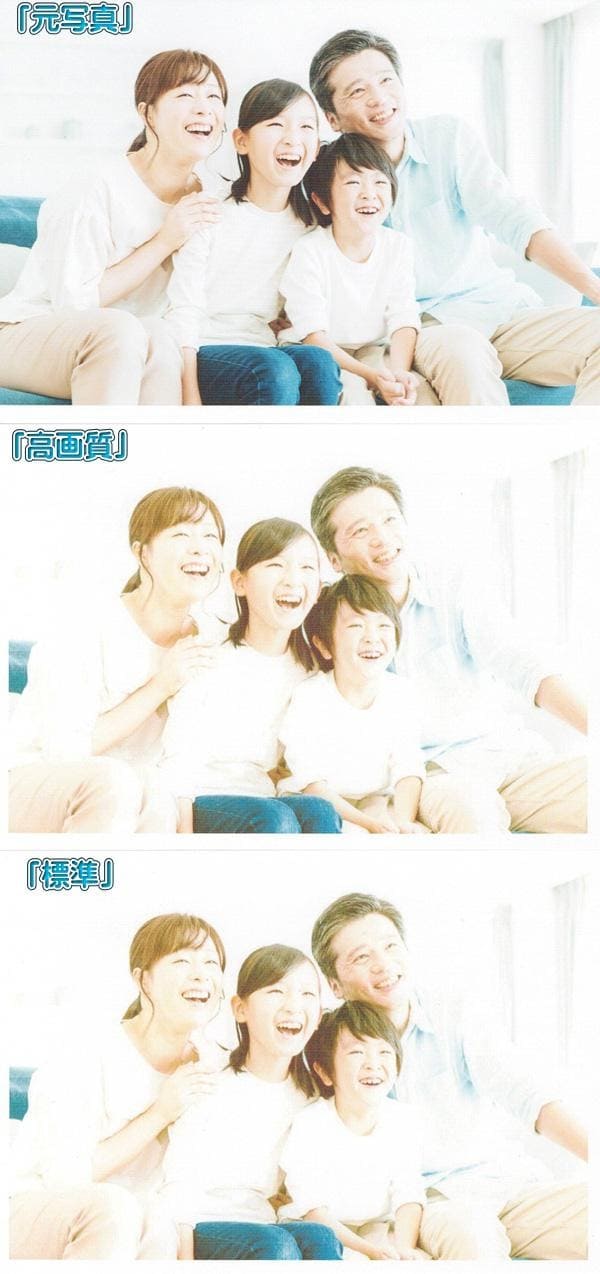 元写真は最高画質を使用しています。 コピーのクオリティは、まだまだ改善の余地が有りそうです。 ちなみに、キャノンの「Pixel TS8530」で同様にコピーしたL版をスキャンしたデータが以下です。 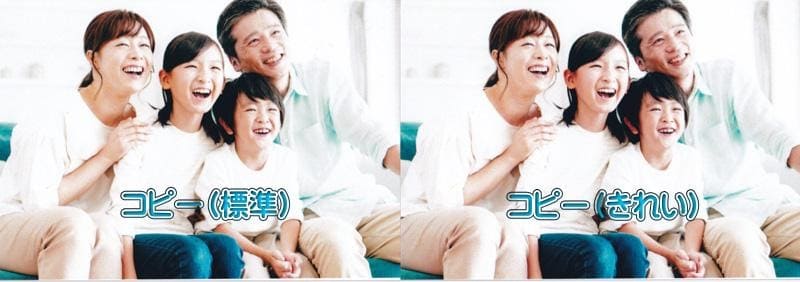 印刷スピードメーカーが公表している印刷速度の数値を、前述の表から抜き出してみました。
この数値は、ブラザー測定環境下における、参考値です。インクジェットプリンターの場合、印刷する内容で大きくスピードが変わります。 ipmという単位は、1分間に何枚印刷出来るか?というものです。 ■パソコンからの印刷 先にあるカラー文書の印刷では、パソコンからデータをプリンターに送って、1枚目が出力されるまでに掛かった時間は、「エコ」と「普通」では殆ど変わらず、約22秒・連続する2枚目が出力された時間は約38秒でした。 1枚目の終了後に2枚目が出力されるまでは約16秒ですから、概ねカラー文書を1分間に印刷出来る枚数は、3~4枚程度になります。ちなみに、同じデータをファミリー層ターゲットの「PRIVIO DCP-J926N」で行った場合は7~8枚程度でした。 印刷速度にも、コストダウンの影響が有る様です。 文書印刷を「最高画質」で行うと、時間は著しく延びます。 同じカラー文書の設定を変えて印刷すると、1枚目の出力までに約2分27秒・連続する2枚目の出力には約4分47秒の時間を要しました。少々使いにくい、とても印刷時間が必要な設定です。 先にある家族写真をL版光沢紙への印刷時に、写真印刷「高速」を設定してパソコンからデータをプリンターに送った時に、1枚目が出力されるまでの時間は、約27秒掛かりました。連続する2枚目が出力されるまでには、52秒掛かりました。 意外に速いのですが、念のためもう一度同様な印刷を行うと、1枚目が出力されるまでの時間は、約39秒掛かりました。連続する2枚目が出力されるまでには、1分5秒掛かりました。 結構な差が有ります。プリンターの制御の関係で、データを送信するタイミングが悪いと印刷時間が変わる事は解りますが、どうも・・・そうではありません。印刷途中で躊躇する時間がある感じで、印刷の音が一定では無く、進んでいない時間が有ると感じました。 そこで、もう一度同様に印刷してみました。今度は、1枚目が出力されるまでの時間は、約56秒掛かりました。連続する2枚目が出力されるまでには、1分38秒掛かりました。 何故、これほど印刷時間に差が出るのかは、解りません。個体差の可能性も有ります。 L版光沢紙写真印刷「普通」の設定で同じ写真を印刷した場合、1枚目が出力されるまでの時間は約1分22秒、連続する2枚目が出力されたのは、約2分34秒でした。ちょっと掛かりすぎです・・・。 こちらも念のため同様に印刷を行うと、1枚目が出力されるまでの時間は約1分5秒、連続する2枚目が出力されたのは、約2分6秒でした。大きく時間が短縮されました。更にもう一度行いましたが、2回目とほぼ同じ時間でした。 2回目と3回目を基準に考えれば、1枚目が終了後に2枚目が出力されるまでには約1分ですから、概ね1分間に印刷出来る枚数は、1枚程度になります。 L版光沢紙写真印刷「高画質」の設定で同じ写真を印刷した場合、1枚目が出力されるまでの時間は約3分8秒、連続する2枚目が出力されたのは、約6分15秒でした。 普通紙に同様の写真を印刷した方が、印刷時間は短くなります。 「エコ」設定でパソコンからデータを送って、1枚目が出力されるのは約24秒後で、2枚目は45秒後です。 「普通」設定でも、ほぼ同様の結果が得られました。 「最高画質」設定でパソコンからデータを送って、1枚目が出力されるのは約45秒後で、2枚目は1分25秒後です。 「最高画質」設定でパソコンからデータを送って、1枚目が出力されるのは約2分40秒後で、2枚目は5分15秒後です。 いずれの印刷も、速度は速くありません。インク容量や用紙収納容量は大量印刷向きのスペックですが、バランスの良い速度とは、少々言えない結果になりました。 ■コピー印刷 同じ文章をカラーコピーした場合、「標準」で読取りから出力までに掛かった時間は約39秒でした。印刷を2枚に設定していた場合の2枚目は約1分2秒で出力されました。 「高画質」で読取りから出力までに掛かった時間は約3分21秒でした。印刷を2枚に設定していた場合の2枚目は6分4秒で出力されました。やはり、時間が掛かると言わざる得ない結果です。 同じ家族写真を、L版光沢紙に「標準」設定でカラーコピーした場合、読取りから出力までに掛かった時間は、約1分28秒でした。印刷を2枚に設定していた場合の2枚目は、約2分28秒で出力されました。 「高画質」設定にしましたが、何故か読取りから出力までに掛かった時間は「標準」とほぼ同様の結果になりました。印刷品質にも違いが見いだせません。 「Brother iPrint&Scan」を利用してパソコンから指示を出しましたが、設定を何度見直しても間違っていません。 発売されてから、日にちが経っていないため、ソフトウェアやファームウェアに何らかの問題が有る可能性も有ります。 印刷コスト「PRIVIO DCP-J1200N」の印刷コストは、公称値だけ考えれば最大のウリです。 安い本体価格で、色々なことを犠牲にしてでも、印刷コストに拘った機種だと言えます。 メーカーが公表している印刷コストの数値を、前述の表から抜き出してみました。
この数値も、ブラザー測定環境下における、参考値です。 実際に以下の文書書類を、全く新品の「インクカートリッジLC414」の封を切って、コレだけをインクが無くなるまで印刷し続けてみました。  windows10のパソコンで、PDFの元データを利用して、「普通」設定で印刷を行いました。 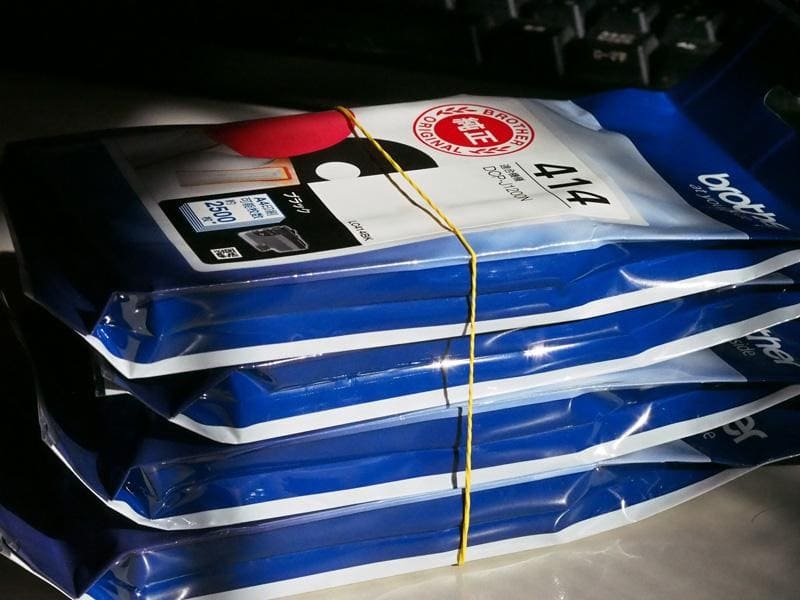 使用した純正インクです。セット売りはありません。 公式オンライショップでの販売価格は、4色合計で9,130円です。 カラーが各色2,310円で3色・ブラックが2,200円と、高価です。 結果として、正常に印刷出来た枚数は、2,432枚でした。 インク交換の画面に変わり、プリンターは停止しました。 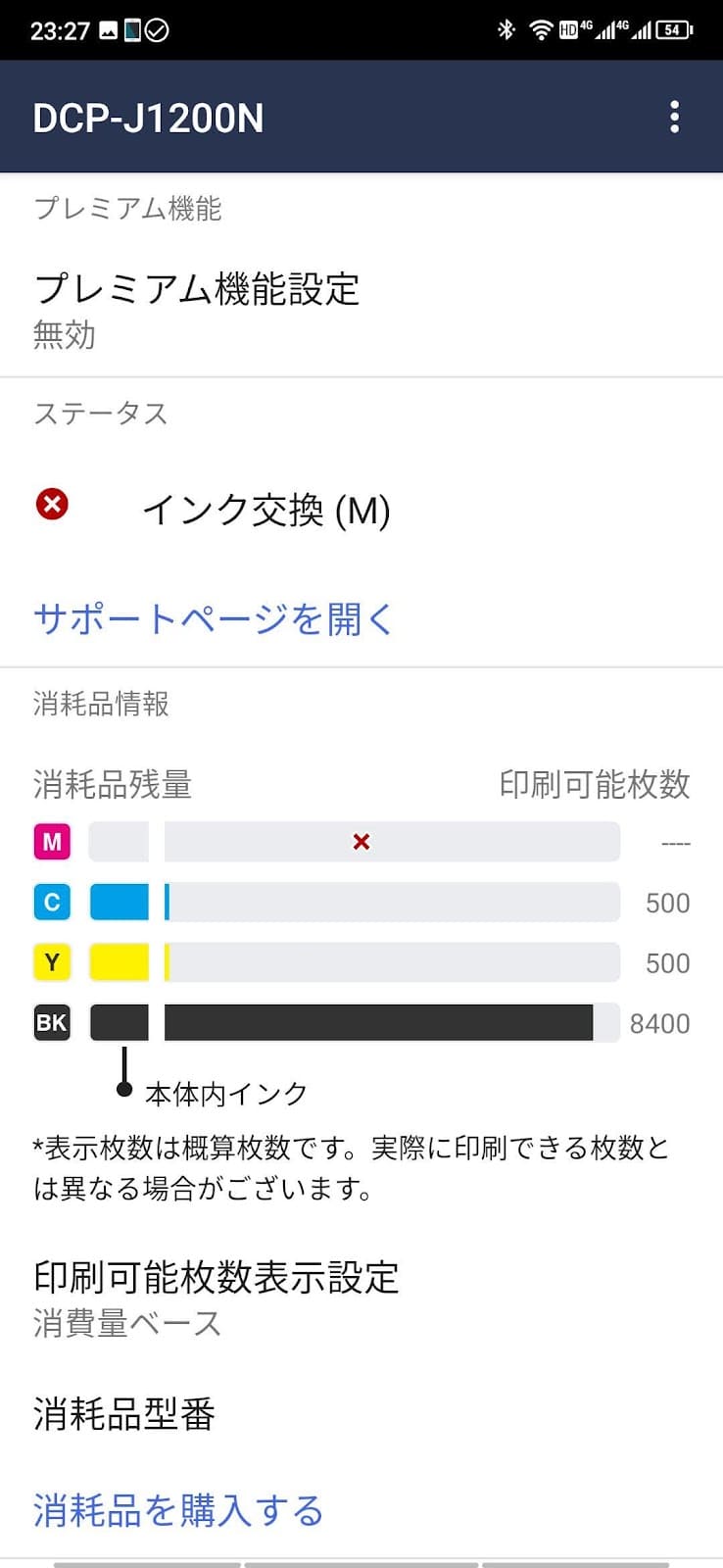 2,300枚を超えるくらいでインク不足表示が出ました。 最初に無くなったのは、マゼンダです。 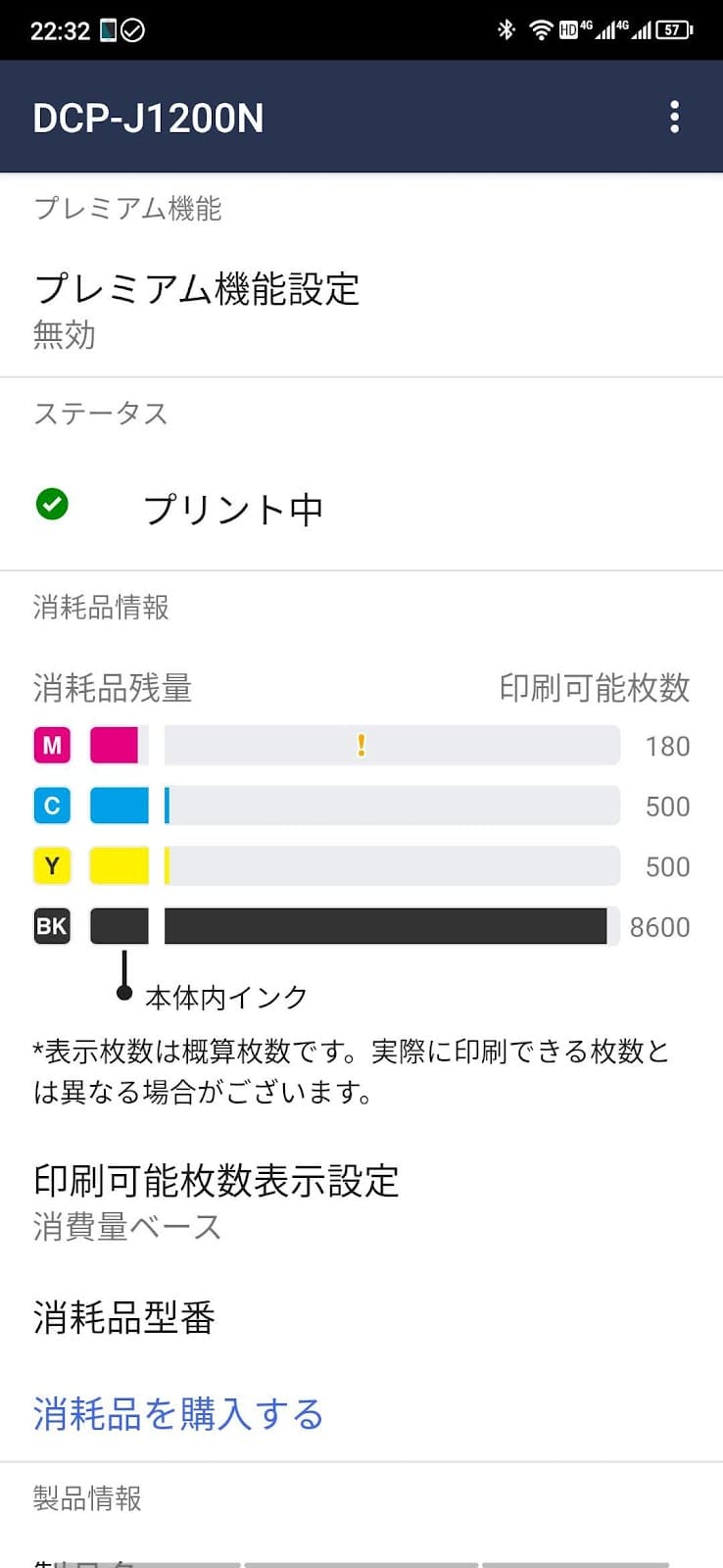 カートリッジのインクが無くなった後も、本体内のインクで印刷は続きますが、特別行う作業も無く、気にする必要も有りません。 「インクカートリッジを交換できます」の表示が出ても、印刷は続ける事が出来ます。 「PRIVIO DCP-J1200N」は最初のインク不足が出た後は、印刷する事が出来ません。 1枚当たりのコストは、9,130円÷2,432枚=約3.754円 になります。 公表値の5.5円よりも、大幅に安くなりました。 連続大量印するのは、インクの消費に極めて効率が良い事が理由にあります。 ただし、厳密に考えれば、新しいインクをセットした時には、それまで使っていたインクから、本体内部には既に補充されていて、それも使っての数値ですので、内部インクの印刷を200枚程度とすれば2,232枚になり、9,130円÷2,232枚=約4.09円になります。それでも公称値よりも安いです。 まとめブラザーの最新プリンターは「PRIVIO DCP-J1200N」は、ADFや自動両面印刷等の便利な機能はありません。大容量インクカートリッジ「ファーストタンク」を搭載した、シンプルに印刷する、購入しやすい価格のエントリーモデルです。 本体価格を安く抑えて、1枚当たりのコストを安くするプリンターのニーズに応える商品である事は、本体価格を考えても「PRIVIO DCP-J1200N」を選択する余地は、大いに有ります。その分、印刷速度は気にしない、有線LAN端子が無い事などの割り切りも必要です。 ちなみに、文章の大量印刷した時の速度は、100枚が概ね30分のペースでした。 30分は1,800秒ですから、1枚当たりの出力に掛かる時間は約18秒だった計算になります。 カラー文章の公称値は1分当たり9枚ですから、1枚当たりの出力に掛かる時間は6.6秒になり、印刷内容の違いがあることを考慮しても、大きな差になっています。 大容量インクは高価ですが、今後、安価な互換インクを利用出来る様になれば、機能的で安価なプリンターを合理的なランニングコストで使う事が出来ます。 インク革命.COMでは新たに発売された「PRIVIO DCP-J1200N」対応のLC414インクシリーズの開発を進めています。下記にある「販売開始お知らせメール」に是非登録してください。 |





この記事の制作体制




