


- トップ
- インクを探す
- トナーを探す
-
ラベル・テープを探す





-
はじめての方
- インク革命がはじめてのお客様 -


- インク革命が選ばれるわけ -





エプソン製PX-048Aプリンターでスキャンする方法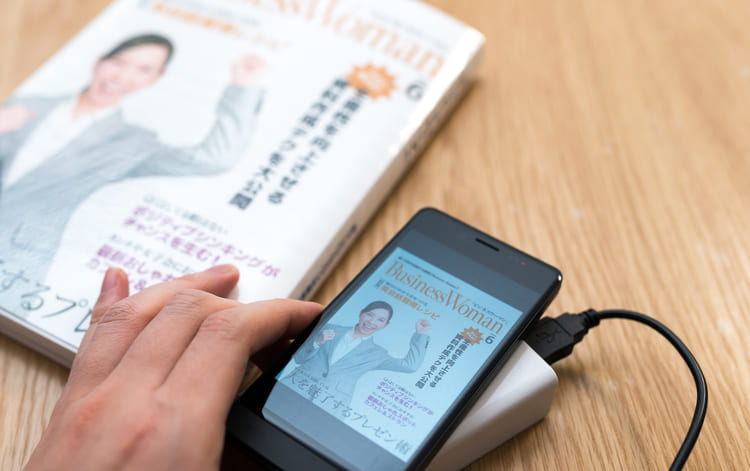 エプソン製PX-048Aプリンターについているスキャン機能を使えば、電子書籍を自炊したりプリントをPDF保存したりできるようになります。まずは操作方法を読んで、実際に試してみましょう。 JPEGかPDFで保存できるスキャン機能とは?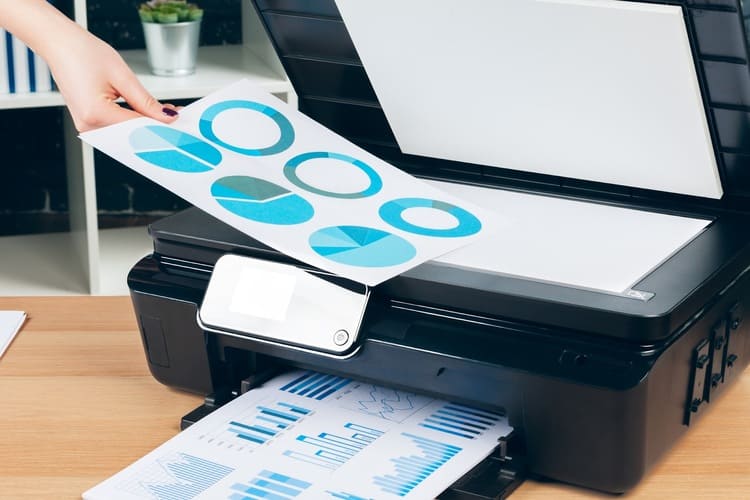 スキャン機能とは、ドキュメントや写真をプリンターで取り込んで、そのデータをスマホやタブレット端末に保存する機能です。データはJPEGかPDFで保存することが可能で、オンライン上のクラウドサービスにアップロードすることもできます。 スマホにもカメラ機能でできるスキャンアプリが数多くリリースされているので、スマホなら日常的に使っているという方も多いかもしれません。 プリンターなら、A4サイズの大きなドキュメント、A4やB5にレイアウトした複数の写真もスキャンできて便利です。 スキャンでできるこんなこと スキャンを使いこなせると、テレワークがはかどります。紙の書類やパンフレットをスキャンしてデータ化し、クラウドサービスにアップロードすれば、場所を選ばずにそれらをいつでも閲覧することができます。 出張の際も、重い紙類を抱える必要はありません。 また、紙の本を裁断して効率よくスキャンする勇気があれば、紙の書籍の電子化、通称「自炊」をすることもできます。とはいえ、自炊は紙の本を裁断する機械を新たに購入しなければならないケースがあるため、多くの人にとって現実的でないかもしれません。 ですが、資格試験の本を裁断せずにデータ化してスマホに取り込み、通勤中に勉強する、お気に入りのシーンだけをタブレットに入れるなど、可能性は広がります。 PX-048Aのスキャン方法 では、具体的なスキャン方法についてみていきましょう。 プリンター本体の操作パネルからスキャンしたい時は、原稿台にスキャンしたい原稿をセットして「モノクロコピー」ボタンと「カラーコピー」ボタンを同時に押せばスキャンが実行されます。 プリンターに接続したコンピューターから操作する時は、原稿をセットしてからPC上で「EPSON Scan」を起動させましょう。 モードリストで「ホームモード」を選択したら、「プレビュー」、「スキャン」の順にクリックしてスキャンを実行します。 なお、スキャンの前に「原稿種」、「イメージタイプ」、「出力設定」を調整するとより美しくスキャンすることができます。 モードリストで「全自動モード」を選択して、簡単にスキャンすることもできます。「全自動モード」では、細かい設定をしなくても原稿を自動で判別してスキャンすることができます。 また、色調にこだわりたい場合はモードリストから「プロフェッショナルモード」を選択してスキャンするようにしてください。 プリンターと無線LAN接続したスマホやタブレットから、スキャンすることもできます。 端末には事前に「Epson iPrint」アプリをインストールしておいてください。アプリでは、上部にプリンター名が正しく表示されていることを確認しておきましょう。 「スキャン」ボタンをタップすると、スキャンしたい画像が表示されるので画像を確認してスキャンを開始させます。 スキャンしたデータは、スマホやタブレットに保存できるほか、メールに添付して送ったり、クラウドサービスにアップロードしたり、またプリントすることもできます。 なお、スキャンする時は著作権に気をつけ私的利用の範囲を逸脱しないように気をつけましょう。 |





この記事の制作体制




