エプソン製PX-048Aプリンターからインクが出なくなった!そんな時は、いくつかの解決方法を試してみてください。解消するための手順、注意点を順番に解説します。
インクが出ない?プリントがかすれる?そんな時はチェック
出力されたドキュメントがぼやけている、スジが出ている、特定の色だけが出ていない、そんなトラブルが起こると慌ててしまいますよね。ですが、対策を講じることで改善されることがほとんどなので安心してください。
印刷結果がおかしい時、まずチェックしたいのはプリントの状態です。
画像全体がかすれていたり、スジ状に色の出ていないところがある時は、ヘッドクリーニングでノズルをきれいにすることで解消される可能性があります。
また、特定の色だけが出力されていない場合は、インク残量がなくプリントできていない可能性があります。
インク残量は充分ですか?
PX-048Aにはインクの限界値が定められており、限界値が近づいたり下回ったりするとインクマークのランプで知らせてくれるようになっています。
ただ、インク残量が少なくなってもある程度はそのまま印刷し続けられるため、カートリッジを交換せずに使っているという方も少なくないかもしれません。
特定の色が出なかったり全体の色が薄かったりする場合は、インクカートリッジを新しいものにするだけで解消される可能性があります。
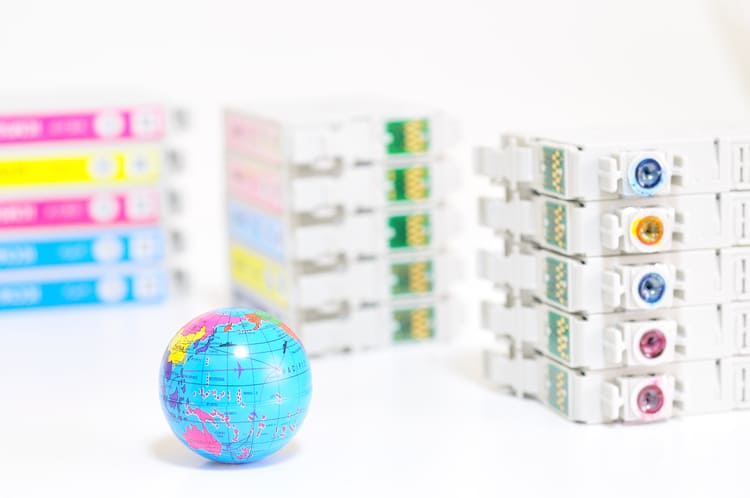
スキャナユニットを開けて、カートリッジを取り出し残量をチェックしてみましょう。
各カートリッジのインク残量が充分にあるのに印刷結果に問題があるという時は、プリントヘッドのノズルにホコリやゴミ、乾いたインクが付着していてインクの吐出を妨げているケースが想定されます。
この場合は、ヘッドクリーニングを実施して改善するかどうか試します。
ヘッドクリーニングでノズルの目詰まりを解消しましょう
ヘッドクリーニングは、インクを大量に吐出してホコリやゴミ、目詰まりを押し流すクリーニング方法です。
ヘッドクリーニングをするためには、まず、ノズルチェックパターンを印刷しましょう。
- プリンターにA4用紙をセットしてから電源を一度切ります。
- 次に、▽ボタンを押したままの状態で電源をオンにして、電源ランプが点滅を始めたら手を離します。するとノズルチェックパターンが印刷されます。
印刷の線がかすれている、色がおかしいという場合はヘッドクリーニングに進みます。印刷結果が良好な場合は、ノズルの目詰まりが原因の不調はないと考えられます。ノズルに異常がみられないのに印刷結果がおかしい時はカスタマーセンターなどに問い合わせてみましょう。
ヘッドクリーニングは、▽ボタンを電源ランプが点滅するまで約3秒間押すと、スタートします。終わったらもう一度ノズルチェックパターンを印刷して、改善されたかどうかを確認してください。もしも、まだ印刷結果に不具合が生じていたらもう一度ヘッドクリーニングを実行します。
ノズルチェックとヘッドクリーニングを4回行っても印刷結果が改善しない時は、電源を切って6時間以上放置し、もう一度だけノズルチェックとヘッドクリーニングを行ってください。ヘッドクリーニングは大量のインクを消費するため、必要以上に実行すると故障の原因になります。
この手順を繰り返してもインクが出ない場合は、やはりカスタマーセンターに問い合わせると良いでしょう。