


- トップ
- インクを探す
- トナーを探す
-
ラベル・テープを探す



-
はじめての方
- インク革命がはじめてのお客様 -


- インク革命が選ばれるわけ -





プリンターインクの詰め替え方法を学ぼう!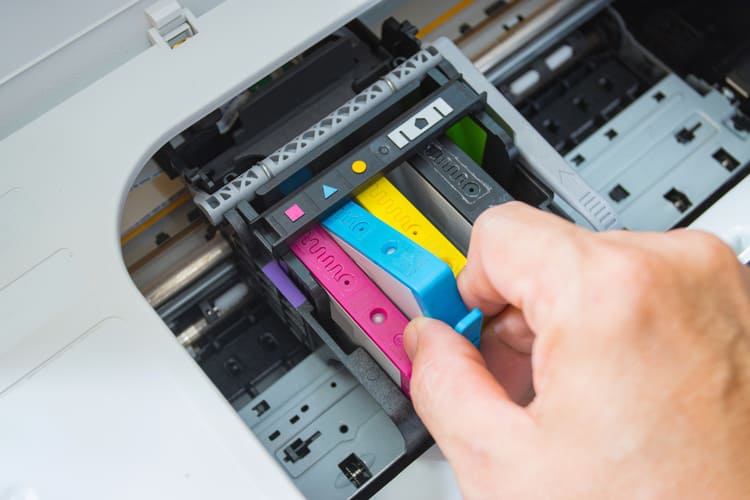 みなさんは、プリンターインクを詰め替えたりしますでしょうか。 メーカーの純正インクは非常に高品質であり、使い勝手も良い商品となっていますが、高品質に伴って費用も高額となっています。ランニングコスト削減の観点からも、費用を抑えたいと考えられる方は多いのではないでしょうか。 ここでは、キャノンのインク詰め替え方法について詳しくご説明したいと思います。 インク詰め替えとは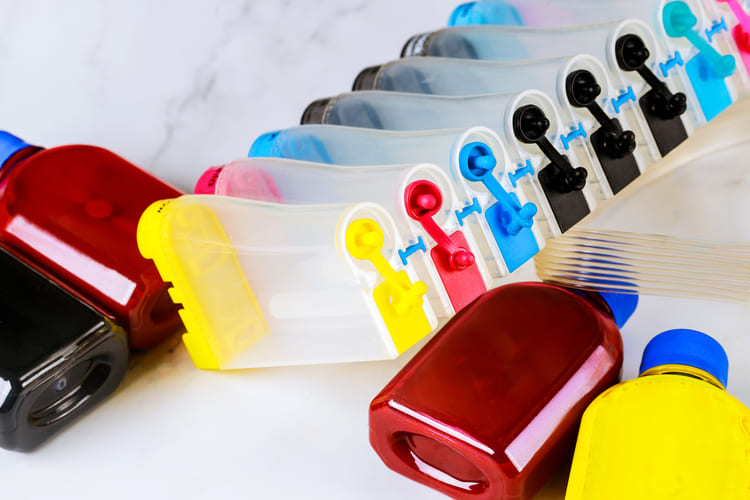 詰め替えインクの考え方は、空になったインクカートリッジにインクを再注入することにより再利用することを思想としています。新品のカートリッジを使用するのと比較すると、大幅なコストダウンが見込めます。また、空になったカートリッジを再使用しますので、ゴミ削減と言うエコの観点からも非常におすすめの手法となっています。 キャノンのプリンターにおけるインク詰め替え方法について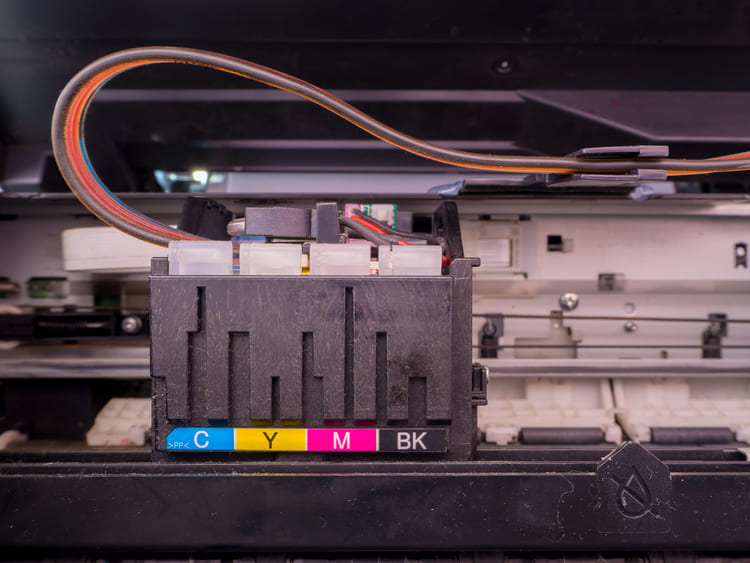 キャノンで製造されているプリンターについても、インクの詰め替えを行ったインクカードリッジを使用することができます。 ここでは、具体的な使用手順についてご説明したいと思います。
このような手順で、インクの詰め替えが可能となります。 まとめこのように、インク詰め替えは非常に簡単に行うことができます。 純正インクを使用することと比べると大幅にコストダウンさせることができますので、是非ともご利用を検討されてはいかがでしょうか。 |









