プリンターインクの詰め替え方法を学ぼう!

更新日:2021-04-16
読み終わるまでの所要時間:約15分
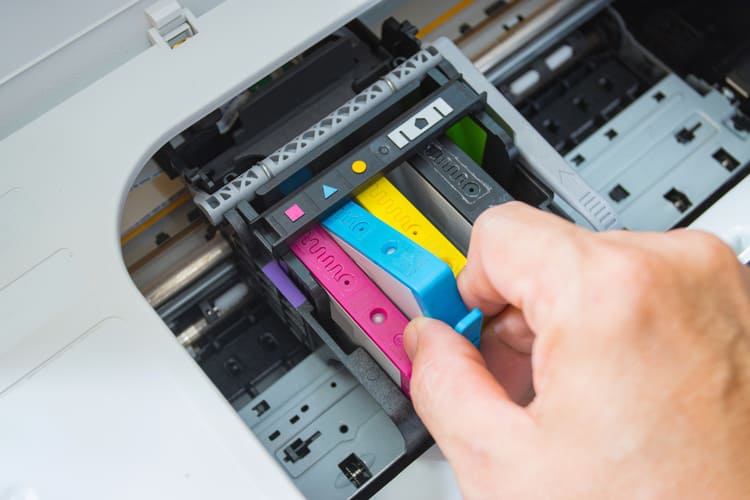
インクカートリッジ

みなさんは、プリンターインクを詰め替えたりしますでしょうか。

メーカーの純正インクは非常に高品質であり、使い勝手も良い商品となっていますが、高品質に伴って費用も高額となっています。ランニングコスト削減の観点からも、費用を抑えたいと考えられる方は多いのではないでしょうか。

ここでは、キャノンのインク詰め替え方法について詳しくご説明したいと思います。

インク詰め替えとは
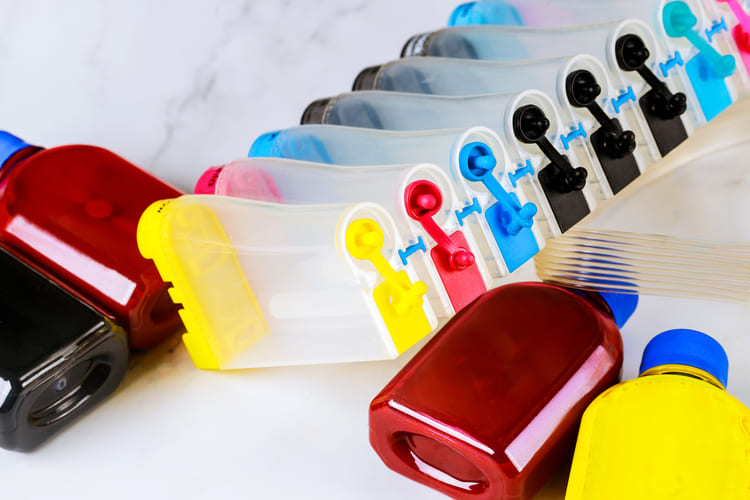
インク

詰め替えインクの考え方は、空になったインクカートリッジにインクを再注入することにより再利用することを思想としています。新品のカートリッジを使用するのと比較すると、大幅なコストダウンが見込めます。また、空になったカートリッジを再使用しますので、ゴミ削減と言うエコの観点からも非常におすすめの手法となっています。

キャノンのプリンターにおけるインク詰め替え方法について
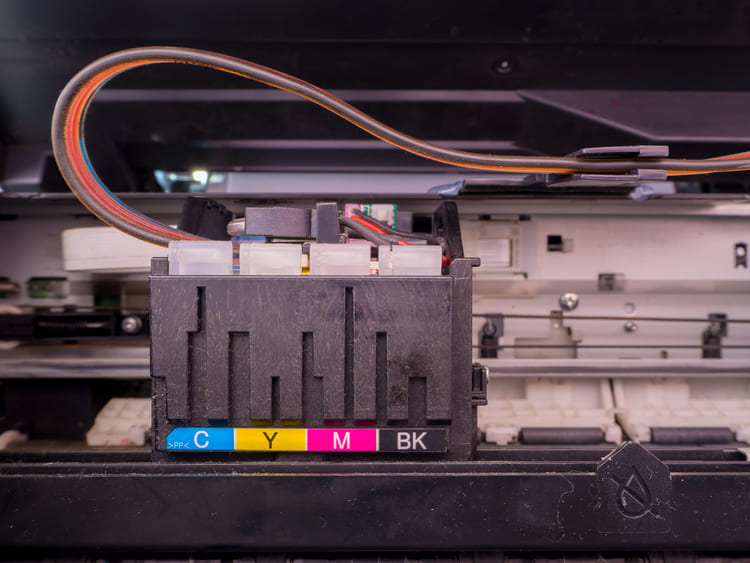
インクカートリッジ

キャノンで製造されているプリンターについても、インクの詰め替えを行ったインクカードリッジを使用することができます。

ここでは、具体的な使用手順についてご説明したいと思います。

  1. スキャナーユニットを開けます。
  2. インクカートリッジ挿入部を交換位置へ移動させます。
  3. インクカートリッジのフックをつまみ、真上に取り出します。
  4. 取り出したインクカードリッジを、インクタンク詰め替えホルダー等があればそこに固定します。
  5. インクタンクのボール栓を落として、インク注入口を開けます。カッターでボール栓のある丸い輪郭の中に線状の切れ目を入れてください。ボール栓の抜けた穴がインク注入のための入り口となります。
  6. インク詰め替え用のボトルから、先ほど作業したボール栓の抜けた穴より注入します。
  7. 注入口にシリコンプラグを差し込みます。なお、注入口からこぼれて付着したインクをティッシュペーパーなどで拭き取ります。インクが漏れないようにしっかりと栓をしてください。
  8. インクタンクは固定用つまみを押すとホルダーから外れます。ペーパータオルなどの上に10~20秒置いて余分なインクを除いてください。その後、インク供給口からインクが出てこないことを確かめてからプリンタにセットしてください。
  9. プリンターを操作します。インクタンクをプリンターに取り付けた時は以下の状態となります。
    • インクタンクの赤ランプ、点滅している。
    • パソコンの画面、(!)または(×)マークを表示(iPシリーズ)
    • プリンタの液晶画面、(!)または(×)マークを表示(MPシリーズ)
    • インクタンクの特性上、インクが入ってもインク残量の記録が復元されないため、残量表示はつめかえ前と同じ表示となり、復帰されません。
      このとき、プリンタのエラーランプ(オレンジ色)が消灯していれば印刷が可能な状態ですので、印字テストや印刷実行操作をしてください
  10. スキャナーユニットを閉めます。

このような手順で、インクの詰め替えが可能となります。

まとめ

このように、インク詰め替えは非常に簡単に行うことができます。

純正インクを使用することと比べると大幅にコストダウンさせることができますので、是非ともご利用を検討されてはいかがでしょうか。


この記事の制作体制

小島啓司
執筆
小島 啓司

インク革命編集長・コンテンツ編集責任者。インク革命.COMの立ち上げ当初から参画し、プリンター消耗品に関する記事の企画・執筆・編集を担当しています。

高
検証

品質検証責任者。インク・トナー・ラベルテープの印刷品質や使いやすさなどを実機で検証し、検証結果を記事や商品品質の改善に反映しています。

嶽本泰伸
監修
嶽本 泰伸

株式会社シー・コネクト代表取締役社長・記事監修責任者。商品選定や品質管理の経験をもとに、記事内容の正確性や実用性を確認しています。

お問い合わせ
受付時間 年中無休

Copyright © 2009 - インク革命.COM All Rights Reserved.