


- トップ
- インクを探す
- トナーを探す
-
ラベル・テープを探す





-
はじめての方
- インク革命がはじめてのお客様 -


- インク革命が選ばれるわけ -





EP-708Aのプリンターを使用して両面印刷する手順と注意点について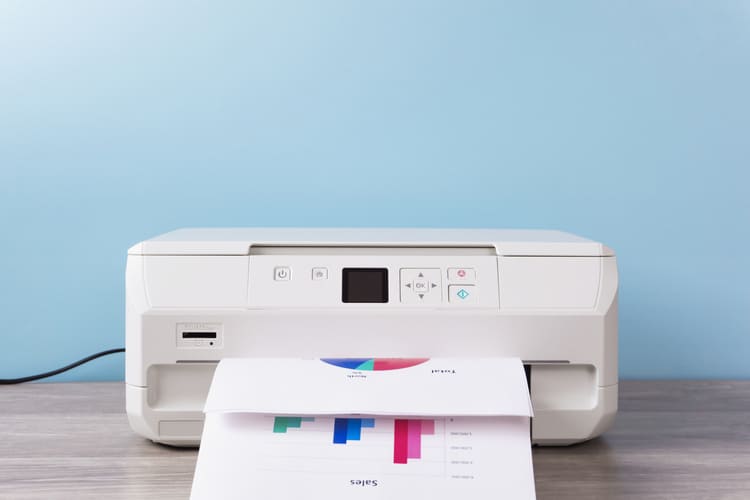 EP-708Aのプリンターで、両面印刷の設定をする手順と注意点紹介します。両面印刷の機能はWindowsのみ対応です。Windows、MAC OS Xどちらでも利用可能な、複数のページを1枚の用紙に印刷する方法も紹介するので参考にしてください。 目次 EP-708Aのプリンターで両面印刷設定手順(Windowsのみ)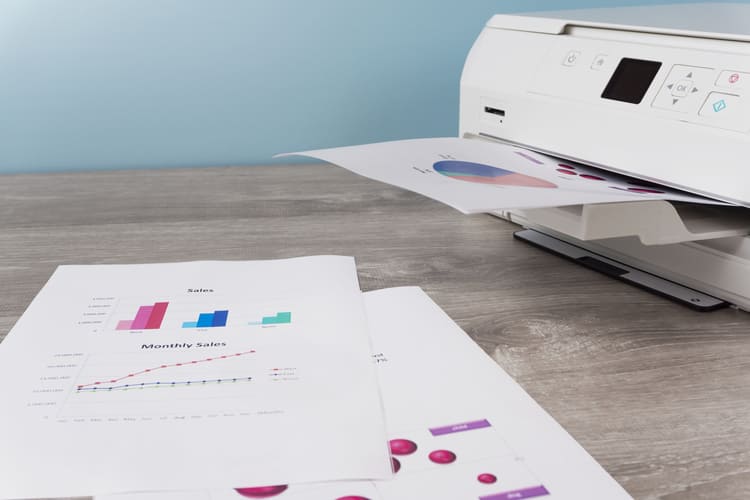 EP-708Aのプリンターを使用して両面印刷をする設定手順を紹介します。 EP-708Aのプリンターでは、Windowsのみ両面設定が可能です。 プリンタードライバーが、自動的に奇数ページと偶数ページを分けて印刷してくれます。奇数ページ印刷後、案内に従い用紙を裏返し偶数ページの印刷をしましょう。また、用紙を折ったときに冊子になるように印刷することも可能です。 ■印刷手順
おもて面の印刷が終わると案内画面が表示されるため、画面の指示に従って裏面の印刷も行いましょう。 両面印刷の手順は以上です。 両面印刷をする際の注意点があるので、目次2を参考にしてください。 EP-708Aのプリンターで両面印刷をする際の注意点 EP-708Aのプリンターで、両面印刷をする際の注意点は以下の通りです。
両面印刷する場合は上記の点に注意して印刷を行いましょう。 EP-708Aのプリンターで複数のページを1枚の用紙に印刷する手順(Windows・MAC OS X)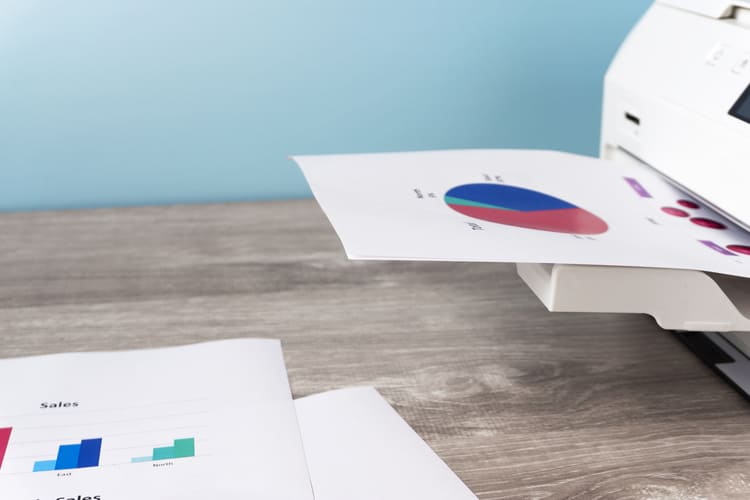 最後に両面印刷ではなく、複数ページを1枚に印刷する手順を紹介します。 1枚の用紙に、2ページまたは4ページのデータを割り付けて印刷することができ、この方法はWindowsでもMAC OS Xでも使用可能です。 ●Windows
●MAC OS X
尚、上記の複数ページを1枚の用紙に印刷する方法も、フチなし印刷との併用はできません。 今回紹介した「両面印刷」や「複数ページを1枚に印刷する方法」を、上手く活用して効率よく印刷を行いましょう。 |





この記事の制作体制




