- トップ
- インクを探す
- トナーを探す
-
ラベル・テープを探す



-
はじめての方
- インク革命がはじめてのお客様 -


- インク革命が選ばれるわけ -





PX-049Aプリンター|スマホで印刷する方法を紹介
更新日:2026-07-22
読み終わるまでの所要時間:約10分
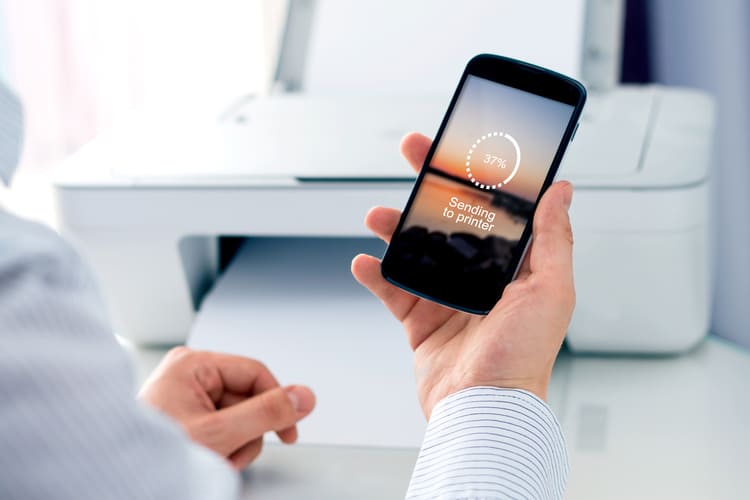
PX-049Aスマホで印刷|公式アプリ『Epson iPrint』とは? EPSONの公式アプリ『Epson iPrint』を使えば、スマホ内の文書や写真のデータを、PX-049Aプリンターで簡単に印刷することが可能です。 最近では、デジカメよりもスマホで写真を撮る方が増えているのではないでしょうか? そんな方は、アプリをインストールし、PX-049AプリンターのWi-Fi設定を行えば、ワイヤレスでいつでも好きな時に印刷ができるので、とても便利! PX-049Aプリンターをお使いの方で、スマホに文書や写真を保存している方は、ぜひ覚えておきたいおすすめの機能です。 アプリはこちらからインストールしましょう! ▼iPhone版 ▼Android版 PX-049Aプリンター|スマホで印刷する方法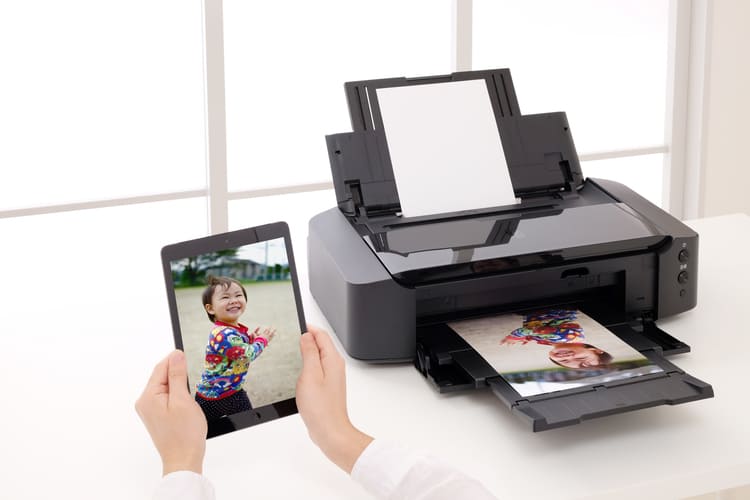 PX-049Aプリンターのスマホで印刷する操作手順をご紹介します。
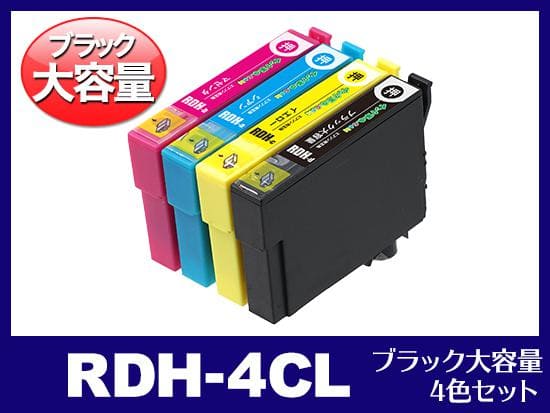
PX-049Aにはコスパが良い互換インクがおすすめ!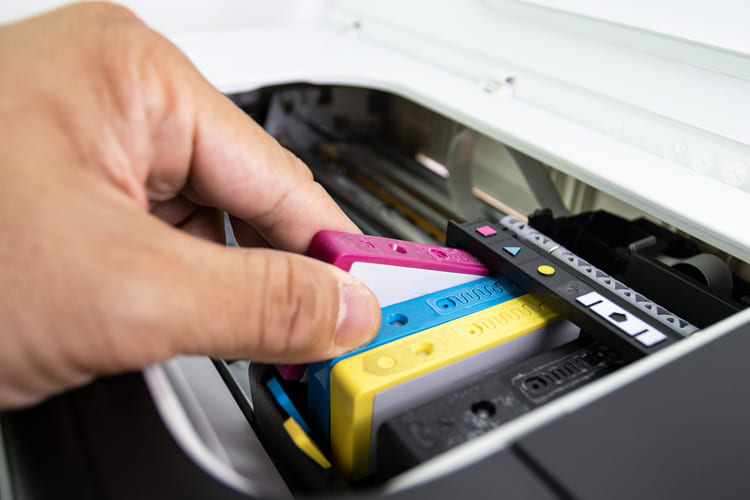 PX-049Aプリンターのスマホで印刷する方法についてご紹介しました。 印刷頻度が多く、インクの消耗が速いという方には、インク革命.COMの互換インク『RDHシリーズ』がおすすめ! 純正インクと変わらない品質で、ランニングコストを抑えられるのが魅力です。 インク代にかかるコストを抑えたい方は、ぜひお試しください! 下の画像をクリックすれば、RDHシリーズの商品ページに飛べるので是非チェックしてみてください。 インク革命.COMの互換インクは価格が半額なのに対し、品質も純正に劣らない品質で印刷することができます。 さらに、関東・関西圏内のお客様は朝9時までにご注文いただくと、当日中にお届けいたします。 また、アフターサポート、保証などのサービスも含め、高品質な商品を適正な価格で販売させていただいております。 その他にも気になることがあればお気軽にお問い合わせください。 |






この記事の制作体制