


- トップ
- インクを探す
- トナーを探す
-
ラベル・テープを探す





-
はじめての方
- インク革命がはじめてのお客様 -


- インク革命が選ばれるわけ -





【EPSON EP-709A】CD/DVDのレーベル印刷方法についてEP-709Aプリンターでのレーベル印刷の設定手順について詳しく解説しています。印刷の仕方が分からない方や、上手く印刷できない方はこの記事を最後まで読みスムーズに印刷できるように設定しましょう! CD/DVDへのレーベル印刷手順について解説 EP-709AプリンターのCD/DVDへのレーベル印刷は、印刷するディスクがレーベル印刷に対応している必要があります。 ディスクの製品仕様のマニュアルなどに、「インクジェットプリンター対応」や「レーベル面印刷可能」などの表記がされています。いきなり印刷するのではなくあらかじめ対応しているのかを確認しましょう。 レーベル印刷には2種類の方法があり、1つはメモリーカード内の画像を印刷する方法、もうひとつはパソコンに保存している画像印刷する方法で、パソコンから印刷する場合は専用ソフト『Epson Print CD』を使用する必要があります。 それではレーベル印刷をする2種類の方法について順番に解説します。 ■メモリーカード内の画像で印刷する手順
メモリーカード内の画像印刷方法は以上で完了です。 ■パソコンから専用ソフトを使用して印刷する手順
メモリーカード、パソコン経由での印刷共に、使いやすい方を選んでいただければと思います。 ディスクへの印刷がうまくできない場合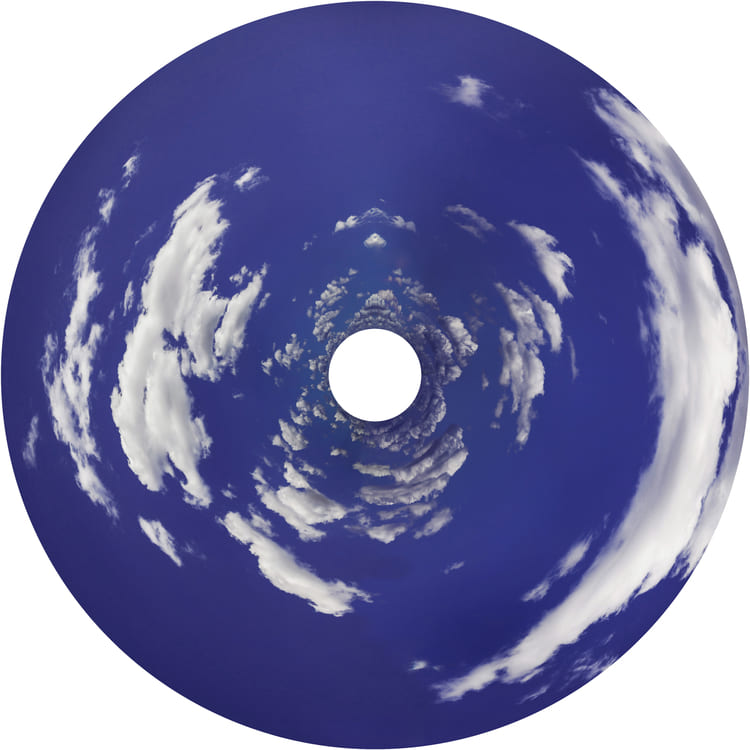 レーベル印刷がうまくできない場合、プリンター本体の電源、インクの残量、プリンター操作パネルからエラーが出ているのか、使用したディスクがレーベル対応なのかを確認しましょう。 上記確認後も印刷がうまくできない場合、EP-709Aプリンター側で不具合などを起こしている可能性があります。この記事で解決できない場合はエプソンプリンターのカスタマーサービス「トラブルお問い合わせ」で問い合わせて解決させましょう。 今回が初めてのレーベル印刷ではなく、過去に印刷実績があるプリンターなら、一度インクカートリッジを新品の物へ交換してみてください。エラーは思いもしないところから発生していることもあるので試してみることをおすすめします。 【まとめ】レーベル印刷は事前準備が大切です!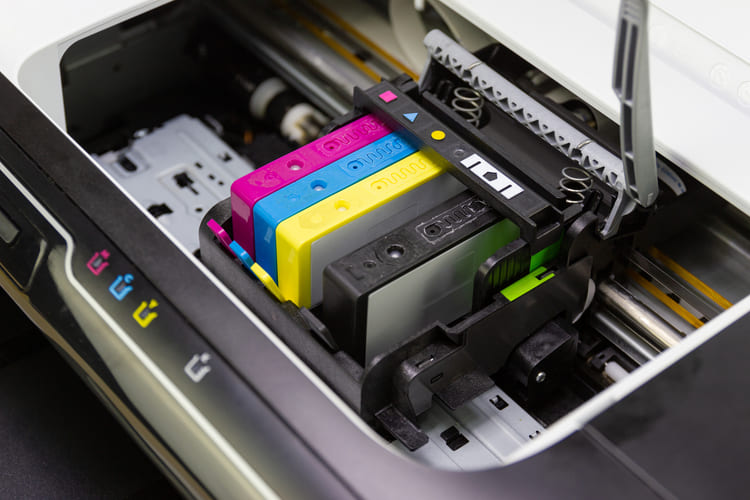 EP-709Aプリンターでのレーベル印刷手順についてご紹介しました。 レーベル印刷は印刷する中央(ディスクの中心)穴があるため、印刷イメージのプレビュー画面やA4での試し印刷をしないで行うと意図した仕上がりにならないことがあります。レーベル印刷する前には印刷プレビューを確認するようにしましょう。 |





この記事の制作体制




