


- トップ
- インクを探す
- トナーを探す
-
ラベル・テープを探す





-
はじめての方
- インク革命がはじめてのお客様 -


- インク革命が選ばれるわけ -





【EPSON EP-709A】紙詰まりの原因と対処方法について解説EP-709Aを使用中に「紙が詰まり、印刷できなかった」という経験はありませんか? 紙詰まりエラーは正しく対処することで簡単に直すことができます。この記事をしっかりと読みエラーを解消していきましょう! 詰まった紙の取り除き方 EPSON EP-709Aプリンターで紙詰まりエラーを起こす主な原因は3つあります。 スキャナーユニットを外して見えるプリンター内部での紙詰まり、用紙トレイ部での紙詰まり、プリンター背面カバーを外して見える紙詰まりの3つがあります。対処方法について順番に解説していきます。 【対処方法1】プリンター内部の詰まり
詰まった紙を取り除く際の注意点として、内部の半透明部分(精密部)に触れないようにしましょう。下手に触れることで、故障や不具合の原因となるため詰まった紙は慎重に取り除くようにしてください。 また詰まった紙は破れないように引き出すこともポイントですので、無理に引き抜こうとはせず、慎重に引き出しましょう。 【対処方法2】用紙トレイ部の詰まり
上記手順で用紙トレイ部の紙詰まりエラーを対処することができます。 【対処方法3】プリンター背面部の詰まり
よくある紙詰まりエラーの対処方法については以上です。 紙詰まりエラーが起こる紙詰まり以外の要因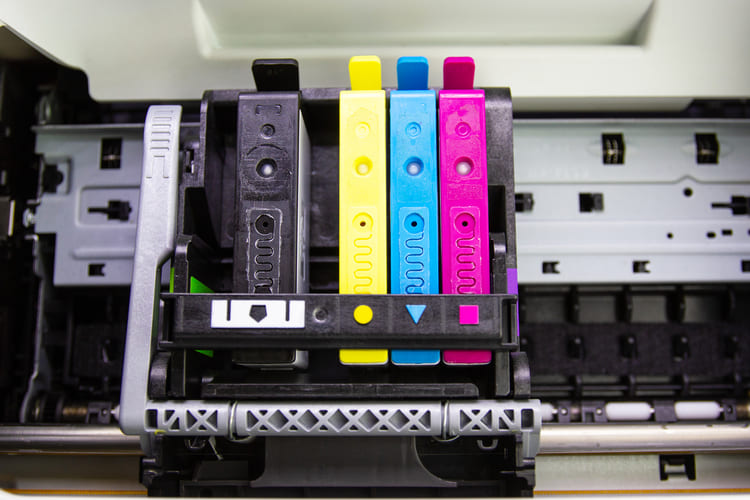 紙詰まりエラーを起こしていると思われる要因を対処したが改善しないこともあります。 過去にはメーカー修理に出した際に、内部センサーの汚れ(指紋やインク)が原因で紙詰まりのエラーを起こしたという事例もあります。 また、他にも現在使用しているインクカートリッジとプリンター本体で何らかの不具合を起こしている可能性もあります。過去事例でもある通り、原因が不明の場合にまずできることとしてインクカートリッジを新品の物へ交換することも改善策の1つです。 【まとめ】紙詰まりの原因を正しく対処しましょう!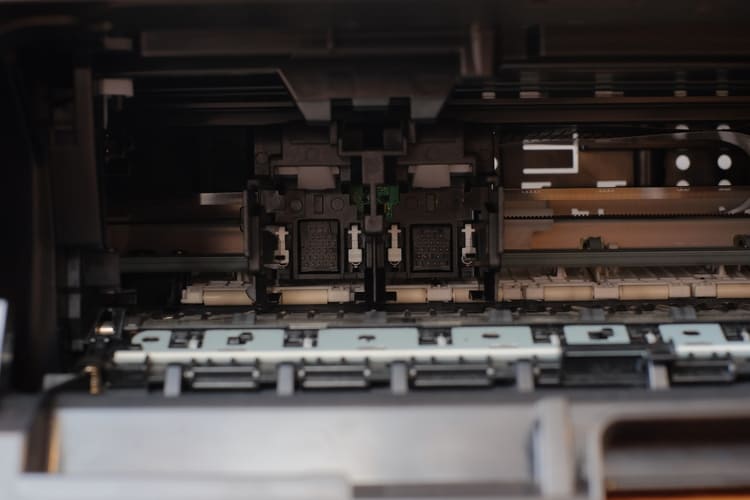 EPSON EP-709Aプリンターでよくある紙詰まりの原因と対処方法について詳しくご紹介しました。 紙詰まりエラーを起こす原因は大きく分けて3つあり、プリンター内部、用紙トレイ部、背面カバーのそれぞれで紙が詰まることが多いです。いずれもこの記事で紹介した手順を実施することで紙詰まりを解消できます。 解決手順を実施したが、その後もエラーが直らない場合もあります。紙詰まりエラーは紙詰まり以外の要因で発生するケースもあるため、どうしてもエラーが解消しない時はインクカートリッジ自体を変えて改善するかを試してみてください。 |





この記事の制作体制




