【エプソンEP-709A】両面印刷の操作手順と注意事項
写真や画像のプリントに強いイメージのエプソンEP-709A。全自動ではありませんが、両面印刷も可能です。そこで本記事では、EP-709Aでの両面印刷の操作手順と行う際の注意事項をお伝えします。
両面印刷の操作手順(Windowsのみ)
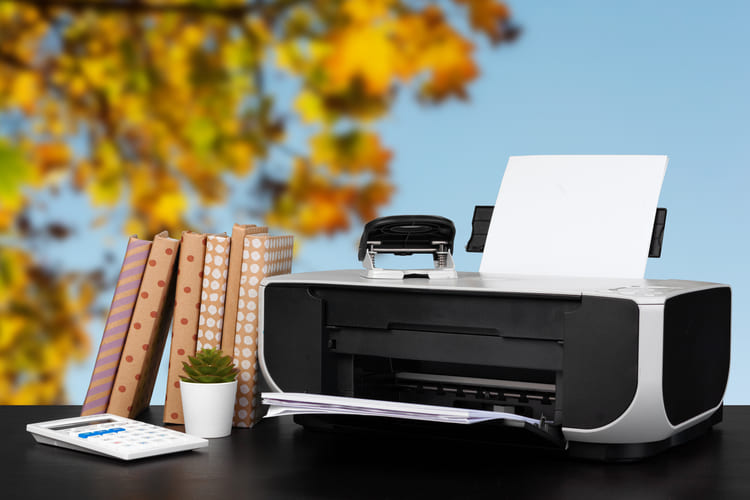
EP-709Aでの両面印刷の操作手順をみていきましょう。(Windowsのみとなります。)
EP-709Aは、プリンタードライバーが奇数のページと偶数のページを自動で分別して印刷します。まず奇数のページを印刷し、その後は画面の案内に沿って進めていきます。用紙を折って冊子になるような印刷もできますよ。手順は次のとおりです。
- 用紙をプリンターにセット。(用紙のセット手順は次章で詳しく解説します。)
- 印刷したいファイルを開きます。
- プリンタードライバーの画面を表示させましょう。
- 「ページ設定」タブの「両面印刷」にてとじ方を選択します。冊子を作成したい場合は「ブックレット」にチェックを入れましょう。
- 「基本設定」タブと「ページ設定」タブの各項目を必要に応じて設定し、OKをクリック。
- 印刷をクリック。表面の印刷が終了すると画面に案内メッセージが表示されますので、案内メッセージに沿って進んでください。
用紙のセット手順
用紙が正しくセットされていないと、紙が詰まったり印刷が正確に行われなかったりする恐れがあります。ここでは正しい用紙のセット手順をみていきましょう。
- 排紙トレイが出ていた場合は押し戻し、前面のカバーを開きます。
- 用紙トレイを引き抜きましょう。この際、プリンターが動いてないことを必ず確認してから行ってください。
- 用紙ガイドを最大まで広げます。
- 手前の用紙ガイドを用紙のサイズに合わせましょう。
- 印刷したい面を下にし、手前の用紙ガイドに合わせてセット。この際、次の3点に注意しましょう。
- トレイ先端にある三角のマーク下の線を超えないようにセットしてください。
- 用紙はセット可能枚数を超えないようにしてください。
- 普通紙をセットする場合は、用紙ガイドの三角マークが示している線を超えないようにしてください。
- 右側の用紙ガイドを動かして、用紙の側面にガイドを合わせましょう。
- 用紙トレイを差し込みます。
- 「用紙のサイズ」と「用紙の種類」が操作パネルに表示されますので確認しましょう。
- 変更の必要がない場合は▲または▼ボタンで「この情報を登録」を選択した後「OK」を押下し、手順の10に進みます。
- 変更がある場合は▲または▼ボタンで「登録情報を変更」を選択した後「OK」を押下し、次の手順9に進みましょう。
- 用紙サイズ設定画面にて、◀▶ボタンで用紙サイズを選択した後「OK」を押下。同様に「用紙種類設定画面」も選択し「OK」を押下。最後に設定を確認し、もう一度「OK」を押下して変更は完了です。
- 最後に排紙トレイを引き出しましょう。
両面印刷を行う際の注意事項
ここでは両面印刷を行う際の注意点をお伝えします。次の点に気をつけて進めてください。
- フチなし印刷との併用はできませんので注意しましょう。
- 両面印刷が対応可能な用紙以外を使用すると、紙が詰まったり印刷のクオリティーが下がったりする原因となります。用紙は両面印刷に対応しているものを使用しましょう。
- 印刷を行うデータや用紙の種類によって、用紙裏面にインクがにじむ場合があります。
- プリンターを「ネットワーク経由で操作」または「共有プリンター」として使用している際は、両面印刷ができない場合があります。
- 「EPSONプリンターウインドウ!3」が無効になっている際は、プリンタードライバー画面から「ユーティリティー」タブの「ドライバーの動作設定」をクリックし、「EPSONプリンターウインドウ!3を使用する」にチェックをいれてください。
|