EP-709A|インク交換とインク残量確認手順
コンパクトサイズにもかかわらず、必要な機能を凝縮したエプソンEP-709Aプリンター。今回はEP-709Aのインク交換の手順と、インクを交換する際の注意点を詳しく解説していきます。
インク残量の確認方法

まずはインク残量の確認手順から紹介しますね。
インク残量は操作パネル、または各コンピューターから簡単に確認ができます。印刷量が多くなりそうな際は、事前に確認しておくと安心ですよね。次の手順で確認しましょう。
- 操作パネル…ホーム画面にて◀▶ボタンで「設定」を選択し、OKを押下→◀▶ボタンで「インク残量の表示」を選択して、OKを押下すると確認できます。
- Windows…プリンタードライバーの画面を表示させ「基本設定」タブにて確認ができます。その際「EPSONプリンターウインドウ!3」が有効になっていないと表示ができません。「ユーティリティー」タブの「ドライバーの動作設定」をクリックし「EPSONプリンターウインドウ!3を使用する」にチェックをいれてください。
- Mac…アップルメニューの「システム環境設定」→「プリンタとスキャナ」または「プリンタとスキャン」あるいは「プリンタとファクス」の順番に選択し、ご使用中のプリンターを選びます。次に「オプションとサプライ」→「ユーティリティ」→「プリンタユーティリティを開く」と進み「EPSONプリンターウインドウ」にて確認ができます。
EP-709Aインク交換手順
ここからは、EP-709Aのインク交換手順をみていきましょう。
- ディスクトレイを取り出します。
- 次の2つのうちのどちらかを実行します。
- インクカートリッジの交換を促すメッセージは表示されていないが、インク残量が少ないため交換する場合
- ホーム画面にて◀▶ボタンで「プリンターのお手入れ」を選択した後OKを押下
- ◀▶ボタンにて「インクカートリッジの交換」を選択し、OKを押下(この後は手順3から行ってください。)
- インクカートリッジの交換を促すメッセージが表示されたため交換する場合
- 画面に表示されている交換が必要なインクカートリッジを確認し、OKを押下
- ▲または▼ボタンにて「すぐに交換する」あるいは「交換して続ける」を選択してOKを押下(この後は手順3から行ってください。)
- 新しいインクカートリッジをパッケージから取り出し、OKを押下します。
- プリンターに表示されるメッセージを確認し、スタートボタンを押しましょう。
- インクカートリッジのキャップを上にした状態で取り外します。
- スキャナーユニットを開けましょう。この際原稿カバーは閉めた状態で行ってください。
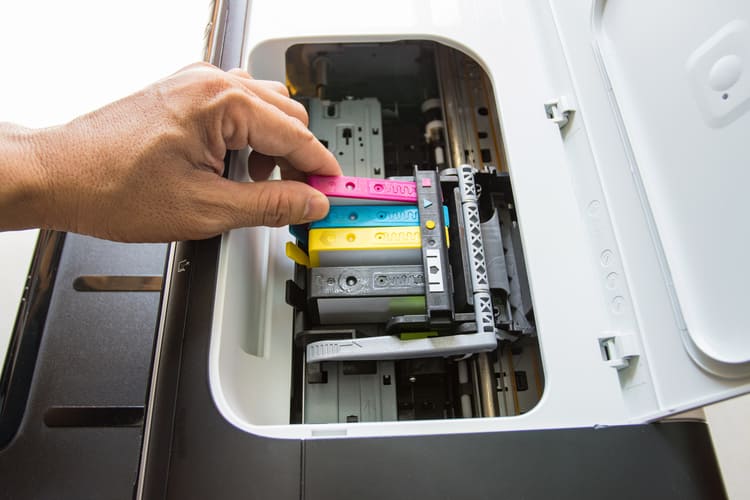
- 交換するインクカートリッジを外します。ツメを押し、斜め上に引き上げましょう。
- 次に新しいインクカートリッジを取りつけます。先端側から斜めに挿入し「押」を静かに押しましょう。カチッという音がしたら、正しく取り付けられています。
- スキャナーユニットを閉め、スタートボタンを押下。
- 画面に表示されるメッセージのとおりに操作しましょう。
インク交換時の注意点
ここではインク交換時の注意点をお伝えします。インクの充填が不十分だったりプリントヘッドノズルを乾燥させてしまったりすると、印刷ができなくなってしまう恐れがあります。次の点に気をつけて、インク交換を行ってください。
- インクカートリッジは必ず全色をセットしてください。1色でもカートリッジが欠けていると印刷ができません。
- インクカートリッジの交換はできるだけ速やかに、1本ずつ行いましょう。同時に何色かのカートリッジを交換したり、時間がかかったりするとメンテナンス時にインクを消費してしまう恐れがあります。
- インク交換時にプリントヘッドを手で動かすと故障の原因になりますので、触れないようにしましょう。
- インクカートリッジ交換後に電源ランプが点滅している間はインクの充填を行っていますので、電源を切らないでください。充填が正確に行われず、印刷ができなくなってしまう恐れがあります。また、充填が終わるまでディスクトレイは挿入しないでください。
- インクカートリッジを外したままプリンターを放置したり、インクカートリッジを交換中にプリンターの電源を切ったりしないようにしましょう。ノズルが乾燥してしまい、印刷ができなくなってしまう恐れがあります。
- インク交換は、必ず電源を入れた状態で行ってください。
|