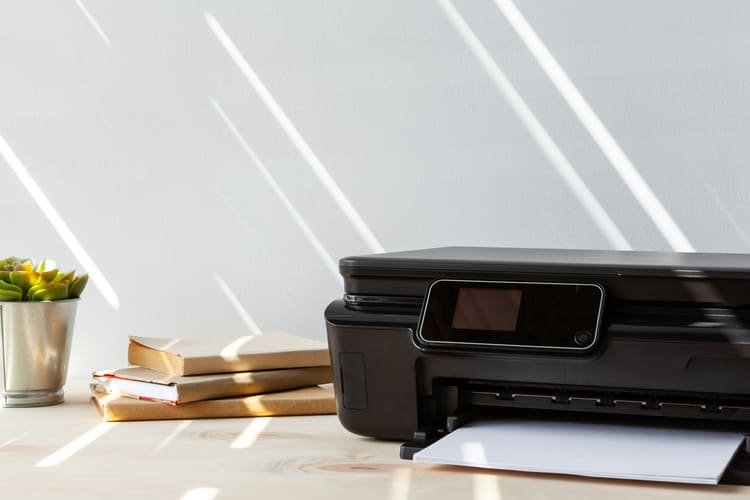
TS9030プリンターでレーベル印刷する手順

更新日:2021-10-07
読み終わるまでの所要時間:約10分

キヤノンのTS9030プリンターにはCDやDVDなどのディスクに印刷できるレーベル印刷機能が搭載されています。この記事ではTS9030プリンターでレーベル印刷する方法や手順を詳しく解説します。

TS9030プリンターには便利なレーベル印刷の機能がついている
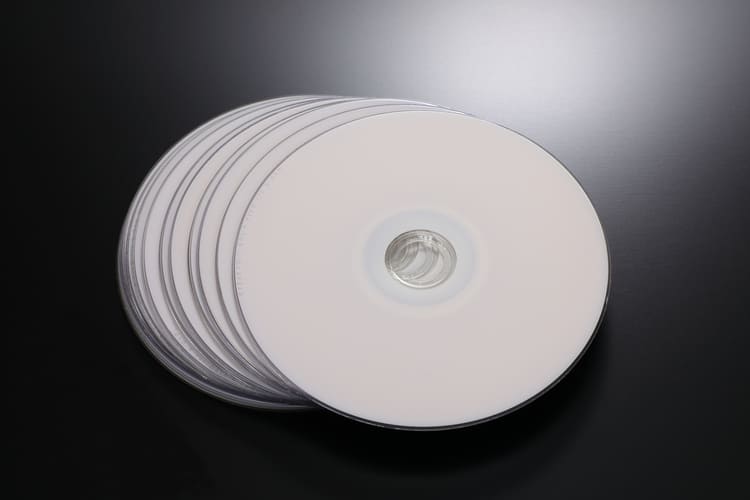
光ディスク

キヤノンのTS9030プリンターにはコピーやプリント・スキャンの他にCDやDVDにプリントができるレーベル印刷機能が搭載されています。

TS9030プリンターのレーベル印刷機能を使えば既存のCDやDVDなどのレーベル面をディスクにコピーしたり、好きな写真を選んでオリジナルのディスクレーベルを作ったりすることができます。

ここではTS9030プリンターのレーベル印刷について以下の3つの方法を紹介します。

  • 本体から印刷
  • パソコンから印刷
  • スマホやタブレットから印刷

まず、どの方法にも共通するディスクのセット方法と注意点を解説します。


【セット方法】

  1. ディスクをセットするようメッセージが出たら操作パネルを開き、ディスクトレイ収納部からディスクトレイを取り出す
  2. 印刷する面を上にしてディスクをディスクトレイにセットする
  3. ディスクトレイをディスクトレイガイドにセットする
  4. ディスクトレイの印とディスクトレイガイドの線が合うまでまっすぐ挿入する

【注意点】

  • セットを促すメッセージが出てからディスクをセットしてください
  • 動作中にディスクをセットしたり、印刷中にディスクを取り出したりしないでください
  • インクジェット方式に対応したディスクを使用してください
  • 10枚以上レーベル印刷する場合は10枚ごとに一度ディスクトレイを取り出し、3分経過したら戻してレーベル印刷を再開してください

TS9030プリンター本体からレーベル印刷する手順

プリンター

TS9030プリンター本体からレーベル印刷をする方法を解説します。

コピー機能を利用してレーベル印刷をする方法です。元にするCDやDVDなどを準備しておきましょう。

  1. TS9030プリンターの電源を入れる
  2. ホーム画面から「コピー」→「ディスクレーベルコピー」を選択
  3. 印刷領域(外径・内径)を指定する
  4. インク量を指定する
  5. コピー元のディスクを原稿台ガラスにセットし「OK」
  6. 印刷設定を確認し「モノクロ」または「カラー」を選択
  7. 案内に従って、ディスクをディスクトレイにセットし「OK」
  8. レーベル印刷が始まる(途中で印刷を中止する場合は「ストップ」をタップ)

※コピー元のディスクは印刷面を下向きにして原稿台の中央付近にセットしましょう。


コピーを利用する方法の他に次のような方法もあります。

  • メモリーカードから印刷(メモリーカードに保存した写真をレーベル印刷する)
  • 写真に手書き文字を合成して印刷(ディスクレーベル手書きナビシートを利用して、写真に手書きの文字をデザインして印刷する)

パソコンやスマホからTS9030プリンターでレーベル印刷する手順

スマホを見る女性

パソコンやスマホを利用してレーベル印刷をするとさまざまなデザインをしたり、細かい設定をしたりすることができます。


【パソコンを利用したレーベル印刷】

写真や文書の印刷や編集、スキャン、データの整理ができる「My Image Garden」を利用して行います。

「My Image Garden」はキャノンのHPからダウンロードすることができます。


レーベル印刷の手順は次の通りです。

  1. 「My Image Garden」を起動
  2. ガイドメニュー画面から「レーベル印刷」を選択
  3. デザインや用紙サイズを設定して「OK」
  4. 「画像の追加」から使用したい画像を選択
  5. 画像を素材置き場からレイアウト枠にドラッグ&ドロップ
  6. 必要に応じて背景の設定や文字入れなどの編集を行う
  7. 画面右下の「印刷」をクリック
  8. TS9030プリンターを選択し印刷設定を行う
  9. 「印刷」をクリックし、画面の指示に従いディスクをセットする
  10. 画面の指示に従い印刷開始

【スマホを利用したレーベル印刷】

スマホからレーベル印刷をするなら「Easy-PhotoPrint Editor」を利用すると良いでしょう。

「Easy-PhotoPrint Editor」は簡単に写真を印刷したり、写真を編集してオリジナルの作品を作ることができたりするアプリです。

レーベル印刷の手順は次の通りです。

  1. 「Easy-PhotoPrint Editor」を起動
  2. 新規作成画面で「ディスクレーベル」を選択
  3. 好みのテンプレート・用紙サイズを選択
  4. 使用したい写真を選択
  5. 必要に応じて文字入れ、スタンプの追加などの編集をして「次へ」
  6. TS9030プリンターを選択(登録されていない場合は「プリンターの登録」から設定する)
  7. 印刷詳細を設定して「印刷」をタップ
  8. 画面のメッセージ従いディスクをセットする


この記事の制作体制

小島啓司
執筆
小島 啓司

インク革命編集長・コンテンツ編集責任者。インク革命.COMの立ち上げ当初から参画し、プリンター消耗品に関する記事の企画・執筆・編集を担当しています。

高
検証

品質検証責任者。インク・トナー・ラベルテープの印刷品質や使いやすさなどを実機で検証し、検証結果を記事や商品品質の改善に反映しています。

嶽本泰伸
監修
嶽本 泰伸

株式会社シー・コネクト代表取締役社長・記事監修責任者。商品選定や品質管理の経験をもとに、記事内容の正確性や実用性を確認しています。

お問い合わせ
受付時間 年中無休

Copyright © 2009 - インク革命.COM All Rights Reserved.