【TS5030プリンター】インクが出ない、文字がかすれるときの対処方法
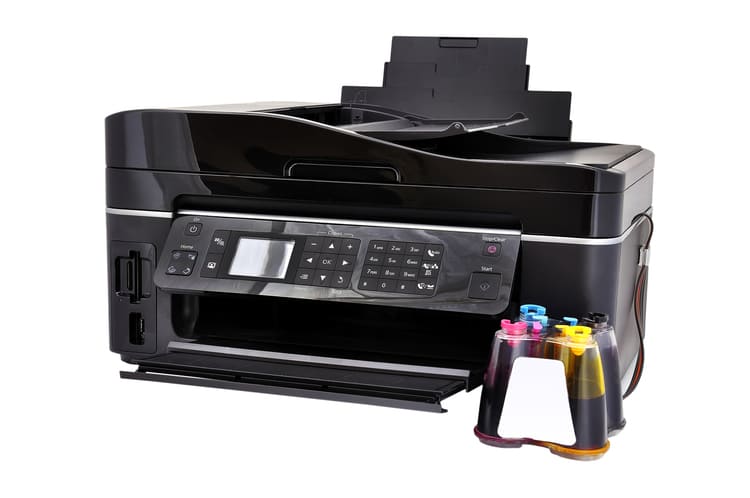
コンパクトで機能的なCanon インクジェットプリンター複合機 TS5030。使用中に印刷結果がかすれてしまったり、インクが出なくなってしまったりした際の確認方法と対処手順を紹介します。
インクタンクのテープとインク状態の確認
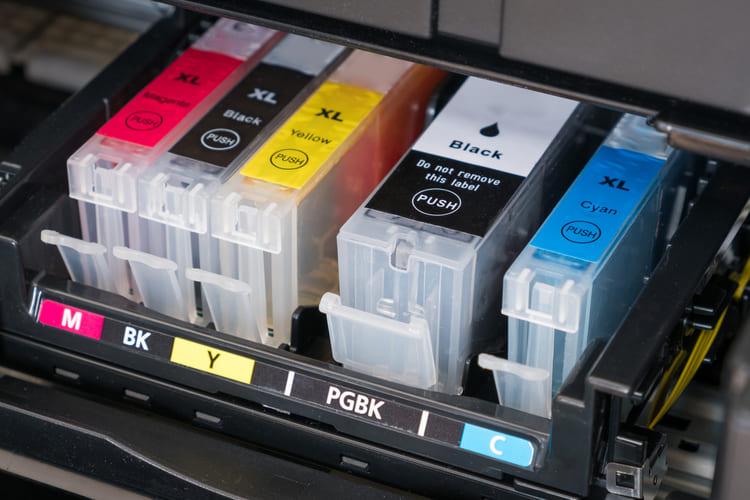
印刷結果がかすれたりインクが出なくなったりした場合、まずはインクタンクのオレンジ色のテープを剥がし忘れていないか確認してください。残っていた場合は、剥がしてからインクタンクを正しくセットし、印刷を再開してください。
オレンジのテープが残っていなかった場合は、次にインクの状態をインクランプで確認しましょう。次の手順で行います。
- プリンターの電源が入っているか確認
- スキャナーユニット/カバーを開きます
- インクランプの点滅を確認します。インクの点滅パターンは次の3つのうちのどれかです。適宜対応してください。
- 約3秒間隔のゆっくりな点滅…インクが少なくなっているサインです。新しいインクの用意をしておきましょう。この状態のまま印刷を続けると、十分なクオリティが得られなくなる恐れがあります。
- 約1秒間隔の早い点滅…インクが終わっているか、インクタンクが正しく取り付けられていません。インクが終わっている場合は新しいインクに交換しましょう。
インクタンクの正しい位置が記されているラベルがプリントヘッドホルダーに付いています。そちらを確認し、インクタンクの位置を確認してください。正しく取り付けられているにも関わらずインクランプが点滅している場合は、エラーが発生しています。液晶に表示されているエラー内容を確認してください。 - 消灯している場合…インクタンクが正確に取り付けられていない、又はインク残量検知機能が無効になっています。インクタンクのオレンジ色の保護キャップが外れているかを確認し、インクタンク上部をカチッと音がするまで押し込んでください。インクタンクを付け直したにも関わらずインクランプが点滅しない場合は、エラーが発生しています。液晶に表示されているエラー内容を確認してください。
- インクランプの確認が終了したら、スキャナーユニット/カバーをしっかり閉じてください。
ノズルチェックパターンを印刷
インクタンクの量が十分あるのにインクがでない・印刷がかすれる場合はプリントヘッドが目詰まりをおこしている可能性があります。確認のため次の手順でノズルチェックパターンを印刷しましょう。
- 電源が入っているかを確認。
- A4の普通紙を1枚セットします。給紙口カバーを閉じると、後トレイの用紙情報の登録画面が表示されますので「用紙サイズをA4」「用紙種類を普通紙」に設定し、登録を選択してください。
- 操作パネルを開いて排紙トレイを引き出しましょう。
- ホーム画面にてセットアップメニューからメンテナンスを選びます。
- メンテナンス画面からノズルチェックパターン印刷を選びましょう。
- 確認画面が表示されますので「はい」を選択。
- ノズルチェックパターンが印刷されますので、モニターに表示された2つのパターンを確認しましょう。
プリントヘッドをクリーニング
ノズルチェックパターンの結果に「欠け」や「白いスジ」があった場合は、プリントヘッドのクリーニングを行います。ノズルの詰まりをとり、プリントヘッドの状態を良好にします。次の手順で行ってください。
- 電源が入っていることを確認します。
- A4の普通紙を1枚セットします。給紙口カバーを閉じると、後トレイの用紙情報の登録画面が表示されますので「用紙サイズをA4」「用紙種類を普通紙」に設定し、登録を選択してください。
- 操作パネルを開いて排紙トレイを引き出しましょう。
- ホーム画面にてセットアップメニューからメンテナンスを選びます。
- メンテナンス画面よりクリーニングを選択します。
- 確認画面が表示されますので「はい」を選ぶとクリーニングが始まります。終了まで1分ほどかかりますので、その間他の操作は行わないようにしましょう。
- クリーニングが終わるとノズルチェックパターン印刷の確認画面が表示されます。「はい」を選択し、チェック結果を印刷して再度ノズルチェックパターンを確認してください。
クリーニングを2回行っても印刷結果が改善されない場合は、強力クリーニングを行ってください。またインクの残量が少ないとノズルチェックパターンの印刷が正しく行われません。インクの残量が少ない際は、新しいインクタンクに交換した後に行ってくださいね。
|