PIXUS TS8030プリンターには、CDやDVDなどへ印刷するレーベル印刷機能があります。
この記事ではレーベル印刷の方法と手順を説明します。
レーベル印刷する際に必要なもの
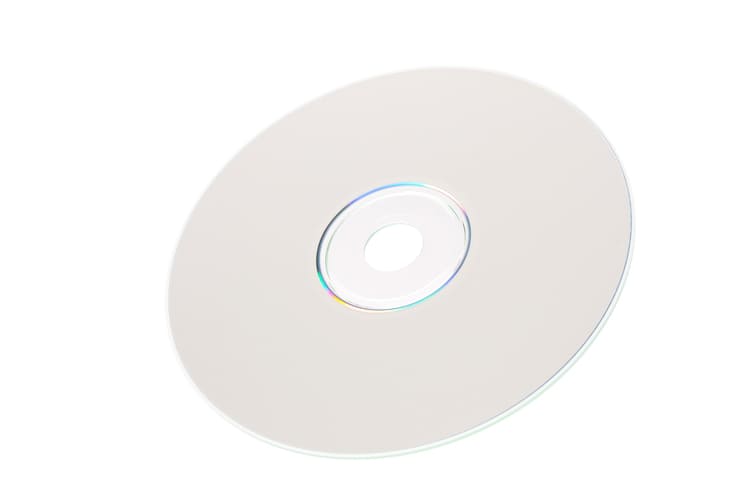
レーベル印刷、プリンタブルディスクに印刷するには次のものが必要です。
- ディスクトレイ(プリンターに付属)
※TS8030プリンターでは表面に「M」マークのあるディスクトレイが使用できます。
※ディスクトレイは、排紙トレイのディスクトレイ収納部に収納されています。 - 市販の12 cm(4.72 inches)プリンタブルディスク
※レーベル面がインクジェット方式のプリンターに対応したもの
プリンタブルディスクに印刷する際の注意点
- ディスクトレイは、プリンター付属のものを使用する。
- インクジェット方式に対応していないプリンタブルディスクに印刷しない。
- プリンタブルディスクの記録面には印刷しない。
- プリンタブルディスクはできるだけ端を持ち、レーベル面(印刷面)、記録面に触れない。
- ディスクトレイにゴミなどがある場合は、プリンタブルディスクをセットする前に取り除く。
- 印刷後はドライヤーの熱や直射日光を避け、自然乾燥させ、インクが乾くまで印刷面に触れない。
- 動作中にディスクトレイを取り付けない。
- プリンタブルディスクの印刷中にディスクトレイを取り外さない。
- ディスクトレイに付いている反射板を汚したり、傷つけたりしない。
- ディスクトレイが汚れた場合には、反射板が傷つかないように柔らかくて乾いた布などで拭く。
※My Image Garden(マイ・イメージ・ガーデン)以外のアプリケーションソフトを使って印刷すると、ディスクトレイが汚れることがあります。
※印刷品質を保つため、10枚以上連続して印刷する場合は、10枚ごとに一度、印刷を中断することをお勧めします。その場合には本製品からディスクトレイを取り外し、3分経過したあとでディスクトレイをセットして印刷を再開してください。
レーベル印刷の手順
■プリンタブルディスクをセットする
プリンタブルディスクに印刷するには、付属のディスクトレイにプリンタブルディスクをセットして本体に差し込みます。
パソコンからプリンタブルディスクに印刷する場合も、同様の方法でセットしてください。
※プリンタブルディスクのセットを促すメッセージが表示されるまでは、ディスクトレイはセットしないでください。動作中にディスクトレイをセットすると本製品を損傷するおそれがあります。
- プリンタブルディスクのセットを促すメッセージが表示されたら、操作パネルを開き、ディスクトレイ収納部からディスクトレイを取り出します。
- 印刷面を上にして、プリンタブルディスクをディスクトレイにセットします。
※ディスクトレイにゴミなどがないことを確認してからセットしてください。
※セットするときにプリンタブルディスクの印刷面や反射板に触れないでください。 - ディスクトレイをディスクトレイガイドにセットします。ディスクトレイをセット後、一定時間を経過すると、セットしたディスクトレイが排出されることがあります。その場合は、画面の指示に従って、ディスクトレイをセットし直してください。
- ディスクトレイの矢印と、ディスクトレイガイドの白い線がほぼ合うところまで、まっすぐ挿入します。
※ディスクトレイガイドの白い線の位置より奥にディスクトレイを押し込まないでください。
※ディスクトレイのセット位置が手前過ぎるとディスクトレイを認識できません。
■ディスクレーベル(CD/DVD/BD)を印刷する
写真や画像を使って、オリジナルのディスクレーベル(CD/DVD/BD)を作成して印刷します。
※プリンタブルディスクのセットを促すメッセージが表示されるまでは、ディスクトレイはセットしないでください。動作中にプリンタブルディスクをセットするとプリンターを損傷するおそれがあります。
- My Image Gardenを起動します。
- [ガイドメニュー]画面から[ディスクレーベル]をクリックします。[デザインと用紙の設定]ダイアログボックスが表示されます。
- デザインや [ 用紙サイズ ] などを設定し、[ OK ] をクリックします。作品編集画面にディスクレーベル(CD/DVD/BD)が表示されます。選んだ画像の撮影情報や解析結果によっては、期待したレイアウトにならない場合があります。
- [画像の追加]からディスクレーベル(CD/DVD/BD)に使用したい画像を選択します。素材置き場に画像が表示されます。
- 素材置き場の画像を、作品のレイアウト枠にドラッグ&ドロップします。画像をレイアウト枠に移動すると、画像上に矢印アイコンが表示されます。
- お好みに合わせて作品を編集します。印刷範囲を変更したい場合は、画面下側にある[詳細設定…]をクリックして表示される[詳細設定]ダイアログボックスで設定できます。[詳細設定…]が表示されていないときは、右スクロールをクリックしてください。画面左側のグローバルメニューの[未登録人物]が[人物を確認中]と表示されているときなどは、解析が終わっていない画像が自動配置の対象外になるため、思ったような結果が得られないことがあります。
- 画面右下の[印刷]をクリックします。印刷設定ダイアログボックスが表示されます。
- 印刷部数や使用するプリンター、用紙などを設定します。
- [印刷]をクリックします。
- メッセージが表示されたらディスクトレイをセットします。
お使いの機種によって、表示される画面が異なります。
■プリンタブルディスクを取り出す
- ディスクトレイを手前に引いて取り出します。
- ディスクトレイからプリンタブルディスクを取り外します。
印刷面が十分に乾いてから、取り外してください。ディスクトレイ上に印刷された場合や、プリンタブルディスクの外側および内側の透明部分に印刷された場合は、印刷面が乾いてから拭き取ってください。
※取り外す際に印刷面に触れないでください。 - ディスクトレイをディスクトレイ収納部へ収納します。
ディスクトレイを使用しないときは、ディスクトレイ収納部にまっすぐ挿入して収納してください。