


- トップ
- インクを探す
- トナーを探す
-
ラベル・テープを探す





-
はじめての方
- インク革命がはじめてのお客様 -


- インク革命が選ばれるわけ -





キヤノンTS6030プリンターで両面印刷の操作手順と設定キヤノンTS6030は消費する紙を半分にする両面印刷が可能です。冊子形式にコピーが出来る他、windows・macから両面印刷を指定する事も可能です。 そこで今回はTS6030プリンターの両面印刷の操作手順と設定を解説します。 両面コピーの手順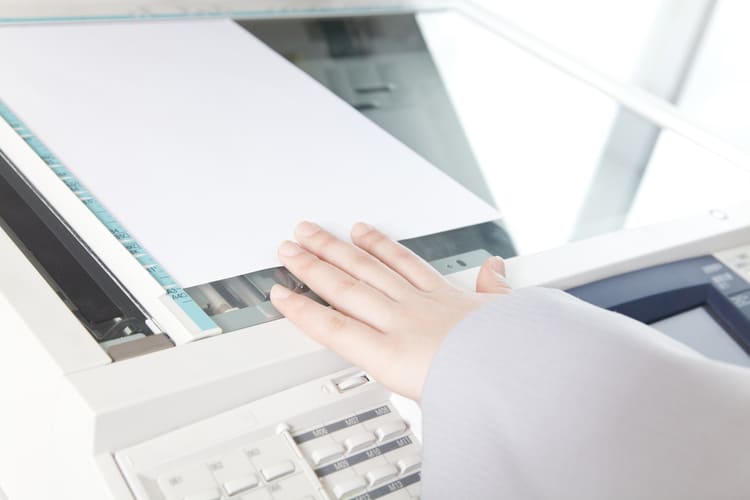 ■両面コピーの設定 コピーをする時に、両面印刷を設定出来て、2枚の原稿を1枚の用紙両面に印刷が出来ます。 コピーをする前の待機画面で、印刷設定を選ぶと設定画面が表示され、その中に有る両面印刷設定を両面印刷に変更します。 両面印刷を選んだ状態で、詳細設定を選ぶと、原稿の向きと綴じる方向が指定出来ます。 ■メモリーがいっぱいと表示が出たら 両面コピーは、原稿をプリンター本体のメモリーに全て読み込んでから、一気に両面印刷を行います。そのため、原稿内容と設定した印刷品質によっては、「本機のメモリーがいっぱいで処理を継続出来ません」と表示されて、作業が止まる場合が有ります。 その時は、印刷品質を標準に設定して両面コピーを行って下さい。標準に設定しても同じ表示が出て作業が進行しない場合は、印刷品質を下書きに設定して両面コピーを行って下さい。 ■プレビューと両面コピーの作業 両面コピーを実際に行う前に、原稿の向きを確認する事が出来ます。 プレビュー画面を表示する設定にしておくと、読み取り前の原稿の方向が確認出来ます。 原稿の向きが思惑と違う場合は、原稿を入れ直してもOKですが、そのまま出ている画面で読み取りを180度回転させることも出来ます。回転させた後で、再読み込みを押して原稿の向きを確認して下さい。問題が無ければ、読取開始を押します。 原稿の読み取りが終了する度に、「裏面 次の原稿をセットし、読取開始を選びます」が表示されるので、次の原稿をセットしてから読取開始ボタンを押して下さい。 最後の原稿で、このまま印刷を押せばコピーがスタートします。 ■2in1コピー・4in1コピーとの組み合わせ 2枚の原稿を1枚にコピーする2in1コピーや、4枚の原稿を1枚にコピーする4in1コピーで、両面印刷をすることも可能です。 レイアウト設定で、2in1コピー・4in1コピーを選択して、両面コピーを行って下さい。 外部機器から両面印刷を行う手順 TS6030に接続した、パソコンやスマートフォンから両面印刷する事が出来ます。 用紙を挿し替えること無く、両面に印刷が可能です。 ■windowsの場合
冒頭の設定で、自動にチェックを入れない場合は、手動で綴じ方向等を指定して下さい。 ■macの場合
■スマートフォンの場合 TS6030に接続しているスマートフォンやタブレットから両面印刷する場合は、印刷部数をセットする画面で、両面印刷を有効にしてください。 両面印刷時のトラブル ■印刷設定画面で、両面印刷が表示されない キャノン製のオリジナルドライバーがインストールされずに、Windowsに標準装備されているドライバーを使用しているか、ドライバーが正しく設定されていない可能性があります。 現在のドライバーを削除して、最新のドライバーダウンロード・インストールを行ってください。 ■自動両面印刷に対応している用紙 自動両面印刷に対応している用紙は、普通紙の「レター」「A5」「A4」「B5」のみです。 印刷を行うアプリケーションソフトで、適切な用紙サイズが設定されている事を確認してください。アプリーケーションによって、両面印刷に対応していない場合が有ります。 ■フチなし印刷 フチなし印刷では、両面印刷が出来ません。 |





この記事の制作体制




