キヤノンTS6030プリンターのインク交換手順および注意点について
キヤノンTS6030プリンターのインクタンク交換はカンタンです。
新品インクをあらかじめ用意しておき、インク切れに備えておきましょう。
また、交換時にはインクタンクのICチップ部分やプリンター内部配線に触れないよう、細心の注意を払ってください。
インクタンクの交換手順について
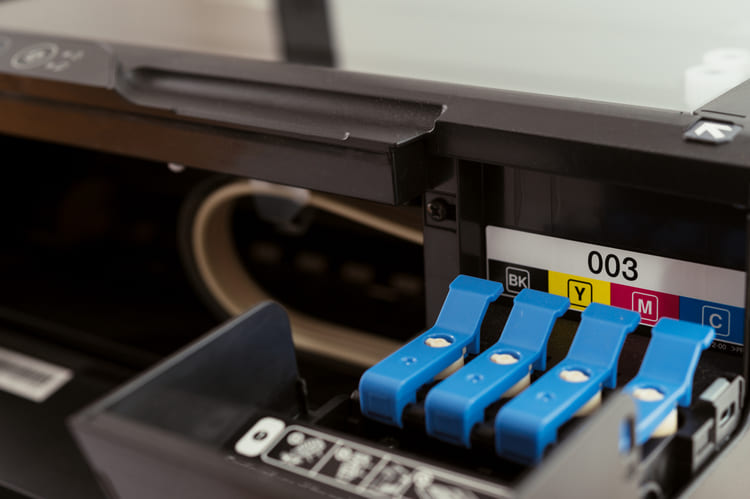
交換手順を項目ごとに説明します。
- プリンター本体の電源を入れましょう。
- スキャナーユニット・カバーを開いてください。
プリンターの電源が入っていれば、プリントヘッドホルダーが交換位置へ移動します。 (スキャナーユニット・カバーは10分以上開けた状態が続くと、自動的に右側へ移動します。このよう場合には一旦カバーを閉じて、再び開ければOKです) - インクタンクを確認しましょう。
インクタンクのインクランプが速い点滅を繰り返していればインク残量が減っているサインです。 残量の減ったインクタンクの固定つまみを押し、上方へ持ち上げるようにして外してください。 - 新しいインクタンクを用意しましょう。パッケージからインクタンクを取り出し、オレンジテープをはがしたら、保護フィルムを完全にはがしとってください。
- つづいてオレンジカラーの保護キャップを外します。
その際はY字の空気溝をふさがないように持つことがポイントです。 保護キャップを上にして付属のレバーをゆっくりと引き上げれば取り外せます。 - 新しいインクタンクをプリンター本体へ持っていき、プリントヘッドホルダー内部へ装着します。
ホルダー内部に向かって斜めへ押し込む要領で装着してください。 複数色のインクタンクを交換する場合には、カラーラベルどおりのインク色となるようにしてください。 - インクタンクの上部をしっかりと押し込みましょう。
「カチッ」と音がするまで押し込む必要があります。 インクタンクがプリンター本体に固定されれば、インクランプが点灯します。 - スキャナーユニット・カバーを閉じてください。
閉じる際は、カバーをいったん持ち上げてから下ろすようにしましょう。 画面にメッセージが表示されますから、「OK」を選択してください。
プリンター本体からインク残量を確認する方法
インク交換のタイミングは、正確なインク残量確認で知ることが可能です。
さっそく確認方法を解説しましょう。
■液晶モニターによる確認方法
- 電源がオンになっていることを確認して、液晶モニターでホーム画面を表示させます。
- ホーム画面から「セットアップ」を選んでください。
- セットアップ面ニュー画面が表示されたら「インク残量表示」を選んでOKボタンを押しましょう。
- インク残量が少なくなるとカラー表示の上部に!マークが表示されます。
■インクランプによる確認方法
- 電源がオンになっていることを確認して、排紙トレイを手前側へ開いてください。
- スキャナーユニット・カバーを開けて、それぞれのインクタンクについているインクランプの状態を確認してください。
- インクランプが点灯していれば、インクタンクはホルダーに正しく取り付けられているとともに、インク量が正常値であることを示しています。
- インクランプが点滅状態なら、点滅間隔を確認してください。
- 3秒間隔のゆっくりした点滅は、インクが少なくなっている状態を表します。
- インク交換の準備をしておきましょう。インクランプの点滅間隔が1秒間隔なら、インク残量が0となっています。すぐにインクを交換してください。
- インクランプが消灯状態なら、インクタンク取り付け不良の可能性があります。
- インクタンクを「カチッ」と音がするまで押し込んでください。
パソコンからインク残量を確認する方法
Windowsパソコンの場合は、プリンタードライバーの設定画面から「ユーティリティ」→「プリンター状態の確認」へ進めばインク状態の上方が表示されます。
Macパソコンの場合は「Canon IJ Printer Utility」のポップアップメニューから「インク情報」を選べばOKです。
|