


- トップ
- インクを探す
- トナーを探す
-
ラベル・テープを探す





-
はじめての方
- インク革命がはじめてのお客様 -


- インク革命が選ばれるわけ -





EP-879Aプリンターを使ってスマホで印刷する方法エプソンのEP-879Aプリンターを使ってスマホで印刷するとスマホに保存した写真を簡単に印刷できます。この記事ではEP-879Aプリンターを使ってスマホで印刷する方法を詳しく解説します。 EP-879Aプリンターを使ってスマホで印刷できる 最近ではスマホで写真を撮る機会が増え、大切な写真をスマホで保存している人が多くなっています。 スマホをプリンターと接続すればスマホに保存した写真を簡単に印刷することができます。お気に入りの一枚を気軽にプリントできるようになりますよ。 アプリを使えば簡単に年賀状を作成することもできるのでスマホで印刷する方法を知っておくと何かと便利です。 そこでこの記事ではエプソンのEP-879Aプリンターを例にスマホで印刷する方法を紹介します。 スマホで印刷する方法はいくつかあります。今回はAndroidやiOSのスマホで写真や文書が簡単に印刷できる、プリンター専用のアプリ「Epson iPrint」を使ってスマホで印刷する方法を詳しく解説します。 他のメーカーや機種をお使いの方でも役立つ内容もありますのでぜひ参考にしてください。 「Epson iPrint」は無料で利用できるので、App Store または Google Play からダウンロードしておきましょう。 スマホで印刷するためにEP-879Aをネットに接続する方法 「Epson iPrint」を利用するためにはまず、スマホとEP-879Aプリンターを接続する必要があります。 ここではスマホとEP-879Aプリンターの接続方法を紹介します。 【EP-879Aプリンターのインターネット接続】 EP-879Aプリンターがインターネットに接続されていることを確認します。まだ接続されていない場合は次の手順でアクセスポイントと接続します。
ボタンのないタイプの無線ルーターをお使いの場合は上記の3で「アクセスポイントを検索」を選択します。その後、画面の指示に従ってルーターのSSIDを選び、パスワードを入力して設定を行ってください。 無線ルーターがない場合は「Wi-Fi Direct」(直接接続)を利用することもできます。詳しくは説明書やオンラインマニュアルをご覧ください。 【EP-879Aプリンターとスマホの接続】 プリンターがインターネットと接続されたら、EP-879Aプリンターとスマホを接続しましょう。手順は次の通りです。
EP-879Aプリンターを使ってスマホで印刷する手順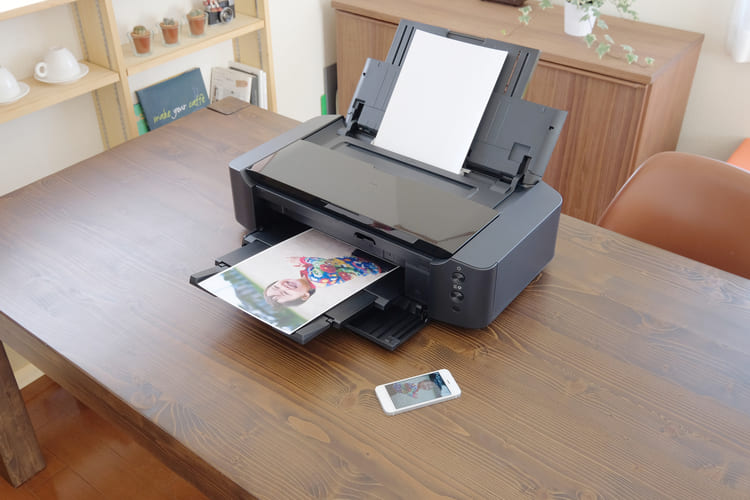 ここではEP-879Aプリンターで「Epson iPrint」を活用しスマホで印刷する手順を紹介します。今回は「写真」を印刷するケースを解説します。
上記の手順3で「ドキュメント」を選べばスマホに保存した文書ファイルなどを印刷できます。 ここまで「Epson iPrint」を活用したスマホで印刷する方法を紹介してきましたが、他にもスマホで印刷するのに便利なアプリがありますのでぜひご活用ください。 【スマホで印刷できるアプリ】
また、iOSのスマホやタブレットなら「AirPrint」の機能を使えばアプリ不要で簡単にスマホで印刷することができます。 |





この記事の制作体制




