【PX-M780F】インク交換手順と注意点|インク残量確認方法
スキャナやコピー、FAX機能を搭載した複合機「エプソンPX-M780F」。
本記事はPX-M780Fのインク交換手順を紹介します。インク交換時の注意事項や、インク残量の確認手順についても紹介します。
インクの交換方法
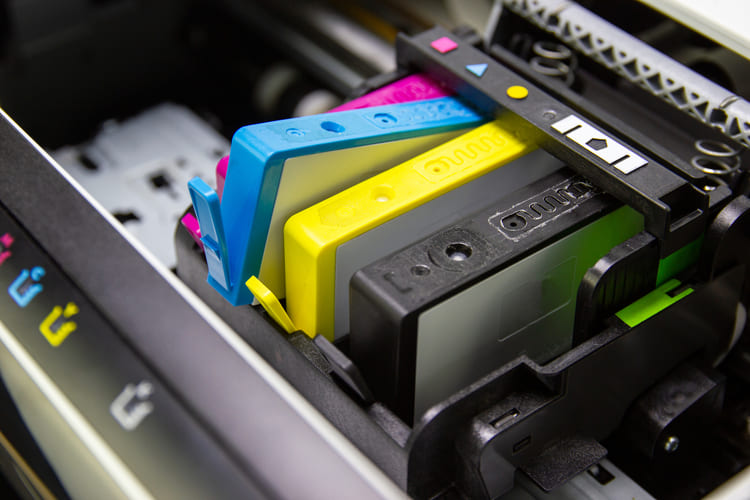
ではさっそく「PX-M780F 」のインク交換の手順をみていきましょう。
インクカートリッジ交換のメッセージが表示された際は【すぐに交換する】をタップします。
インクカートリッジ交換のメッセージは表示されておらず、インク残量が少なくなった際の交換は、ホーム画面から【プリンターのお手入れ】→【インクカートリッジ交換】の順にタップします。
次からの手順は下記のとおりです。
- インクカートリッジを袋から出します。
- インクカートリッジに付いている黄色のテープを剥がしましょう。
- [開始]をタップします。
- 原稿カバーを閉めた状態で、スキャナーユニットを開きます。
- 交換するインクカートリッジのフック部分をつまんで、真上に取り出しましょう。(外れない場合は力を入れて引き抜いてください。)
- 新しいインクカートリッジを挿入し、【押】の部分をしっかりと押し込んでください。
- スキャナーユニットを閉めるとインクの充填が始まります。
- 【OK】をタップします。
以上でインクカートリッジの交換は終了です。
インク交換する際の注意事項
ではここからはインク交換をする際の注意事項をみていきましょう。
- 新しいインクカートリッジはインクが漏れる恐れがありますので、袋から取り出した際は振らないようにしましょう。
- インクカートリッジを外した状態でプリンターを放置したり、インクカートリッジの交換中に電源を切ったりするとヘッドノズルが乾いて印刷できなくなる恐れがあります。カートリッジの交換は必ず電源を入れた状態で行い、カートリッジを外した状態で長時間放置するのは避けましょう。
- 故障の原因となりますので、プリントヘッドを絶対に手で動かさないでください。
- 上記手順の7番、インクの充填中は電源を切ったりしないでください。十便な充填ができずに印刷ができなくなってしまう恐れがあります。
- 使用途中に取り外したインクカートリッジは、インク供給孔部にホコリなどが付着しないよう、プリンター同様の環境でインク供給孔部を下か横にして保管してください。この際フタや栓をする必要はありません。
インク残量確認方法
大量に印刷する際は、事前にインク残量を確認しておくと安心です。インク残量はホーム画面、または各コンピューターから確認できます。それぞれの確認手順は次のとおりです。
【ホーム画面から確認する場合】
ホーム画面のしずく型のアイコンをタップします。消耗品情報の画面が表示され、インクの残量が把握できます。
【Windowsの場合】
- プリンタードライバーの画面を表示させます。
- ユーティリティタブの[EPSON プリンターウィンドウ!3]をクリックします。[EPSON プリンターウィンドウ!3]が無効になっているときは、ユーティリティタブの拡張設定をクリックし[EPSON プリンターウィンドウ!3]を使用するにチェックをいれてください。
【Macの場合】
- アップルメニューの[システム環境設定]→[プリンタとスキャナ]または[プリントとスキャン]あるいは[プリンタとファクス]の順にすすみ、使用中のプリンターを選択します。
- [オプションとサプライ]→[ユーティリティ]→[プリンタユーティリティを開く]の順番にクリック。
- EPSON プリンターウィンドウをクリックします。
|