エプソンPX-M780F|操作パネルからのスキャン手順を紹介
スキャン機能が搭載されたPX-M780F。スキャンは次の3つから行えます。「操作パネル」「コンピューター」「スマートとデバイス」。本記事では操作パネルからのスキャン方法に焦点をあて、手順を紹介します。
操作パネルからのスキャン先は5つ
操作パネルからのスキャン宛先は次の5つです。
- 共有フォルダーまたはFTPサーバー
- メールに添付
- コンピューターに保存
- 外部メモリーに保存
- クラウドに保存
1つずつ手順を紹介していきます。
スキャンした画像を共有フォルダーまたはFTPサーバーに保存する
スキャンした画像や原稿を、ネットワーク上の指定フォルダーに保存する方法です。
- ネットワークにプリンターが接続されていることを確認してください。
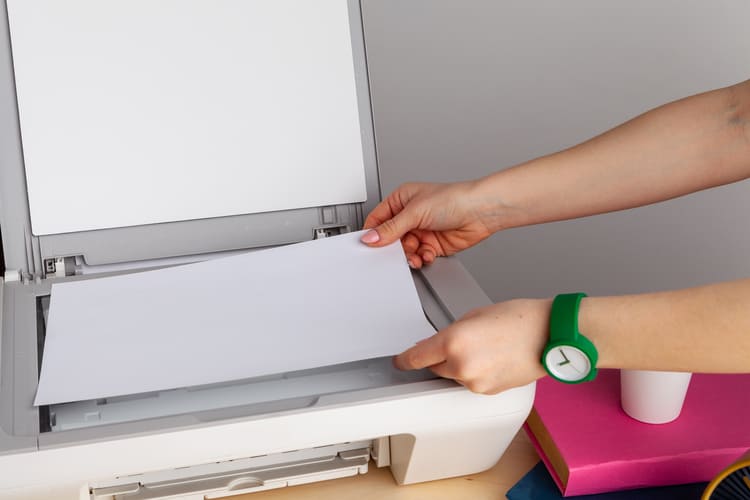
- スキャンする面を下にし、原点マークに原稿物を合わせて置きましょう。
- スキャンをタップし、次にフォルダーをタップします。
- 「保存先を1件入力してください」と表示されます。保存するフォルダーを「宛先タブから指定」「直接入力」「アドレス帳から選択」3つのうちのどれかの方法で指定しましょう。
- スキャン設定タブにて、保存形式などを設定します。
- 保存をタップ後、スキャンが開始されます。
スキャンした画像をメールに添付する
スキャンした原稿などを、プリンターから直接メールで送信する方法です。
- スキャンする面を下にし、原点マークに原稿物を合わせて置きましょう。
- スキャンをタップし、次にメールをタップします。
- 「宛先タブから指定」「直接入力」「アドレス帳から選択」「履歴」4つのうちのどれかの方法で宛先を指定しましょう。
- スキャン設定タブにて、保存形式などを設定します。
- 保存をタップ後、スキャンが開始されます。
コンピューターに保存
スキャンした原稿物をネットワークで接続しているコンピューターに保存する方法です。
- スキャンする面を下にし、原点マークに原稿物を合わせて置きましょう。
- スキャンをタップし、次にコンピューターをタップします。
- 「コンピューターを選択してください」と表示されますので、そちらをタップ。
- Document capture Prodeにてジョブを登録済のコンピューターを選択しましょう。
- 「ジョブを選択してください」をタップし、ジョブを選択します。
- ジョブ内容が表示されている箇所をタップし、詳細を確認してください。
- 保存をタップ後、スキャンが開始されます。
外部メモリーに保存
スキャンした原稿物を外部のメモリーに保存する方法です。
- プリンターの外部機器接続ポートに外部メモリーを挿入します。
- スキャンする面を下にし、原点マークに原稿物を合わせて置きます。複数枚または両面スキャンする場合は、全ての原稿をADFにセットしましょう。
- ホーム画面にてスキャンをタップし、次に外部メモリーをタップします。
- 基本設定タブにて保存形式などを設定した後、応用設定タブにて濃度などの設定をしましょう
- 保存をタップ後、スキャンが開始されます。
クラウドに保存
スキャンした原稿物をクラウドに保存する方法です。
- Epson Connectの設定がされているか確認します。
- スキャンする面を下にし、原点マークに原稿物を合わせて置きます。複数枚または両面スキャンする場合は、全ての原稿をADFにセットしましょう。
- ホーム画面にてスキャンをタップし、つぎにクラウドをタップします。
- 画面上部にある+をタップし、宛先を選択します。
- 基本設定タブにて保存形式などを設定した後、応用設定タブにて濃度などの設定をしましょう。
- 保存をタップ後、スキャンが開始されます。
|