


- トップ
- インクを探す
- トナーを探す
-
ラベル・テープを探す





-
はじめての方
- インク革命がはじめてのお客様 -


- インク革命が選ばれるわけ -





PX-M780Fで紙詰まり発生時の3つの対処方法と手順を徹底解説 「PX-M780Fを利用しているが、エラーが多い」「プリンターが印刷できない」「紙詰まり後の対処方法を知りたい」とお悩みの方に対処法をご紹介します。 正常なプリンターを取り戻したい人の役に立ちます。 操作パネルの案内を見る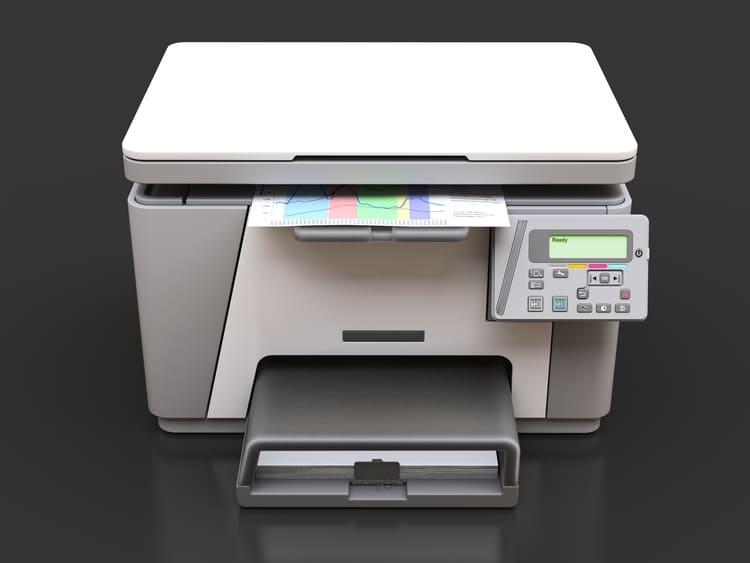 PX-M780F で紙詰まりをしたら、プリンターの操作パネルの指示にしたがいましょう。紙詰まりをチェックして、用紙を取り除きます。 再起動の指示があれば、電源をオフにしましょう。プリンター内の紙詰まりを取り除く時は、操作パネルの電源に触れないでください。 ケガにつながるので、コンセントも抜きましょう。また、紙詰まりを取り除く時は、ゆっくりと引き抜くのがコツです。 強引に紙を引っ張ると、故障の原因になるので注意しましょう。 スキャナーユニットを開閉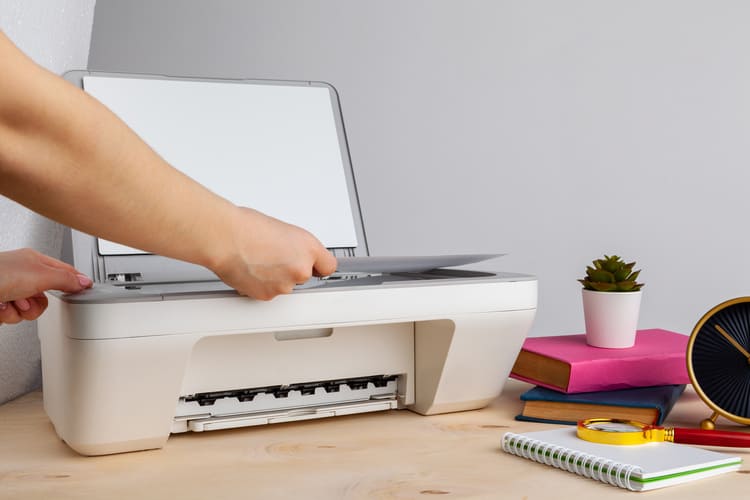 PX-M780F で紙詰まりが起きたら「スキャナーユニットの開封」をしてください。スキャナーユニットは、原稿をスキャンするパーツです。 スキャナーユニットの開ける時は、プリンター左右のくぼみに手を入れましょう。紙詰まりを解決したら、スキャナーユニットを閉じてください。 背面ユニットの開閉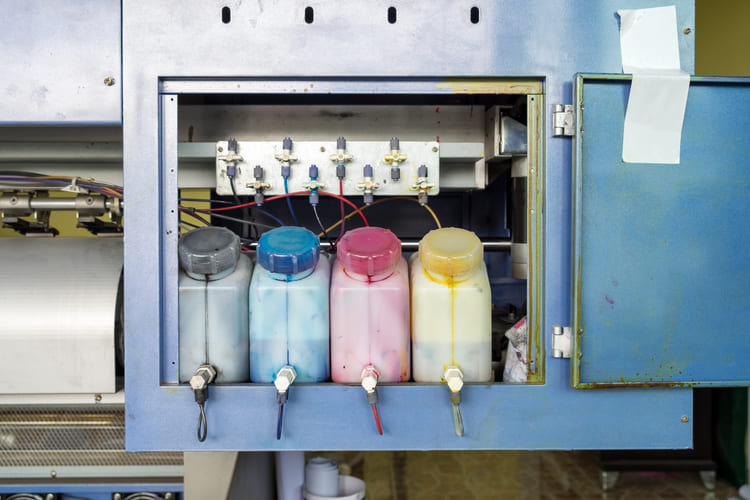 PX-M780Fの紙詰まりを取り除く時は「背面ユニット」を取り出しましょう。背面ユニットは、プリンター後ろのフタです。 背面ユニットの開き方は、真ん中のくぼみをつまみ、後ろへ引き出しましょう。プリンター内に紙詰まりがないかチェックし、背面ユニットを閉じてください。 |





この記事の制作体制




