EW-M970A3Tプリンターでインクが出ない時の対処方法と手順
プリンターで印刷をしていると印刷結果の濃度が薄かったり、かすれが目立つといった症状が起こることがあります。
EW-M970A3Tプリンターでのインクが出なくなった際の対処方法や手順をご紹介します。
インクがでなくなった際に確認するポイント
まずはインクがでなくなった際に次のポイントを確認しましょう。
- インク残量の確認をし、残量不足なら交換をする
- ノズルチェックとヘッドクリーニングを試みる
対処方法1:インク残量の確認をし、残量不足なら交換をする
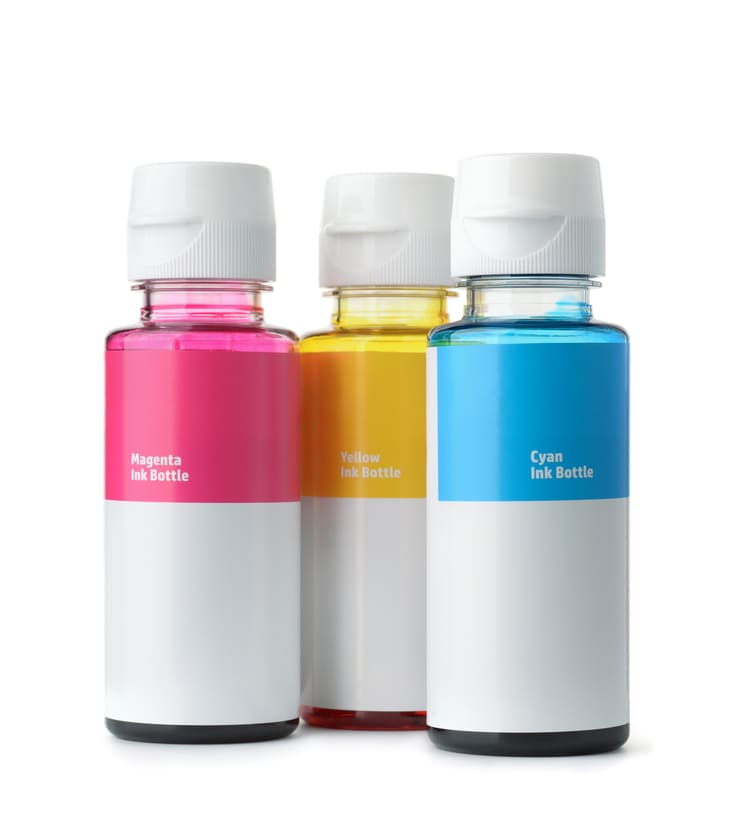
インクの残量はインクタンクを実際に見て確認してください。
接続しているコンピューターからはインク残量の目安が確認できます。
確認した結果、インク残量が足りない場合は次の手順で補充してください。
- 原稿カバーを閉めた状態で、スキャナーユニットを開ける。
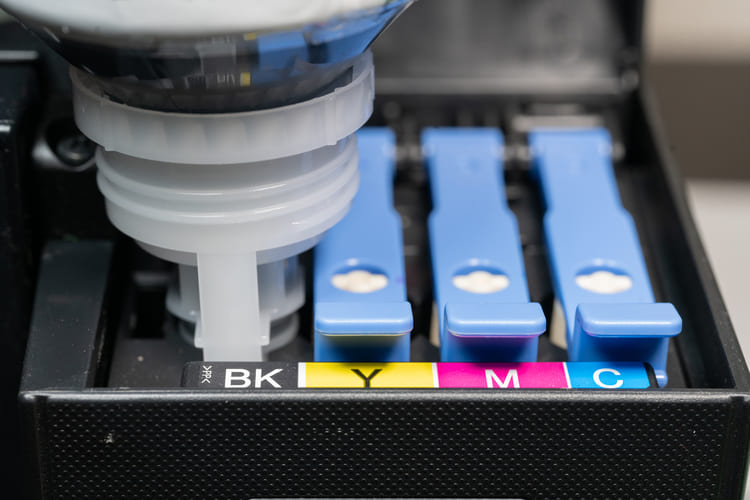
- インクタンクカバーとタンクのキャップを開ける。この時、インクタンクの色と補充したいインクの色が同じであることを確認してください。
- インクボトルをまっすぐ立てた状態でキャップっをゆっくり回して取り外す。インクをこぼさないように注意してください。
- インク注入口の手前の溝にボトルの先端を沿わせて、ゆっくりと立てながら挿します。キャップを外した先端をぶつけると、インクが漏れることがあるので注意してください。
- 上限線までインクを補充する。ボトルを軽く手で添えるだけでインクは注入されます。また、上限線まで注入されると自動で止まります。
- インクが残ったら、インクボトルはキャップをしっかり閉めて保管します。インクボトルはまっすぐ立てて保管してください。
- タンクのキャップをしっかり閉めます。ボトルをタンクに刺したままにしないでください。ボトルの破損やインク漏れの原因になることがあります。
- インクタンクカバーをしっかり閉めます。
- 液晶画面を確認して、OKボタンを押します。
- ◀︎▶︎ボタンで上限線まで補充した色を選択し、OKボタンを押します。
- 開始ボタンを押して、画面位表示されるメッセージを確認したら、OKボタンを押します。
以上で終了です。
対処方法2:ノズルチェックとヘッドクリーニングを試みる
インクの残量が十分ある状態であれば、クリーニングを試みましょう。
手順は次の通りです。
・ノズルチェック
- ホーム画面をから◀︎▶︎ボタンで[プリンターのお手入れ]を選択して、OKボタンを押します。
- ▲▼ボタンで[プリントヘッドのノズルチェック]を選択して、OKボタンを押します。
- 画面の説明に従って下トレイにA4普通用紙をセットして、開始ボタンを押します。
- ノズルチェックパターンが印刷されます。
- 印刷されていない線画ある場合は目詰まりを起こしています。
- ▼ボタンを押して[NG]を選択して、次のヘッドクリーニングに進んでください。
- 全ての線が印刷されている場合は目詰まりを起こしていません。
- ▲ボタンを押して[OK]を選択して終了してください。
・ヘッドクリーニング
- 画面を確認して、OKボタンを押します。
- ▲▼ボタンで[クリーニング]を選択して、OKボタンを押します。
- 開始ボタンを押してクリーニングを実行します。
- ノズルの目詰まりを確認します。
- ▲▼ボタンで[確認する]を選択、画面の指示に従って再度ノズルチェックパターンを印刷してください。
- ノズルチェックパターンの全ての線が印刷されるまで、ノズルチェックとヘッドクリーニングを繰り返してください。
以上で終了です。
|