


- トップ
- インクを探す
- トナーを探す
-
ラベル・テープを探す





-
はじめての方
- インク革命がはじめてのお客様 -


- インク革命が選ばれるわけ -





エプソンEP-710Aプリンター搭載スキャナーの操作方法と手順についてエプソンEP-710Aはスキャナー機能をもつ複合プリンターですから、多くのユーザーが画像保存に活用しています。 ビジネスやホビーユースにスキャナーの活用は欠かせません。エプソンEP-710Aのスキャナー画像は保存先にメモリーカードとパソコンが選べます。 しっかりと使いこなして、書類整理・写真整理に活かしてください。 スキャン画像をメモリーカードに保存する方法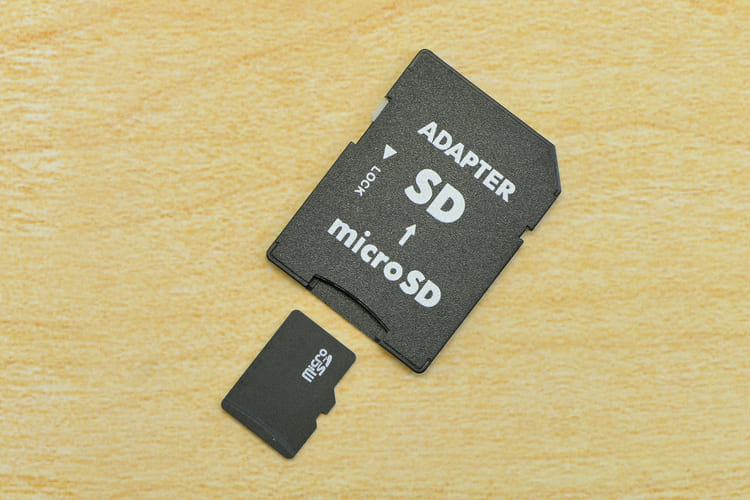 メモリーカードへスキャン画像を保存する方法を解説します。 項目ごとに説明しましょう。 1.メモリーカードをセットしてください。 プリンター本体前面左側に「メモリーカードスロット」があります。 こちらへメモリーカードを差し込みましょう。 データの読み込みが開始されたらスロット横のランプが点滅して、読み込み終了でランプは点灯状態となります。 ランプの反応がなければ、データ障害の可能性がありますから注意してください。 2.原稿台にスキャン原稿をセットしてください。 原稿カバーを開け、スキャン原稿を置きましょう。 スキャンする面を下にすることと、原稿の角を原点マークに合わせるのがポイントです。 それから、原稿台の端から1.5㎜はスキャンできない範囲となります。 この部分の余白を考慮して原稿をセットしてください。 3.プリンター本体ディスプレイのホーム画面から◀▶ボタンで「スキャン」を選んでください。 4.つづいて◀▶ボタン利用で「スキャンしてメモリーカードに保存」を選びましょう。 5.保存形式の設定をおこなってください。 設定変更には▾ボタン利用で設定画面表示が必要です。 設定項目の選択後◀▶ボタンで希望の設定値を選びましょう。 設定値の選択が完了したらOKボタンを押してください。 6.◇(印刷・スキャン)ボタンを押せばスキャンがスタートします。 スキャン画像をパソコンに保存する方法 パソコンへスキャン画像を保存する方法を解説します。 項目ごとに説明しましょう。 1.原稿台にスキャン原稿をセットしてください。 2.セット方法はメモリーカードへの保存方法で説明した方法と同様です。ホーム画面から◀▶ボタンで「スキャン」を選択しましょう。 3.◀▶ボタンでパソコンへの保存方法を選択してください。 選択項目の詳細を記載します。
4.スキャン画像を保存するパソコンを選択してください。 複数のパソコンをプリンターに連携させている場合は、スキャン画像を保存するパソコンを▴▾ボタンで選んでください。 5.◇(印刷・スキャン)ボタンを押せばスキャンがスタートします。 スキャン品質が悪い場合の対処方法 さまざまな対処方法を解説します。 ・原稿台の汚れが原因 原稿台は汚れていませんか? 原稿台のクリーニングが有効策となります。 クリーニング方法は柔らかい布による乾拭きが基本です。 汚れがひどい場合は、中性洗剤を薄めた溶液に柔らかい布を浸し、よくしぼって汚れをふき取り、そのあと乾いた布でふき取ればOKです。 ・解像度の問題 解像度を低く設定していませんか? 解像度を上げてスキャンすれば解決します。 ・原稿カバーへの圧力 本などをスキャンするためにページを開いて原稿カバーを強く押さえつけていませんか? 強く押さえつけると、シミやムラの発生原因となります。 本をスキャンする場合は、本自体にしっかりと平坦な状況を作ることが肝心です。 ・ 原因不明の場合 Epson Scan 2(スキャンドライバー)を起動して、スキャン画像の補正により品質改善を試行しましょう。これで解決する場合があります。 詳しい操作方法はEpson Scan 2のヘルプを参照してください。 |





この記事の制作体制




