


- トップ
- インクを探す
- トナーを探す
-
ラベル・テープを探す





-
はじめての方
- インク革命がはじめてのお客様 -


- インク革命が選ばれるわけ -





TR8530プリンターで紙詰まりが発生した際の対処方法と手順についてこの記事では、TR8530プリンターを例に紙詰まりの対処方法と手順を説明します。 紙詰まりの場面
まずは、紙詰まりの場面を説明します。
このように、紙詰まりは様々な場面で起こります。紙詰まりが起きた時は、これから紹介する対処法で処理してください。 紙詰まりの対処方法と手順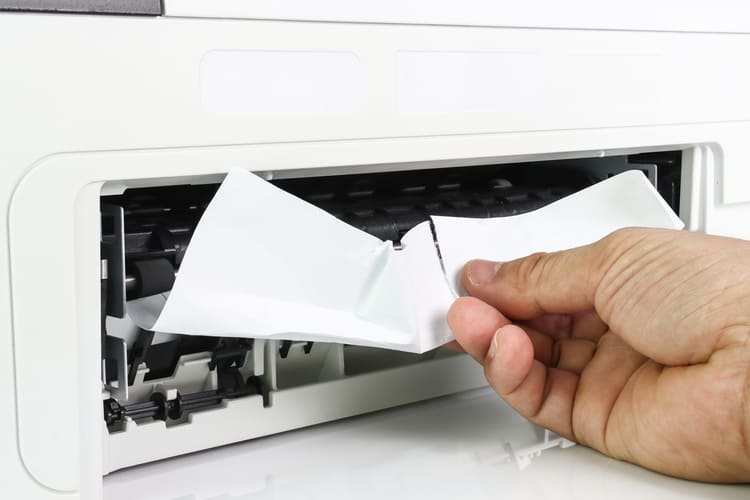 ■後トレイから印刷しているときに紙が詰まった
この方法で印刷が再開されますが、つまったときに印刷していたページが正しく印刷されなかった場合は、再度印刷を行ってください。また、解決しない時は、プリンターの電源を入れ直した場合、プリンターに送信されていた印刷データは消去されますので、もう一度印刷をやり直してください。 ■カセットから印刷しているときに用紙が詰まった
■自動両面印刷をしていて紙が詰まった
上記の方法で解決しない時、つまった用紙を取り除けない場合は、以下の手順で搬送ユニットカバーを取り外してつまった用紙を取り除きます。
最後は搬送ユニットカバーと背面カバーを取り付けます。背面カバーの右側の突起をプリンターの穴に入れ、背面カバーの左側をしっかりと押し込んでください。 ■印刷済みの用紙が引き込まれて紙が詰まった
■自動原稿給付装置に紙が詰まった 印刷途中の場合は、[ストップ]を選びます。プリンターの電源を切りってから、複数ページの原稿がセットされているときは、つまっている原稿以外のすべての原稿をADFから取り除き、原稿フィーダーカバーを開けます。つまっている原稿をADFから引き抜き、エラーを解除した後は再度同じ原稿を読み込む場合は、最初の原稿から読み込み直しましょう。 ■ プリンター内部で用紙が詰まった
|





この記事の制作体制




