


- トップ
- インクを探す
- トナーを探す
-
ラベル・テープを探す





-
はじめての方
- インク革命がはじめてのお客様 -


- インク革命が選ばれるわけ -





TR8530プリンターでインクが出なくなった際の対処方法と手順についてプリンターを使用中にインクが切れた経験多いと思います。 そこで今回は、TR8530プリンターを例にインクが出なくなったときの対処法をご紹介します。 インクが出ないときの確認事項 TR8530プリンターでインクが出なくなったときは、次の項目を確認してみてください。 1.インクがなくなっていないか まずは、インクが残っているかを確認しましょう。プリンターに電源が入っていることを確認し、タッチスクリーンによりインクの残量を確認します。びっくりマークが出ている場合は、インクが少ないので、新しいインクタンクの用意が必要です。 2.インクタンクにオレンジ色のテープや保護フィルムが残っていないか インクタンクにオレンジ色のテープや保護フィルムが残っている場合は、インクが出なくなります。残っている場合は、オレンジ色のテープがY字の空気溝からきれいにはがさしてください。また、テープが残ってY字の空気溝をふさいでいる場合は、テープをきれいに取り除きましょう。 3.必要に応じてプリントヘッドの掃除をする プリントヘッドがクリーニングされていないと、インクが出なくなる可能性があります。また、プリントヘッドは2回クリーニングが必要です。 プリントヘッドのクリーニングを2回繰り返しても改善されない場合は、強力クリーニングを実行してください。 強力クリーニングを行っても改善されない場合は、プリンターの電源を切って24時間以上経過したあとに、再度強力クリーニングを行いましょう。 インクタンクを交換する方法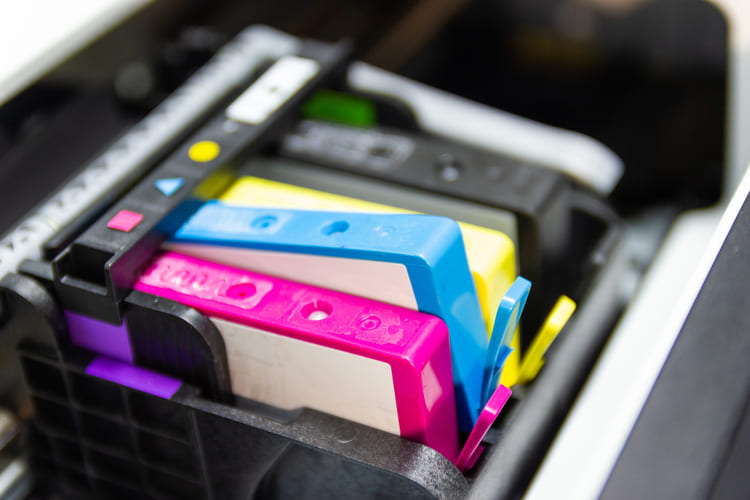 インクが出なくなったときの対処法として、インクタンクを交換することを説明しました。インクがなくなった場合は、新しいインクタンクを入れなければいけません。 これから、インクタンクを交換する方法を説明します。 まずは、インクタンクの交換時期ですが、インクの残量に関する警告やエラーが発生すると、タッチスクリーンにエラーメッセージが表示されてお知らせされます。インクの残量に関する警告やエラーが発生している状態ではプリンターを使って印刷したりスキャンしたりすることはできません。エラーメッセージの内容を確認してから、エラーの対処を行いましょう。 交換の方法は、次の通りです。
|





この記事の制作体制




