


- トップ
- インクを探す
- トナーを探す
-
ラベル・テープを探す





-
はじめての方
- インク革命がはじめてのお客様 -


- インク革命が選ばれるわけ -





【PIXUS TR7530】FAXの送り方の設定手順についてキヤノンプリンターPIXUS TR7530でのFAXの送り方の設定手順について解説します。FAXの送り方がわからず困っている方はこの記事を最後まで読んで解決してくださいね。 目次 TR7530でのFAXを送るための事前設定についてTR7530でFAXを送るためには事前に回線種別などを設定する必要があります。 セットアップ方法はプリンター本体の「ホーム」ボタンを押下し、「ファクス」を選択します。選択後は「かんたんセットアップを開始する」の画面指示に従いセットアップを完了させるようにしましょう。 詳しい手順は公式ページにアクセスし、セットアップガイドを確認しながら行うことができます。 TR7530でのFAXの送り方について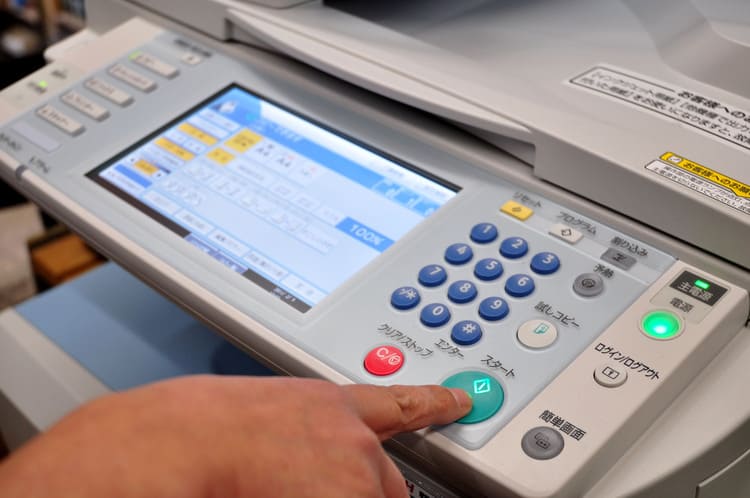 送信先をダイヤルしてFAXを送る方法TR7530でFAXを送るには以下の手順でできます。
上記手順でFAXを送ることができます。 リダイヤル機能を使ってFAXを送る方法TR7530でのリダイヤル機能を使った送信方法は2つあり、自動リダイヤルと手動リダイヤルの方法があります。 自動リダイヤルで送る方法自動リダイヤルでは、送信先が話し中などでFAXを送信することができなかったときに、間隔をあけて自動的にリダイヤルしてFAXを送信してくれる機能です。 設定の仕方は以下のようにしてください。
上記手順FAXを送ることができます。 手動リダイヤルで送る方法手動リダイヤルでは、過去の送信履歴や通話履歴などを選択しFAXを送信する方法です。 設定の仕方は以下のようにしてください。
上記手順FAXを送ることができます。 まとめTR7530でのFAXの送り方についてご紹介しました。 FAXを送る際は初回のみ事前設定が必要となります。初めてFAXを送る際は忘れずにセットアップするようにしてください。 TR7530プリンターでは「リダイヤル機能」が搭載されているため、送信先が電話中でも自動的にリダイヤルしFAXを送信することができます。 また、送信する原稿などを印刷して確認する場合は、インクの消耗も伴いますのでインク切れに注意するようにしましょう。 |





この記事の制作体制




