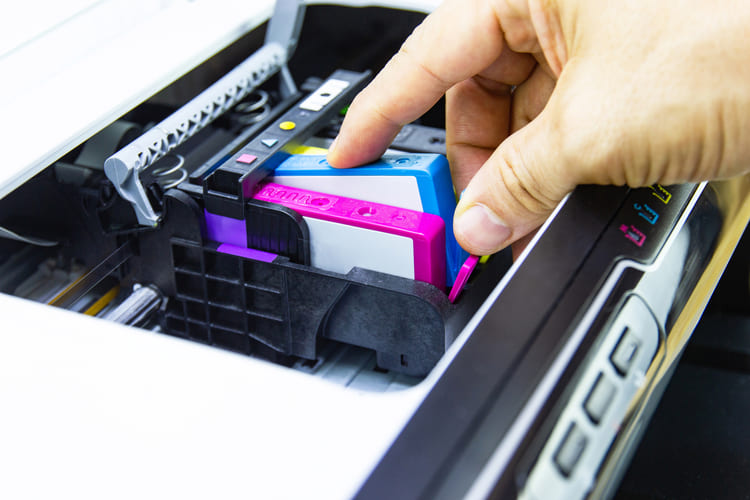
【TR7530プリンター】インク交換手順を紹介
TR7530プリンターでインク交換する際の、手順と注意点をご紹介します。インクが切れてしまった場合は、新しいインクカートリッジを用意し、手順通りに正しく交換を行いましょう。
インク交換手順
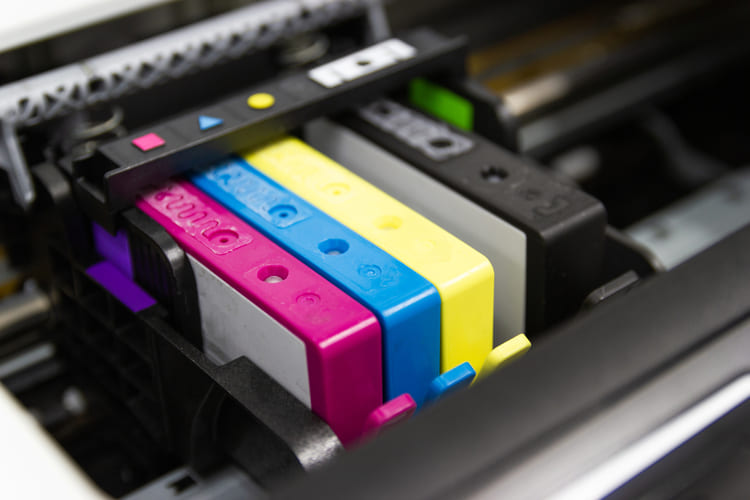
まずは、TR7530のプリンターのインク交換手順を紹介します。
- 電源を入れる
- スキャナユニット/カバーを開くとプリントヘッドフォルダーが交換位置に移動する
※プリントヘッドフォルダーが動いている間は手で止めたり、無理に動かしたりしないようにしましょう。 ※スキャナーユニット/カバーを10分以上開けたままにしているとプリントヘッドフォルダーが右側へ移動してしまいます。その場合は、いったんスキャナーユニット/カバーを閉じて再度閉じて再度開けてください。 - インクタンクの固定のつまみを押してなくなったインクタンクを持ち上げて取りはずす
- 新しいインクタンクをパッケージから取り出しオレンジ色のテープと保護フィルムを全てはがす
- Y字の空気溝をふさがないようにオレンジ色の保護キャップを上にして持ちます
- オレンジ色のキャップのレバーをゆっくり取りはずす
- 新しいインクタンクをラベルに合わせてプリントヘッドに「カチッ」と音がするまで斜めに取り付ける
- スキャナユニット/カバーを閉じる
以上でインクカートリッジの交換が完了です。
インク交換後の注意点
インクカートリッジの交換後の注意点を紹介します。
- スキャナーユニットカバーを閉じたあとに、エラーメッセージが表示され場合は、サポート番号を元にエラーの対処を行ってください。
- インク交換後、印刷を開始すると自動的にプリントヘッドクリーニングが始まるため、終了するまでは他の操作を行わないようにしましょう。
- 罫線のずれや、プリントヘッドの位置ずれが起きてしまった場合は「プリントヘッドの位置を調整」で解決することができます。
交換後にエラーが出てしまった場合は、サポート番号の手順通りに問題を解決していきましょう。
インク交換の際のインクタンクの注意点

最後にインクタンクの注意点について紹介します。
- インクタンクの改造や分解をするとインク漏れやプリンターの故障の原因となることがあります。
- インクタンクの交換はできるだけ速やかに行い、インクタンクを外した状態で放置しないようにしましょう。
- 交換するインクタンクは新品を使用しましょう。インクを消耗しているものを装着するとノズル詰まりの原因となってしまい、正しい交換時期をお知らせすることができなくなります。
- インクカートリッジは、梱包箱に記載されている取付期限までにプリンターに取り付けるようにしましょう。また、開封後は6ヶ月以内に使い切るようにしてください。
- 黒のみの印刷でもカラーインクが使われる場合があります。また、プリンターのクリーニングや強力クリーニングでも、各色のインクが使用されます。インクがなくなった場合は、新しいインクタンクに交換しましょう。
上記の注意点を守りながら、TR7530のインク交換を正しく行いましょう。
|