


- トップ
- インクを探す
- トナーを探す
-
ラベル・テープを探す





-
はじめての方
- インク革命がはじめてのお客様 -


- インク革命が選ばれるわけ -





DCP-J962Nプリンターでのインク交換手順や注意点プリンターを使っているパソコン画面上や、プリンターの液晶パネルに「印刷出来ません」と表示されていたり、インク交換の案内が出ている場合は、インク交換が必要です。 そこで今回はブラザーDCP-J962Nプリンターのインク交換手順と注意点を解説します。 インク交換手順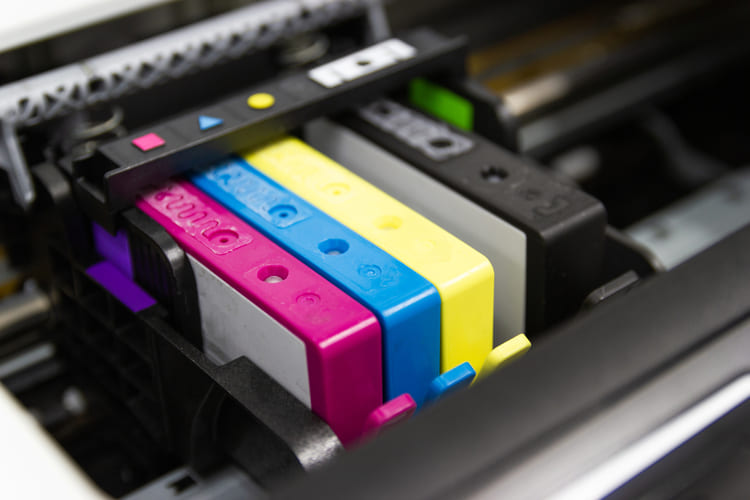 残量の確認方法は、本体ホーム画面下側中心にあるインクのイラストボタンを押せば、インク残量が確認できます。 DCP-J962Nのインク交換は、以下の手順に沿っておこなってください。
作業が全て終了した後に、インク残量を確認してください。 注意点について■ICチップに触れない インクカートリッジの上部には、金色のICチップが有ります。 交換時には、むやみに素手で接触しないように注意して下さい。 本体側でインクの情報を正しく読み込まれなくなる恐れがあります。 ■インクカートリッジの処分 交換後に使用済みのインクカートリッジの廃棄時には、インクが飛び散らないように注意して、お住まいエリアの規制に従って廃棄して下さい。 カートリッジに貼られているラベルは、剥がす必要ありません。 また、家電量販店に設置されている回収ボックスに入れれば、手間無く簡単に処分が出来ます。 インク革命.COMなら、20本以上の使用済みインクカートリッジがある場合に、無料回収を行っています。 互換インクを注文の際に、備考欄に「使用済みカートリッジの回収希望」と記載すれば、着払い伝票が同梱されてきます。 |





この記事の制作体制




