


- トップ
- インクを探す
- トナーを探す
-
ラベル・テープを探す



-
はじめての方
- インク革命がはじめてのお客様 -


- インク革命が選ばれるわけ -




EP-880Aとスマホで印刷したい!印刷できない場合の対処法も徹底解説スマホで撮影した写真を、EP-880Aで印刷したいと思いませんか?しかし、印刷方法の記事が少なくて、困っている人もいるずです。 このような人に向けて、印刷前の準備、方法、対処法を紹介します。 EP-880Aでスマホ印刷前の準備 EP-880Aでスマホ印刷するなら「Epson iPrint」が必要です。エプソンのアプリなので、安心して利用できます。 スマホへインストールしたい人は、以下のURLからインストールしてください。 【EP-880Aのスマホ印刷で必要なアプリ】 ・Android(GooglePlay): Epson iPrint (Androidはこちら) インストールできたら、WIFIを設定しましょう。EP-880Aプリンターは、Wi-Fi Direct(プリンタードライバーなしで接続)が利用できます。 Wi-Fi DirectとiPhoneの接続方法は、以下のとおり。 【Wi-Fi DirectとiPhoneの接続方法(EP-880Aとスマホを接続)】
EP-880Aのスマホ印刷方法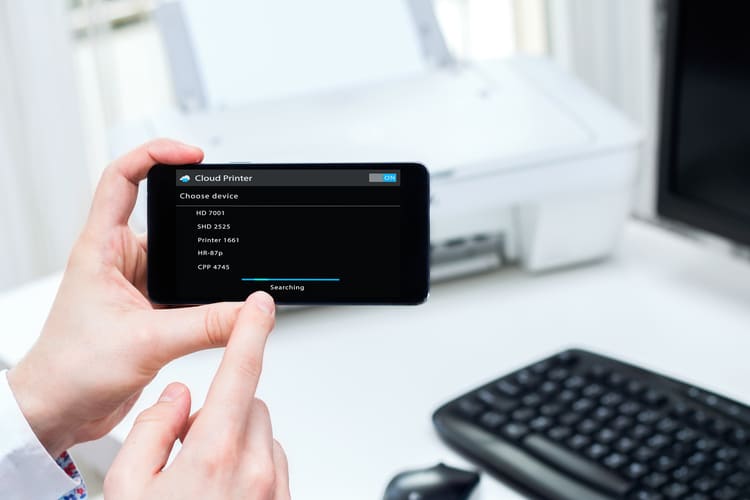 EP-880Aプリンターでスマホ印刷するには「Epson iPrint」を利用します。Epson iPrintを利用した「写真」と「ドキュメント」の印刷方法は、以下のとおり。 【Epson iPrintの写真印刷方法】
つづいて、ドキュメント印刷の方法を紹介します。 【Epson iPrintのドキュメント印刷方法】
EP-880Aのスマホ印刷できない時は?「EP800Aでスマホの写真が印刷できない」「Wi-Fi接続したいのに、印刷ができない」このような人は、以下の4つの対処法を試しましょう。 対処法1:パソコンで印刷する スマホでできない場合、パソコンで印刷しましょう。 できない場合は、故障の可能性があります。 対処法2:EpsoniPrintのインストール有無 スマホ印刷アプリ「EpsoniPrint」のインストール状況をチェック。 対処法3:プリンターを再起動する。 【EP-880Aプリンターの再起動方法】
対処法4:EP-880Aプリンターのディスプレイで「設定画面自動表示」を有効
EP800Aでスマホ印刷できない場合は「それでも解決しないときは」に記載された問い合わせ先へ連絡しましょう。 |







