EP-880Aとスマホで印刷したい!印刷できない場合の対処法も徹底解説

更新日:2021-08-31
読み終わるまでの所要時間:約10分

スマホで撮影した写真を、EP-880Aで印刷したいと思いませんか?しかし、印刷方法の記事が少なくて、困っている人もいるずです。

このような人に向けて、印刷前の準備、方法、対処法を紹介します。

EP-880Aでスマホ印刷前の準備
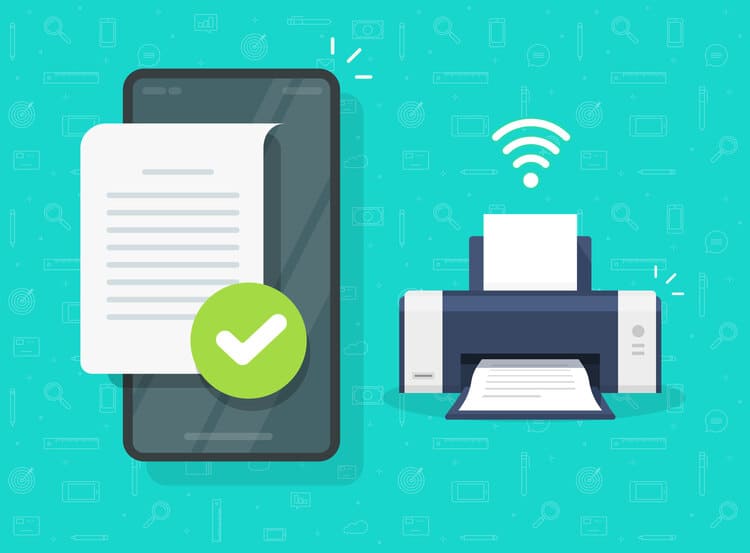
スマホから印刷

EP-880Aでスマホ印刷するなら「Epson iPrint」が必要です。エプソンのアプリなので、安心して利用できます。

スマホへインストールしたい人は、以下のURLからインストールしてください。

【EP-880Aのスマホ印刷で必要なアプリ】

・Android(GooglePlay): Epson iPrint (Androidはこちら)
・ios(AppStore):Epson iPrint(iPhoneはこちら)

インストールできたら、WIFIを設定しましょう。EP-880Aプリンターは、Wi-Fi Direct(プリンタードライバーなしで接続)が利用できます。

Wi-Fi DirectとiPhoneの接続方法は、以下のとおり。

【Wi-Fi DirectとiPhoneの接続方法(EP-880Aとスマホを接続)】

  1. iPhoneの[設定]から[Wi-Fi]を選択。
  2. Wi-Fiの電源をオン。
  3. iPhoneの「EpsoniPrint」を起動。
  4. EpsoniPrintアプリ上の「プリンター未設定」をクリック。
  5. メンテナンスページの「プリンター」→ Wi-FiDirect設定ページの「プリンターのEpson iPrint接続ボタンで設定」の順に選択。
  6. Wi-FiDirect設定ページ右下の「次へ」をクリックして「Epson仮設定」をインストールしてください。
  7. EP-880Aプリンターのホームで「EpsoniPrint接続」をクリック。
  8. Epson iPrint接続内容をチェックしたら、次のページに進む。
  9. EP-880Aプリンターのディスプレイの案内に従ってください。
  10. EP-880AプリンターのSSIDが、iPhoneで表示される。
  11. プリンターのEpson iPrint接続ページを閉じる。
  12. 「エプソン接続設定」をインストールする。
  13. インストール終了後、Epson iPrintに戻る。
  14. EP-880AプリンターとiPhoneの接続終了まで待つ。
  15. iPhoneにプリンターに接続可能と表示したら「完了」をクリック。
  16. Epson iPrintのメンテナンスページに「プリンター名」と「インク情報」が表示したら、Wi-Fi Directの設定が完了。

EP-880Aのスマホ印刷方法

スマホと接続

EP-880Aプリンターでスマホ印刷するには「Epson iPrint」を利用します。Epson iPrintを利用した「写真」と「ドキュメント」の印刷方法は、以下のとおり。


【Epson iPrintの写真印刷方法】

  1. Epson iPrintの左上にある「写真」をクリック。
  2. 印刷する写真を選択。
  3. 写真を選択したら、右下の「次へ」をタップ。
  4. 右下の「印刷ボタン」をクリック。
  5. 写真の向きを変えたい時は、左下の回転を押す。「2分割」または「4分割」の割付もできます。

つづいて、ドキュメント印刷の方法を紹介します。


【Epson iPrintのドキュメント印刷方法】

  1. Epson iPrintの写真タブ下にある「ドキュメント」をクリック。
  2. 書類が保存されたファイルをタップ。
  3. 書類を選択します。
  4. 右下の「印刷ボタン」をクリック

EP-880Aのスマホ印刷できない時は?

「EP800Aでスマホの写真が印刷できない」「Wi-Fi接続したいのに、印刷ができない」このような人は、以下の4つの対処法を試しましょう。


対処法1:パソコンで印刷する

スマホでできない場合、パソコンで印刷しましょう。

できない場合は、故障の可能性があります。


対処法2:EpsoniPrintのインストール有無

スマホ印刷アプリ「EpsoniPrint」のインストール状況をチェック。


対処法3:プリンターを再起動する。

【EP-880Aプリンターの再起動方法】

  1. EP-880Aプリンター、スマートフォン、アクセスポイントの電源オフ
  2. 電源オフから10秒間待ってください。
  3. 10秒後、アクセスポイント→スマートフォン→EP800Aプリンターの順で再起動します。
  4. 電波を届かせるために、デバイスを近付けてください。

対処法4:EP-880Aプリンターのディスプレイで「設定画面自動表示」を有効

  1. EP-880Aプリンター「設定」をクリック
  2. 設定から「プリンター設定」を選択
  3. プリンター設定から「用紙設定」を押す
  4. 用紙設定から「設定画面自動表示」を有効

EP800Aでスマホ印刷できない場合は「それでも解決しないときは」に記載された問い合わせ先へ連絡しましょう。


この記事の制作体制

小島啓司
執筆
小島 啓司

インク革命編集長・コンテンツ編集責任者。インク革命.COMの立ち上げ当初から参画し、プリンター消耗品に関する記事の企画・執筆・編集を担当しています。

高
検証

品質検証責任者。インク・トナー・ラベルテープの印刷品質や使いやすさなどを実機で検証し、検証結果を記事や商品品質の改善に反映しています。

嶽本泰伸
監修
嶽本 泰伸

株式会社シー・コネクト代表取締役社長・記事監修責任者。商品選定や品質管理の経験をもとに、記事内容の正確性や実用性を確認しています。

お問い合わせ
受付時間 年中無休

Copyright © 2009 - インク革命.COM All Rights Reserved.