
EP-880Aの3つのレーベル印刷方法を試してみましょう!!

更新日:2021-08-31
読み終わるまでの所要時間:約10分

「お気に入りの写真をCD・DVDに、レーベル印刷したい」「スマホやパソコンを利用して、レーベル印刷をしたい」そんなお悩みをお持ちの方に向けて、EP800Aプリンター、スマホ、パソコンを利用したレーベル印刷方法を紹介します。

EP800Aプリンターでレーベル印刷
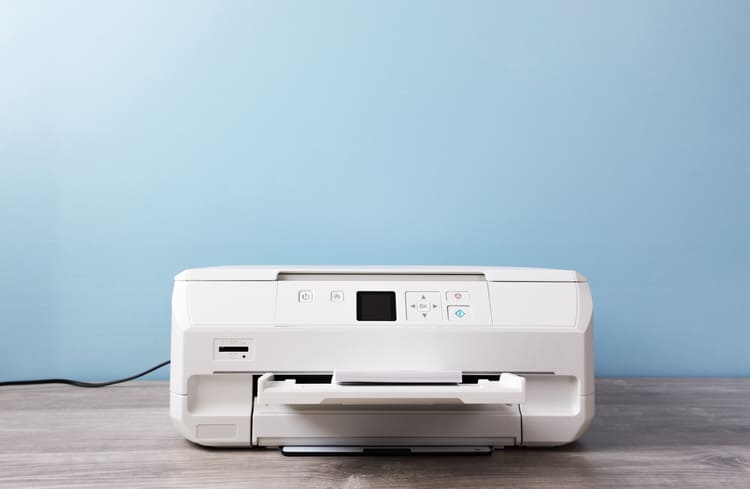
プリンター

EP800Aプリンターで印刷する場合は、以下の手順に沿ってください。

【EP800Aプリンターのみのレーベル印刷方法】

  1. EP800Aディスプレイの「いろいろ印刷」をタップ。
  2. いろいろ印刷の「ディスクレーベル/ケース」をクリック
  3. 印刷面を裏にして、EP800Aのカバーを閉めます。
  4. 原稿セットの「外径・内径の設定」をタップ。
  5. ディスクレーベル外径内径の調整の「印刷種別選択へ」をクリック
  6. 印刷種別設定の「ディスクレーベルに印刷する」を選択
  7. トレイを引き出して、横にディスクトレイを引き出す
  8. 12㎝ディスクの印刷面を上にして、トレイにセットする
  9. EP800Aにディスクトレイを挿入する。
  10. 案内の「セット完了」をタップ
  11. 右上のOKをクリック
  12. ディスクトレイが出てきたら、印刷完了
  13. 案内の「対応完了」をタップ。
  14. 印刷を続ける場合は「同じ健康を印刷する」または「原稿を入れ替えて印刷する」をタップ。印刷しない場合は、ディスプレイ左の家マーク「ホームアイコン」をクリック。

EP800Aとスマホでレーベル印刷

EP800Aとスマホで印刷する前に「EpsonCreativePrint」をインストールしてください。

【EpsonCreativePrintのインストール方法】

・AppStoreのインストール先(iPhone):Epson Creative Print
・GooglePlayのインストール先(Android):Epson Creative Print

インストールが完了したら、以下の手順でレーベル印刷しましょう。

【EP800Aとスマホによるレーベル印刷方法】

  1. EpsonCreatePrintをダウンロード
  2. EpsonCreatePrint内の「ディスクレーベル」をクリック
  3. ディスクに写真を挿入したら、右下の完了をクリック
  4. テキストを押して、左下の編集でテキスト入力
  5. ディスクレーベル印刷をクリック。
  6. ディスクトレイに12㎝ディスクをはめたら、プリンターにディスクをセット。プリンターの「三角マーク」を目印に、挿入します。
  7. プリンターディスプレイの電源をクリック。

ここまでの手順を踏めば、ディスクに写真が印刷されます。印刷できない場合は、Epsonの「それでも解決しないときは」から問い合わせをしてください。

EP800Aとパソコンでレーベル印刷

パソコン

EP800Aとパソコンでレーベル印刷する前に、インストールしましょう。

【EpsonPhoto+のインストール方法】

・Windows7以降のインストール先:EPPlus_3320_41.exe
・OSX、macOSのインストール先:EpsonPhotoPlus_332_24.dmg

WindowsとmacOSで印刷方法が異なるので、注意してください。種類とバージョン別の手順は、以下のとおり。

【EP800Aとパソコンによるレーベル印刷方法(Windows)】

■Windows7/Vista/XPの場合

  1. Windowsマークをクリック
  2. すべてのプログラム(プログラム)→EpsonSoftware→EpsonPhoto+の順にタップ

■Windows 8の場合

  1. 画面右上の検索チャームで「EpsonPhoto+」と検索し、アイコンをクリック

■Windows10の場合

  1. スタートボタンをクリック
  2. EpsonSoftware→EpsonPhotoの順にタップ

【EP800Aとパソコンによるレーベル印刷方法(macOS)】

■macOSの場合

  1. 移動→アプリケーション→EpsonSoftware→EpsonPhoto+の順にタップ

3つの印刷方法の中から、利用しやすいものを選んでください。


この記事の制作体制

小島啓司
執筆
小島 啓司

インク革命編集長・コンテンツ編集責任者。インク革命.COMの立ち上げ当初から参画し、プリンター消耗品に関する記事の企画・執筆・編集を担当しています。

高
検証

品質検証責任者。インク・トナー・ラベルテープの印刷品質や使いやすさなどを実機で検証し、検証結果を記事や商品品質の改善に反映しています。

嶽本泰伸
監修
嶽本 泰伸

株式会社シー・コネクト代表取締役社長・記事監修責任者。商品選定や品質管理の経験をもとに、記事内容の正確性や実用性を確認しています。

お問い合わせ
受付時間 年中無休

Copyright © 2009 - インク革命.COM All Rights Reserved.

















