


- トップ
- インクを探す
- トナーを探す
-
ラベル・テープを探す





-
はじめての方
- インク革命がはじめてのお客様 -


- インク革命が選ばれるわけ -





EW-M5071FTでFAXを送る方法EW-M5071FTは、エプソン製のインクジェットプリンターです。 パソコンないのデータをプリントアウトしたり、スキャナーを使ってコピーをしたりといった機能のほかにFAX機能も付いており、FAX付き電話を通して相手先にデータを転送することも可能です。 そこで今回は、EW-M5071FTプリンターを使ってFAXを送信する方法について解説します。 FAXを利用するまでの準備FAXを使う前に電話をプリンターに接続する必要があります。 接続する方法はいくつかありますが、現在は光回線を利用しているところがほとんどだと思われるので、ここでは光回線を使って電話を接続する方法について解説します。 光回線を使用している場合は、ルーターを購入またはプロバイダからレンタルしているはずなので、モジュラーケーブルを使ってプリンターと電話をそれぞれルーターに接続します。 接続する場所がもし分からない場合は契約している回線事業者に問い合わせてください。 プリンターからFAXを送信する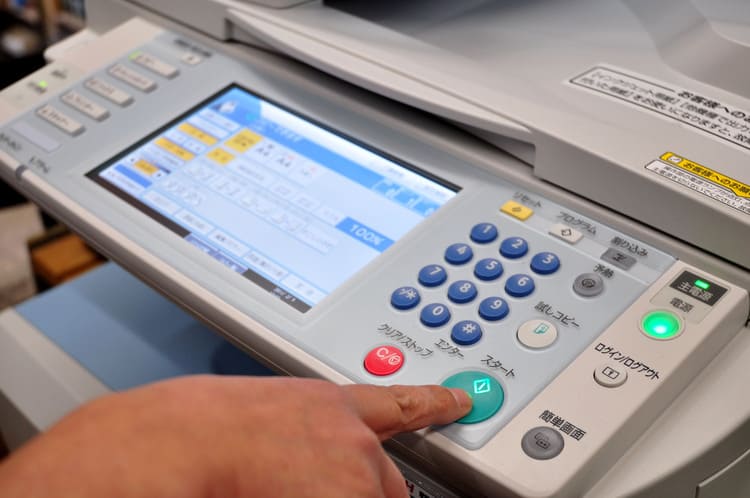 EW-M5071FTには操作パネルがあり、その操作パネルを使って直接FAXを送信することが可能です。
パソコンからFAXを送信する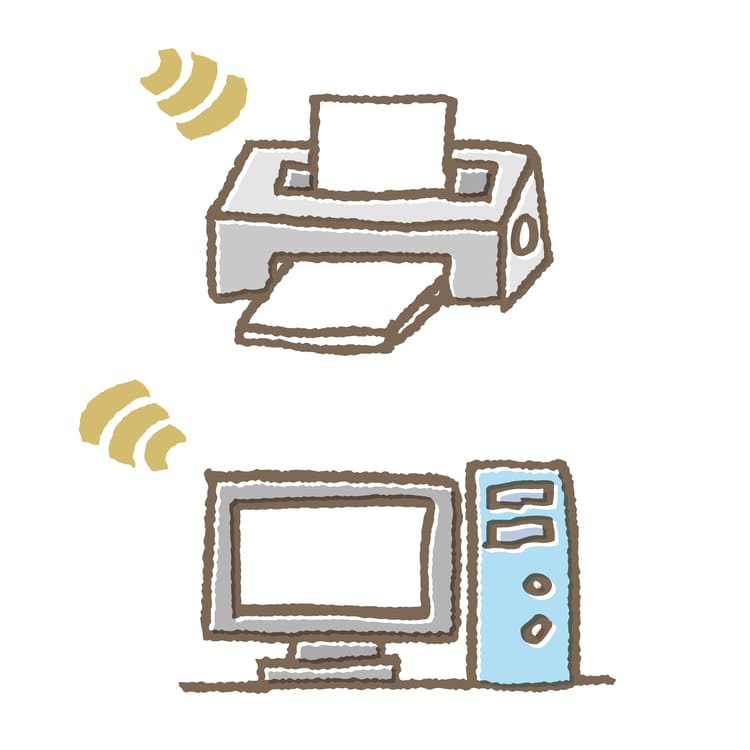 EW-M5071FTプリンターではパソコンを利用してFAXを送信することも可能です。 パソコンで作成した文書などを送信する際はパソコンからそのまま送信するほうが楽でしょう。 ここではWindows用パソコンでの送信方法を解説します。
|





この記事の制作体制




